
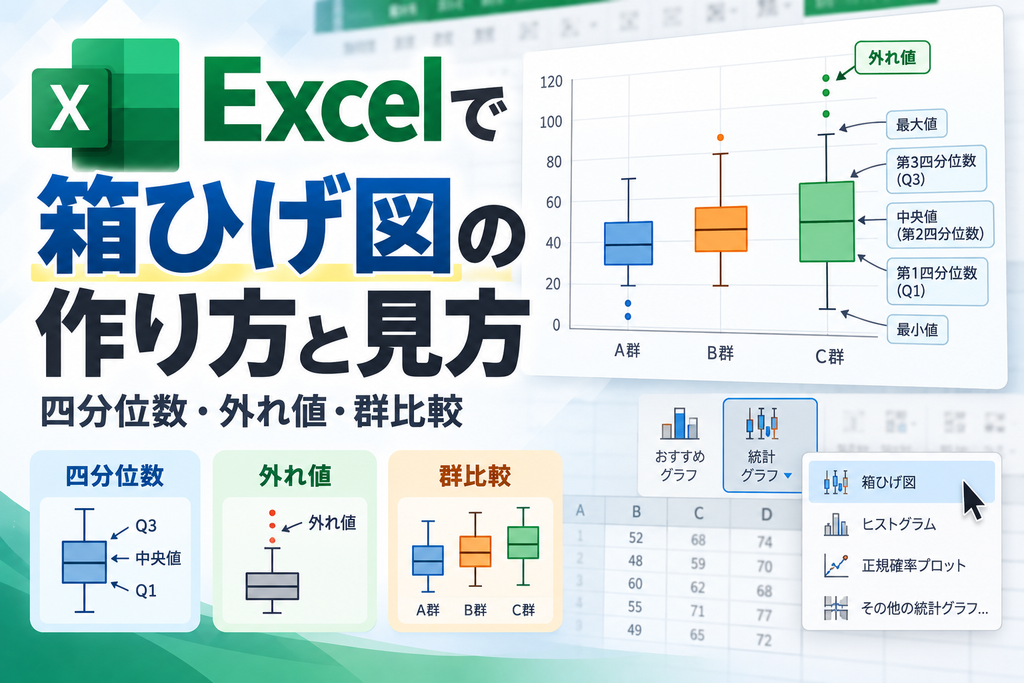
設備A・設備B・設備Cで、同じ製品の寸法を測定したとします。平均値が近くても、設備Aはデータが狭い範囲に集まり、設備Bは広くばらつき、設備Cには1点だけ極端に大きな値があるかもしれません。
こうしたデータの中心・ばらつき・外れ値候補を、複数グループで一度に比較できるのが箱ひげ図(Box Plot)です。平均値の比較だけでは気づきにくい分布の違いを、コンパクトに確認できます。
この記事では、箱とひげの意味を確認したあと、3設備の寸法データを使ってExcelでの作成手順と読み方を解説します。計算結果と箱の位置が一致する、QUARTILE.INC方式のExcelテンプレートも用意しました。
・箱の大きさを比較すると、グループごとのばらつきの違いが分かります
・Excelでは「統計グラフ」から簡単に箱ひげ図を作成できます
・実際の3工程データを使って、箱ひげ図の作成から読み方まで確認します
箱ひげ図とは?
箱ひげ図は、データを小さい順に並べたときの位置情報を利用して、中心・ばらつき・外れ値候補を視覚化するグラフです。箱とその中の線、上下に伸びるひげ、離れた点を組み合わせて分布を表します。
本記事では、一般的な「1.5×IQR」のルールでひげと外れ値候補を決めます。作成するソフトウェアや設定によって四分位数の計算方法が異なるため、比較するときは方式も揃えましょう。
箱ひげ図の見方|5つのポイント
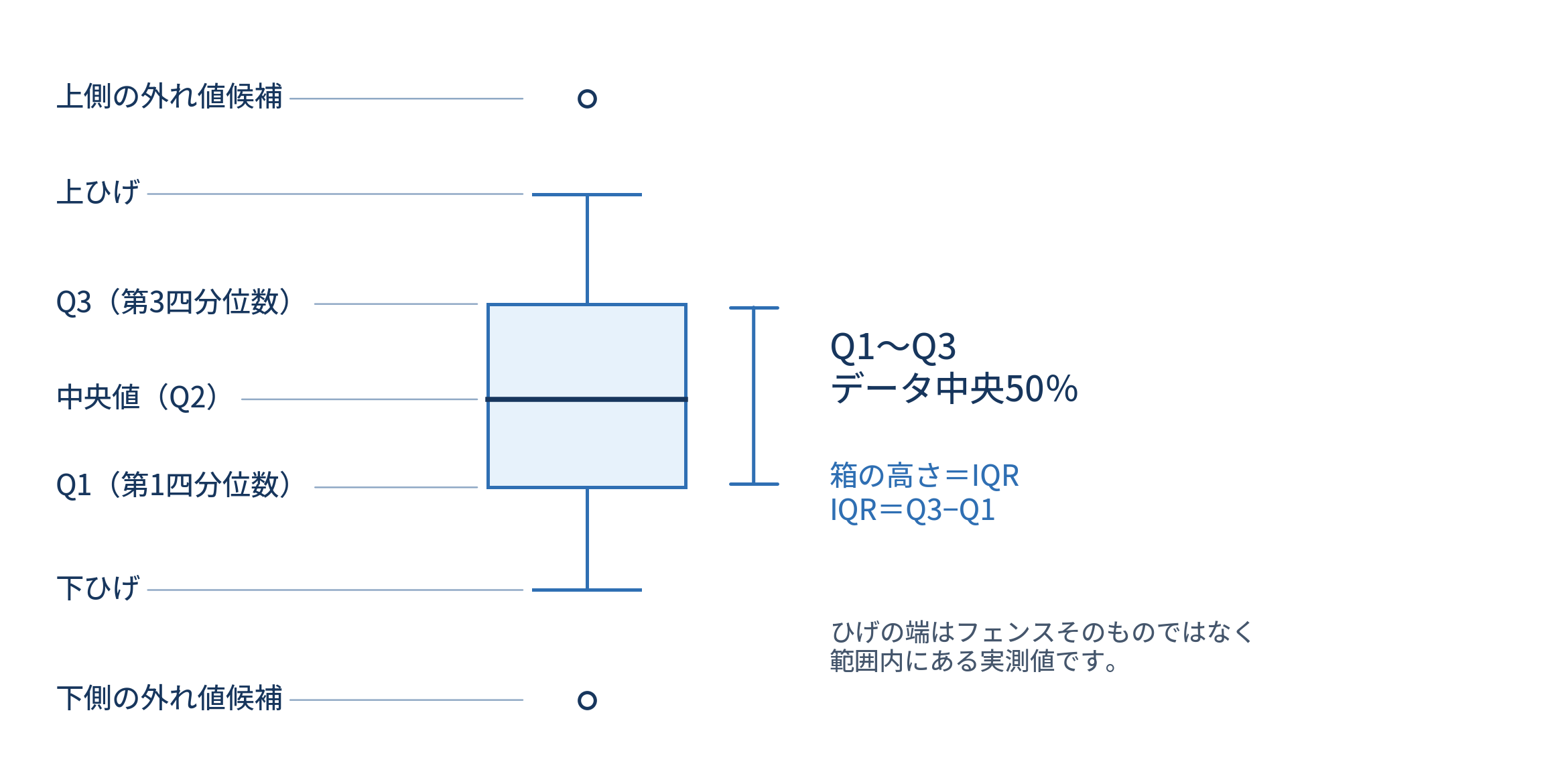
① 中央値|箱の中の線を見る
中央値は、データを小さい順に並べたときの中央の値です。データ数が偶数なら、中央にある2値の平均を使います。箱ひげ図では箱の中の線として表示され、平均値より極端な値の影響を受けにくい指標です。
② 第1四分位数・第3四分位数|箱の上下端を見る
Q1(第1四分位数)は下から25%、Q2は50%の位置に当たる中央値、Q3(第3四分位数)は下から75%の位置を表します。Q1からQ3までが、データ中央50%に相当する範囲です。小標本では計算方式によって境界が補間され、測定値そのものと一致しないこともあります。
③ 四分位範囲(IQR)|箱の高さを見る
IQR(Interquartile Range)は、Q3からQ1を引いた値です。データ中央50%が、どれくらいの範囲に広がっているかを数値で確認します。
IQRが小さいと中央部分のデータは狭い範囲に集まり、大きいと広くばらついています。同じ縦軸で描いた箱の高さを比較すると、この違いをつかみやすくなります。
④ ひげ|フェンス内の実測値まで伸びる
1.5×IQRのルールでは、ひげは外れ値候補とならない範囲にある最小値・最大値まで伸びます。ひげの端は、必ずしも全データの最小値・最大値ではありません。外れ値候補がなければ、結果的に最小値・最大値と一致します。
⑤ 外れ値|ひげから離れた点を見る
判定の境界を超える値は、箱ひげ図では点として表示します。これは、背景を調べるきっかけとなる「外れ値候補」であり、間違った測定値や規格外の製品と確定したわけではありません。
外れ値はどのように決まる?|1.5×IQRのルール
Q1・Q3とIQRから、下限・上限のフェンス(判定の境界)を計算します。下限より小さい値、または上限より大きい値が外れ値候補です。フェンスと等しい値は、このルールでは範囲内に含めます。
上限フェンス = Q3 + 1.5 × IQR
箱ひげ図で外れ値として表示されたからといって、そのデータを削除してよいわけではありません。測定ミス、入力ミス、設備異常、材料ロット差、工程条件などを確認します。詳しい考え方は外れ値とは?データ分析で注意すべき理由と見つけ方をご覧ください。
事例:製造業の3設備を箱ひげ図で比較してみる
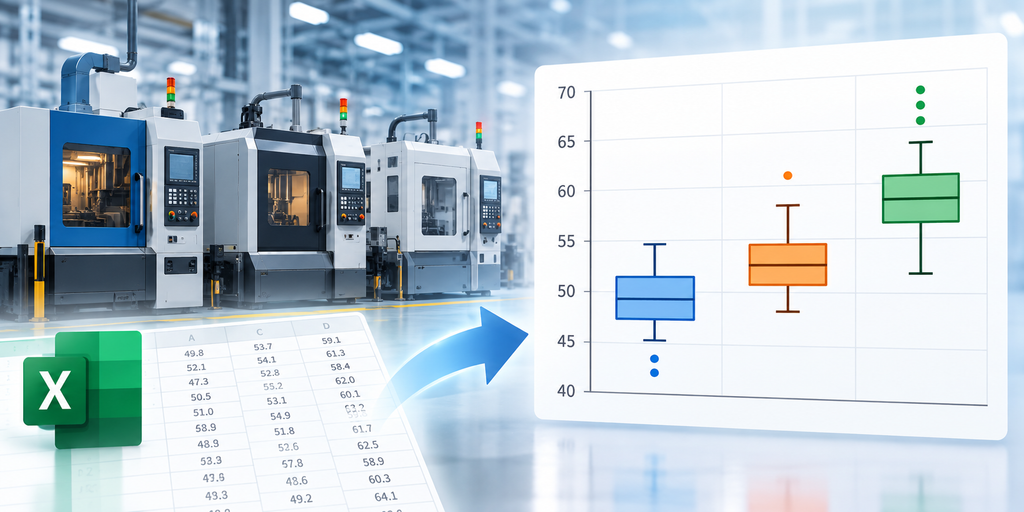
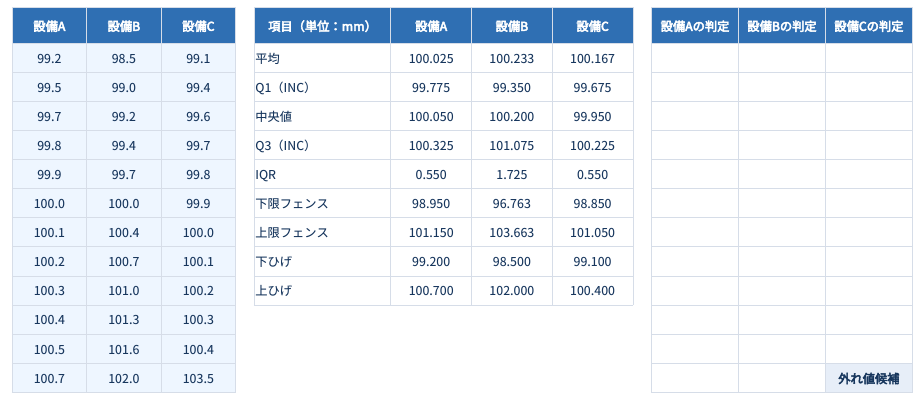
ここからは、3台の設備で製品寸法を各12個測定した説明用データを使います。単位はmmです。測定したタイミングや製品規格は設定していないため、この例だけで工程の安定性や合否までは判断しません。
STEP1:Excelにデータを入力する
新しいシートを作り、A1・B1・C1に「設備A」「設備B」「設備C」と入力します。その下の2~13行目へ、上の数値を1列ずつ縦に入力してください。No.の列はExcel側では不要です。設備AはA2:A13、設備BはB2:B13、設備CはC2:C13になります。
数字は文字列ではなく数値として入力し、各列の単位を揃えます。自分のデータへ置き換える場合、未測定の値を0で埋めると「0 mmの測定値」として扱われるので避けてください。
STEP2:四分位数・IQR・外れ値を計算する
箱ひげ図だけならExcelが自動計算しますが、今回は箱の意味を理解するため、先に集計表を作ります。E列を項目名、F列を設備A、G列を設備B、H列を設備Cとしてください。以下は設備AのF列に入力する式です。
| 項目 | 入力セル | 設備Aの式 |
|---|---|---|
| 平均 | F2 | =AVERAGE($A$2:$A$13) |
| Q1 | F3 | =QUARTILE.INC($A$2:$A$13,1) |
| 中央値 | F4 | =MEDIAN($A$2:$A$13) |
| Q3 | F5 | =QUARTILE.INC($A$2:$A$13,3) |
| IQR | F6 | =F5-F3 |
| 下限フェンス | F7 | =F3-1.5*F6 |
| 上限フェンス | F8 | =F5+1.5*F6 |
設備Bではデータ範囲を$B$2:$B$13に、設備Cでは$C$2:$C$13に置き換えます。G列・H列のIQRとフェンスは、それぞれ同じ列のQ1・Q3・IQRを参照します。中央値は=QUARTILE.INC(範囲,2)でも求められます。
計算結果は次のとおりです。表示は小数点以下3桁に丸めていますが、判定には丸める前の値を使います。設備Bの下限・上限フェンスは、正確には96.7625 mm・103.6625 mmです。
| 項目(mm) | 設備A | 設備B | 設備C |
|---|---|---|---|
| 平均 | 100.025 | 100.233 | 100.167 |
| Q1 | 99.775 | 99.350 | 99.675 |
| 中央値 | 100.050 | 100.200 | 99.950 |
| Q3 | 100.325 | 101.075 | 100.225 |
| IQR | 0.550 | 1.725 | 0.550 |
| 下限フェンス | 98.950 | 96.763 | 98.850 |
| 上限フェンス | 101.150 | 103.663 | 101.050 |
| 外れ値候補 | なし | なし | 103.5 |
設備Cの103.5 mmが外れ値候補になる理由
設備CはQ1=99.675、Q3=100.225です。まず中央部分の広がりであるIQRを求めます。
次に、Q3よりどれくらい上までを範囲内とするか計算します。
= 100.225 + 1.5 × 0.550
= 100.225 + 0.825
= 101.050 mm
したがって、103.5 > 101.050となり、103.5 mmはIQR法では外れ値候補として表示されます。範囲内で最も大きい実測値は100.4 mmなので、上ひげの端は101.050 mmではなく100.4 mmになります。下ひげは99.1 mmです。
外れ値判定をExcelの数式にする
L列で設備Cの判定を表示するなら、L2に次の式を入力してL13までコピーします。フェンスのセルは$で固定し、元データの行だけが変わるようにします。
=IF(C2="","",
IF(OR(C2<$H$7,C2>$H$8),
"外れ値候補",""))設備AはA列と$F$7・$F$8、設備BはB列と$G$7・$G$8を参照します。今回、設備Cの12個目だけに「外れ値候補」と表示されます。
STEP3:Excelで箱ひげ図を作成する
ここではExcel標準の箱ひげ図を作る基本操作を確認します。Windows版デスクトップExcelを想定しています。Microsoft 365・Excel 2024・2021・2019・2016などで利用でき、版やOSによって名称や配置が異なるため、お使いの画面表示を優先してください。
・① 見出しを含むA1:C13だけを選択します。集計表やフェンスの値は選択しません。
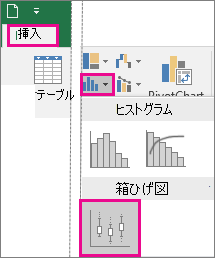
・② リボンの「挿入」から「統計グラフの挿入」を開き、「箱ひげ図」を選びます。
・③ 横軸が設備A・設備B・設備C、縦軸が寸法になっているか確認します。意図しない分類になった場合は、元データの見出し・選択範囲とグラフの行/列の向きを確認してください。
集計表とExcel標準グラフのQ1・Q3が違う場合
「包括的中央値」を選んでも、QUARTILE.INCと常に同じ値にはなりません。今回の12個のデータでも違いが生じます。後半で理由と値を比較します。ダウンロード版は、集計表に合わせて数式と散布図で箱を描く方式です。
STEP4:箱ひげ図の表示を整える
標準の箱ひげ図の箱を右クリックして「データ系列の書式設定」を開き、「系列のオプション」を確認します。次の設定を見れば、今回の比較に必要な表示を揃えられます。
| 設定 | 今回の使い方 |
|---|---|
| 内側のポイントを表示 | 必要に応じてON。小標本では実測値も確認しやすくなる。 |
| 特異ポイントを表示 | ONにする。外れ値候補の点を確認する設定。 |
| 平均マーカーを表示 | 平均と中央値の違いを確認するときだけONにする。 |
| 平均線を表示 | 今回はOFF。設備名の並びに時間的な意味はない。 |
| 四分位数計算 | 全設備で同じ方式に揃え、使用方式を注記する。 |
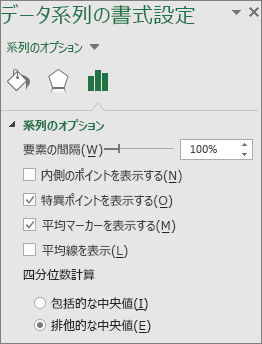
タイトルを「設備別の製品寸法」、縦軸を「製品寸法(mm)」とし、各設備n=12であることも記載します。別々のグラフで比較する場合は縦軸の範囲を揃え、外れ値候補が表示範囲から隠れていないか確認してください。
作成した箱ひげ図を読み取る
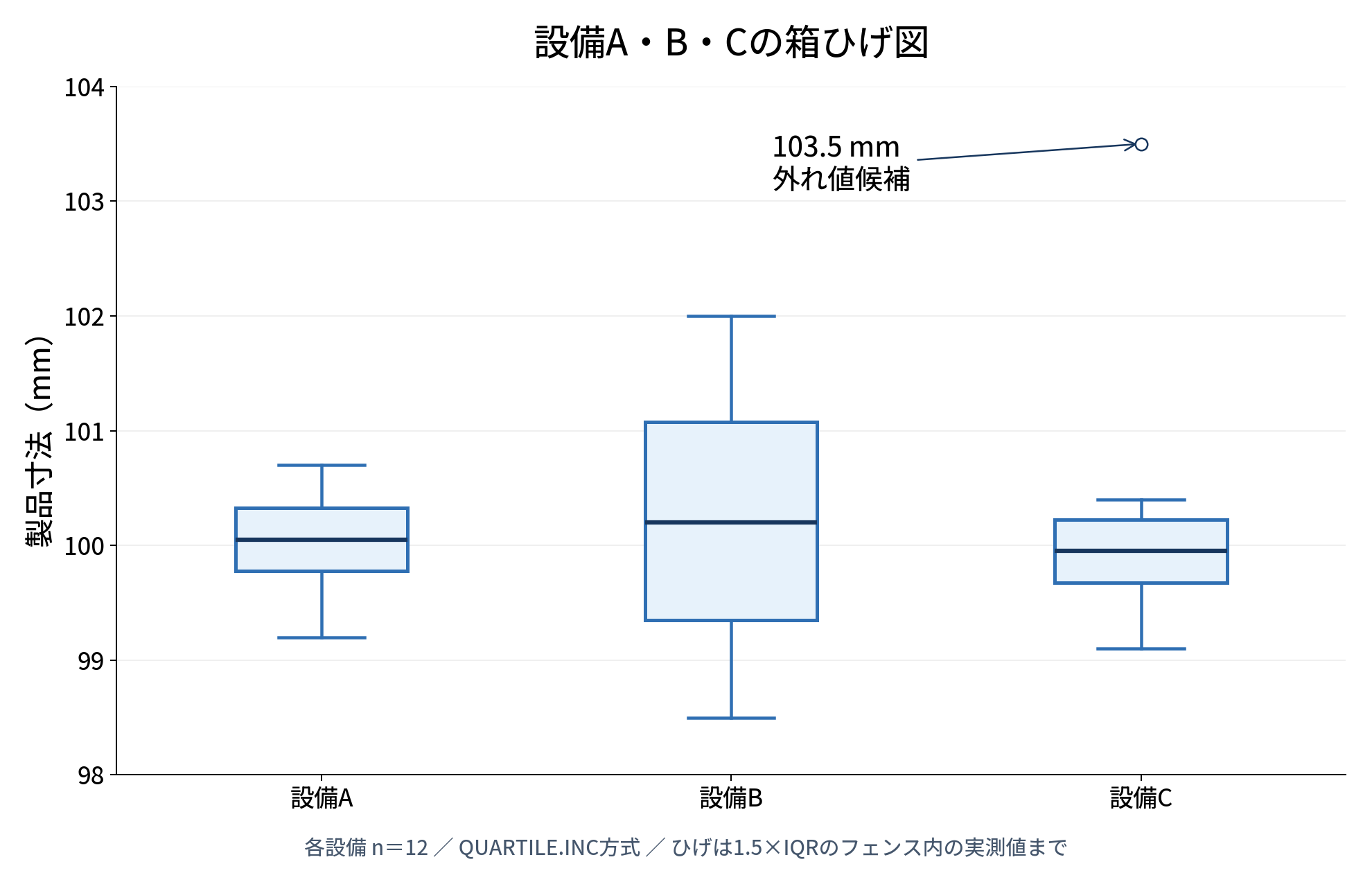
設備A|中央部分の広がりが小さい
設備AのIQRは0.550 mmです。設備Bに比べて箱が小さく、この12個のデータでは中央部分が狭い範囲に集まっています。外れ値候補はなく、ひげは99.2~100.7 mmです。
設備B|箱が大きく、ばらつきが目立つ
設備BのIQRは1.725 mmで、設備Aの約3.14倍です。中央値100.200 mmを見るだけではなく、箱の大きさから中央部分のばらつきの違いを確認できます。ひげは98.5~102.0 mmです。
設備C|箱は小さいが、離れた1点がある
設備CのIQRは0.550 mmで設備Aと同じです。一方、103.5 mmが箱から離れた点として表示されます。中央部分の広がりと、極端な1点を分けて確認し、その測定時の条件を調べることが次の行動になります。
平均値はA=100.025、B=約100.233、C=約100.167 mmですが、分布の特徴は異なります。平均値が似ていても、データの分布まで同じとは限りません。母集団の平均に差がないことを証明したわけでもありません。
群比較で見る順番
①中央値 → ②箱の大きさ(IQR) → ③ひげの長さと上下のバランス → ④外れ値候補 → ⑤他のグループとの違い。この順に、同じ単位・同じ縦軸・同じ計算方式で確認します。
Excelの「包括的中央値」と「除外中央値」の違い
Excel標準の箱ひげ図には「包括的中央値」と「除外中央値」という設定があります。データ数が奇数のとき、上下半分の中央値を求める際に、全体の中央の値を含めるか、除くかという違いです。
一方、QUARTILE.INCとQUARTILE.EXCは、百分位数の位置を異なる規則で求める関数です。包括的中央値=QUARTILE.INC、除外中央値=QUARTILE.EXCという一対一の対応ではありません。関数名のINC・EXCだけでグラフ設定を選ぶと、表と箱の端がずれることがあります。
今回のn=12は偶数なので、標準グラフの2設定はどちらも上下6個ずつの中央値を使います。この昇順のサンプルなら、設備AのQ1は=MEDIAN(A2:A7)、Q3は=MEDIAN(A8:A13)で確認できます。任意のデータでは、まず小さい順に並べたコピーを用意して上下を分けてください。
| 設備 | QUARTILE.INC Q1 / Q3 | 標準グラフの方式 Q1 / Q3 |
|---|---|---|
| A | 99.775 / 100.325 | 99.750 / 100.350 |
| B | 99.350 / 101.075 | 99.300 / 101.150 |
| C | 99.675 / 100.225 | 99.650 / 100.250 |
標準グラフの方式では設備CのIQR=0.600 mm、上限フェンス=101.150 mmです。103.5 mmはこの境界も超えるため、今回の外れ値候補と分布の読み取りは変わりません。ただし、境界付近の値では方式によって判定が変わることもあります。
表とグラフの数値を厳密に一致させたい場合は、同じ計算方式で作成します。本記事の集計表・参考図・ダウンロード用テンプレートは、すべてQUARTILE.INC方式に統一しています。
箱ひげ図を使うときの注意点
箱の位置や重なりだけで有意差を判断しない
箱ひげ図だけでは統計的有意差の有無を判断できません。中央値の高さや箱の重なりは分布を調べる手掛かりです。群間差を確認する解析は、比較したい指標、独立性、分布、対応の有無に合わせて選びます。
2群の平均ならt検定、3群以上の平均なら一元配置分散分析、全組み合わせの平均差ならTukey法などが候補です。前提が合わない場合はノンパラメトリック検定も検討します。いずれも「箱が違うから」という理由だけで適用するものではありません。
外れ値候補・工程の安定性・規格を区別する
外れ値候補の背景確認は、測定記録やロット情報と照らし合わせて行います。理由を確認して除外する場合も、根拠を記録し、除外前後の結果を比較してください。箱の小ささは時系列での工程の安定性を保証せず、その評価には管理図などが必要です。
また、フェンスは製品の規格限界や公差ではありません。103.5 mmが外れ値候補でも、この例には規格がないので不合格とは判断できません。製造上の意味は、規格・工程能力・コストなども含めて確認します。
ヒストグラムとの違い
| グラフ | 得意なこと |
|---|---|
| 箱ひげ図 | 中央値・ばらつき・外れ値候補を複数群でコンパクトに比較 |
| ヒストグラム | データ群の分布の形・山・偏りを詳しく確認 |
箱ひげ図だけでは、山が1つか2つかといった分布の形は分かりにくいことがあります。詳しく調べるときは度数分布表・ヒストグラムの作り方と見方も合わせて確認しましょう。
Excelテンプレートをダウンロード
サンプルデータ、平均・Q1・中央値・Q3・IQR・フェンス・ひげの計算、外れ値判定と、編集可能なグラフを1枚のシートにまとめました。入力欄は薄い青、計算欄は白に分け、数値の配置と罫線を整えています。
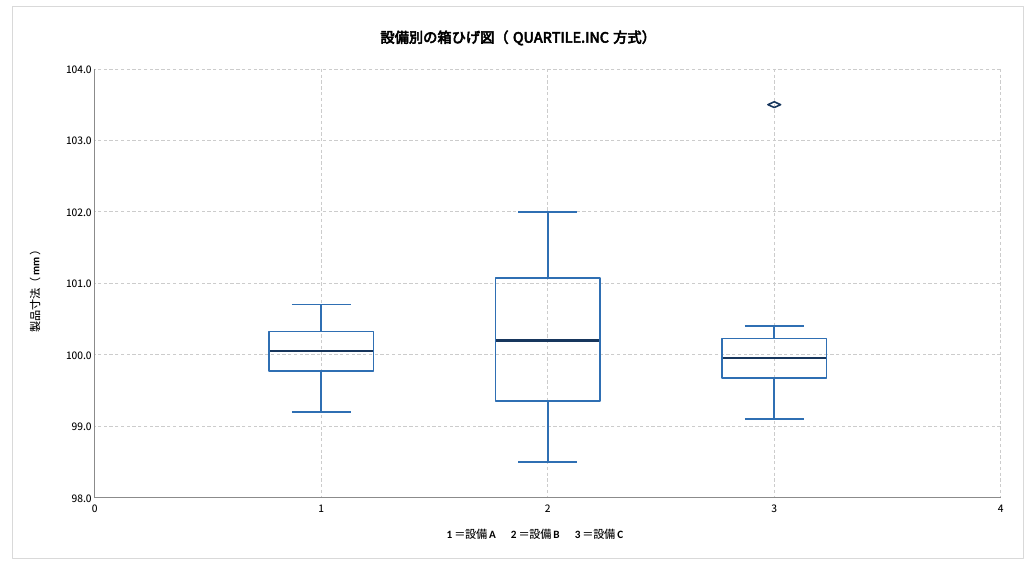
このテンプレートは、QUARTILE.INCの計算結果を数式と散布図で描く方式です。Excel標準の「箱ひげ図」専用の系列設定は使いません。計算表と箱の位置が一致し、元データの変更に連動してグラフも更新されます。
・青い入力欄A2:C13を、ご自身のデータに置き換えます。各設備12個の数値を入力する固定範囲のテンプレートです。設備数・行数を増やす場合は数式とグラフの参照範囲も変更する必要があります。
・計算方法は「自動」にしてください。非表示のP~AK列は描画用の計算欄です。削除せずに使用し、誤操作した場合は再ダウンロードしてください。
・縦軸は98~104 mmに設定しています。別の寸法データを使う場合は、外れ値候補も含めてすべて見えるよう、縦軸の最小値・最大値を変更してください。
・ひげの計算にMINIFS・MAXIFSを使うため、Microsoft 365、Excel 2019以降を想定しています。検証ではLibreOfficeで再計算と表示を確認しています。デスクトップExcelの実画面での動作確認は未実施です。
確認例として、C13の103.5を100.5に変更すると、設備Cの平均は約99.917 mm、上ひげは100.5 mmとなり、外れ値候補の判定と点は消えます。元の図へ戻すには、C13を103.5に戻してください。
Stat Lab Analyticsなら簡単に箱ひげ図を作成できる
Excelでの作り方を理解したうえで、より手軽に箱ひげ図を確認したい場合は、統計ソフトStat Lab Analyticsでも作成できます。こちらでは操作の解説を繰り返さず、既存のガイドから実際の使い方を確認できるようにしています。
無料統計ソフト Stat Lab Analytics
箱ひげ図を理解したら、
実際のデータでも確認してみよう。
StatLAでは、データを入力して 箱ひげ図をブラウザ上で作成できます。 中央値・ばらつき・外れ値候補を視覚的に確認したいときに便利です。
- 無料
- 登録不要
- インストール不要
StatLA|箱ひげ図
まとめ
箱ひげ図は、平均値だけでは分からないデータの中心・ばらつき・外れ値候補をまとめて確認できるグラフです。複数の設備・条件・ロットを同じ基準で比較するときに役立ちます。今回も、設備Bの広いばらつきと、設備Cの離れた1点を見分けられました。
✅箱の中の線は中央値、Q1~Q3はデータ中央50%に相当する範囲です。IQR=Q3−Q1で、その広がりを比較できます。
✅1.5×IQRのルールでは、ひげはフェンス内の実測値まで伸びます。離れた点は外れ値候補として背景を確認し、自動的に削除しません。
✅Excel標準では「統計グラフ」から作成できます。関数とグラフの四分位数計算法が同じとは限らないため、方式を確認して揃えます。
✅群間の統計的有意差は箱ひげ図だけでは判断できません。分布を確認したうえで、目的に合う解析を選びます。
まずはExcelテンプレートに自身のデータを貼り付け、平均値だけでは見えなかった分布の違いを確認してみてください。各設備12個の入力条件と縦軸の範囲を確認しながら使いましょう。
操作・関数の参考:Microsoft「箱ひげ図を作成する」、QUARTILE.INC関数、QUARTILE.EXC関数。本文の操作画像は公式掲載画面の参照であり、入力・集計・テンプレートの画像はファイルの表示例です。
「研究・品質改善で統計解析方法に迷っている」
製造業・医療機器分野で統計解析を実践してきた専門家が、
目的に合わせた解析方法の選定から結果解釈までサポートします。