

製造現場では、「Aラインのほうが厚く見えるが、工程差と判断してよいのか」「条件変更の前後で平均値は変わったのか」と迷うことがあります。平均値を並べるだけでは、その差がデータのばらつきに対して十分に大きいかまでは分かりません。
そこで利用できるのがt検定です。本記事では、AラインとBラインの金属板厚みを例に、Excelの分析ツールでt検定を実行し、平均値差・p値・95%信頼区間を実務の判断へつなげる手順を解説します。
・t検定は、2群の平均値差を、データのばらつきを考慮して評価する方法
・Excelの分析ツールでは、対応のある検定・等分散2標本・Welchのt検定を選択できる
・p値は、帰無仮説のもとで今回以上に極端な結果が得られる確率を表す
・結果は、平均値差+p値+95%信頼区間を組み合わせて読む
・Aライン/Bラインの厚みデータを使い、Excelの具体的な操作手順を確認できる
t検定とは?
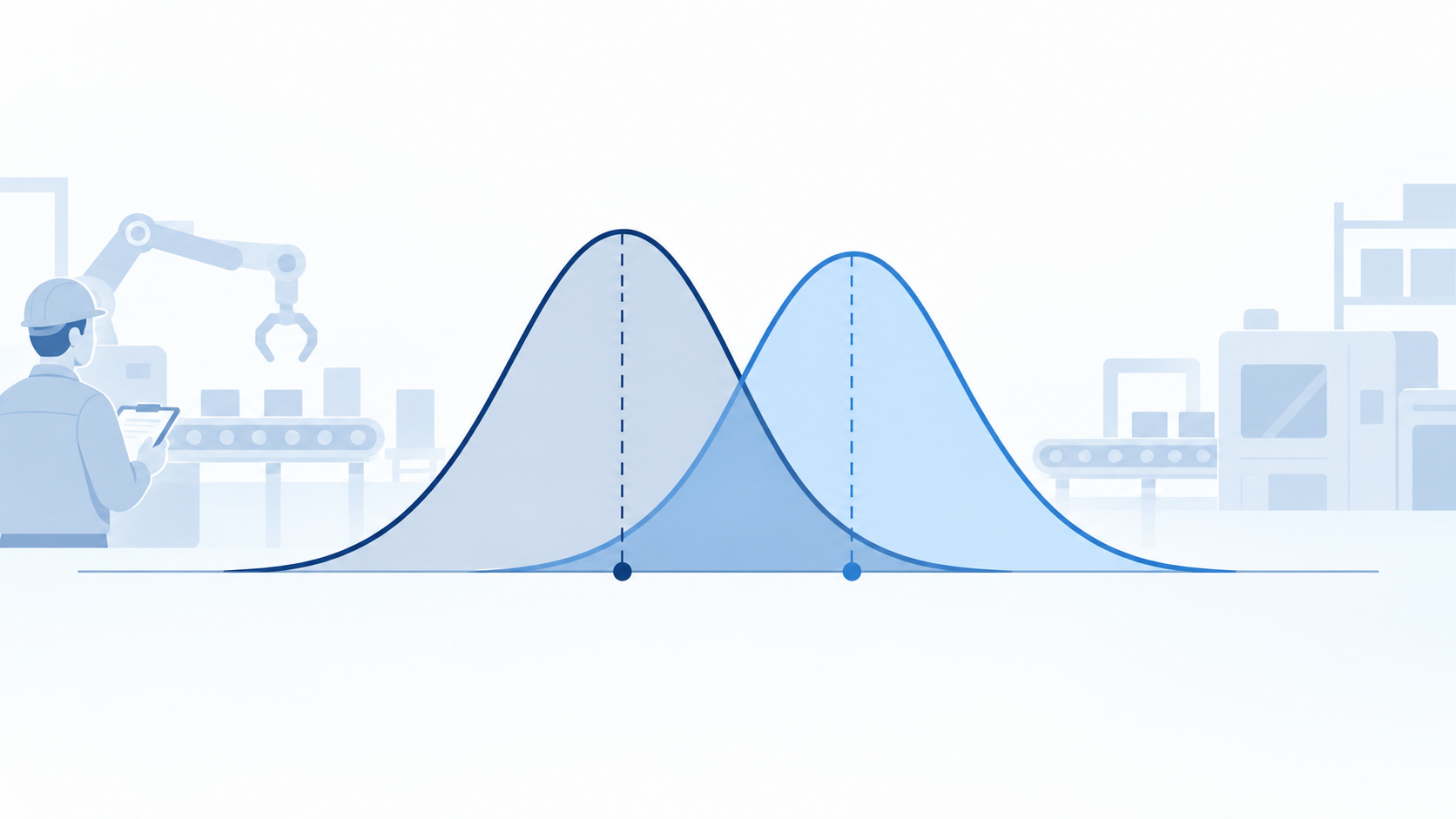
t検定とは、2群の平均値の差が、データのばらつきを考慮しても統計的に有意といえるかを評価する方法です。
たとえばAラインとBラインの平均厚みが異なっていても、各ラインの測定値が大きくばらついていれば、標本で見えた差は偶然の変動でも生じるかもしれません。t検定では、平均値差を標準誤差と比較してt値を求め、その結果をp値で評価します。計算はExcelが行うため、実務では適切な検定方法を選び、出力を正しく読むことが重要です。
通常の両側検定では、次の仮説を設定します。
帰無仮説 H₀:μA − μB = 0
対立仮説 H₁:μA − μB ≠ 0
帰無仮説とp値の考え方を先に確認したい方は、帰無仮説と対立仮説の解説とp値の解説も参考にしてください。
t検定を使うのはどんなとき?
t検定の主な対象は2群の計量値の平均比較です。寸法、重量、強度、温度、時間など、連続的な数値を比較するときに使います。最初に「同じ対象を2回測定したデータか」「互いに独立した2群か」を確認します。
| データの関係 | 主な方法 | Excel分析ツールのメニュー | 製造業の例 |
|---|---|---|---|
| 同じ対象を2回測定 | 対応のあるt検定 | t検定:一対の標本による平均の検定 | 同じ製品の改善前後、同じ試料を2台の測定器で測定 |
| 独立した2群・等分散を仮定 | 等分散2標本t検定 | t検定:等分散を仮定した2標本による検定 | AラインとBラインの平均厚み |
| 独立した2群・等分散を仮定しない | Welchのt検定 | t検定:分散が等しくないと仮定した2標本による検定 | ばらつきやデータ数が異なる2工程 |
■対応のあるt検定
同じ対象について改善前後を測定した場合は、2つの値が一対になっています。この場合は、各対象の「改善後−改善前」という差を使う対応のあるt検定を選びます。改善前後という言葉だけで判断せず、同じ製品・同じ人・同じ試料を追跡しているかを確認してください。詳しくは対応あり・対応なしの見分け方を参照してください。
■独立2標本t検定
Aラインで採取した製品とBラインで採取した別の製品を比較する場合は、独立した2群として扱います。等分散を仮定できる根拠がある場合は、等分散2標本t検定を利用できます。
■Welchのt検定
2群の分散が等しいと仮定しない方法がWelchのt検定です。等分散の根拠が乏しい場合や、分散・サンプルサイズが異なる場合に検討します。見た目だけで等分散を断定せず、工程知識、サンプリング計画、分布とばらつきを確認して選択します。
仕入先比較に使う場合は、仕入先Aと仕入先Bの平均値比較のように2群に限定します。3社以上の平均値を同時に比較する場合は、t検定を繰り返さず、一元配置分散分析(ANOVA)などを検討してください。
また、t検定の主目的は平均値の比較です。平均値の差はt検定、ばらつき(分散)の差はF検定などと区別します。ばらつきを比較したい場合は、F検定の操作記事も確認してください。
事例:AラインとBラインの金属板厚みを比較する
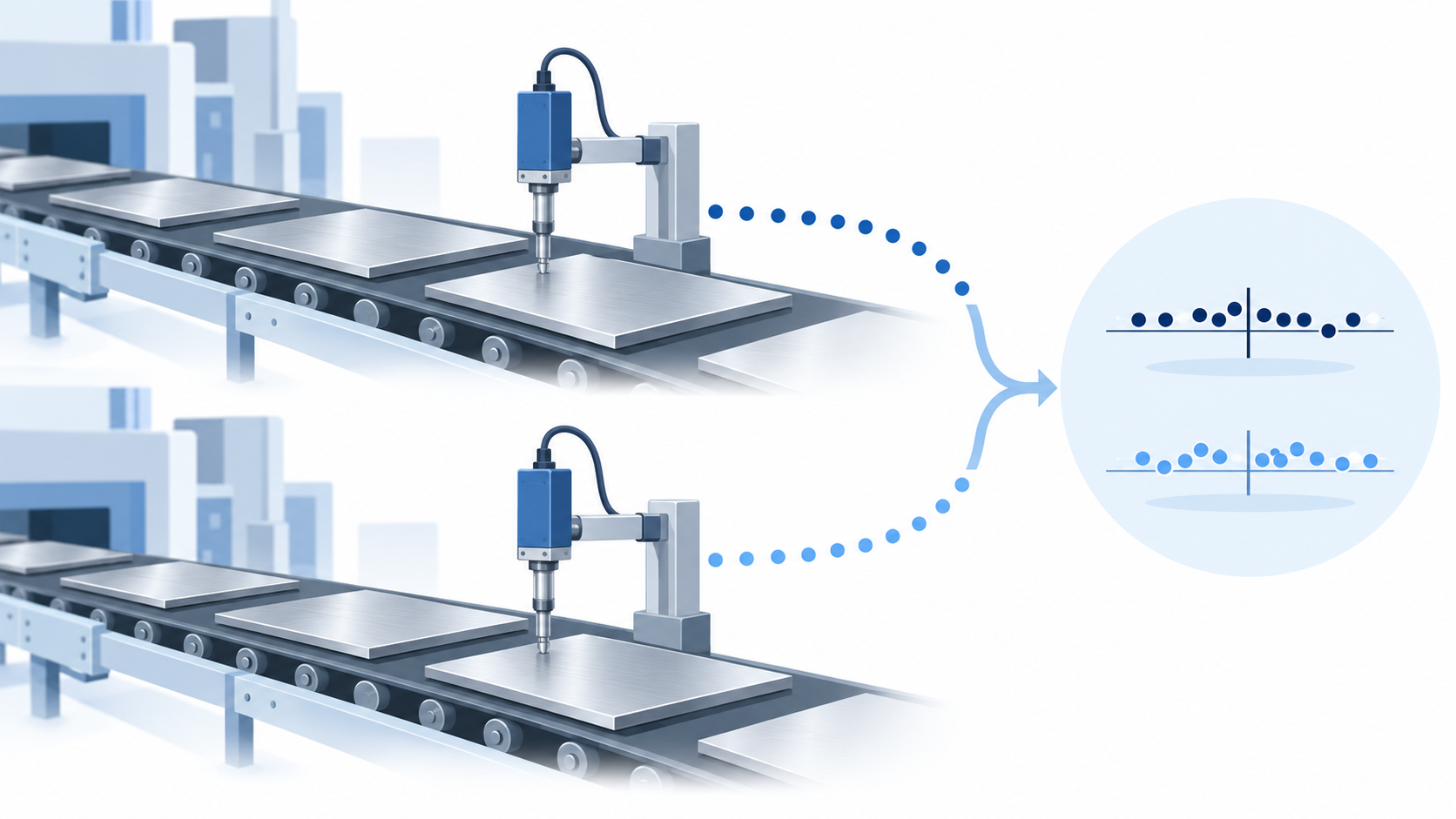
X社では、2本のラインで同じ金属板を製造しています。現場から「AラインとBラインで平均厚みに差があるのではないか」という疑問が挙がりました。各ラインから別々の製品を15個ずつ採取し、厚みを測定します。
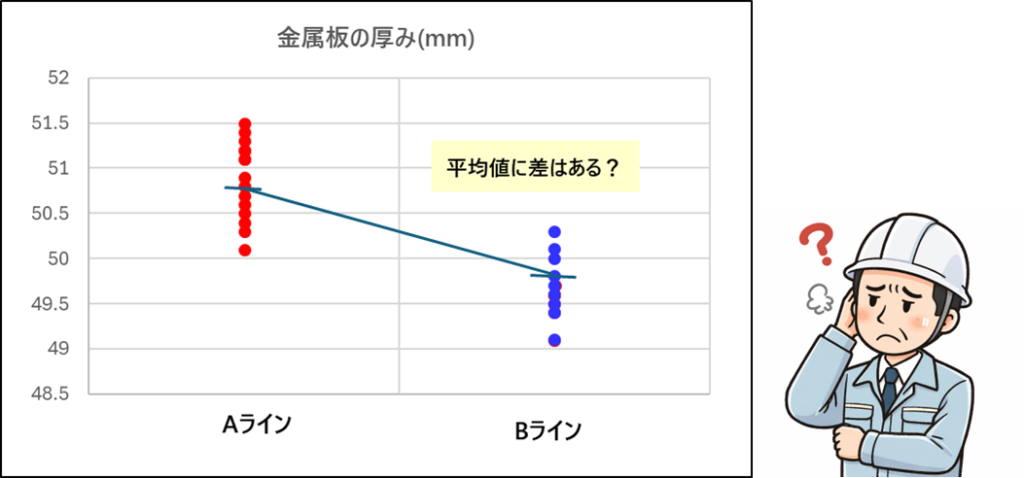
グラフではAラインの測定値が全体に高く見えます。ただし、視覚的な差だけで工程差を断定することはできません。今回は次の問いに対し、両側の2標本t検定を行います。
AラインとBラインで、金属板の平均厚みに差があるか?
今回使用する30個のデータは、次のExcelファイルから確認できます。記事・グラフ・Excel出力で同じ値を使用するよう、既存ファイル内の不一致も修正しています。
| 項目 | Aライン | Bライン |
|---|---|---|
| サンプルサイズ | 15 | 15 |
| 平均厚み | 50.873 mm | 50.180 mm |
| 標本分散 | 0.184 mm² | 0.253 mm² |
2群は独立しており、同じ測定方法とサンプリング計画で得られています。今回は既存教材との連続性を保つため、等分散を仮定した2標本t検定で手順を説明します。実務では等分散を仮定できる根拠を確認し、仮定しにくい場合はWelchのt検定を選択してください。
Excelでt検定を実施する手順
① 分析ツールを準備する
Excelの[データ]タブに[データ分析]が表示されていない場合は、分析ツールを有効にします。導入方法はExcel分析ツールの導入手順で確認できます。
② t検定を選択する
[データ]→[データ分析]を開き、「t検定:等分散を仮定した2標本による検定」を選択します。
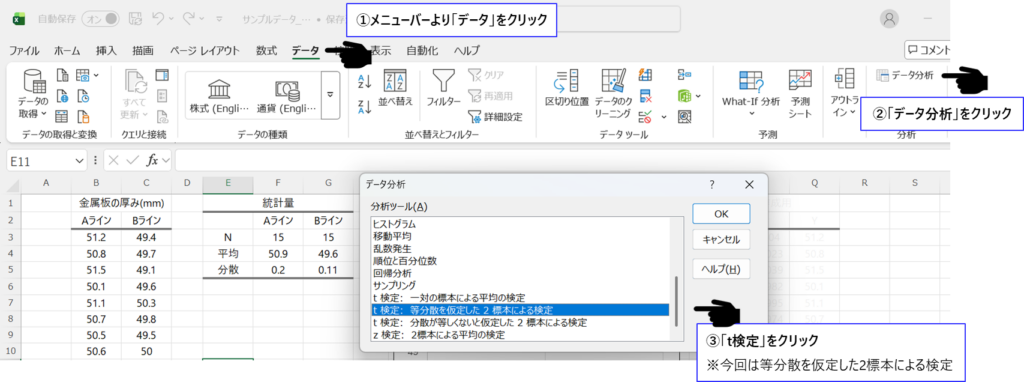
Excelには3種類のt検定があるため、データ構造に合わせて選びます。今回の選択を、すべてのt検定にそのまま適用しないでください。
③ 必要項目を入力する
表示されたダイアログで、次の項目を設定します。
| 入力項目 | 今回の設定 | 確認ポイント |
|---|---|---|
| 変数1の入力範囲 | Aラインの15データ | 見出しを含める場合は[ラベル]をオン |
| 変数2の入力範囲 | Bラインの15データ | 変数1と同じ単位・測定特性を指定 |
| 仮説平均との差異 | 0 | H₀:μA−μB=0を検定するため |
| α | 0.05 | 結果を見る前に決める |
| 出力先 | 新規ワークシートなど | 既存データと重ならない場所を選ぶ |
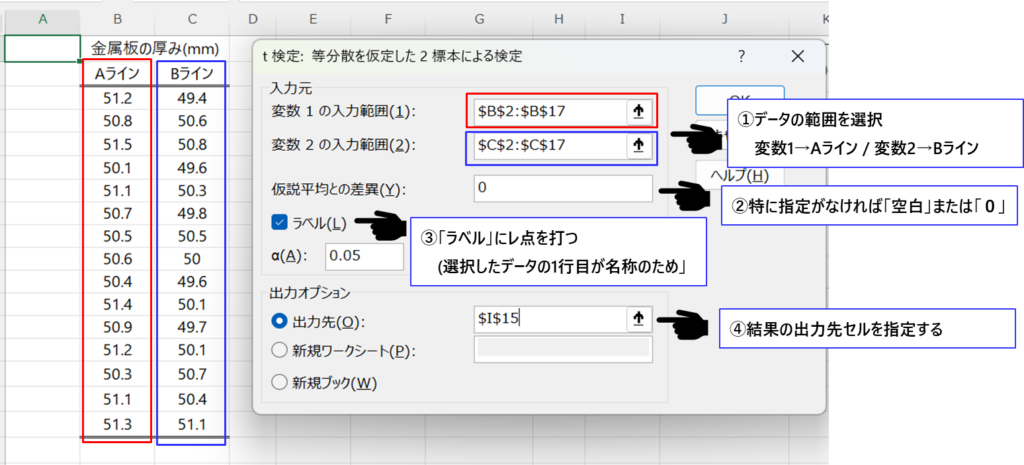
仮説平均との差異は「予想される差」を入力する欄ではありません。今回は「母平均に差がない」という帰無仮説を検定するため、0を入力します。品質要求などに基づき、0以外の差を帰無仮説として事前に設定する特別な設計もありますが、通常の2群比較では0です。
④ 結果を確認する
[OK]を押すと、平均、分散、観測数、自由度、t値、片側p値、両側p値などが出力されます。
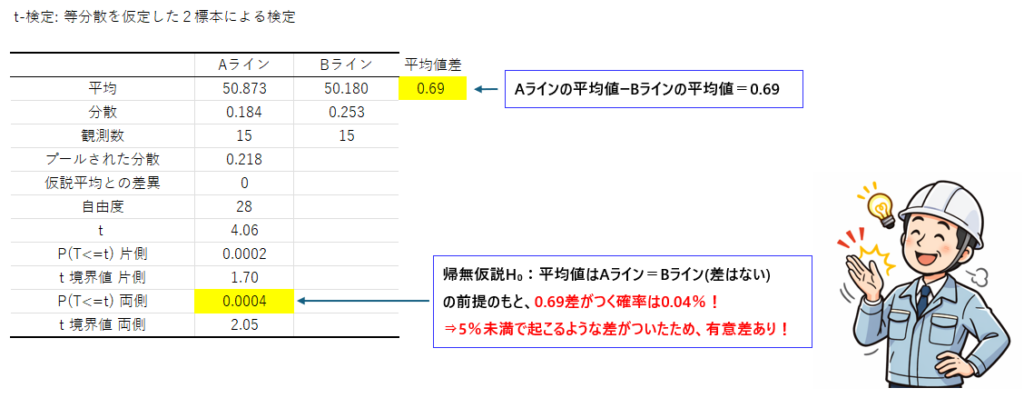
今回の問いは「AラインとBラインで差があるか」であり、方向を限定していないため、P(T<=t) 両側を確認します。検算結果は次のとおりです。
| 確認項目 | 結果 | 読み方 |
|---|---|---|
| Aライン平均 | 50.873 mm | Aラインの中心 |
| Bライン平均 | 50.180 mm | Bラインの中心 |
| 平均値差(A−B) | 0.693 mm | Aラインが平均0.693 mm厚い |
| t値 | 4.064 | 平均値差を標準誤差で尺度化した値 |
| 自由度 | 28 | 等分散2標本t検定では15+15−2 |
| 両側p値 | 0.000354 | 有意水準0.05より小さい |
| 平均値差の95%信頼区間 | 0.344~1.043 mm | 0を含まない |
⑤ p値と平均値差を解釈する
p値とは、帰無仮説が正しいと仮定した場合に、今回観測された結果以上に極端な結果が得られる確率です。p値が小さいほど、「差がない」という前提では今回の結果を説明しにくくなります。
| p値(有意水準α=0.05の場合) | 統計的な判断 |
|---|---|
| p < 0.05 | 帰無仮説を棄却し、統計的に有意な差があると判断する |
| p ≥ 0.05 | 統計的に有意な差があるとは言えない(差がないことの証明ではない) |
0.05は自然法則ではなく、解析前に設定する有意水準αの代表例です。誤判定の影響や業界の要求を考慮して事前に決めます。結果を見た後で都合よく変更しません。
今回は両側p値が0.000354で0.05より小さいため、「AラインとBラインの母平均は等しい」という帰無仮説を棄却します。標本ではAラインの平均がBラインより0.693 mm高く、95%信頼区間は0.344~1.043 mmでした。
統計的有意差と、実務的に重要な差は同じではありません。p値が小さくても、0.693 mmの差が製品機能・規格・後工程・コストに対して無視できるなら、直ちに工程変更が必要とは限りません。反対に、規格余裕が小さい製品では重要な差になり得ます。平均値差、p値、95%信頼区間を組み合わせて判断してください。
⑥ 片側検定と両側検定の違い
両側検定は「AとBで差があるか」を調べ、A>BとA<Bの両方向を対象にします。今回の問いは方向を限定していないため、両側検定を使います。
片側検定は、「AがBより大きい場合だけを問題とする」など、一方向の仮説を評価します。片側・両側はデータを見た後に選ぶのではなく、解析目的、品質上のリスク、対立仮説に基づいて事前に決めます。「観測データでAのほうが厚かった」という理由だけで片側検定へ変更してはいけません。
t検定を使うときの注意点
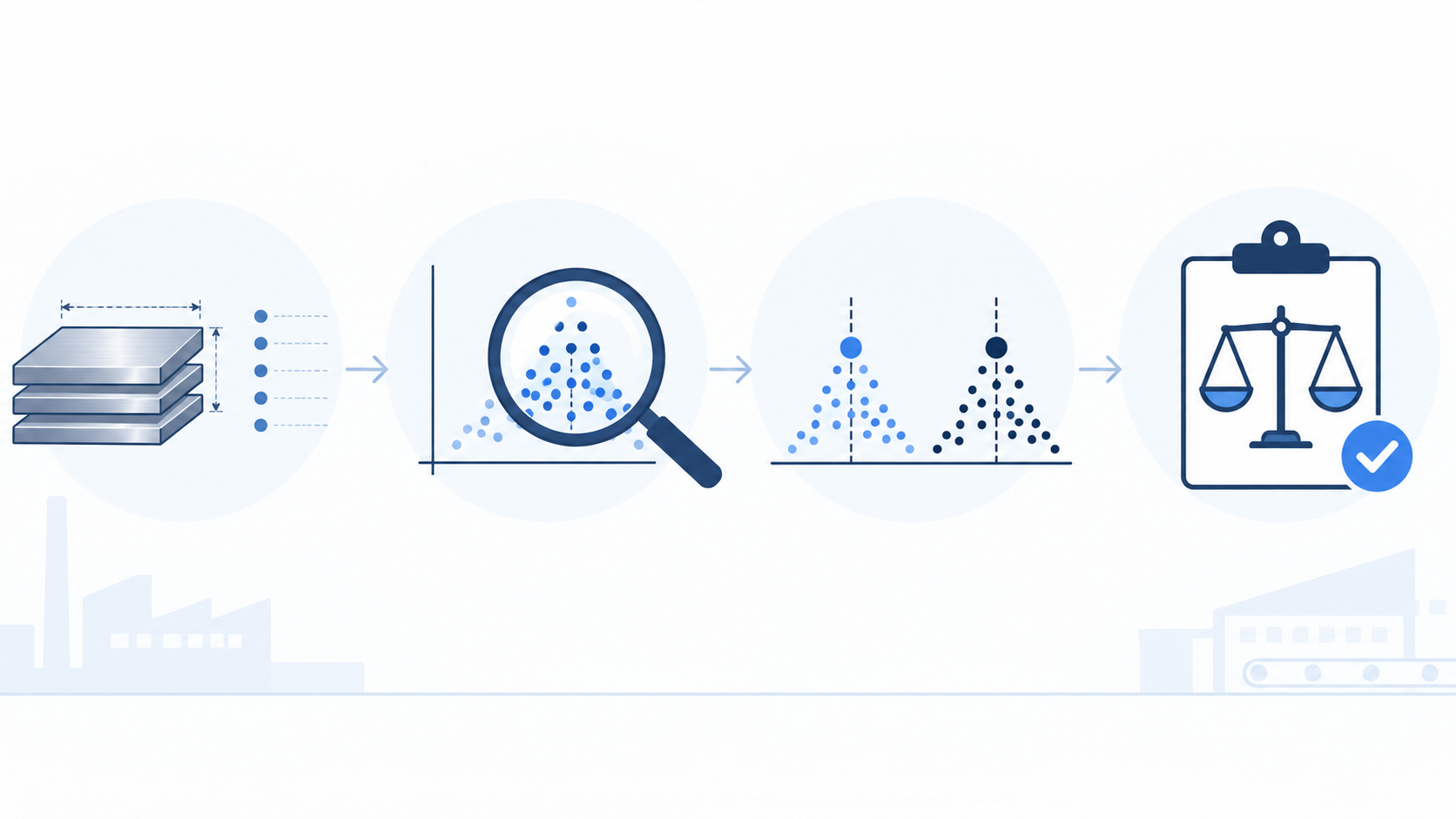
実務でt検定を実施する際に注意しておきたい事項を以下に記載します。
| 確認項目 | 確認する内容 |
|---|---|
| 独立性 | 独立2標本では、同じ製品の繰返し測定や対になったデータを混ぜない |
| 対応あり/対応なし | 同じ対象の前後比較なら対応のあるt検定を選ぶ |
| 外れ値 | 入力ミス、測定異常、工程上の特別原因を確認し、理由なく除外しない |
| 分布 | ヒストグラムや箱ひげ図で強い歪み・外れ値・群の違いを確認する |
| 等分散 | 工程知識とデータのばらつきを確認し、仮定しにくければWelchを検討する |
| サンプルサイズ | 小標本では外れ値・非正規性の影響が大きく、差を検出する力も不足しやすい |
| 片側/両側 | 結果を見る前に、解析目的と仮説に基づいて決める |
t検定の妥当性は、「正規分布かどうか」だけで一律に決まりません。対応の有無、独立性、外れ値、分布の歪み、サンプルサイズ、等分散の仮定が関係します。とくに小標本で強い歪みや外れ値がある場合は慎重に評価してください。
分布の確認には、正規分布の解説、正規性検定の実践記事、歪度・尖度の確認方法も利用できます。
まとめ
t検定は、2群の平均値差をデータのばらつきと合わせて評価する方法です。Excelの分析ツールを使えば計算できますが、結果を正しく読むためには、最初にデータの対応関係と検定方法を確認する必要があります。
今回のAライン/Bラインの例では、平均値差は0.693 mm、両側p値は0.000354、95%信頼区間は0.344~1.043 mmでした。有意水準5%では統計的に有意な差があると判断できます。最終的な工程判断では、p値だけでなく、差の大きさが規格・機能・コストに与える影響まで確認してください。
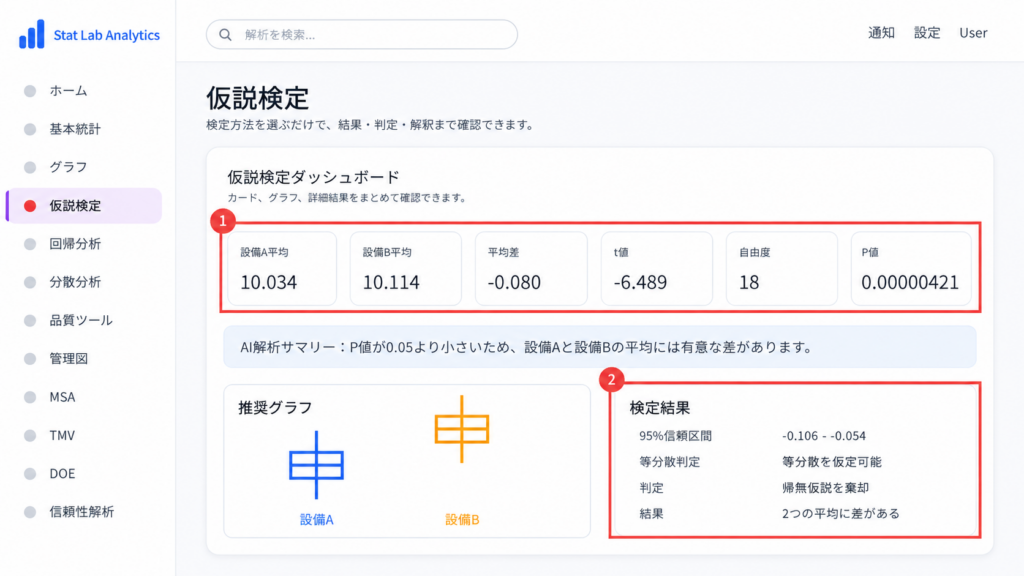
Stat Lab Analytics(StatLA)
2群の平均を、 ブラウザで手軽に 比較してみよう。
データを入力して検定方法を選ぶだけ。
平均値差、p値、95%信頼区間をまとめて確認できます。
- 登録不要
- 無料
- ブラウザで利用可能
「研究・品質改善で統計解析方法に迷っている」
製造業・医療機器分野で統計解析を実践してきた専門家が、
目的に合わせた解析方法の選定から結果解釈までサポートします。