
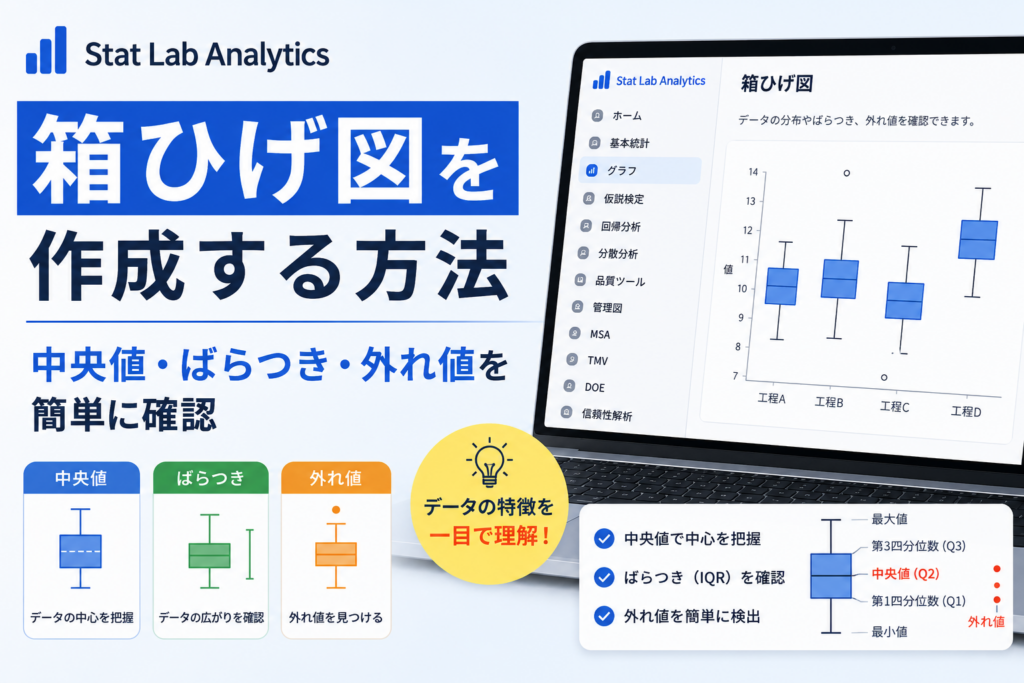
この記事では、Stat Lab Analyticsを使ってBox Plot(箱ひげ図)を作成する方法を、初心者の方にも分かりやすく解説します。
箱ひげ図は、データの中央値、四分位数、ばらつき、外れ値を一目で確認できるグラフです。ヒストグラムよりもコンパクトにデータの特徴を把握できるため、複数グループの比較にもよく使われます。
箱ひげ図とは
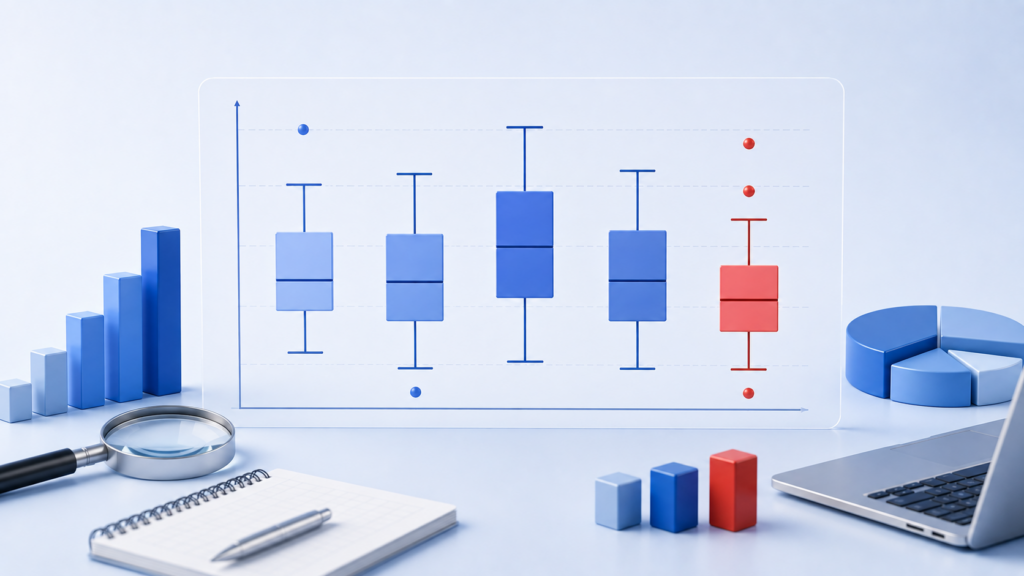
■ 箱ひげ図とは
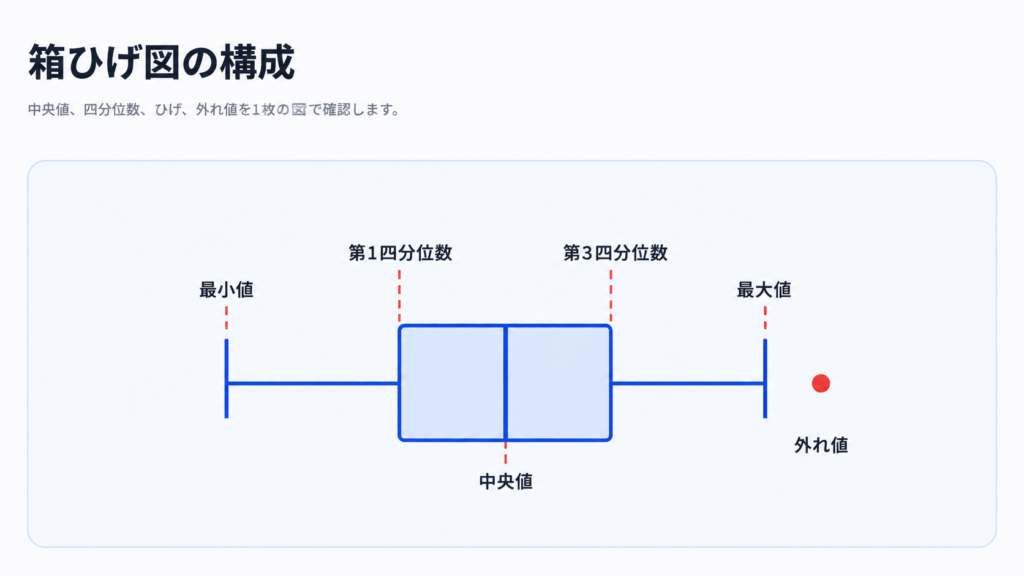
箱ひげ図とは、データを小さい順に並べたときの位置情報を使って、データの中心、ばらつき、外れ値を表すグラフです。
箱の中に引かれた線は中央値を表します。中央値とは、データを小さい順に並べたときに中央にくる値です。平均値と違い、極端に大きい値や小さい値の影響を受けにくい特徴があります。
箱の下側は第1四分位数、箱の上側は第3四分位数を表します。第1四分位数はデータの下から25%の位置、第3四分位数は下から75%の位置です。
第3四分位数から第1四分位数を引いた値を、四分位範囲(IQR)と呼びます。IQRが大きいほど、中央付近のデータのばらつきが大きいと考えます。
箱から上下に伸びる線をひげと呼びます。ひげは、外れ値を除いた範囲でデータがどこまで広がっているかを示します。ひげの外側に表示される点は、外れ値として確認します。
Box Plotの操作手順
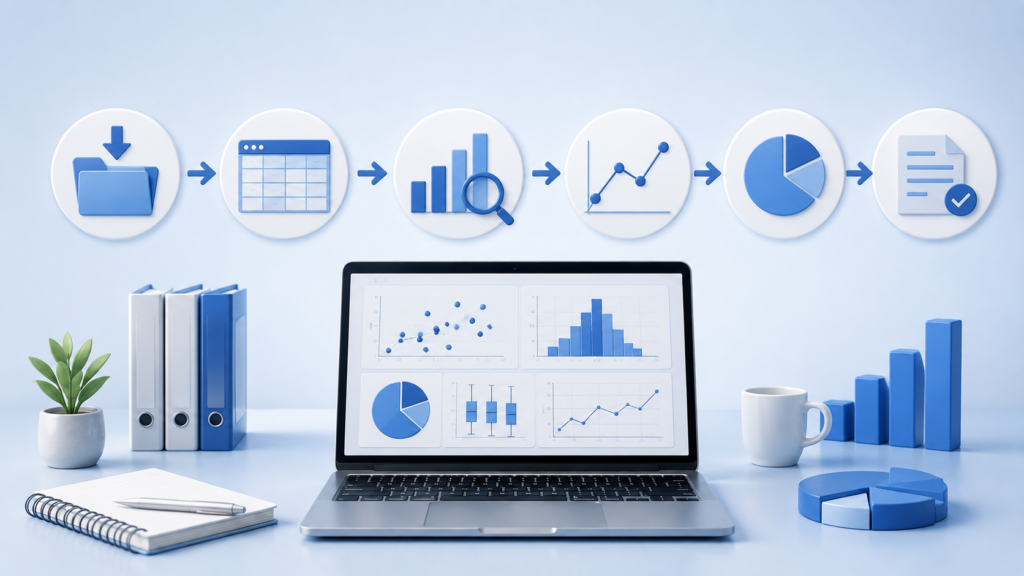
■ Step1 ソフトを起動する
まず、Stat Lab Analyticsを起動します。画面左側に解析メニュー、中央に操作画面が表示されます。
無料統計解析ソフト – Stat Lab Analytics
■ Step2 グラフからBox Plotを選択する
左メニューから「グラフ」を選択します。
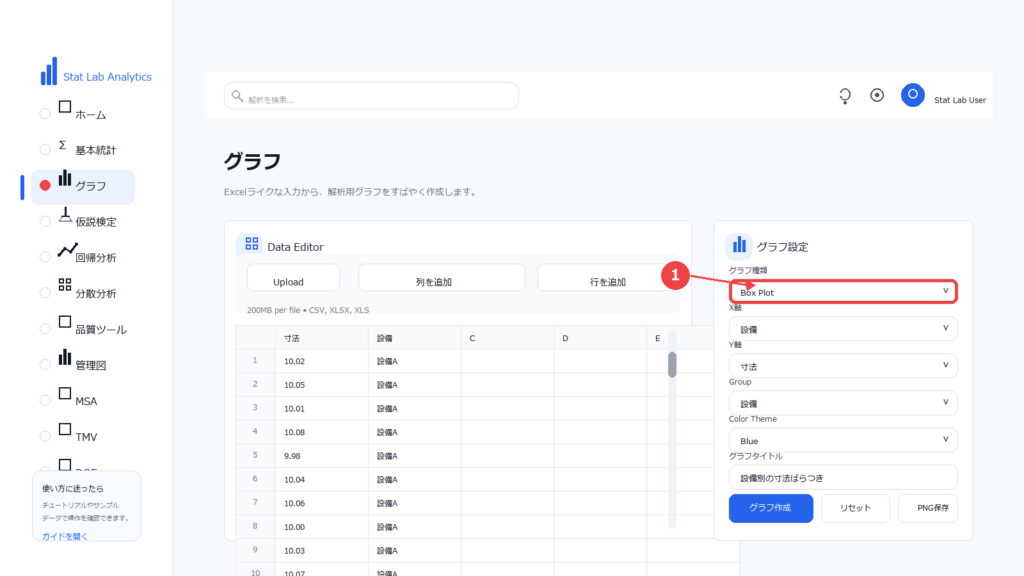
右側のグラフ設定パネルで、グラフ種類から「Box Plot」を選択します。
■ Step3 データを入力する
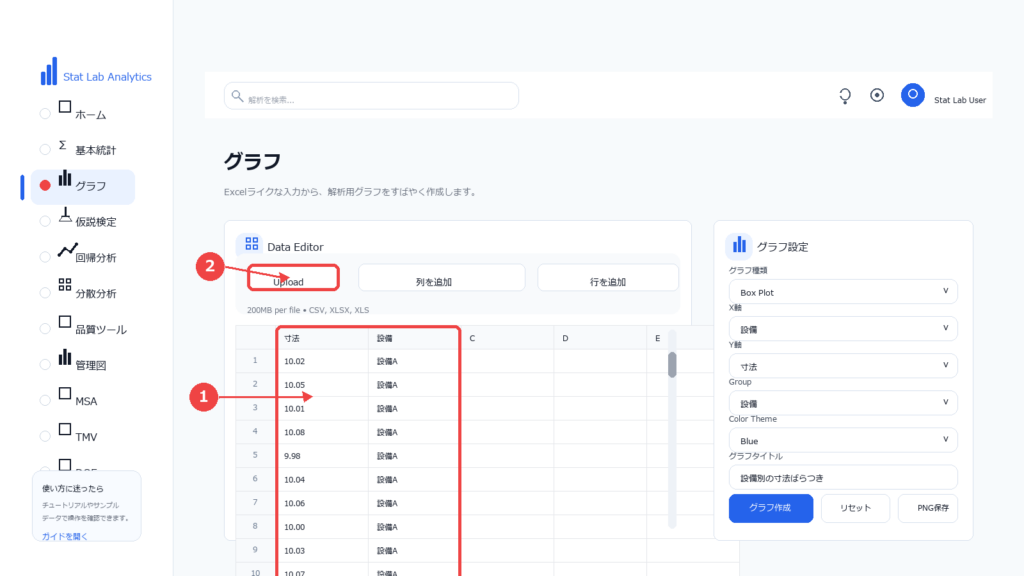
左側のData Editorにデータを入力します。
今回の例では、A列に部品寸法の測定値を入力しています。Excelで管理しているデータがある場合は、Excel上でコピーしてData Editorへ貼り付けることができます。
■ Step4 解析対象列を選択する
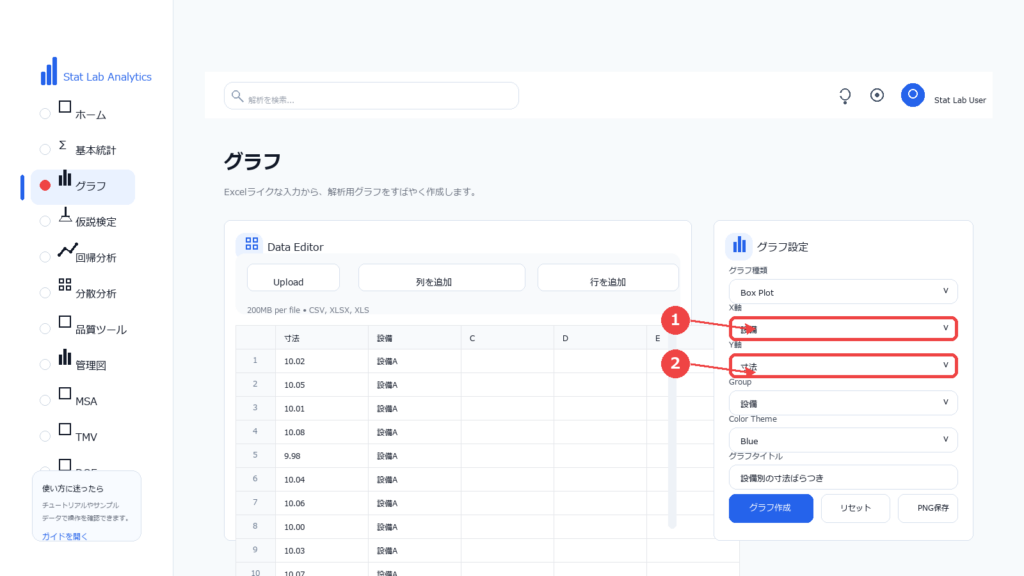
グラフ設定パネルで、箱ひげ図にしたい列を選択します。
Box Plotでは、数値データが入っている列をY軸に指定します。今回の例では、Y軸にA列を選択しています。
■ Step5 解析を実行する
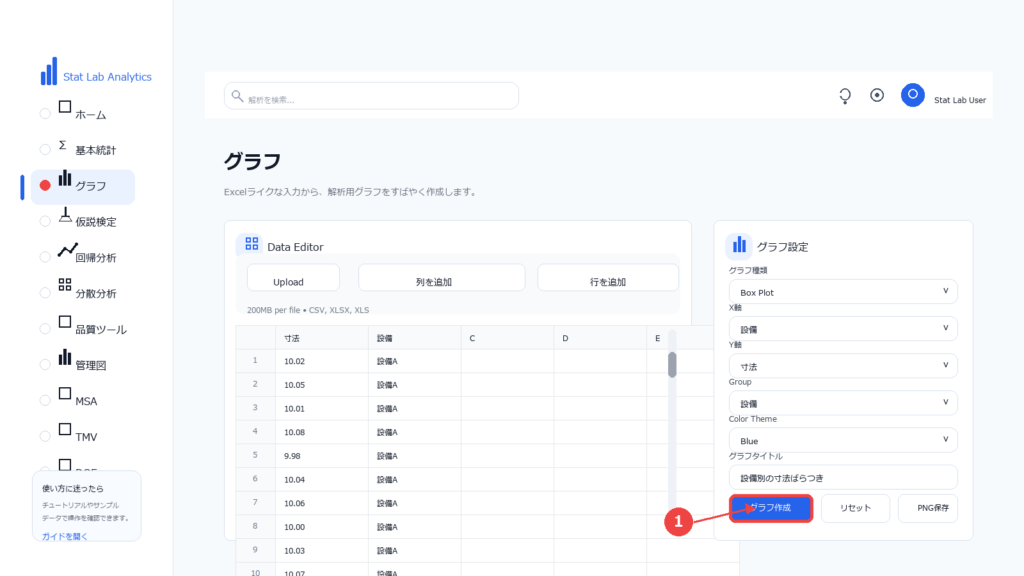
設定が完了したら、「グラフ作成」ボタンをクリックします。
必要に応じて、グラフタイトルや軸ラベルも入力できます。この記事の例では、タイトルに「寸法データの箱ひげ図」、Y軸ラベルに「寸法」を設定しています。
■ Step6 結果を確認する
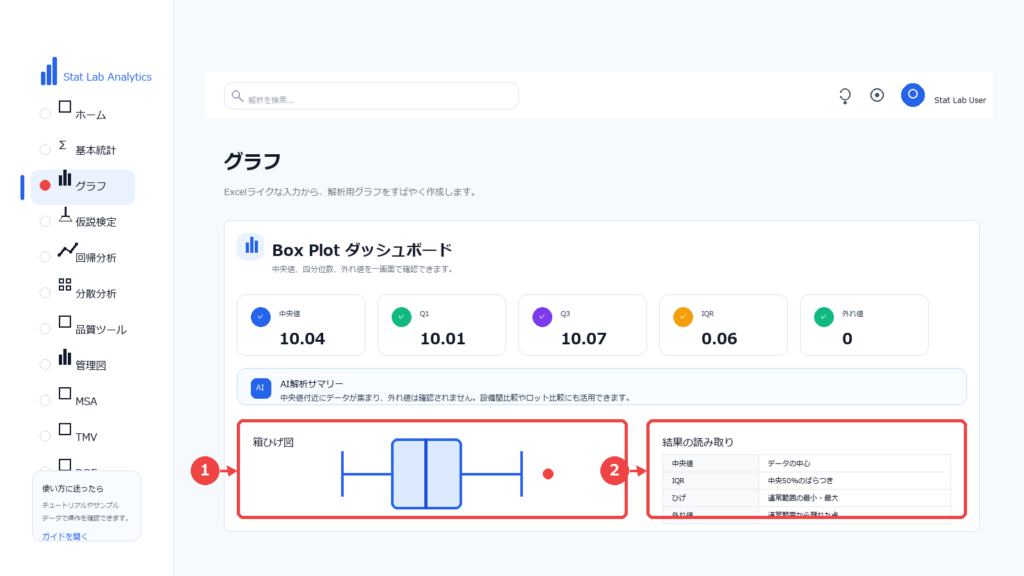
箱ひげ図が表示されます。
今回の例では、中央値が10.04付近にあり、箱の範囲から中央50%のデータが10.03から10.06付近に集まっていることが分かります。上側のひげがやや長いため、上限側に少し広がりがあることも確認できます。
| 項目 | 意味 | 確認ポイント |
|---|---|---|
| 中央値 | データを小さい順に並べたときの中央の値です。 | データの中心がどこにあるかを確認します。 |
| 第1四分位数 | 下から25%の位置にある値です。 | 箱の下側として表示されます。 |
| 第3四分位数 | 下から75%の位置にある値です。 | 箱の上側として表示されます。 |
| 四分位範囲(IQR) | 第3四分位数から第1四分位数を引いた値です。 | 中央50%のばらつきを確認します。 |
| ひげ | 箱から上下に伸びる線です。 | 外れ値を除いたデータ範囲を確認します。 |
| 外れ値 | 他のデータから離れた値です。 | 測定ミスや特殊条件がないか確認します。 |
| 最小値 | データの中で最も小さい値です。 | 下限側の状態を確認します。 |
| 最大値 | データの中で最も大きい値です。 | 上限側の状態を確認します。 |
箱ひげ図の見方
■ 中央値を見る
箱ひげ図では、まず中央値を確認します。
中央値は、データの中心を表します。箱の中央付近に中央値があれば、中央50%のデータが比較的バランスよく分布していると考えられます。中央値が箱の上側や下側に寄っている場合は、データが左右どちらかに偏っている可能性があります。
■ ばらつきを見る
次に、箱の大きさを確認します。
箱が大きい場合は、IQRが大きく、中央50%のデータのばらつきが大きいことを意味します。箱が小さい場合は、IQRが小さく、データが中心付近にまとまっていると考えられます。
製造業では、箱が小さいほど工程が安定している可能性があります。ただし、中心値が規格からずれていないかも合わせて確認することが大切です。
■ 外れ値を見る
ひげの外側に点が表示されている場合、その点は外れ値の候補です。
外れ値は、測定ミス、入力ミス、設備異常、材料差、ロット差などによって発生することがあります。外れ値が見つかった場合は、すぐに削除するのではなく、まず現場情報や測定記録を確認します。
■ 複数グループを比較する
箱ひげ図は、複数グループの比較にも便利です。
例えば、設備A、設備B、設備Cの測定値を横並びで表示すると、中央値の違い、ばらつきの違い、外れ値の有無を短時間で確認できます。
設備ごとの差が大きい場合は、設備条件、治具、作業者、材料ロットなどの違いを調べるきっかけになります。
■ポイント
箱ひげ図は、平均値ではなく中央値と四分位数を中心に見るグラフです。外れ値の影響を受けにくく、複数グループの比較にも向いています。
まとめ
箱ひげ図は、データの特徴を短時間で把握できる便利なグラフです。
中央値、四分位数、IQR、ひげ、外れ値を一つのグラフで確認できるため、品質管理や工程比較でよく使われます。特に、複数の設備やロットを比較したい場合に有効です。
・箱ひげ図はデータの特徴を短時間で把握できます。
・中央値・四分位数・外れ値を確認できます。
・複数グループ比較に非常に便利です。
・品質管理や工程比較で活躍します。