

はじめに
Excelは表計算ソフトとして広く使われていますが、実は統計解析にも非常に便利な機能を備えています。あまり知られていませんが
・基本統計量の計算
・分布の確率計算
・仮説検定
など、統計分析に役立つ関数が数多く標準搭載されているんです。
しかし実務では「平均」や「標準偏差」などの基本関数しか使われていないケースも少なくありません。(勿体ない・・・)
実際にはExcelを使うことで「正規分布の確率計算」「T検定/F検定」「相関係数」など、統計解析に役立つ指標や検定を関数を使ってものの数十秒で計算することができます。
この記事では、統計解析でよく使われるExcel関数について、「どんなものがあるか?」「具体的な使い方」に着目してわかりやすく解説します!
✓ 平均・中央値・分散・標準偏差などの基本統計量を計算できます。
✓ T検定やF検定など、統計的な比較に使う関数の使い方が分かります。
✓ 正規分布・相関係数・パーセンタイルなど、実務で役立つ関数を確認できます。
目的から選ぶ|Excelで使える統計関数一覧

Excelには、平均や標準偏差などの基本統計量から、T検定やF検定などの統計解析まで、さまざまな関数が用意されています。
ただし、関数の種類が多いため、「自分がやりたいことには、どの関数を使えばよいのか分からない」と迷うこともあります。
そこで、まずは目的別に代表的なExcel統計関数を一覧で整理します。平均を求めたい場合はAVERAGE、標準偏差を求めたい場合はSTDEV.Sといったように、やりたいことから必要な関数を確認できます。
各項目から、この記事内の詳しい解説へ移動できます。気になる関数がある場合は、以下の一覧から確認してください。
| やりたいこと | Excel関数 | 主な用途 |
|---|---|---|
| 平均を求める → | AVERAGE | データの中心 |
| 中央値を求める → | MEDIAN | 外れ値の影響を受けにくい代表値 |
| 最頻値を求める → | MODE.SNGL | 最も多く現れる値 |
| 分散を求める → | VAR.S | データのばらつき |
| 標準偏差を求める → | STDEV.S | データのばらつき |
| 正規分布の累積確率 → | NORM.DIST | 値から累積確率を求める |
| 正規分布の分位点 → | NORM.INV | 確率から値を求める |
| 2群の平均を比較 → | T.TEST | t検定 |
| 2群の分散を比較 → | F.TEST | F検定 |
| 相関係数を求める → | CORREL | 2変数の線形関係 |
| パーセンタイル → | PERCENTILE.INC | 上位・下位○%の境界など |
平均値(AVERAGE)
平均は「データの中心」を表す代表値です。
Excelでは以下の関数で求めることができます
データの代表的な値を把握する際に最も基本となる関数です。
■例:売上データの平均を求める
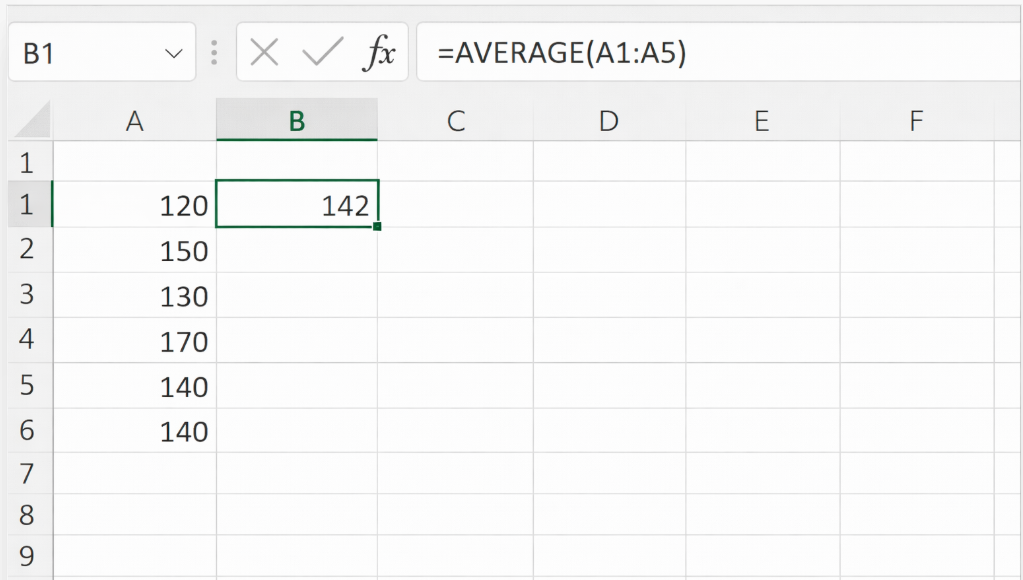
実際のデータを使って、AVERAGE関数で平均値を求めてみましょう。 次の5つの売上データがあるとします。
このデータがExcelのセル「A1~A5」に入力されている場合、AVERAGE関数を次のように入力します。
AVERAGE関数では、カッコ内に平均を求めたいセル範囲を指定します。 今回は「A1:A5」を指定しているため、A1からA5までの5つの値の平均が計算されます。
したがって、この5つの売上データの平均値は「142」です。 実際にExcelへデータと関数を入力して、同じ結果になるか確認してみましょう。
中央値(MEDIAN)
中央値は、データを小さい順に並べたとき中央に位置する値です。
Excelでは以下の関数で求めることができます
外れ値の影響を受けにくく、実態に近い代表値を把握する際に有効です。
■例:年収データの中央値を求める
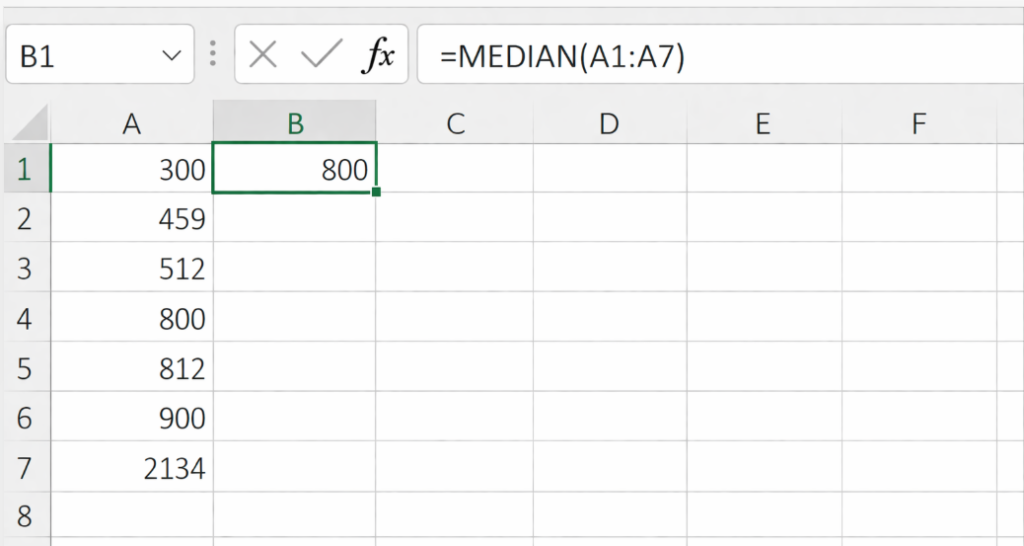
実際のデータを使って、MEDIAN関数で中央値を求めてみましょう。 次の7つの年収データがあるとします。
このデータがExcelのセル「A1~A7」に入力されている場合、MEDIAN関数を次のように入力します。
MEDIAN関数では、カッコ内に中央値を求めたいセル範囲を指定します。 今回は「A1:A7」を指定しているため、7つの年収データの中央値が計算されます。
したがって、この7つの年収データの中央値は「800」です。 データを小さい順に並べたとき、中央に位置する4番目の値が中央値になります。
中央値は、平均値と比べて「2134」のような極端に大きな値の影響を受けにくいという特徴があります。 そのため、外れ値を含むデータや、分布にゆがみがあるデータの代表値を確認するときにも役立ちます。
最頻値(MODE.SNGL)
最頻値はデータの中で最も多く出現する値を示します。
Excelでは以下の関数で求めることができます。
カテゴリデータや人気の傾向を把握する際に有効です。
■例:アンケート結果から最頻値を求める
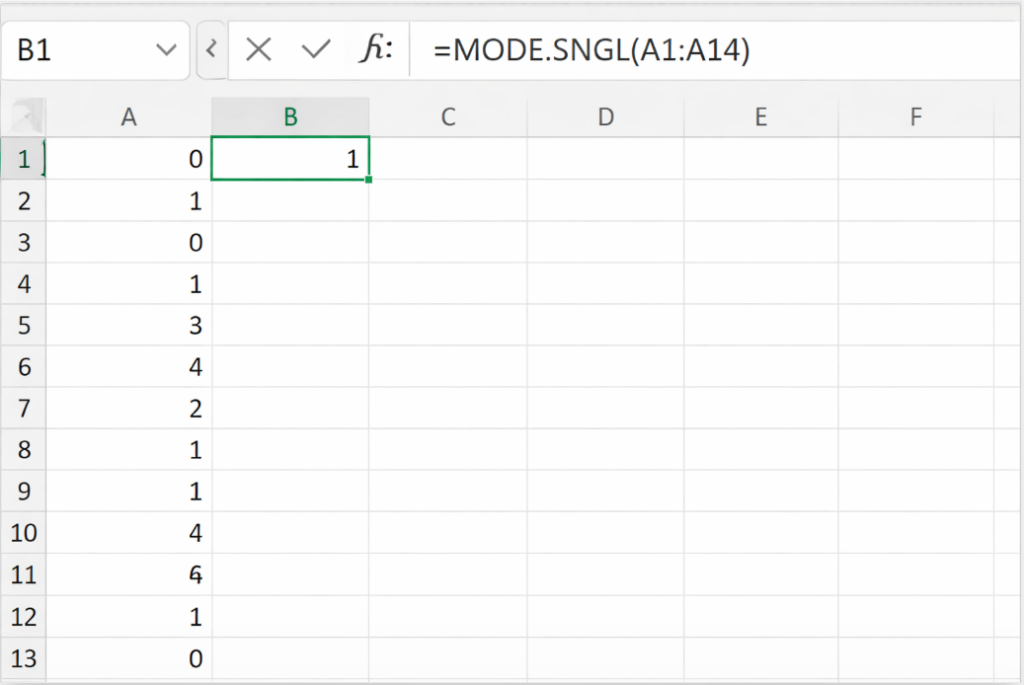
実際のアンケートデータを使って、MODE.SNGL関数で最頻値を求めてみましょう。 次の14人に「子どもの数」を聞いた結果があるとします。
このデータがExcelのセル「A1~A14」に入力されている場合、MODE.SNGL関数を次のように入力します。
MODE.SNGL関数では、指定した範囲の中から最も多く現れる数値を求めます。 今回は「A1:A14」を指定しているため、14人分のデータの中で最も出現回数が多い値が計算されます。
したがって、このアンケート結果の最頻値は「1人」です。 14人の回答の中では「1」が最も多く、5回出現しています。
最頻値は、データの中で最も多く現れる値を表します。 平均値や中央値とは異なり、「どの値が最も多いのか」を確認したいときに役立つ指標です。
分散(VAR.S)
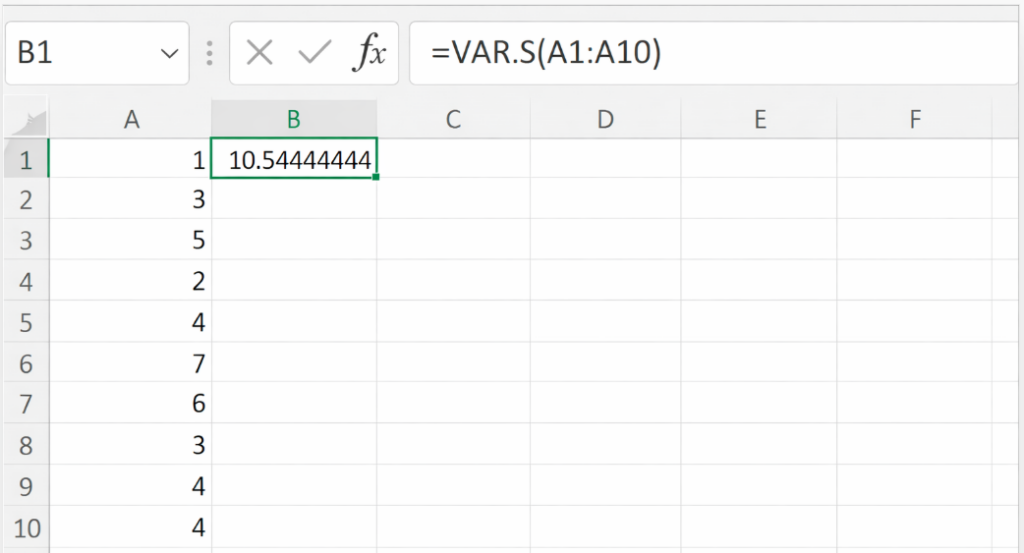
分散はデータのばらつきの大きさを表す指標です。
Excelでは以下の関数で求めることができます。(データがA1:A10にある前提)
データのばらつきの大きさを数値として把握する際に使用されます。
■注意;関数の使い分けについて
Excel関数には
・VAR.S
・VAR.P
の2種類があります。
ちなみに”S”はsample(サンプル)の意、”P”はpopulation(ポピュレーション)の意です。
| 関数 | 意味 |
|---|---|
| VAR.S | 標本分散 |
| VAR.P | 母分散 |
通常のデータ分析では VAR.S を使うことが多いです。
なぜなら、工学の分野で母集団(ポピュレーション)全体からデータを得られることは想定されないからです。
標準偏差(STDEV.S)
標準偏差は、分散の平方根であり、データのばらつきを直感的に表します。
平方根を取る理由は、分散の計算過程で2乗してしまった計算結果の次元を元に戻すためです。
Excelでは以下の関数で求めることができます。(データがA1:A10にある前提)
分散の平方根であり、データのばらつきを直感的に把握する際に使用されます。
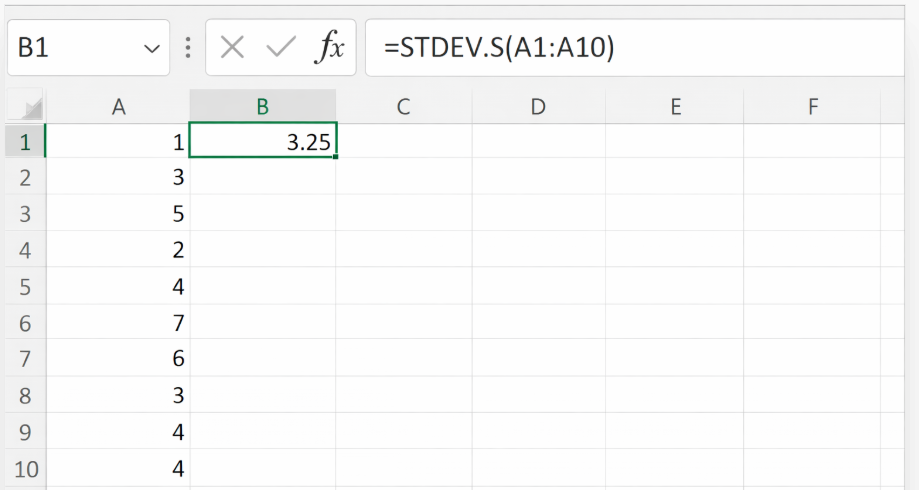
これも、分散同様に
・STDEV.S
・STDEV.P
があります。こちらも”S”と”P”の考え方は同様で、“S”を用いるのが無難です。
正規分布確率(NORM.DIST)
この関数では、一言で表すと「母集団について正規分布を仮定したとき、ある値が分布の上位〇%か」を求めることができます。
わかりやすい例を挙げると、
・あるテストで60点の人は、全受験者の上位〇%なのか?
・出荷製品全体の中で、”寸法50mm”だった製品は分布の〇%なのか?(極端に高い値か?)
といった具合です。
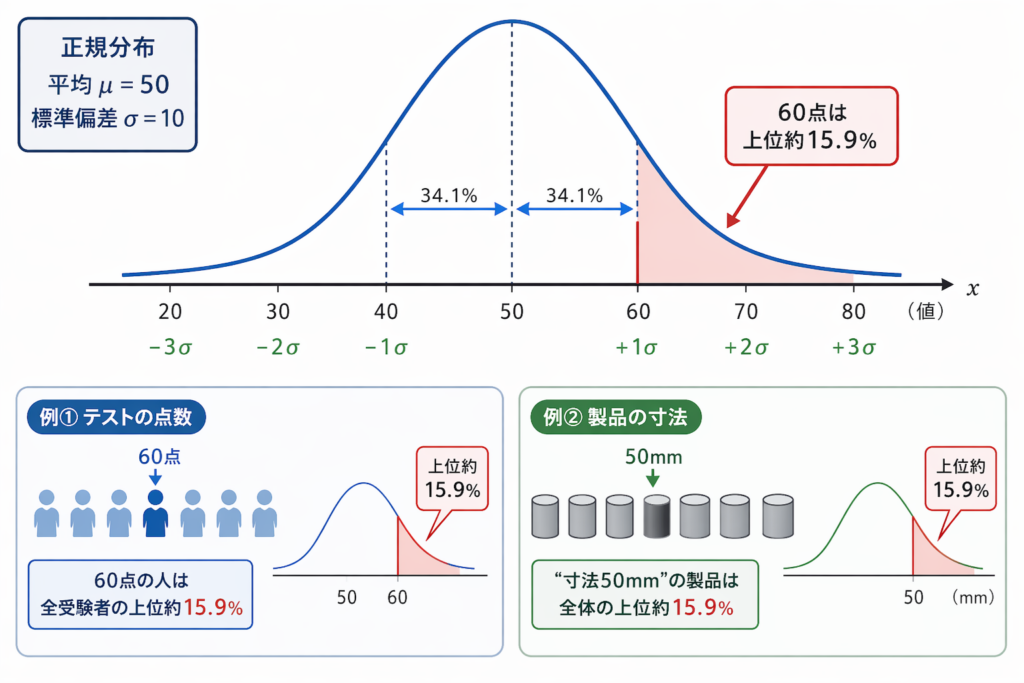
例えば、「平均=50」「標準偏差10」の正規分布を仮定した際、X≤60の確率を求める場合、以下の関数で求めることができます.
= 0.841
この例では、平均50・標準偏差10の正規分布において、値60以下となる確率(約84.1%)を示しています。
このように、正規分布をもとにした確率計算も関数を用いて容易に行うことができます。
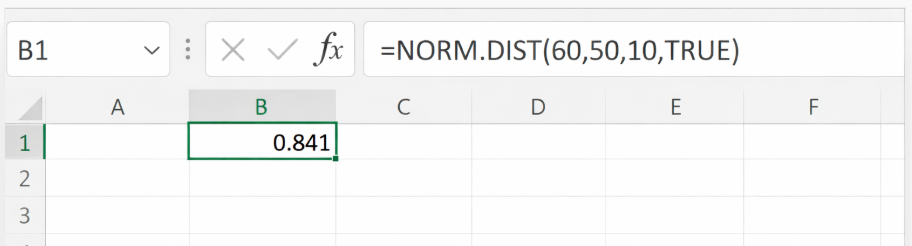
つまり、「60点以下の人が全体の約84.1%を占める」と解釈できます。
反対に、60点を上回る割合を求める場合は、
1 − 0.841 = 0.159
となるため、「60点を上回る人は全体の約15.9%」と理解できます。
このように、NORM.DIST関数を使うことで、ある値以下の割合や、それを利用した上側の割合を求めることができます。
なお、関数の最後に指定する「TRUE」は、累積分布関数の値を求めることを意味します。TRUEを指定すると、指定した値以下となる確率(累積確率)が返されます。
正規分布の逆関数(NORM.INV)
この関数では、一言で表すと、**「正規分布を仮定したとき、指定した割合に対応する値」**を求めることができます。
たとえば、次のような場面で利用できます。
・テストの点数が正規分布に従うとき、「上位5%に入る境界は何点か?」
・製品寸法が正規分布に従うとき、「寸法が大きい方から上位10%となる境界は何mmか?」
このように、NORM.INV関数は「確率・割合」から、それに対応する「値」を逆算するときに便利です。
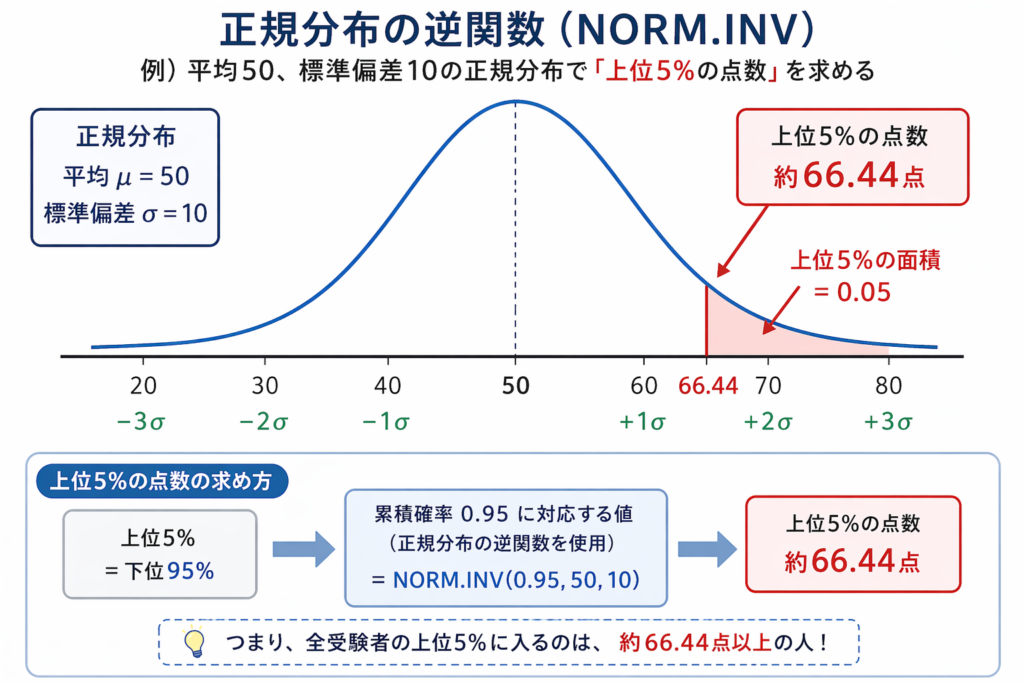
例えば、平均50、標準偏差10の正規分布に従うテストを考えてみましょう。
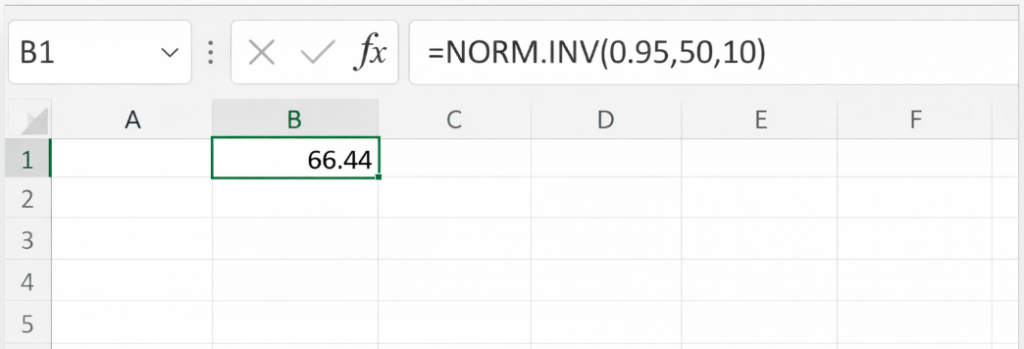
ここで、上位5%に入る点数の境界を求めます。
= 66.44
この例では、平均50・標準偏差10の正規分布において、上位5%の境界となる値(約66.44)を示しています。
この場合、約66.44点が「上位5%」に入る境界値であることが分かります。
つまり、平均50、標準偏差10の正規分布を仮定すると、約66.44点を上回る人の割合が5%となります。
なお、NORM.INV関数では左側からの累積確率を指定します。そのため、「上位5%」の境界を求めたい場合は、
1 − 0.05 = 0.95
として、関数の先頭の引数に「0.95」を入力します。
この説明なら、NORM.INVが「上位○%そのもの」を入力する関数ではないことも伝わりやすいです。
T検定(T.TEST)
T検定は「2つのデータの平均値に統計的な差があるか」を検定する方法です。
例えば次のようなケースで使われます。
・改善前と改善後の工程データ
・新製品と旧製品の性能
・2つの設備の加工精度
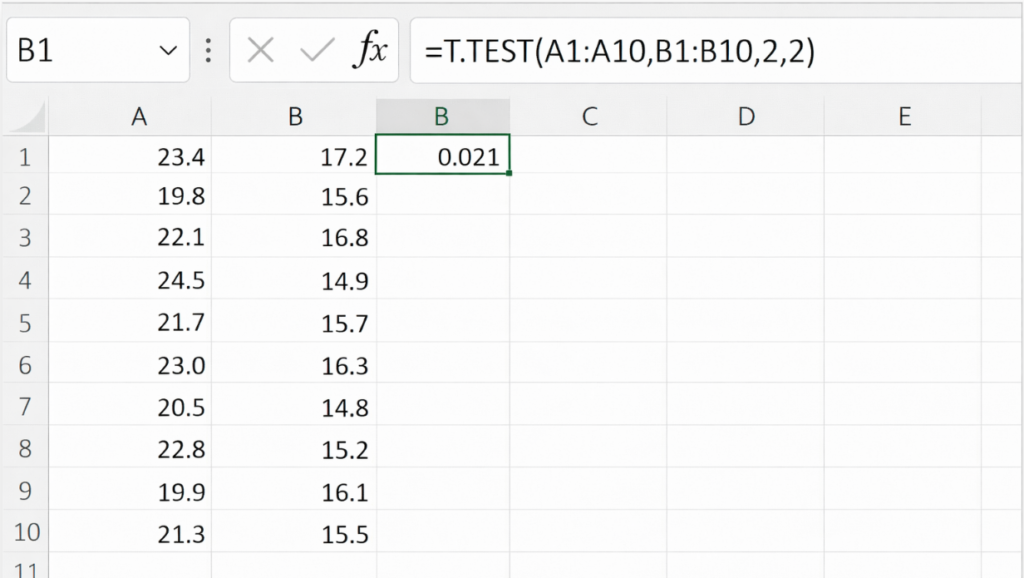
Excelでは以下の関数で計算できます。
この例では、両側検定(2)かつ等分散を仮定した2標本t検定(type=2)を実行します。
■引数の意味
T検定は因数が複雑なため、以下に整理したものを掲載します。
| 引数 | 項目 | 意味 |
|---|---|---|
| A1:A10 | 第1引数 | 比較する1つ目のデータ範囲 |
| B1:B10 | 第2引数 | 比較する2つ目のデータ範囲 |
| 2 | 第3引数 |
両側検定を指定 1:片側検定 / 2:両側検定 |
| 2 | 第4引数 |
等分散を仮定した2標本t検定を指定 1:対応あり / 2:等分散 / 3:非等分散(Welch) |
■結果の解釈
T.TEST関数を実行すると、検定結果として p値 が返されます。
例えば、次のようにT.TEST関数を実行したとします。
=T.TEST(A1:A10,B1:B10,2,2)
計算結果が次の値だったとします。
0.021
この場合、
p値 = 0.021 < 0.05
となるため、5%の有意水準では、2つの母平均に統計的に有意な差があると判断します。
ただし、p値が小さいことは「差が大きい」「実務上重要な差がある」という意味ではありません。実際にどの程度の差があるのかを判断する場合は、平均値の差や信頼区間などもあわせて確認することが大切です。
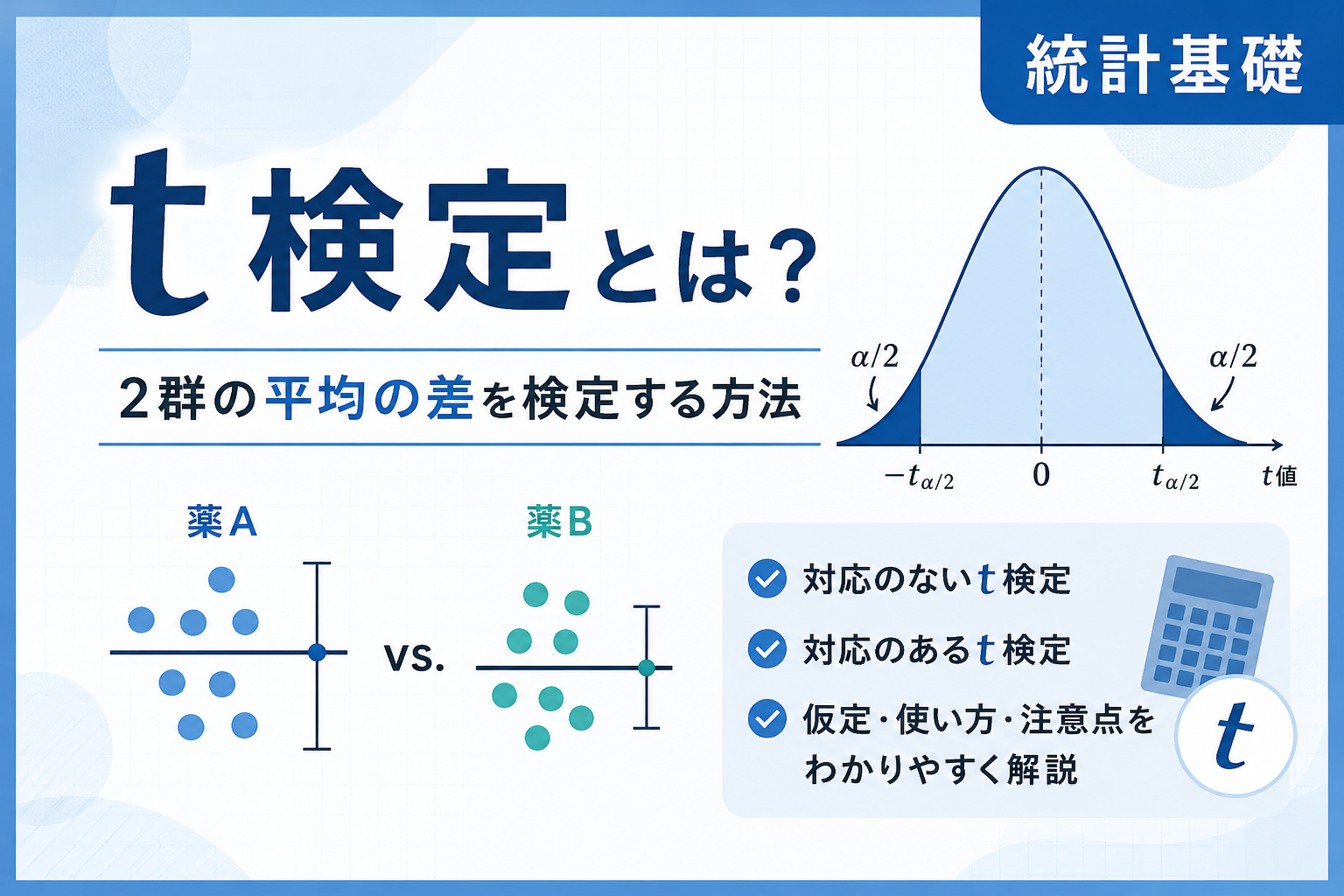
Excel分析ツールを用いたT検定の手順・結果の解釈をわかりやすく解説!
F検定(F.TEST)
F検定は「2つのデータの分散(ばらつき)が等しいか」を検定する手法です。
例えば以下を比較するときに使います。
・設備Aと設備Bのばらつき
・新工程と旧工程の安定性
Excelでは以下の関数で求めることができます。
この例では、両側検定(2)かつ等分散を仮定した2標本t検定(type=2)を実行します。
■引数の意味
以下に整理したものを掲載します。
| 引数 | 意味 |
|---|---|
| A1:A10 | 比較する1つ目のデータ範囲 |
| B1:B10 | 比較する2つ目のデータ範囲 |
F検定は、引数に「検定の指定」と「検定の種類」がありません。
結果はすべて両側検定の結果として出力されます。
■結果の解釈
この関数も p値 を返します。
計算の事例を以下に記載します。
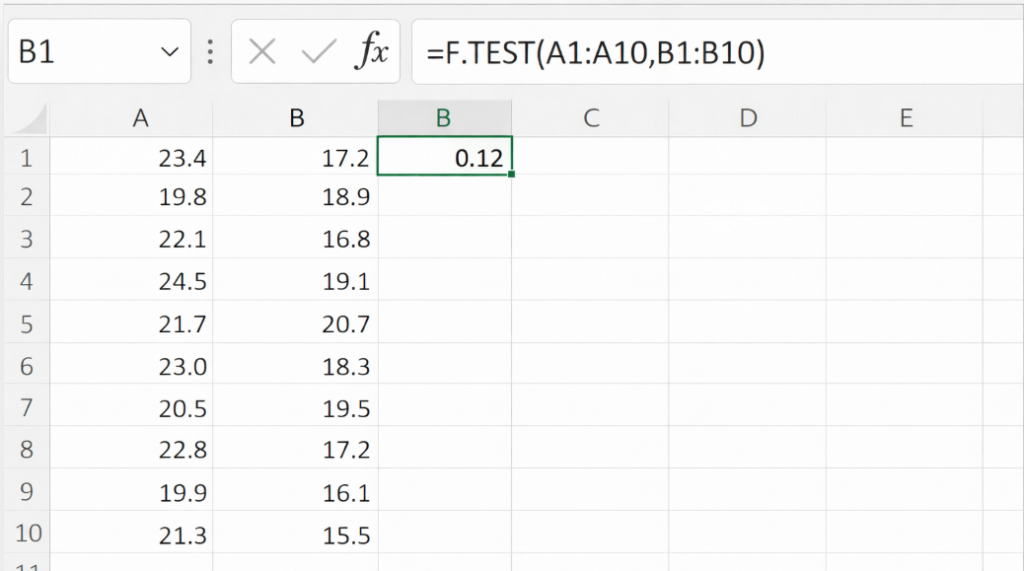
※1群のデータがA1:A10、2群のデータがB1:B10にある想定です
=F.TEST(A1:A10,B1:B10)
=0.12
この場合p値=0.12 > 0.05のため、「2つの分散に有意な差はない」と判断します。
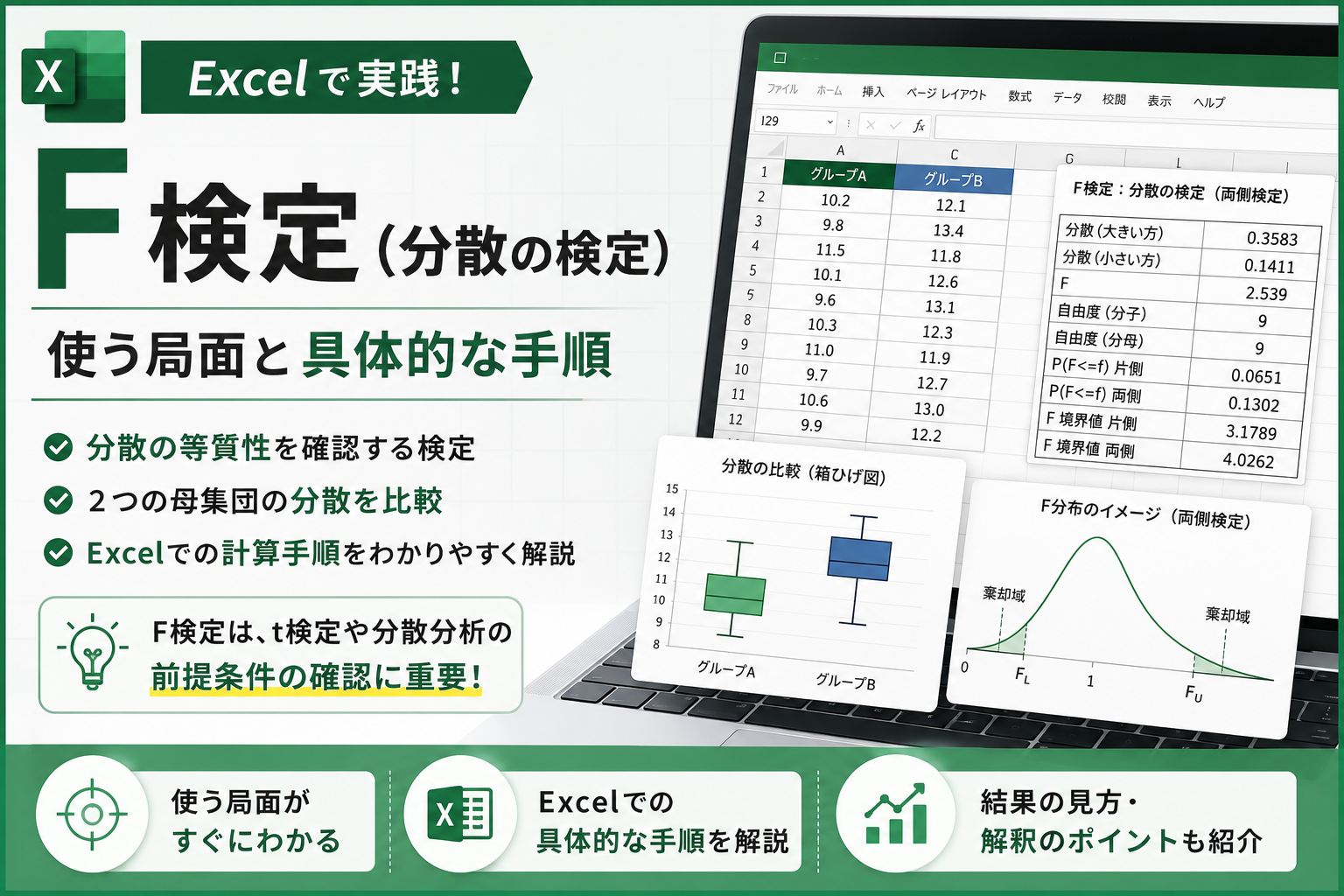
Excel分析ツールを用いたF検定の手順・結果の解釈をわかりやすく解説!
相関係数(CORREL)
相関係数は「2つのデータの関連性の強さ」を表す指標です。
Excelでは CORREL関数 を使って計算できます。
■Excel関数例:
以下の関数で求めることができます
・A1:A10 → 配列1のデータ
・B1:B10 → 配列2のデータ
を示します。
値は-1~1の範囲を取り、1に近いほど強い正の相関、-1に近いほど強い負の相関、0に近いほど相関が弱いことを示します。
■相関係数の値の範囲
相関係数は「-1 ~ +1」の範囲の値を取ります。
結果の解釈については、参考として値の意味合を以下の表で紹介します。
| 相関係数 | 意味 |
|---|---|
| +1 | 完全な正の相関 |
| 0 | 線形相関がない |
| −1 | 完全な負の相関 |
■相関のイメージ
| 相関 | 内容 |
|---|---|
| 正の相関 | Aが増えると、Bも増える傾向がある |
| 負の相関 | Aが増えると、Bは減る傾向がある |
| 線形相関がほとんどない | AとBの間に明確な線形関係がみられない |
■よくされる使用例
ここでは相関係数の値について感触を掴んでいただくため、簡単な事例で紹介します。
例えば、下の事例には以下の様な関係があります
・「気温⇔アイスクリーム売上」→正の相関
・「気温⇔暖房使用料」→負の相関
ExcelのCORREL関数を使うことで、
このような関係性の強さを簡単に数値化することができます。

データの関連性を見る統計指標!相関係数についてわかりやすく解説!
パーセンタイル(PERCENTILE)
パーセンタイルとは、データを小さい順に並べたときに、ある値が全体のどの位置にあるかを示す指標です。
例えば、代表的なパーセンタイルには次のような意味があります。
・25パーセンタイル:データの約25%がその値以下になる位置
・50パーセンタイル:データの約50%がその値以下になる位置(中央値)
・75パーセンタイル:データの約75%がその値以下になる位置
・90パーセンタイル:データの約90%がその値以下になる位置
例えば「90パーセンタイルが80点」であれば、約90%のデータが80点以下に位置することを意味します。
■Excel関数
Excelでは PERCENTILE関数 を使って求めることができます。
この例では、上位10%の境界となる値(90パーセンタイル)を求めています。
■引数の意味
| 引数 | 意味 |
|---|---|
| A1:A100 | パーセンタイルを求めるデータ範囲 |
| 0.9 | 90パーセンタイルを指定 |
まとめ
この記事では、Excelで使える代表的な統計関数について解説しました。
Excelには、平均・中央値・分散・標準偏差などの基本統計量から、相関分析やT検定・F検定などの仮説検定まで、データ分析に役立つさまざまな関数が用意されています。
これらの統計関数を活用することで、データの特徴を把握したり、2つのグループを比較したり、データ同士の関係を調べたりすることができます。
また、製造業では、品質管理や工程改善のためのデータ分析にもExcelの統計関数を活用できます。
Excelは、身近で手軽に使える統計ツールの一つです。まずは今回紹介した基本的な統計関数から、実際のデータ分析に活用してみてください。
Excel関数でもさまざまな統計解析ができますが、「どの検定を使えばよいか分からない」「関数の引数を指定するのが難しい」という場合は、ブラウザ上で統計解析を実行できるStat Lab Analytics(StatLA)も活用できます。
Stat Lab Analytics(StatLA)
Excel関数を理解したら、 実際のデータで 試してみよう。
ブラウザだけで統計解析。
登録不要・無料で利用できます。
- 登録不要
- 無料
- ブラウザで利用可能

「研究・品質改善で統計解析方法に迷っている」
製造業・医療機器分野で統計解析を実践してきた専門家が、
目的に合わせた解析方法の選定から結果解釈までサポートします。