

Excelで平均値のグラフを作ったあと、「ばらつきを示す線はどう付けるの?」「SDとSEを選ぶだけでよいの?」と迷うことがあります。エラーバーは、線を追加するだけでなく、何の値を表示するかを正しく設定することが大切です。
この記事では、3条件の寸法データを使い、グループごとのSD・SE・95%信頼区間を計算してから、平均グラフに設定する手順を説明します。ユーザー設定で3条件それぞれの誤差量を指定する方法を、セル番地付きで確認しましょう。
対象はWindows版のデスクトップExcelです。バージョンによって「誤差範囲」「エラーバー」「ユーザー設定」「カスタム」などの表示が異なります。Web版Excelはカスタム誤差範囲に対応していないため、この手順はデスクトップ版で操作してください。
・平均値のグラフにエラーバーを追加する方法を実演します
・ユーザー設定を使い、グループごとに異なる誤差量を指定します
・SD・SE・95%信頼区間のどれを表示すべきかも整理します
エラーバーとは?
エラーバーは、平均値などの周囲に付ける線です。SDなら個々の測定値のばらつき、SEなら平均の推定精度、95%CIなら母平均の推定の不確かさを示します。線の長さだけを見ず、表示している指標名も確認します。
SD・SE・95%信頼区間のどれを表示する?
SDは製品寸法のばらつきを伝えるとき、SEや95%CIは平均値の推定を伝えるときに使います。95%CIは個々の製品の95%が入る範囲ではありません。詳しい意味は標準偏差の解説と信頼区間の解説で確認できます。
今回使用するサンプルデータ
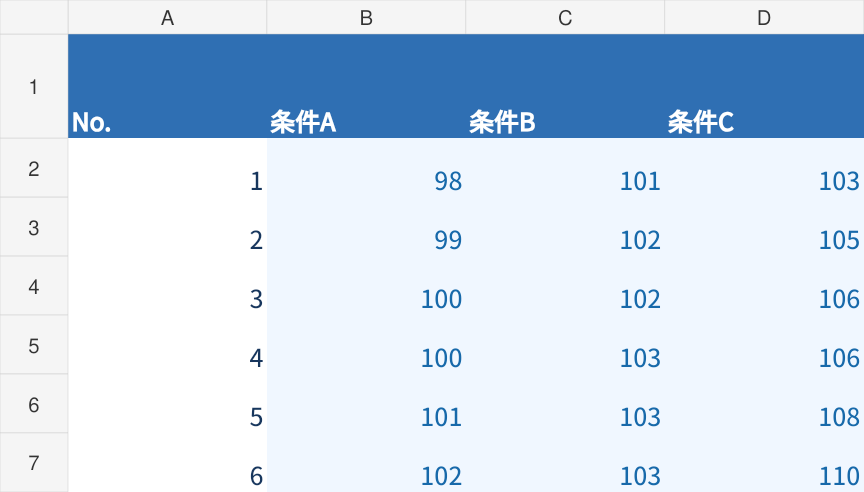
ある部品の寸法を、条件A・B・Cで各6個ずつ測定した説明用データです。単位はmmです。シート名を「エラーバー」とし、A1:D7へ次の表を入力します。条件AはB2:B7、条件BはC2:C7、条件CはD2:D7です。
STEP 1:平均・SD・SE・95%CIを計算する
F1:N4に集計表を作ります。F2:F4には条件A・条件B・条件Cを入力してください。平均は棒の高さ、SD・SE・95%CIの誤差幅は線の長さに使います。平均と誤差量は分けて計算します。
条件BのG3:H3:I3は、入力範囲をC2:C7に変更して計算します。条件CのG4:H4:I4はD2:D7です。J2:N2は下の2行へコピーすれば、H3・I3など各行の集計値を参照できます。G2:I2をそのまま下へコピーすると元データの行がずれるので、ここは各条件の列範囲を指定してください。
SEはSDを√nで割った値です。今回の95%CIは、母標準偏差が未知で、正規分布の母集団から独立に得られた標本についてのt区間を使います。各群n=6、自由度はn−1=5なので、両側95%のt値は約2.571です。
95%CI = 平均 ± t0.975, n−1 × SE
95%CIの半幅 ≈ 2.570582 × 0.577350
≈ 1.484 mm
全条件のnは6、t値は同じ約2.571です。表は小数第3位まで表示していますが、式とグラフは丸め前の値で計算します。ROUND関数で途中の値を丸める必要はありません。

STEP 2:平均値のグラフを作る
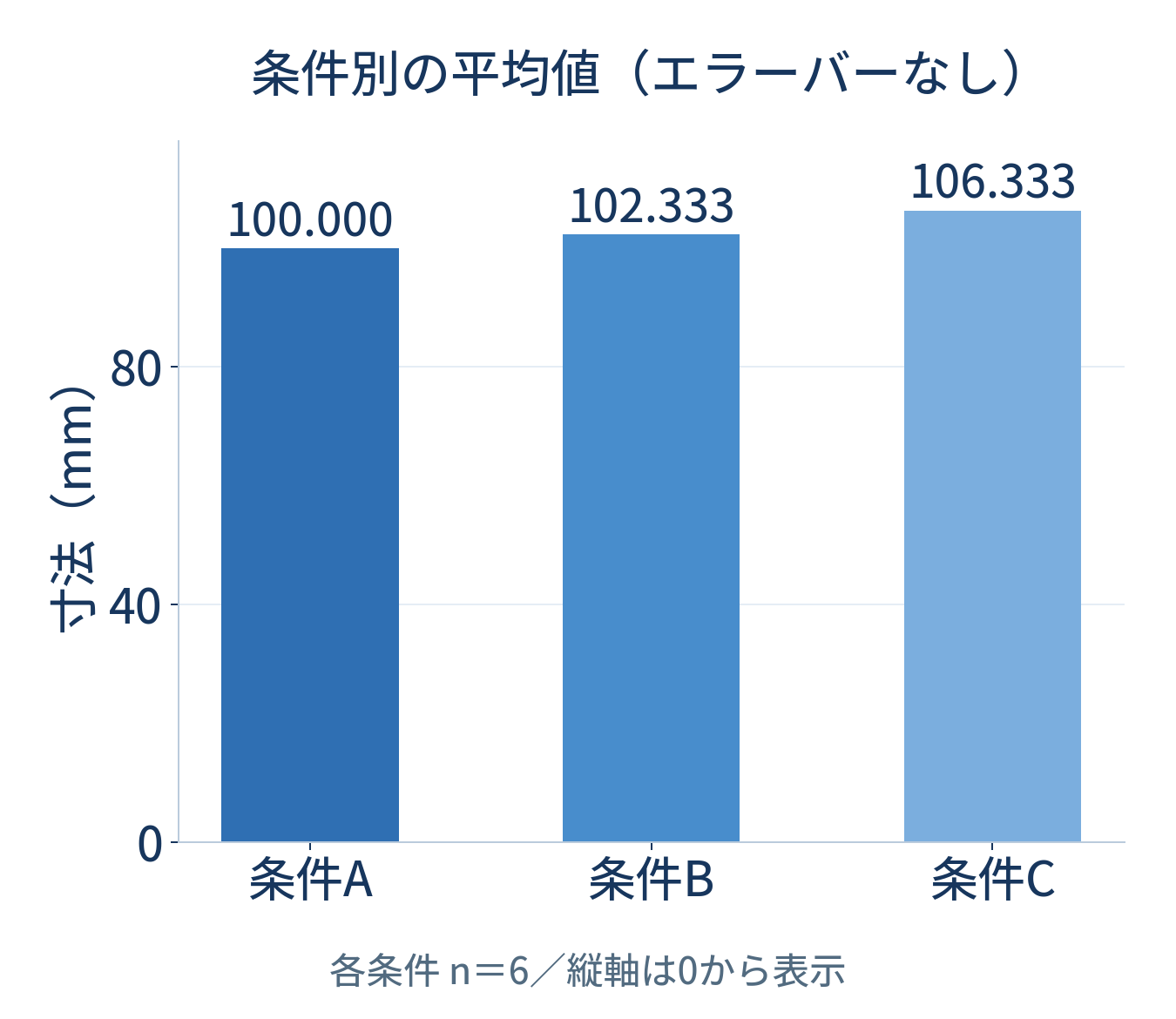
F1:G4の「条件」と「平均」だけを選択し、[挿入]から2-Dの集合縦棒グラフを作ります。SD・SE・下限・上限まで一緒に選択しないでください。3本の棒が1つの「平均」系列として並ぶ状態にします。
横軸を条件A・B・C、縦軸を寸法(mm)として、タイトルを「条件別の平均寸法」に変更します。平均グラフをコピーして3つ用意すると、SD・SE・95%CIを同じ平均値・同じ軸で比較できます。棒グラフの縦軸は0から表示します。
STEP 3:エラーバーの設定画面を開く
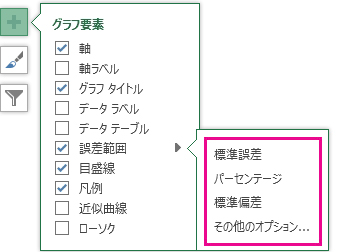
最初はSDを設定します。平均の棒を1回クリックして系列を選択し、グラフ右上の[+(グラフ要素)]→[誤差範囲/エラーバー]の矢印→[その他のオプション]を開きます。右側に[誤差範囲の書式設定]が表示されます。
[+]が見つからない場合は、[グラフのデザイン]→[グラフ要素を追加]→[誤差範囲]→[その他の誤差範囲オプション]から開きます。縦棒グラフでは、平均の上下方向に線を表示する設定を使います。
既定の「標準偏差」「標準誤差」をそのまま選ばない
ここでグラフに入っている値は各条件の平均3点です。Excelの既定のSD・SEは、この系列の値から計算されるため、元データ各6個から求めたグループ別SD・SEを自動で割り当てるものではありません。今回は、先に計算したH列・J列をユーザー設定で指定します。
STEP 4:ユーザー設定で条件ごとの誤差量を指定する
SDは正・負の両方にH2:H4を指定する
[誤差範囲の書式設定]で方向を[両方向]、終点のスタイルを[キャップあり]にします。[誤差量]の[ユーザー設定/カスタム]を選び、[値の指定]をクリックしてください。
[ユーザー設定の誤差範囲]ダイアログで、初期値(例えば ={1})を削除します。正の誤差の値の欄からH2:H4を選び、負の誤差の値にも同じH2:H4を指定し、[OK]を押します。見出しのH1は含めません。
負の誤差の値:=エラーバー!$H$2:$H$4
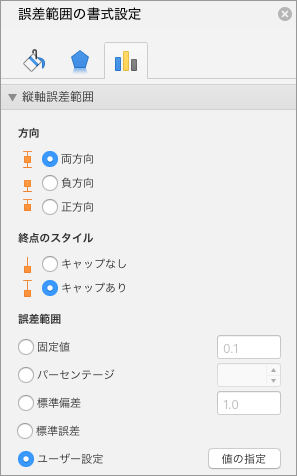
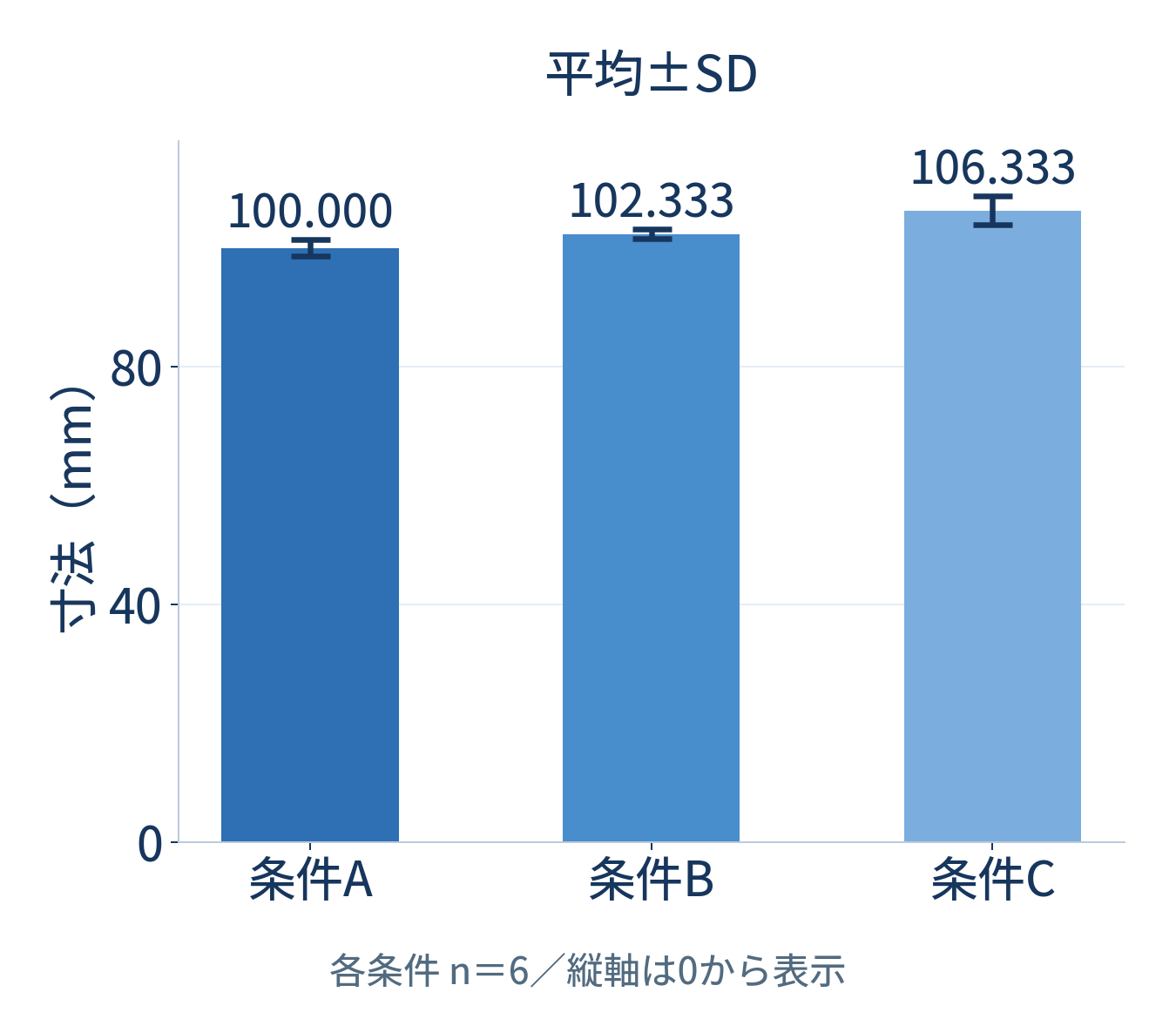
指定欄には「平均から上側・下側へ何mm伸ばすか」という正の距離を入れます。負の誤差量のセルに、マイナスの数値を作る必要はありません。条件Aは上下各1.414 mm、条件Bは各0.816 mm、条件Cは各2.422 mmです。
設定時によくある間違いと注意点
✅3本の棒と3個の誤差量を同じ順番にする。条件の並べ替えや系列の追加をしたら、平均の順番と誤差量の順番を再確認します。棒1本だけを選ぶのではなく、平均の系列全体を選択してください。
✅平均系列にSDやSEの列を追加しない。それらは別の棒の高さではなく、ユーザー設定の誤差量として指定します。すべて同じ線の長さになったら、1セルだけや固定値を指定していないか確認します。
✅数値として入力し、標本SDにはSTDEV.Sを使う。文字列扱いの数値はCOUNTで数えられない場合があります。STDEV.Pは母集団全体の標準偏差を計算する関数で、本例の標本SDとは分母が異なります。空欄を埋めるために0を入れると、別の測定値として計算されます。
✅今回の95%CIは各群の母平均についての区間。3群全体の95%同時信頼区間でも、平均値差の信頼区間でもありません。小標本なので、強い歪み・外れ値や独立性の問題がある場合は、t区間の前提も確認します。
✅エラーバーの重なりだけで有意差を判定しない。2群比較ならt検定、3群以上なら一元配置分散分析など、データ構造に合う方法で評価します。具体的な群の比較にはTukey法などを検討します。今回の3図にはp値による有意差判定を付けていません。
まとめ
Excelのエラーバーは、先にグループごとの平均と誤差量を計算し、平均グラフへユーザー設定で割り当てると、正しく設定できます。SD・SE・95%CIを切り替える際も、同じ操作をやり直すのではなく、正・負の欄で参照する列を変えるだけです。
今回の配置では、SDはH2:H4、SEはJ2:J4、95%CIはL2:L4です。95%CIでは、上下限ではなく「平均から片側への距離」を指定することが最も大切です。図の指標名とnを明記し、ばらつきを伝えるのか、平均の推定を伝えるのかに合わせて表示を選びましょう。
操作の参考:Microsoftサポート:グラフのエラーバーの追加・変更、グラフの作成とWeb版の対応機能。本記事の操作説明は公式手順を基準にしています。入力・集計の画像は作成したワークシートの描画、完成グラフは検証した数値から作成した参考図です。
無料統計ソフト Stat Lab Analytics
平均・ばらつき・
95%信頼区間をもっと手軽に。
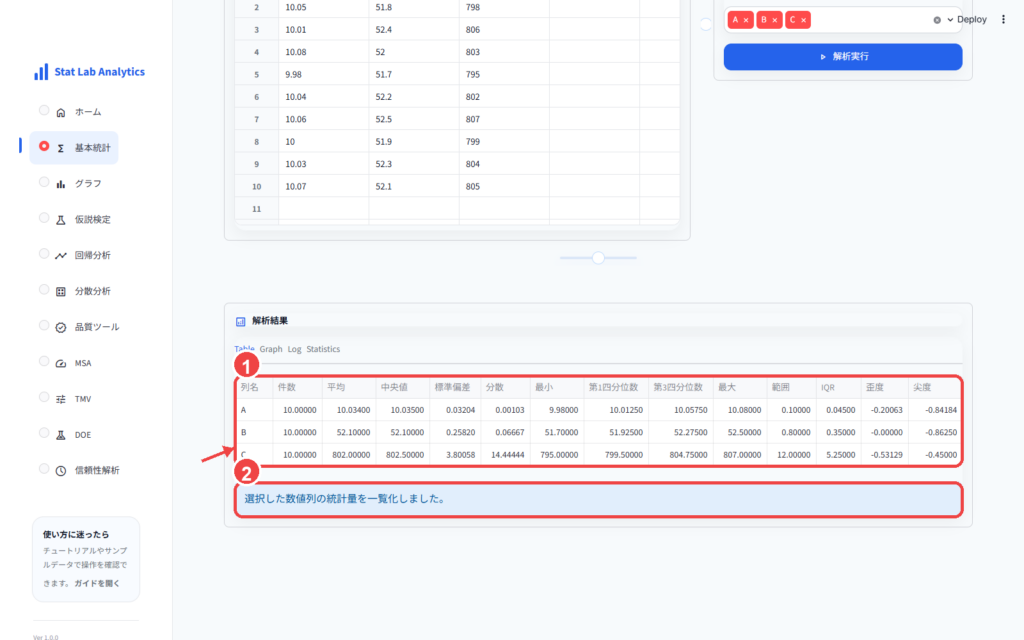
Excelで計算方法を理解したら、実際のデータでも確認してみましょう。 StatLAならデータを入力して解析するだけで、 平均・SD・SE・95%信頼区間をブラウザ上で確認できます。
- 無料
- 会員登録不要
- インストール不要
「研究・品質改善で統計解析方法に迷っている」
製造業・医療機器分野で統計解析を実践してきた専門家が、
目的に合わせた解析方法の選定から結果解釈までサポートします。