
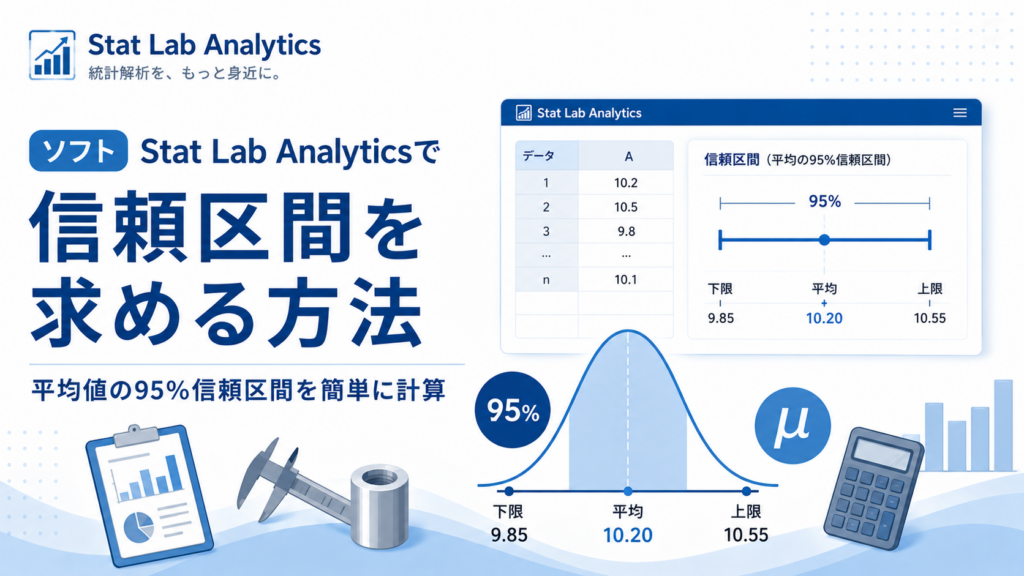
この記事では、Stat Lab Analyticsを使って「信頼区間」を求める方法を、初心者の方にもわかりやすく解説します。
信頼区間は、平均値をただ1つの数字として見るのではなく、「平均値がどのくらいの範囲にありそうか」を確認するための重要な指標です。製造業の測定データや試験データを評価するときに、とてもよく使われます。
信頼区間とは

■ 信頼区間とは
信頼区間とは、母平均などの真の値が「この範囲にありそう」と考えられる区間のことです。
たとえば、部品寸法の平均を求めたとき、サンプルデータから計算した平均値は1つの値として表示されます。しかし、サンプルを取り直すと平均値は少し変わることがあります。
そこで、平均値を1つの数字だけで見るのではなく、下限から上限までの範囲として確認します。この範囲が信頼区間です。
・平均値だけでは、推定の不確かさがわかりません。
・信頼区間を見ると、平均値がどの程度の範囲にありそうかを確認できます。
・区間が狭いほど、平均値をより精度よく推定できていると考えられます。
■ 95%信頼区間とは
95%信頼区間とは、同じ条件でデータを何度も取り直して信頼区間を計算したとき、そのうち約95%の区間が真の平均値を含む、という考え方です。
初心者の方は、まず「平均値の推定範囲を95%の信頼水準で示したもの」と理解するとよいです。
ポイント!
95%信頼区間は、「この範囲に平均値が入りそう」と判断するための目安です。平均値だけでなく、下限と上限も合わせて確認しましょう。
■ 製造業でどのように利用されるか
製造業では、部品寸法や強度、重量、工程温度などの測定データから平均値を評価する場面が数多くあります。しかし、サンプルから得られた平均値は、測定するたびに多少変動します。
信頼区間を確認することで、「真の平均値がどの範囲にあると考えられるか」を把握でき、平均値の推定精度や結果の信頼性を評価できます。
例えば、次のような場面で活用されています。
| 活用場面 | 確認内容 |
|---|---|
| 部品寸法 | 部品寸法の平均値が設計値や目標値から大きく外れていないかを確認します。 |
| 強度試験 | 引張強度や圧縮強度などの試験結果から、平均強度が要求仕様を満たしているかを評価します。 |
| 工程温度 | 炉内温度や工程温度の平均値が管理目標の範囲内にあり、安定した運転が行われているかを確認します。 |
| 少サンプル評価 | サンプル数が少ない試験では、信頼区間の幅を確認し、平均値の推定精度や結果の信頼性を評価します。 |
| 工程改善 | 改善前後の平均値を比較する際には、信頼区間を参考にして差が十分にあるかを判断し、工程改善の効果を検討します。 |
信頼区間を求める操作手順

■ Step1 ソフトを起動する
まず、Stat Lab Analyticsを起動します。画面左側に解析メニュー、中央にホーム画面が表示されます。
ホーム画面では、左メニューまたは解析メニューのカードから「基本統計」を選択できます。
無料統計解析ソフト – Stat Lab Analytics
■ Step2 基本統計から信頼区間を選択する
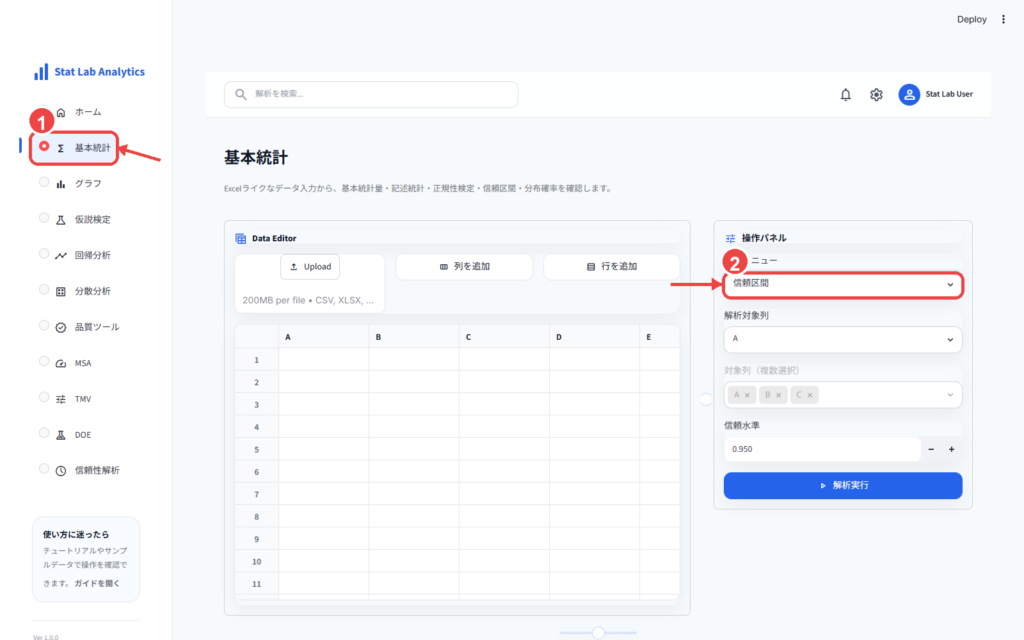
左メニューの「基本統計」をクリックします。基本統計画面が開いたら、右側の操作パネルにある「解析メニュー」から「信頼区間」を選択します。
操作の流れは次のとおりです。
✅左メニューで「基本統計」を選択します。
✅操作パネルの「解析メニュー」を開きます。
✅一覧から「信頼区間」を選択します。
■ Step3 データを入力する
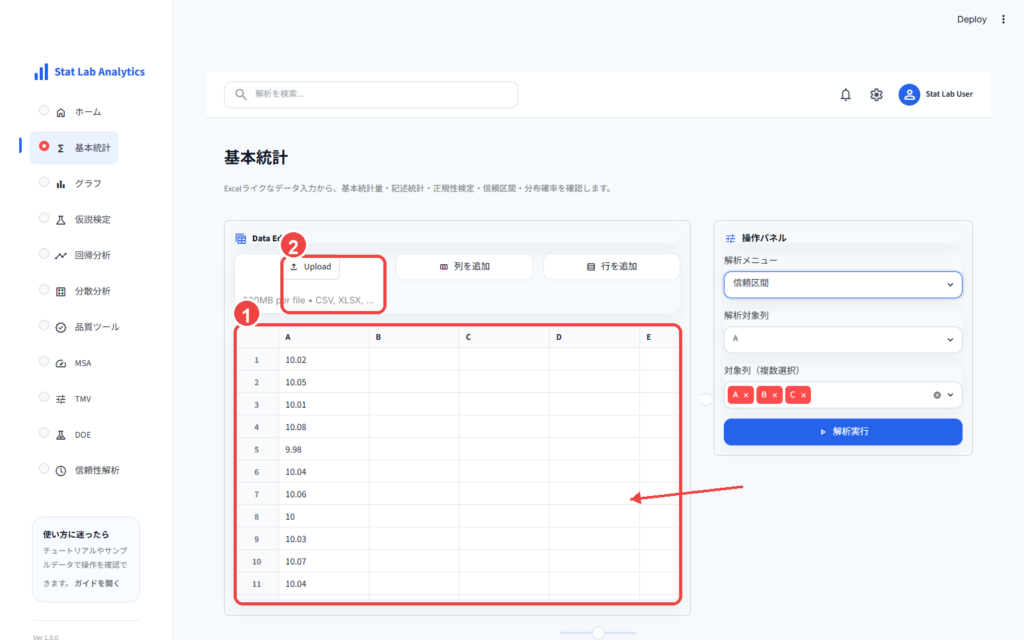
左側のData Editorに、信頼区間を求めたいデータを入力します。
Excelにデータがある場合は、Excelで対象範囲をコピーし、Data Editorのセルを選択して貼り付けます。直接入力する場合は、セルをクリックして数値を入力します。
この記事では、部品寸法の測定値を想定して、A列に12個のデータを入力しています。
■ Step4 解析列を選択する
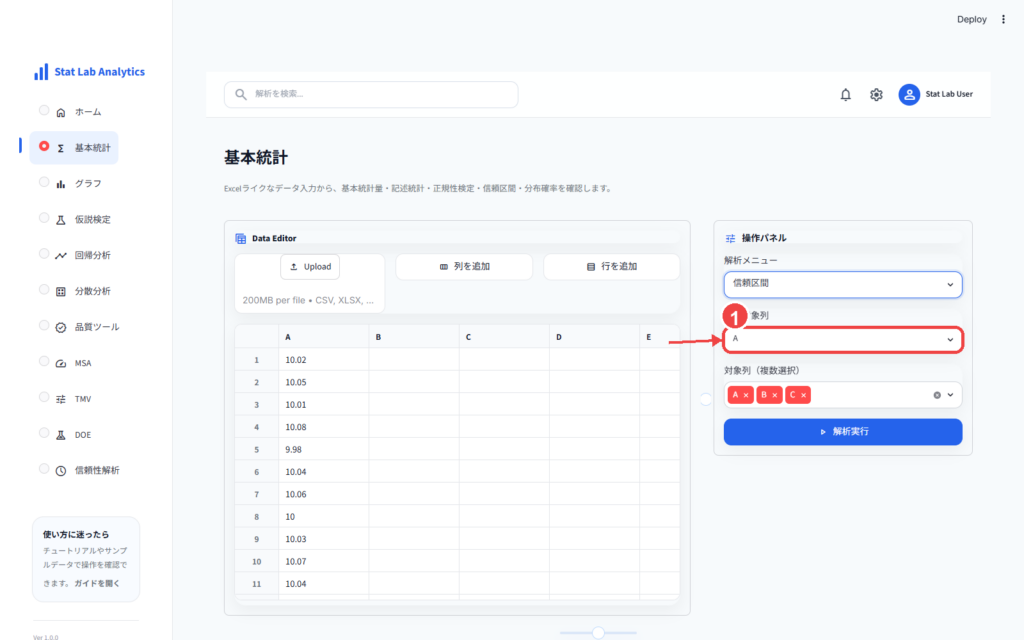
操作パネルの「解析対象列」で、信頼区間を求めたい列を選択します。
今回の例では、A列に測定値を入力しているため、解析対象列は「A」を選択します。
■!注意
信頼区間を計算するには、数値データが必要です。文字や空白が多い列を選ぶと、正しく計算できない場合があります。
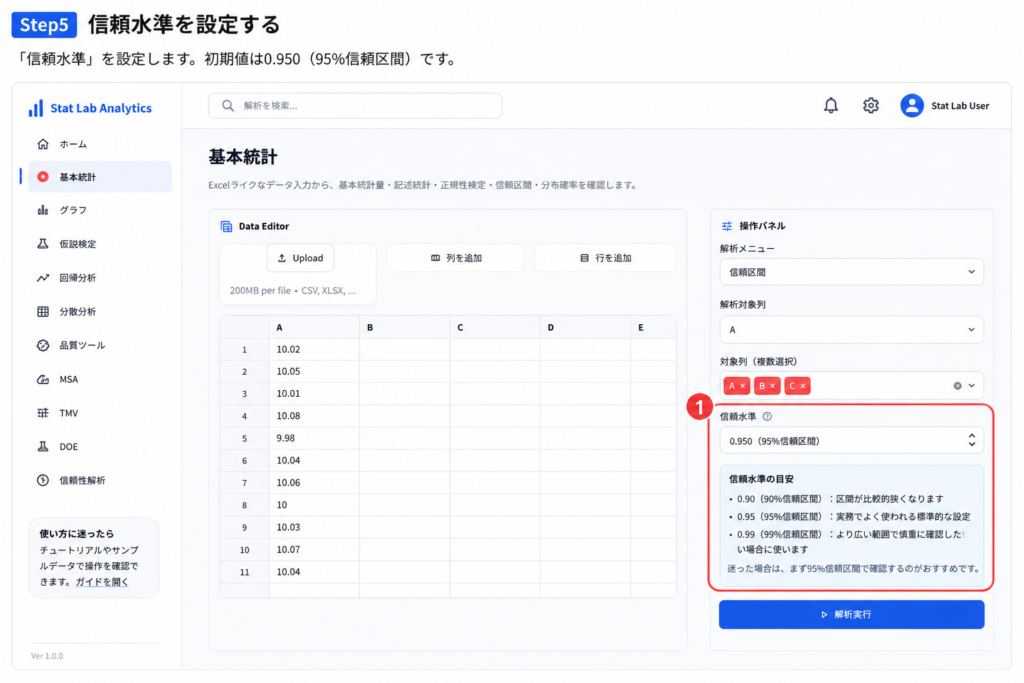
■ Step5 信頼水準を設定する
次に「信頼水準」を設定します。初期値は0.950です。これは95%信頼区間を意味します。
信頼水準は、目的に応じて変更できます。
・90%信頼区間は、区間が比較的狭くなります。
・95%信頼区間は、実務でよく使われる標準的な設定です。
・99%信頼区間は、より広い範囲で慎重に確認したい場合に使います。
迷った場合は、まず95%信頼区間で確認するのがおすすめです。
■ Step6 実行する
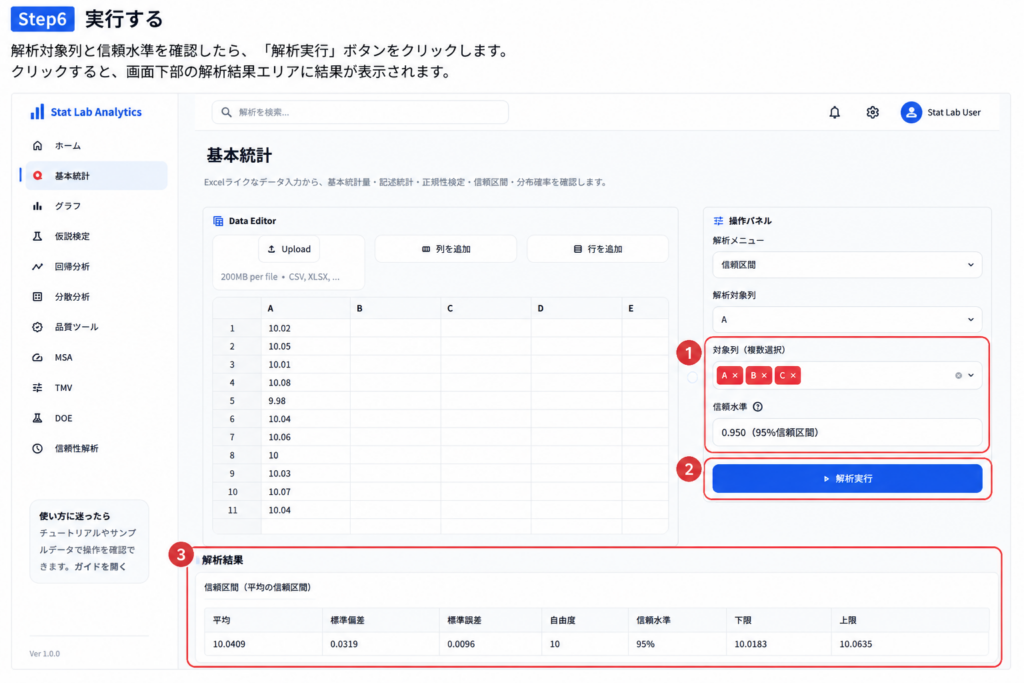
解析対象列と信頼水準を確認したら、「解析実行」ボタンをクリックします。
クリックすると、画面下部の解析結果エリアに結果が表示されます。
■ Step7 解析結果を確認する
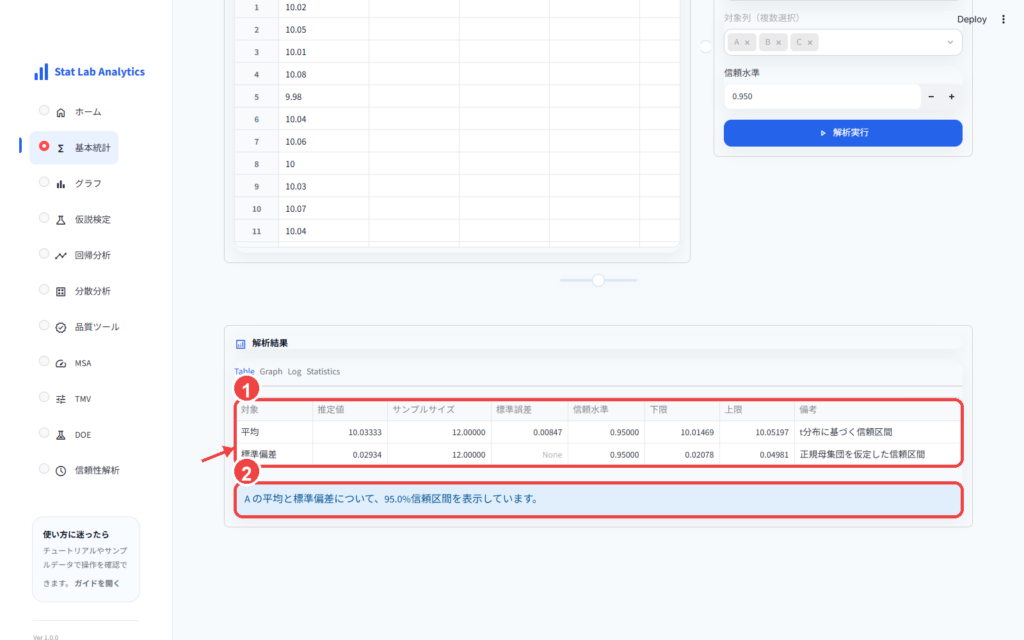
解析結果には、平均と標準偏差に対する信頼区間が表示されます。
結果表では、次の項目を確認します。
| 項目 | 意味 | 確認ポイント |
|---|---|---|
| 平均 | データの中心を表す代表値です。 | 平均値が目標値や規格値から大きく外れていないか確認します。 |
| 標準偏差 | データのばらつきの大きさを表す指標です。 | 値が大きいほど、測定値のばらつきが大きいと判断できます。 |
| サンプルサイズ | 解析に使用したデータの件数です。 | 件数が少ないほど、信頼区間は広くなる傾向があります。 |
| 標準誤差 | 平均値の推定精度を表す指標です。 | 値が小さいほど、平均値をより精度良く推定できていると考えられます。 |
| 下限 | 信頼区間の下側の境界値です。 | 真の平均値がこの値より小さい可能性は低いと考えられます。 |
| 上限 | 信頼区間の上側の境界値です。 | 真の平均値がこの値より大きい可能性は低いと考えられます。 |
| 95%信頼区間 | 95%の信頼水準で推定した平均値の範囲です。 | 区間が狭いほど平均値を高い精度で推定できており、広い場合はサンプル数やばらつきの影響を受けている可能性があります。 |
信頼区間の見方
■ 結果の解釈
信頼区間を見るときは、平均値だけでなく、下限と上限の幅に注目します。
たとえば、平均の95%信頼区間が10.01469から10.05197と表示された場合、平均値は95の信頼度でこの範囲にありそうだと考えます。
信頼区間は、平均値の信頼性を確認するための補助線のようなものです。平均が目標値に近くても、信頼区間が広い場合は、まだ推定に不確かさがあると考えます。
■ 区間が狭い場合
信頼区間が狭い場合、平均値を比較的精度よく推定できていると考えられます。
・測定値のばらつきが小さい場合、区間は狭くなりやすいです。
・サンプルサイズが多い場合、区間は狭くなりやすいです。
・工程が安定している可能性があります。
■ 区間が広い場合
信頼区間が広い場合、平均値の推定に不確かさが大きいと考えます。
・測定値のばらつきが大きい可能性があります。
・サンプルサイズが少ない可能性があります。
・追加データを取得して再確認した方がよい場合があります。
■ サンプルサイズとの関係
信頼区間の幅は、サンプルサイズの影響を受けます。一般的に、サンプルサイズが多いほど信頼区間は狭くなりやすく、平均値をより安定して推定できます。
!実務での見方
信頼区間が広いときは、平均値そのものを疑うというより、「まだ判断材料が少ないかもしれない」と考えるとわかりやすいです。
まとめ
信頼区間は、平均値のばらつきや推定の不確かさを評価するための重要な指標です。
✅信頼区間は、平均値がどの範囲にありそうかを示します。
✅95%信頼区間は、実務でよく使われる標準的な設定です。
✅サンプルサイズが少ないと、信頼区間は広くなりやすいです。
✅平均だけでなく、下限と上限も確認することが大切です。
✅製造業では、寸法、強度、温度などの評価に活用できます。
!次におすすめの確認
信頼区間を確認したら、ヒストグラムや箱ひげ図を使って、データの分布や外れ値の有無も確認すると、データの理解がさらに深まります。