
製造業では、測定値のばらつきを確認するときに、平均値や標準偏差だけでなく「どのような分布になっているか」を見ることが重要です。
ExcelのNORM.DIST関数を使えば、平均と標準偏差から正規分布曲線を描くだけでなく、規格値を外れる確率やppmまで計算できます。
この記事では、NORM.DISTのTRUE・FALSEの違いから、正規分布曲線の作り方、LSL・USLを使った規格外確率の求め方まで、Excelを使って順番に解説します。
・TRUEとFALSEの違いと、それぞれの使い方がわかる
・LSL・USLから規格外率・規格内率・ppmを計算できる
・平均・標準偏差・規格値を変更して使えるExcelテンプレートをダウンロードできる
Excelで正規分布を扱うと何ができる?
・平均と標準偏差から、正規分布曲線を描く
・ある値以下・以上、指定した区間に入る確率を求める
・LSL(下限規格)とUSL(上限規格)から、規格外率・規格内率・ppmを計算する
正規分布の基本的な特徴は、正規分布の基礎記事で確認できます。
NORM.DIST関数とは?|TRUEとFALSEの違い
Excelでは、NORM.DIST関数を使うことで正規分布の曲線や累積確率を簡単に計算できます。
ただし、最後の引数に指定する「TRUE」と「FALSE」では、返される値の意味が大きく異なります。
まずは基本構文と、それぞれの違いを確認していきましょう!
=NORM.DIST(x,平均,標準偏差,関数形式) | 引数 | 指定する内容 |
|---|---|
| x | 密度や確率を求めたい値 |
| 平均 | 正規分布の平均 μ |
| 標準偏差 | 正規分布の標準偏差 σ(0より大きい値) |
| 関数形式 | FALSE:x地点の確率密度 TRUE:x以下の累積確率 |
FALSEを指定すると、指定した x の位置における確率密度(正規分布曲線の高さ)を返します。正規分布の曲線を描くときに使います。
TRUEを指定すると、正規分布の左端から指定した x までの累積確率を返します。「x以下になる確率」を求めるときに使います。
つまり、FALSE=曲線の高さ、TRUE=曲線の下の面積(確率)と覚えると分かりやすいです。
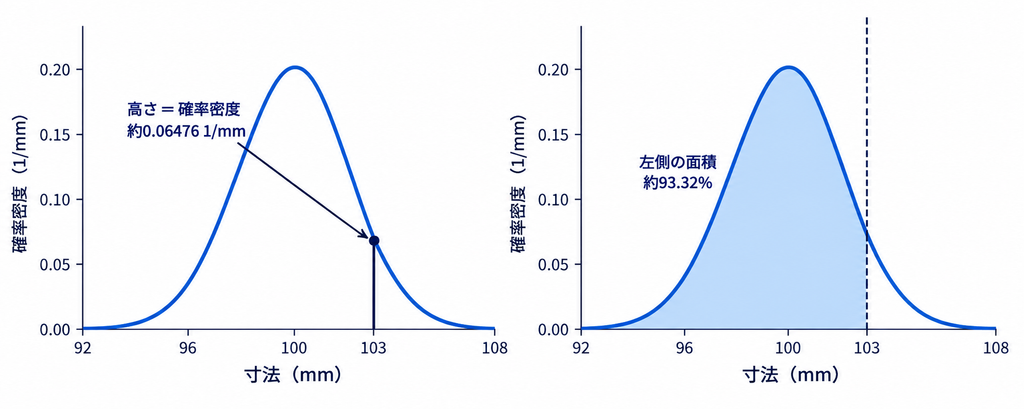
FALSEが返す曲線の高さは、その値になる確率ではありません。確率は曲線の下の面積に対応し、TRUEで計算します。
Excelテンプレートをダウンロード

平均・標準偏差・規格値を変更すると、曲線と確率が更新されるテンプレートです。黄色の入力セルを変更し、計算結果とグラフを確認してください。
次の手順は、テンプレートの「正規分布ツール」と「計算データ」に対応しています。式は仕組みが分かる基本形を示しており、配布ファイルには入力チェックも含まれています。
Excel関数の組み方|曲線と規格外確率を計算する
1.平均・標準偏差・規格値を入力する
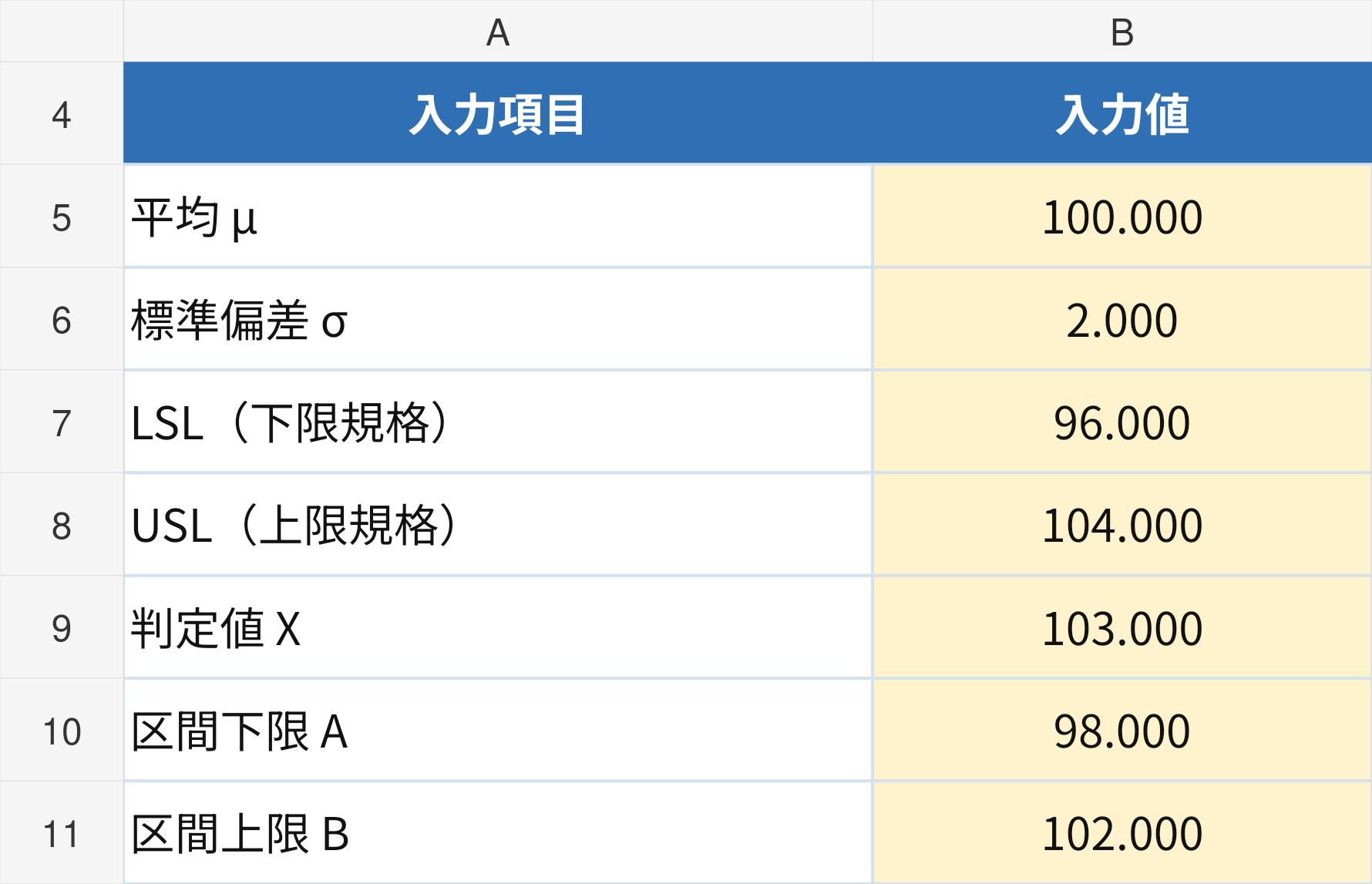
「正規分布ツール」のB5=100、B6=2、B7=96、B8=104と入力します。寸法の単位はmmですが、セルには数値だけを入れます。B9~B11は、任意の値・区間の確率を調べるための入力です。
2.x値と確率密度を作る
「計算データ」のB5・B6にグラフの下限・上限を設定します。平均±4σを基本に、規格値がその外側にあれば規格値まで含めます。今回の範囲は92~108 mmです。
B5:=MIN('正規分布ツール'!B7,'正規分布ツール'!B5-4*'正規分布ツール'!B6) B6:=MAX('正規分布ツール'!B8,'正規分布ツール'!B5+4*'正規分布ツール'!B6) 範囲を200分割し、両端を含む201点のx値を作ります。B7に刻み幅、A10に最初のx値、A11に次のx値を入力します。
B7:=(B6-B5)/200A10:=$B$5A11:=A10+$B$7隣のB10には、FALSEを使って確率密度を計算します。平均・標準偏差のセルを$で固定し、B10をB210までコピーします。
=NORM.DIST(A10,'正規分布ツール'!$B$5,'正規分布ツール'!$B$6,FALSE) 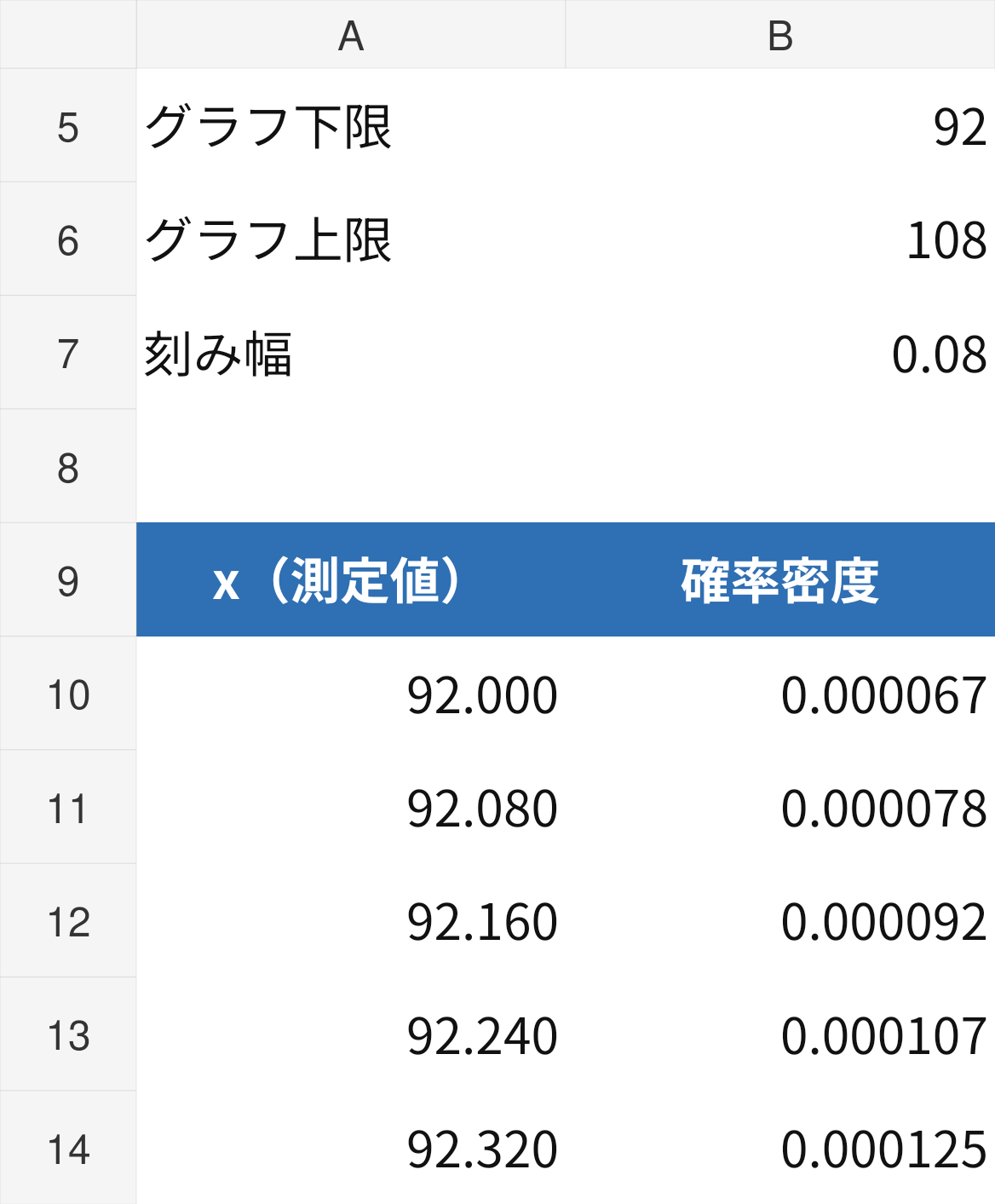
3.XY散布図で曲線を描く
・「計算データ」のA9:B210を選択します。
・[挿入]→[散布図(X、Y)]→[平滑線]を選びます。
・横軸を「製品寸法(mm)」、縦軸を「確率密度」にします。
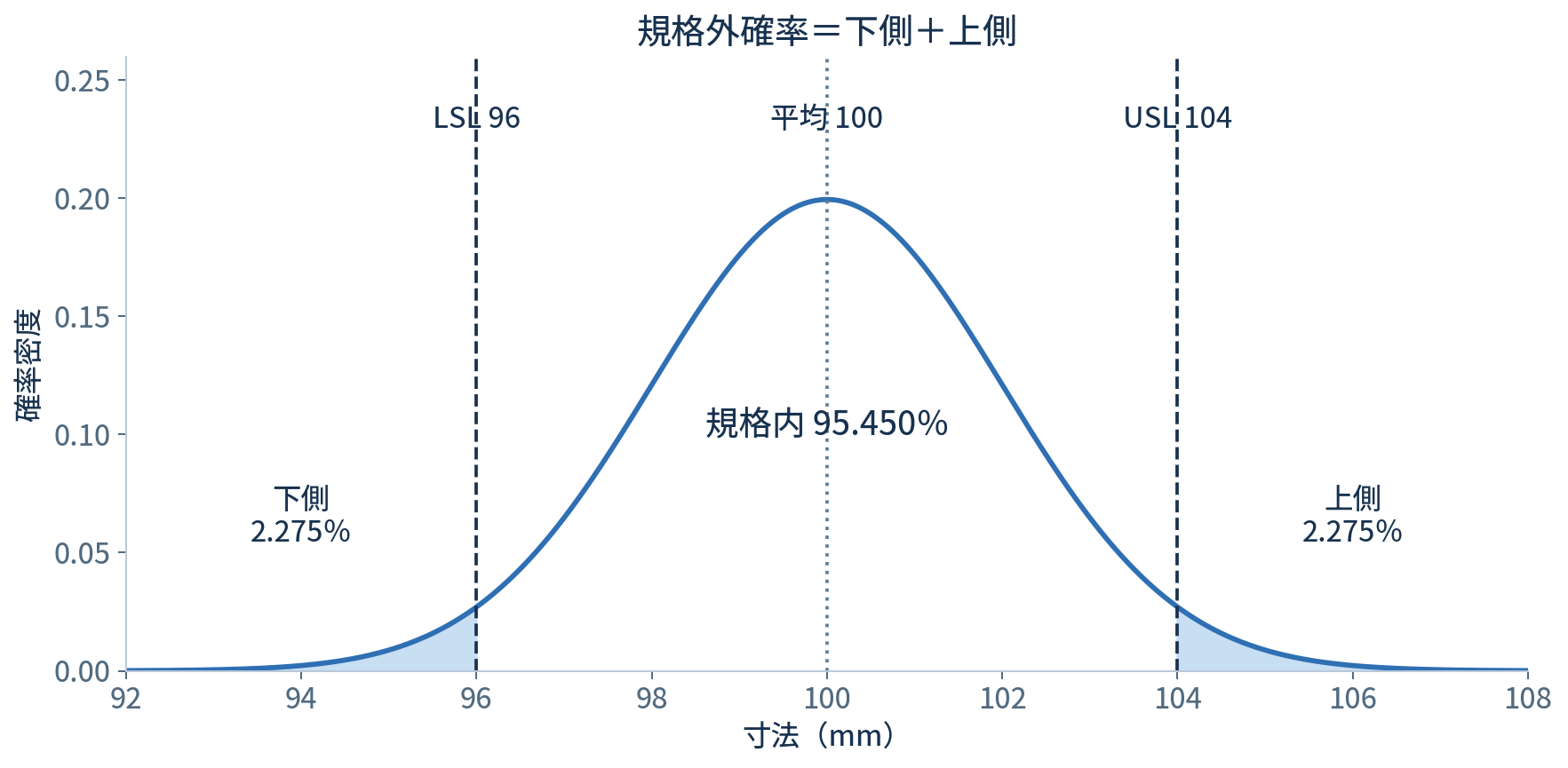
XY散布図を使うと、x値を数値軸として扱えます。テンプレートには、LSL・平均・USLの縦線を含むグラフを用意しています。
4.LSL・USLから規格外確率を求める
「正規分布ツール」で、B16にLSL未満、B17にUSL超過の確率を計算します。TRUEは左側の累積確率なので、上側は1から差し引きます。
B16:=NORM.DIST(B7,B5,B6,TRUE) B17:=1-NORM.DIST(B8,B5,B6,TRUE) B18で両側を合計し、B19で規格内率、B20でppmに換算します。
B18:=SUM(B16:B17)B19:=1-B18B20:=B18*1000000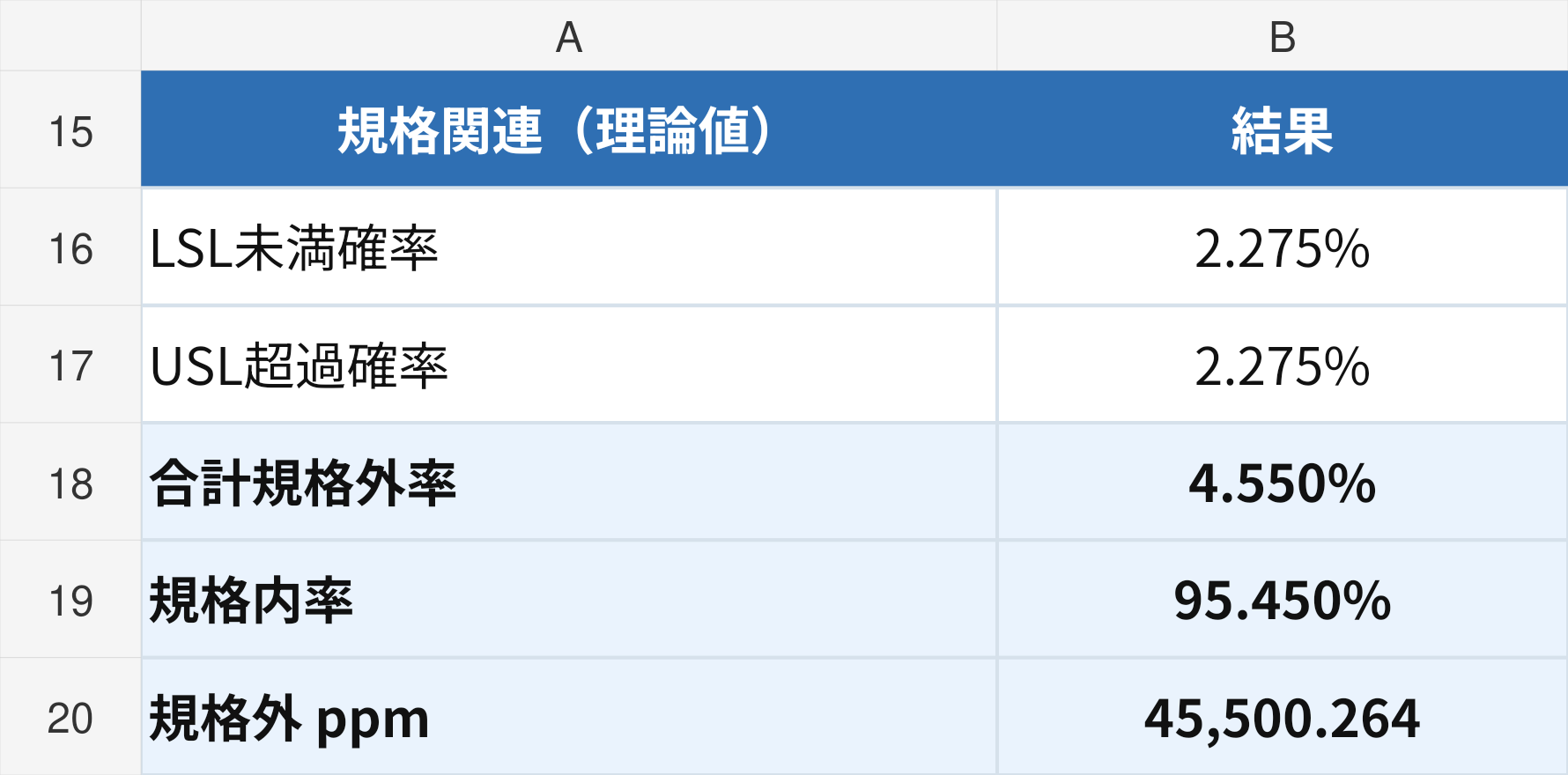
5.任意の値・区間の確率を調べる
同じTRUEを使い、B9=103、B10=98、B11=102の確率も計算できます。式は「正規分布ツール」に入力します。
| 入力先・結果 | Excel式 |
|---|---|
| B23:103 mm以下 約93.32% | =NORM.DIST(B9, |
| B24:103 mm以上 約6.68% | =1-B23 |
| B25:98~102 mm 約68.27% | =NORM.DIST(B11, |
Excelで正規分布を使うときの注意点

✅標準偏差は0より大きい数値を指定し、LSL<USL、区間下限≤区間上限を確認します。
✅ppmは、%表示の数値ではなくセル内部の確率を100万倍します。
✅計算結果は正規分布モデルの理論値です。実際の不適合個数÷検査数で求める実測不良率とは区別します。
✅実データへの適用前に、分布形状や工程の変化・ロット混在を確認します。
正規性検定でp>0.05でも、正規分布であると証明されたわけではありません。確認方法は正規性検定の実践ガイドをご覧ください。
関連記事・Stat Lab Analyticsで実データを確認する
実測データの分布や工程能力を確認する場合は、Stat Lab Analytics(StatLA)も利用できます。分布適合の操作方法と工程能力分析の操作方法を紹介しています。
Excelで計算した解析を、ブラウザでも試してみませんか?
数値を入力して結果を確認しながら、 統計解析の理解をさらに深めてみましょう。 Excelでの手計算と見比べる使い方にもおすすめです。
まとめ
曲線の作成にはNORM.DISTのFALSE、確率の計算にはTRUEを使います。x値と確率密度をXY散布図で結び、LSL未満とUSL超過を合計すると規格外率が求められます。
テンプレートの平均・標準偏差・規格値を変更し、曲線と規格外確率の変化を確かめてみてください。
関数仕様:Microsoft公式:NORM.DIST関数。数値は表示桁数に合わせて丸めています。