
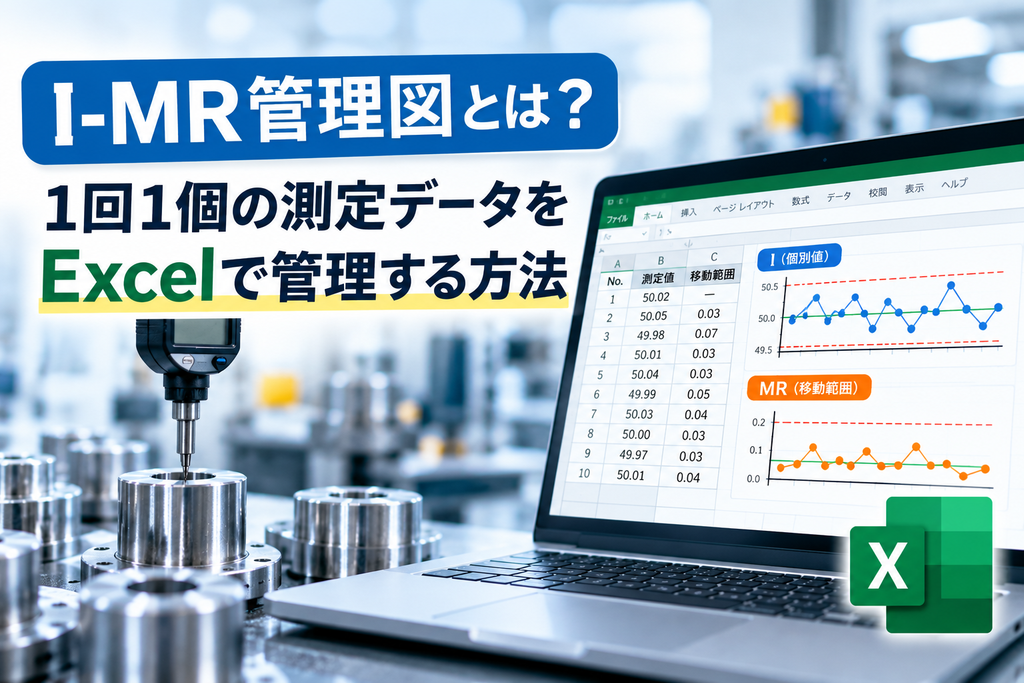
「1時間ごとに製品を1個だけ測定しているけれど、どの管理図を使えばよいのだろう?」製造現場では、検査時間や費用の都合で、同じ時点に複数個を測れないことがあります。こうした連続測定データには、I-MR管理図(個別値・移動範囲管理図)が候補になります。
この記事では20個の寸法データを使い、移動範囲MR、平均、管理限界をExcelで計算します。最後にI管理図とMR管理図を作り、どの点が管理外か、何を調べるべきかまで確認します。自動計算テンプレートも用意しました。
・I管理図では個々の測定値、MR管理図では隣り合う測定値の変化を確認します
・移動範囲MRから工程ばらつきを推定し、管理限界を計算します
・実際の20個の測定データを使い、ExcelでI管理図とMR管理図を作成します
・管理限界を超えた点について、どのように判断するかまで確認します
I-MR管理図とは?|個々の値と隣り合う変化を見る
IはIndividuals(個別値)、MRはMoving Range(移動範囲)を意味します。I管理図には測定値そのものを、MR管理図には直前の測定値との差の絶対値を描きます。サイトの管理図の種類・使い分け一覧で紹介しているX-Rs管理図と同じ系統の管理図です。本記事ではI-MRの呼び方に統一します。
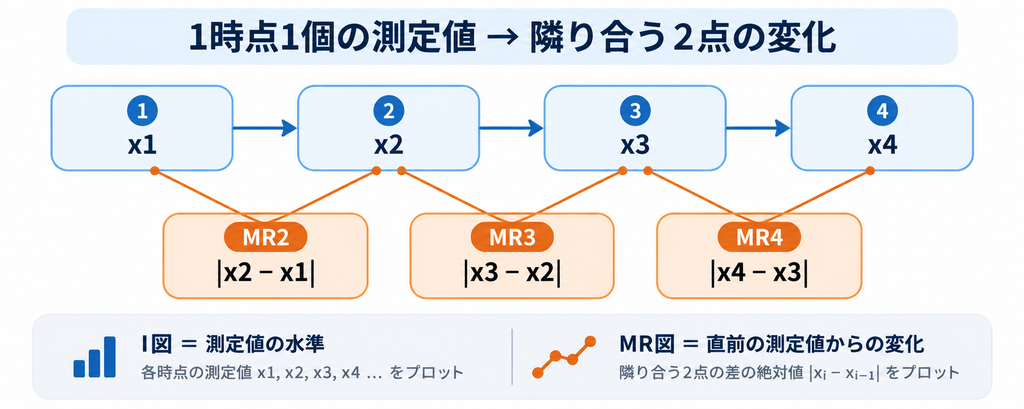
| 管理図 | 描く値 | 主に確認すること |
|---|---|---|
| I管理図 | 各時点の測定値 x | 水準の変化・突出した個別値 |
| MR管理図 | 隣接2点の絶対差 MR | 短い時間間隔での変化の大きさ |
全データの最大値−最小値を1つ求めるのではありません。MRは時間順に1つずつ計算するため、いつ測定値が大きく変わったかを確認できます。
自動計算Excelテンプレートをダウンロード

測定値を入力すると、MR・平均・管理限界・管理外判定と、I・MRの2つのグラフが自動更新されます。最大200時点に対応し、VBA・マクロは不要です。まずはテンプレートを開き、例題の20点で操作を確認してください。
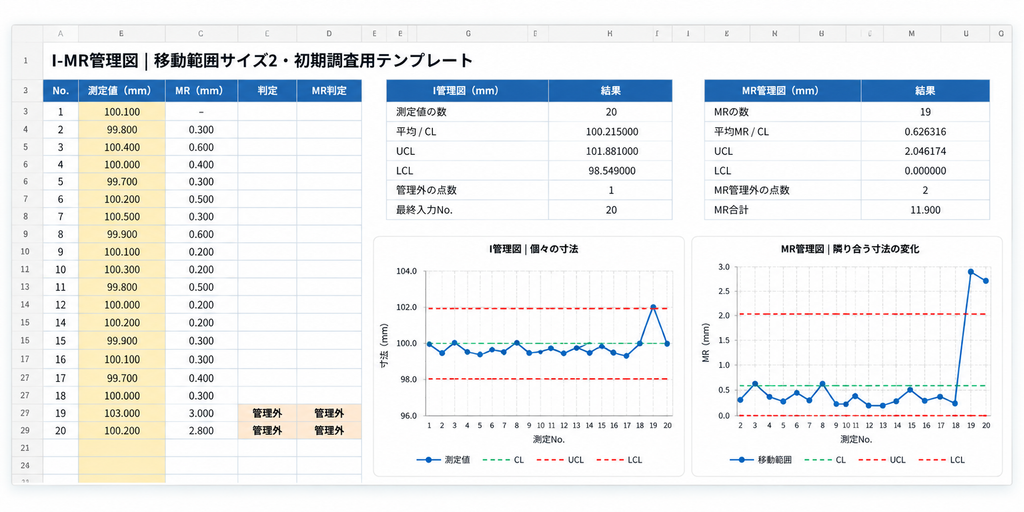
・「I-MR管理図」シートのB18:B217を入力欄として使います。例題を置き換えるときはB列の入力値を消し、測定順に数値を貼り付けます。欠測の行は空欄のまま残します。
・B列以外の数式を上書きせず、H12の入力チェックを確認してください。Excelの計算方法は[自動]にします。
全入力から管理限界を再計算し、 1点の限界超過を自動判定 します。
なお、 固定した限界での継続監視や、 連・傾向の自動判定は含みません。
I-MR管理図の作り方|20個の寸法データで確認する
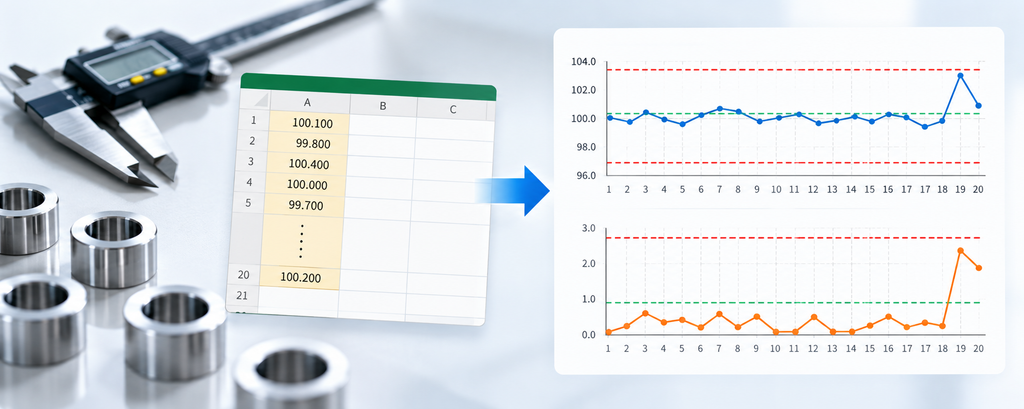
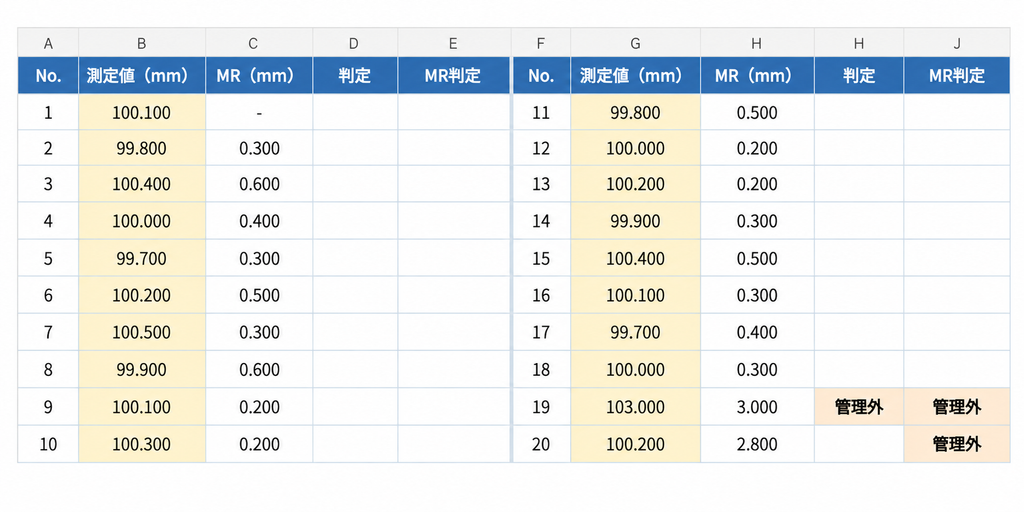
製品寸法を1時間に1個、20回測定した教材用データを使います。寸法は主に100 mm前後ですが、No.19だけ103.0 mmです。20点すべてを使って初期調査を行い、どこに変化があるかを確認します。単位は寸法・MRともにmmです。
STEP1:測定順に入力し、移動範囲MRを求める
例題はB18:B37に入力済みです。MRは、今回と直前の測定値との差の絶対値です。No.1は100.1、No.2は99.8なので、最初のMRは0.3 mmになります。
MR₂ = |99.8 − 100.1| = 0.3 mm
隣り合う測定値からMRを計算する
=IF(AND(ISNUMBER(B18),ISNUMBER(B19)),ABS(B19-B18),"") C18は空欄のままにし、0を入れません。最初の測定値には直前の値がないため、20点からMRは19個できます。欠測とその直後のMRも空欄にし、離れた2点をつなぎません。
STEP2:測定値の平均と平均MRを求める
測定値の平均はI管理図の中心線、平均MRはMR管理図の中心線になります。平均MRは、両方の管理限界の計算にも使います。
MR̄ = 11.9 ÷ 19 ≈ 0.626316 mm
測定値とMRの個数・平均を計算する
=COUNT(B18:B217)=AVERAGE(B18:B217)=COUNT(C19:C217)=AVERAGE(C19:C217)STEP3:I・MR管理図の管理限界を計算する
I管理図の限界は平均 ± 2.66 × 平均MR、MR管理図の上側限界は3.267 × 平均MRです。これらは移動範囲サイズ2の係数です。MRの下側限界は0になります。CLは中心線、UCL・LCLは上側・下側管理限界を表します。
| 項目 | 例題の計算 | 結果(mm) |
|---|---|---|
| I:CL | x̄ | 100.215 |
| I:UCL | 100.215 | 101.881 |
| I:LCL | 100.215 | 98.549 |
| MR:CL | 11.9 ÷ 19 | 約0.626316 |
| MR:UCL | 3.267 | 約2.046174 |
| MR:LCL | 0 | 0 |
I・MR管理図の管理限界を計算する
=H6+2.66*L6=H6-2.66*L6=3.267*L6=0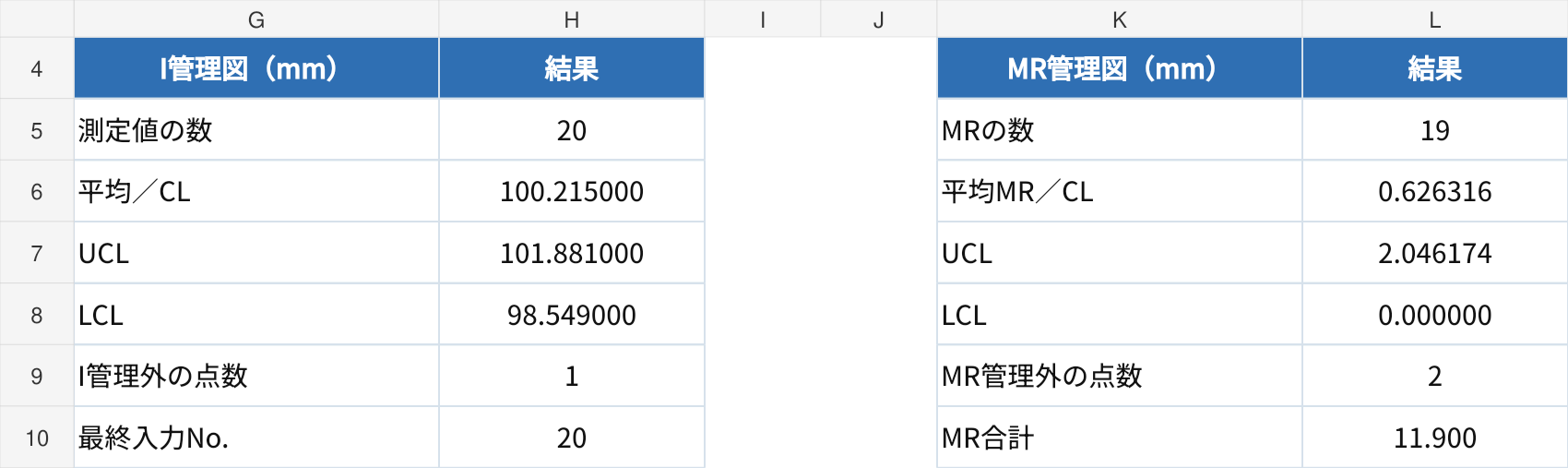
STEP4:測定値・MRと管理限界をグラフに描く
テンプレートのグラフは自動作成済みです。手作業で描く場合は、マーカー付き折れ線グラフを使い、測定No.を横軸にして、測定値またはMRにCL・UCL・LCLを重ねます。
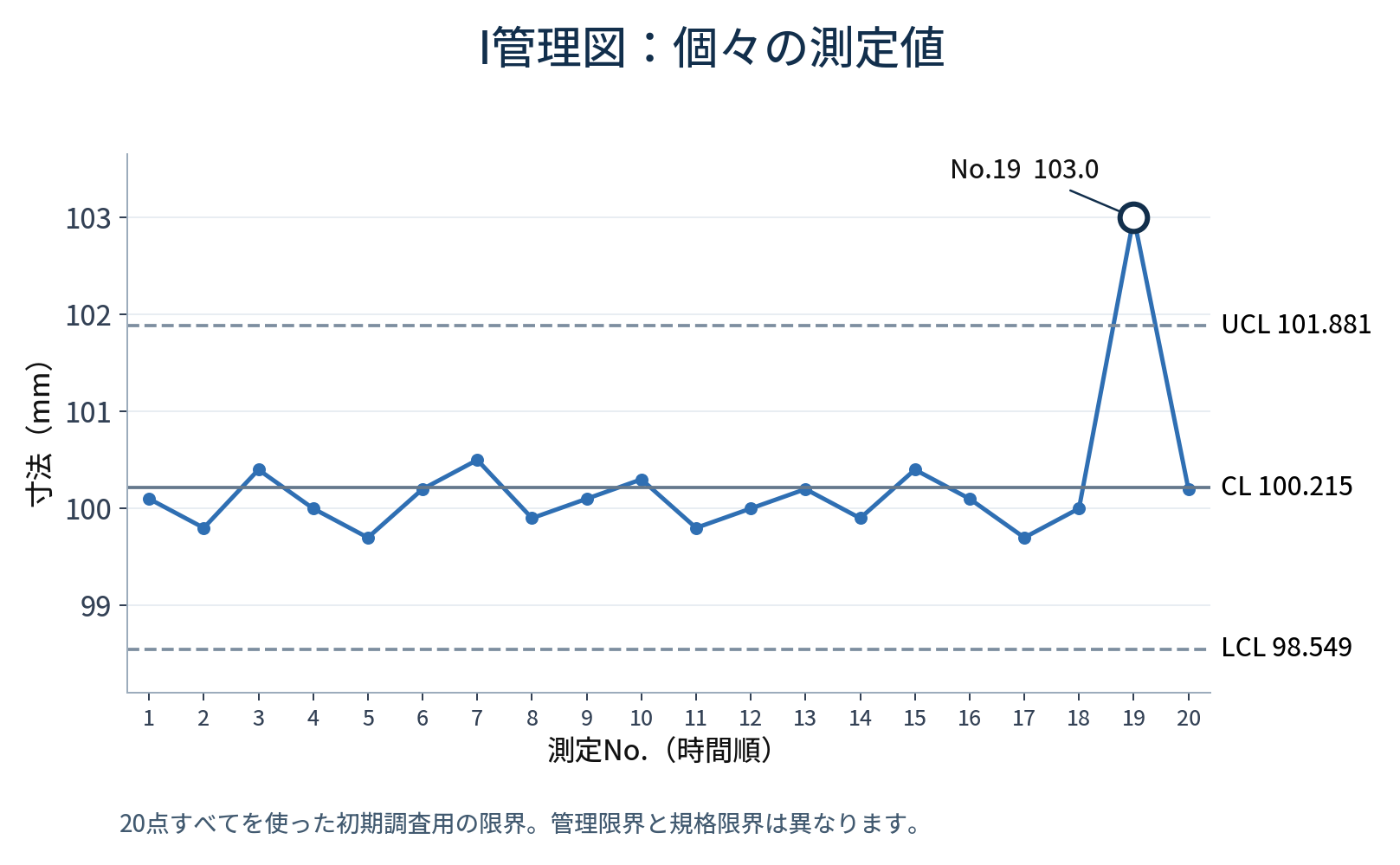
・I管理図:G69:K89を選び、[挿入]→[折れ線グラフ]→[マーカー付き折れ線]を選択します。[データの選択]で横軸をG70:G89、値の4系列をH・I・J・K列に設定します。No.は値の系列に含めません。
・MR管理図:空の折れ線グラフを挿入し、[データの選択]でMR=M71:M89、CL=N71:N89、UCL=O71:O89、LCL=P71:P89を設定します。横軸はL71:L89とし、No.2から描きます。
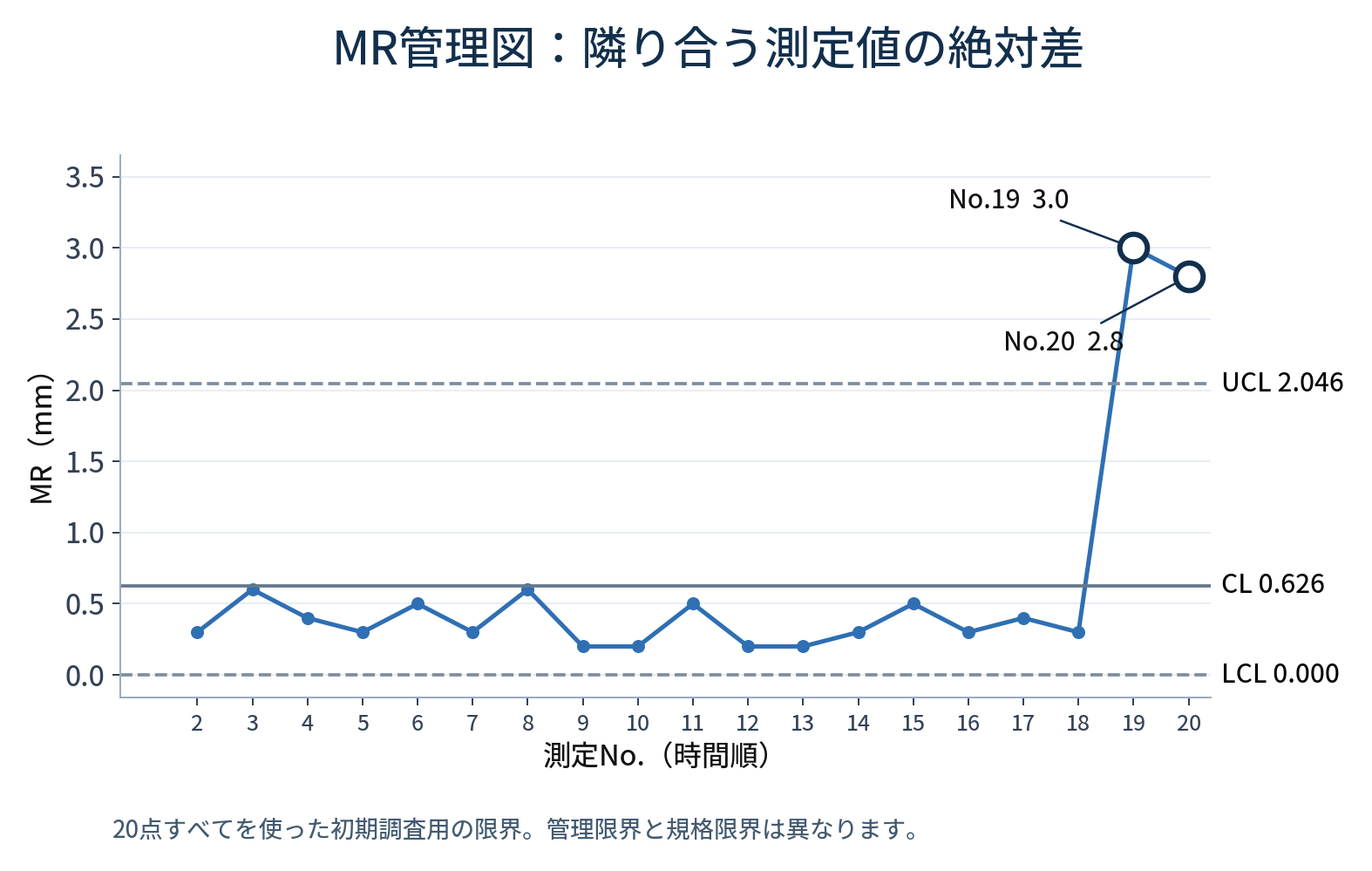
縦軸の単位はmmです。測定値・MRは実線、UCL・LCLは破線にすると見分けやすくなります。テンプレートは最後の入力No.まで自動更新し、グラフ用の#N/Aは未入力値を0として描かないための表示です。
STEP5:MR管理図から先に、管理外の点を確認する
まずMR図で変化の大きさを確認し、次にI図で個々の値を見ます。例題では、MR図のNo.19(3.0 mm)・No.20(2.8 mm)がUCLを超え、I図のNo.19(103.0 mm)もUCLを超えています。
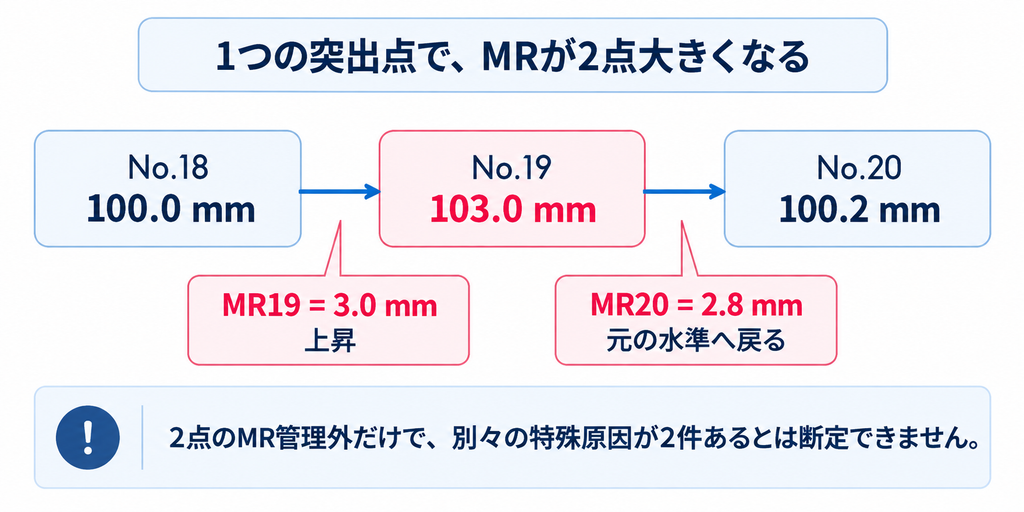
No.19で上がり、No.20で元の水準付近へ戻ったため、前後の2つのMRが大きくなりました。MRが2点管理外でも、別々の原因が2件あるとは限りません。テンプレートのD・E列は1点の限界超過を自動判定します。連や傾向などの追加ルールは別途確認してください。
管理外が出たら何を調べる?

管理図は変化の時点を知らせますが、原因までは特定できません。今回ならNo.19前後の工程・測定記録を、次の観点で照合します。
✅設備設定、工具交換、保全・停止・再起動
✅材料ロット、供給条件、作業者・作業方法
✅測定器、校正、測定位置・手順
✅転記・単位の誤り、温度などの環境変化
管理外の値を、限界内に収める目的で削除しないでください。特殊原因とその対処を確認したうえで、基準データと管理限界の扱いを再検討します。詳しくは管理限界外れが起きたときの原因分析と対処法をご覧ください。
I-MR管理図を使うときの注意点

・測定順と間隔を保つ:値の大小で並べ替えるとMRの意味が変わります。欠測の行は残し、間隔や欠測理由も記録してください。1時点に複数個を合理的な群として測れる場合は、Xbar-R管理図も検討します。
・自己相関・周期・分布の偏りを確認する:直前の値の影響が強いデータや、強い歪み・品種の混在があるデータでは、単純なI-MR図が適切でない場合があります。MRがすべて0なら、測定分解能や丸めも確認します。
・管理限界と規格限界を区別する:管理限界は工程の安定性を見る基準、規格限界は製品要求への適合を判定する基準です。本例では規格を設定していないため、No.19が製品として不適合かは判断できません。
・初期調査と継続監視を区別する:今回の20点には異常が疑われる値が含まれています。この限界を安定工程の基準として確定せず、原因調査後、継続監視では安定した基準期間から管理限界を設定・固定します。
関連記事
・ExcelでXbar-R管理図を作る方法
・Cp・Cpk・Pp・Ppkと工程能力分析
まとめ
I-MR管理図では、個々の測定値と隣り合う変化をセットで確認します。例題ではI図のNo.19、MR図のNo.19・20が管理外になりました。テンプレートで計算とグラフを確認し、変化があった時点の記録から原因調査につなげましょう。
計算の参考:NIST:個別値管理図/NIST:管理図係数表/Minitab:MR管理図の式。移動範囲サイズ2、丸め係数2.66・3.267で統一しています。
「研究・品質改善で統計解析方法に迷っている」
製造業・医療機器分野で統計解析を実践してきた専門家が、
目的に合わせた解析方法の選定から結果解釈までサポートします。