
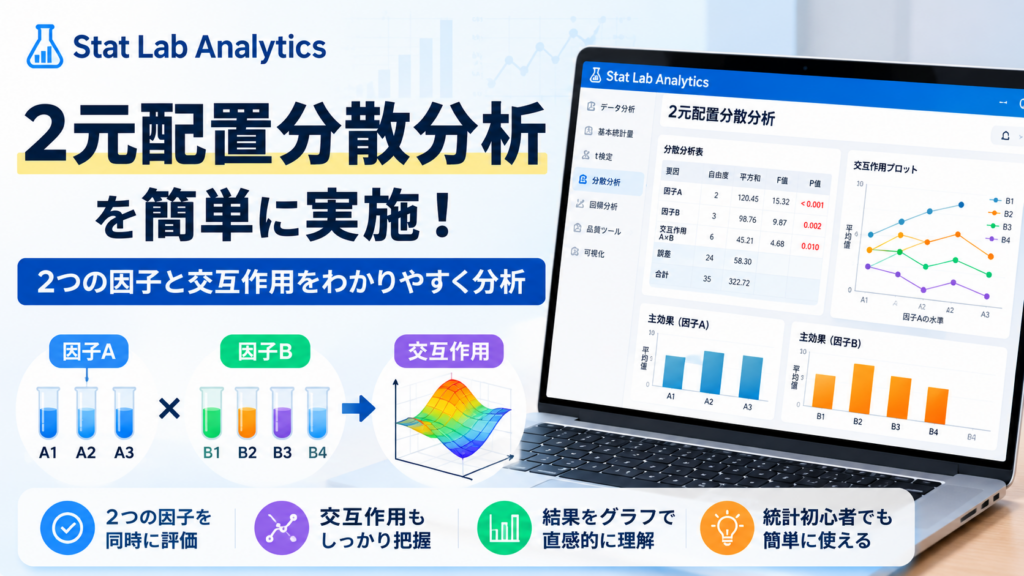
2元配置分散分析は、2つの因子が測定値に与える影響を同時に確認する解析です。製造業では、加工温度と材料、設備と材料、加工速度と温度など、複数条件を組み合わせて品質特性を評価したいときに役立ちます。
この記事では、Stat Lab Analyticsを使って2元配置分散分析を実施する手順を、実際の画面構成に合わせて解説します。特に、主効果と交互作用をどのように確認するかを初心者向けに整理します。
2元配置分散分析とは
■ 「2元」とはどういう意味?
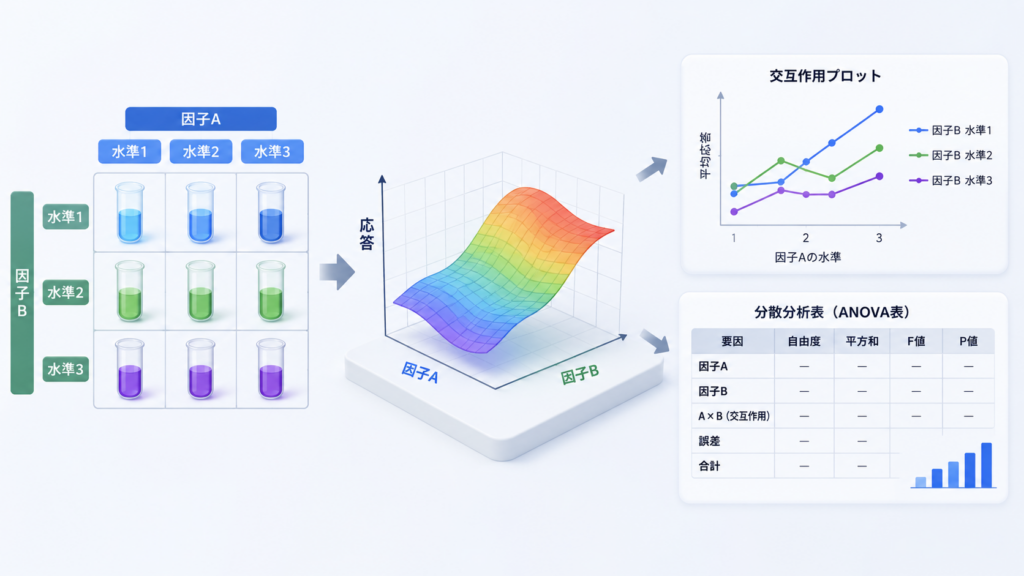
2元配置分散分析の「2元」は、グループが2つという意味ではありません。解析する因子が2つという意味です。加工温度と材料のように、2つの条件を同時に扱うため2元配置分散分析と呼びます。
■ 1元配置分散分析との違い
1元配置分散分析では、設備など1つの因子だけを比較します。2元配置分散分析では、加工温度と材料のように2つの因子を同時に扱い、さらに因子の組み合わせによる影響も確認できます。
| 項目 | 1元配置分散分析 | 2元配置分散分析 |
|---|---|---|
| 因子数 | 1つ | 2つ |
| 例 | 設備 | 加工温度、材料 |
| 確認できること | 1つの因子で平均値が異なるか | 2つの因子の主効果と交互作用 |
| グラフ | 要因効果プロット | 要因効果プロット、交互作用プロット |
用語:主効果とは?
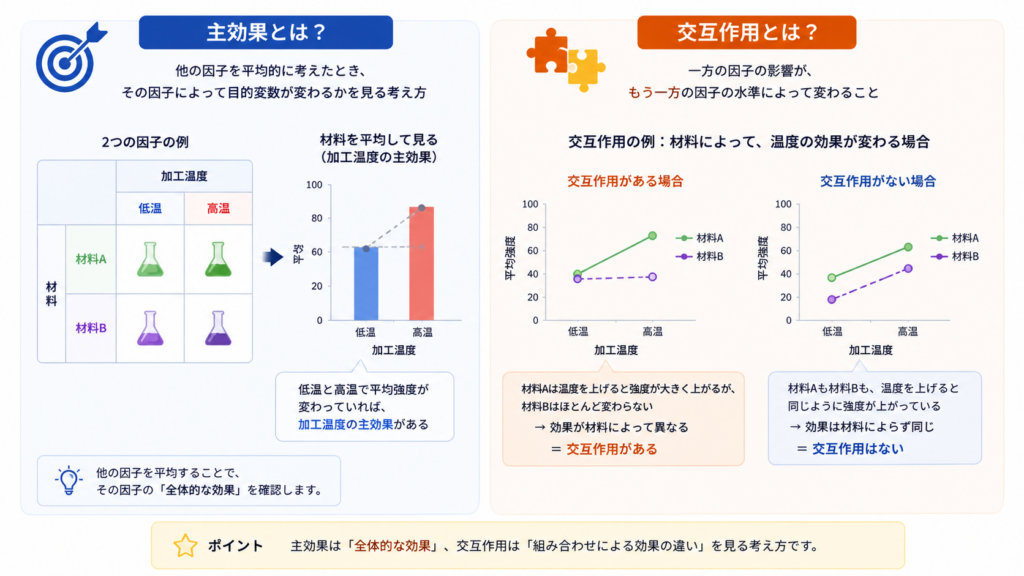
主効果とは、他の因子を平均的に考えたとき、その因子によって目的変数が変わるかを見る考え方です。加工温度の主効果は、材料Aと材料Bを平均して見たとき、低温と高温で製品強度が変わるかを確認します。
用語:交互作用とは?
交互作用とは、一方の因子の影響が、もう一方の因子の水準によって変わることです。この記事では「条件の組み合わせによって効果が変わる」と考えると分かりやすいです。
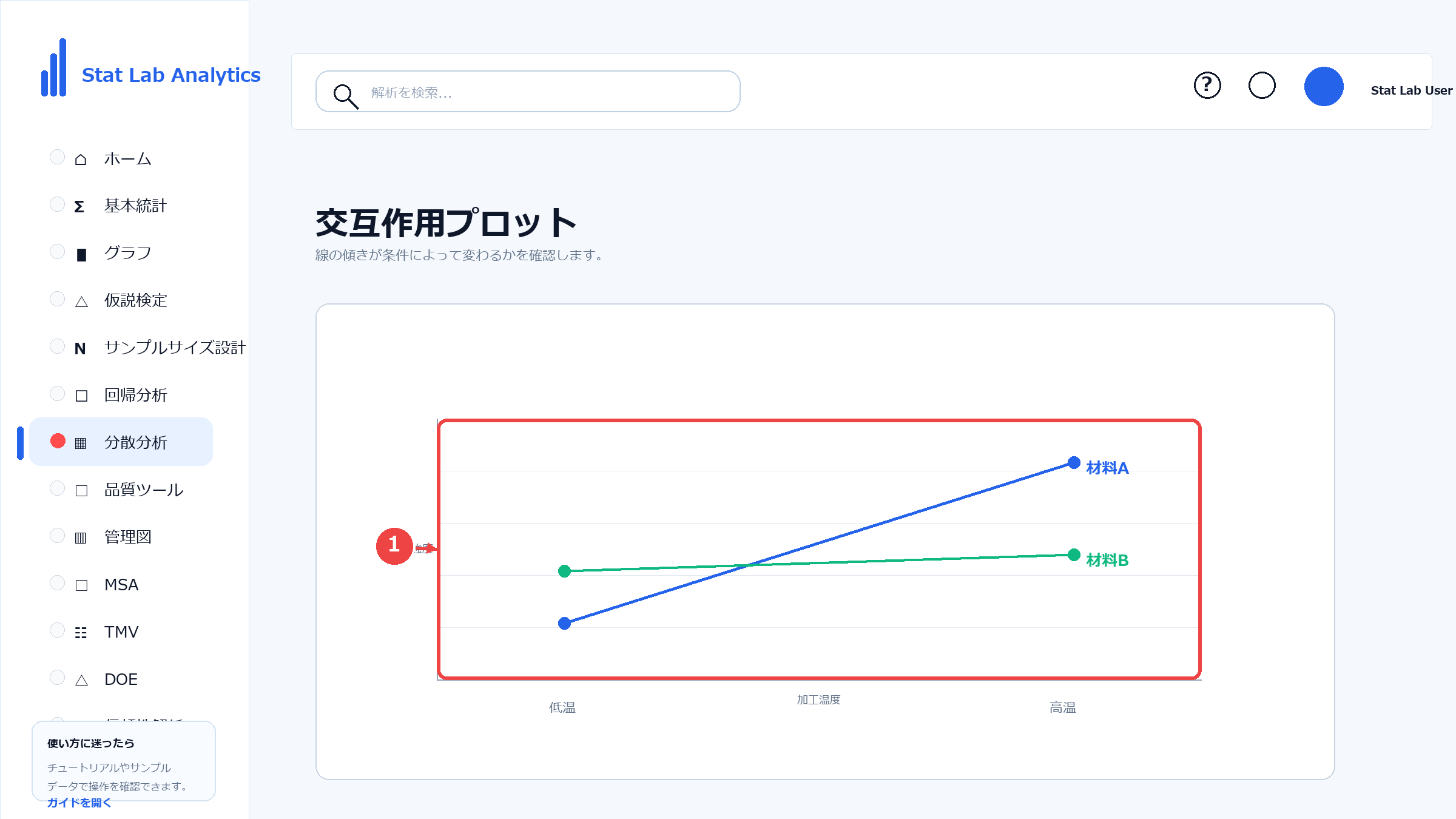
例えば、材料Aでは温度を上げると強度が大きく上がる一方で、材料Bでは温度を上げても強度があまり変わらない場合、加工温度の効果は材料によって異なります。これが加工温度×材料の交互作用です。
交互作用を見るときの注意
・交互作用が有意な場合、主効果だけで単純に結論を出さないようにします。
・グラフの線が交差しただけで有意とは断定しません。
・P値、各条件の平均値、交互作用プロットを合わせて確認します。
操作手順

■ 使用するサンプルデータ
今回は、加工温度と材料が製品強度に与える影響を確認します。各組み合わせに10件ずつデータがある、反復ありのバランスデータです。
サンプルデータをExcelでダウンロード
この記事と同じ条件で2元配置分散分析を試せるExcelデータです。目的変数は「製品強度」、因子は「加工温度」と「材料」です。
Excelサンプルデータをダウンロード →■ Step1 Stat Lab Analyticsを開く
Stat Lab Analyticsを開き、左メニューから分散分析へ進みます。
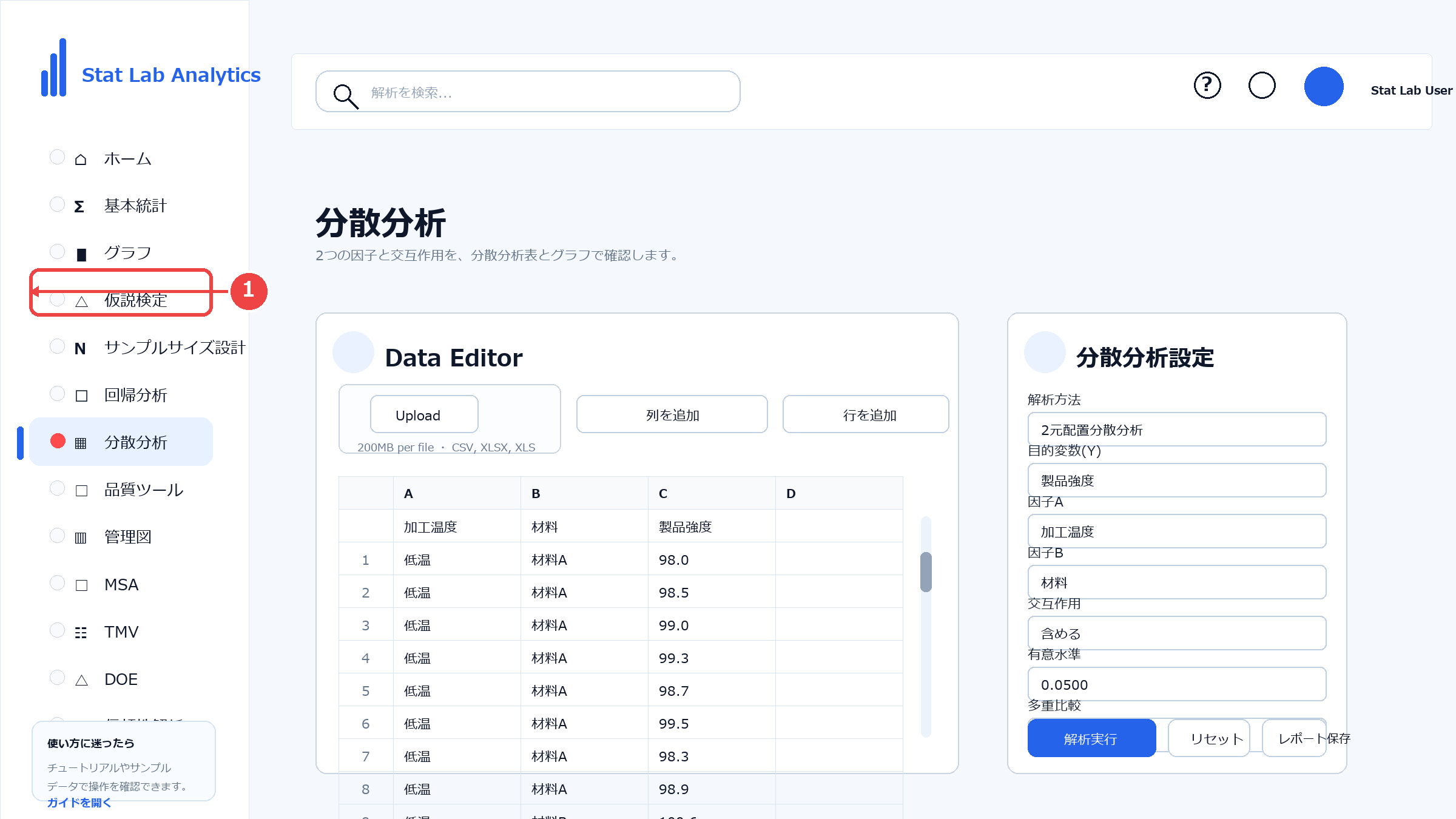
■ Step2 「分散分析」を選択する
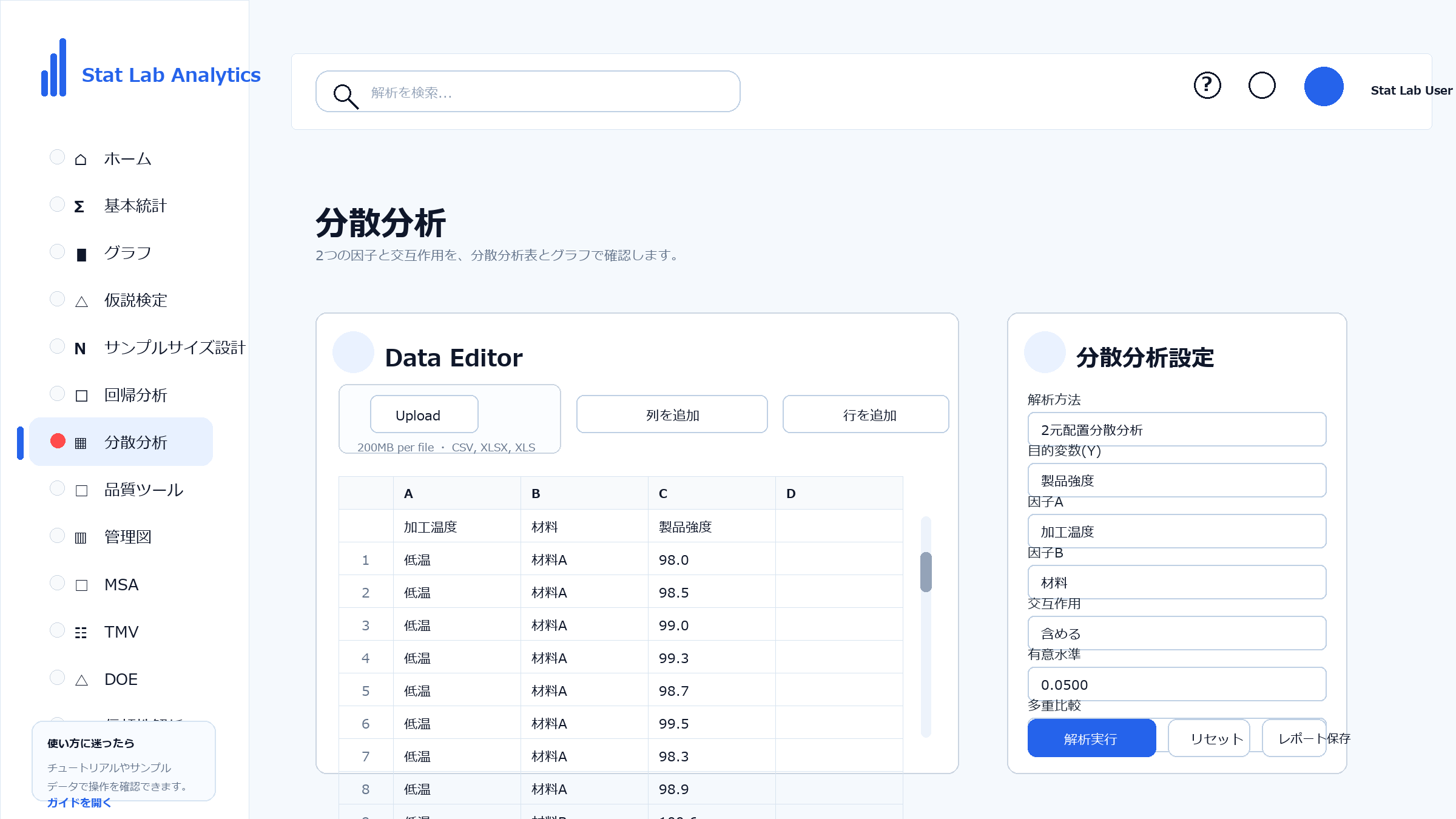
左メニューの「分散分析」をクリックします。
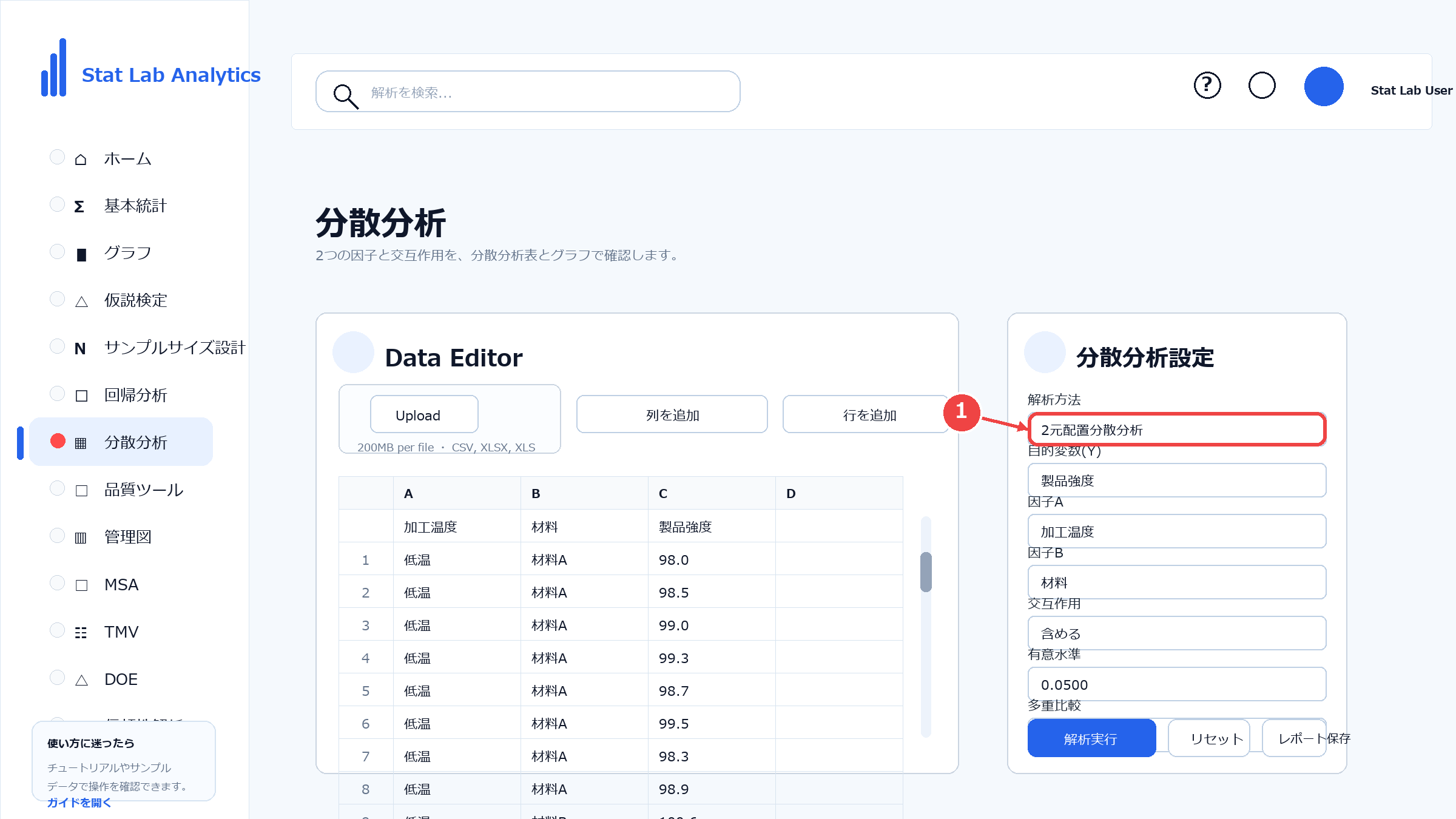
■ Step3 「2元配置分散分析」を選択する
ANOVA設定パネルの分散分析種類で「2元配置分散分析」を選択します。
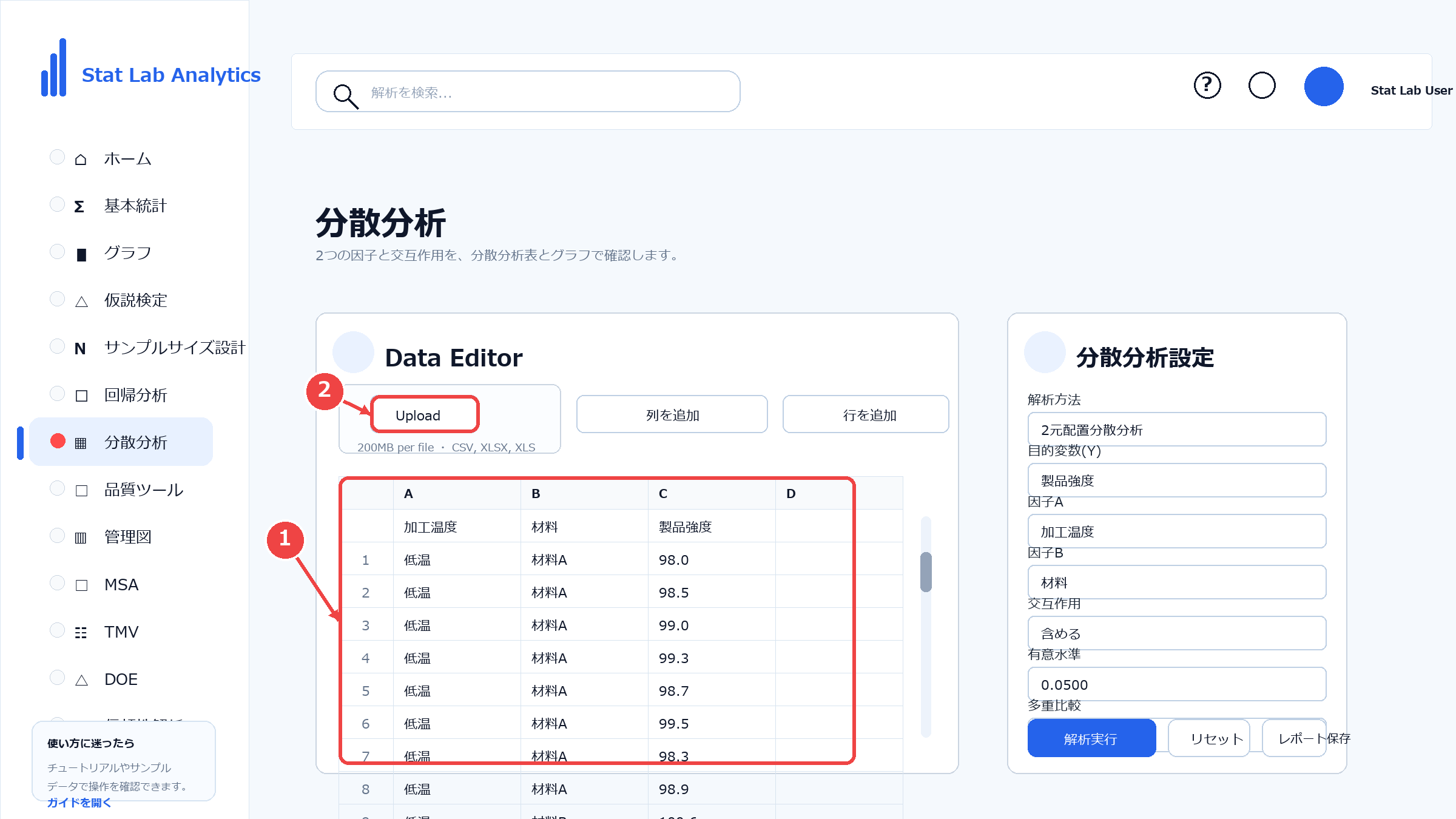
■ Step4 データを入力または読み込む
Data Editorに、加工温度、材料、製品強度の3列を入力します。Excelから貼り付けることも、CSV・Excelファイルをアップロードすることもできます。
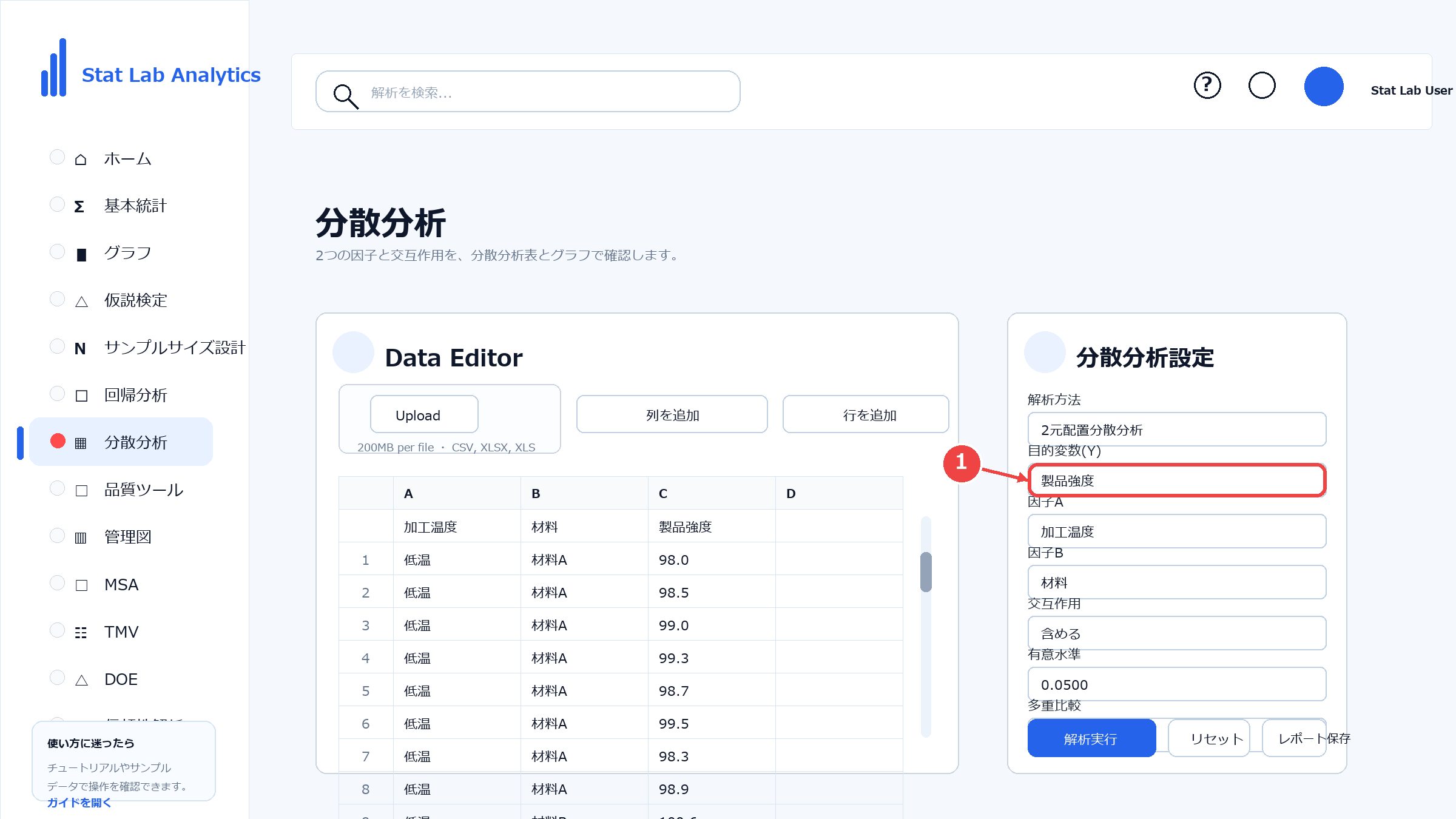
■ Step5 応答変数(Y)を指定する
応答変数(Y)には、比較したい数値データの列を指定します。今回の例では「製品強度」を選択します。
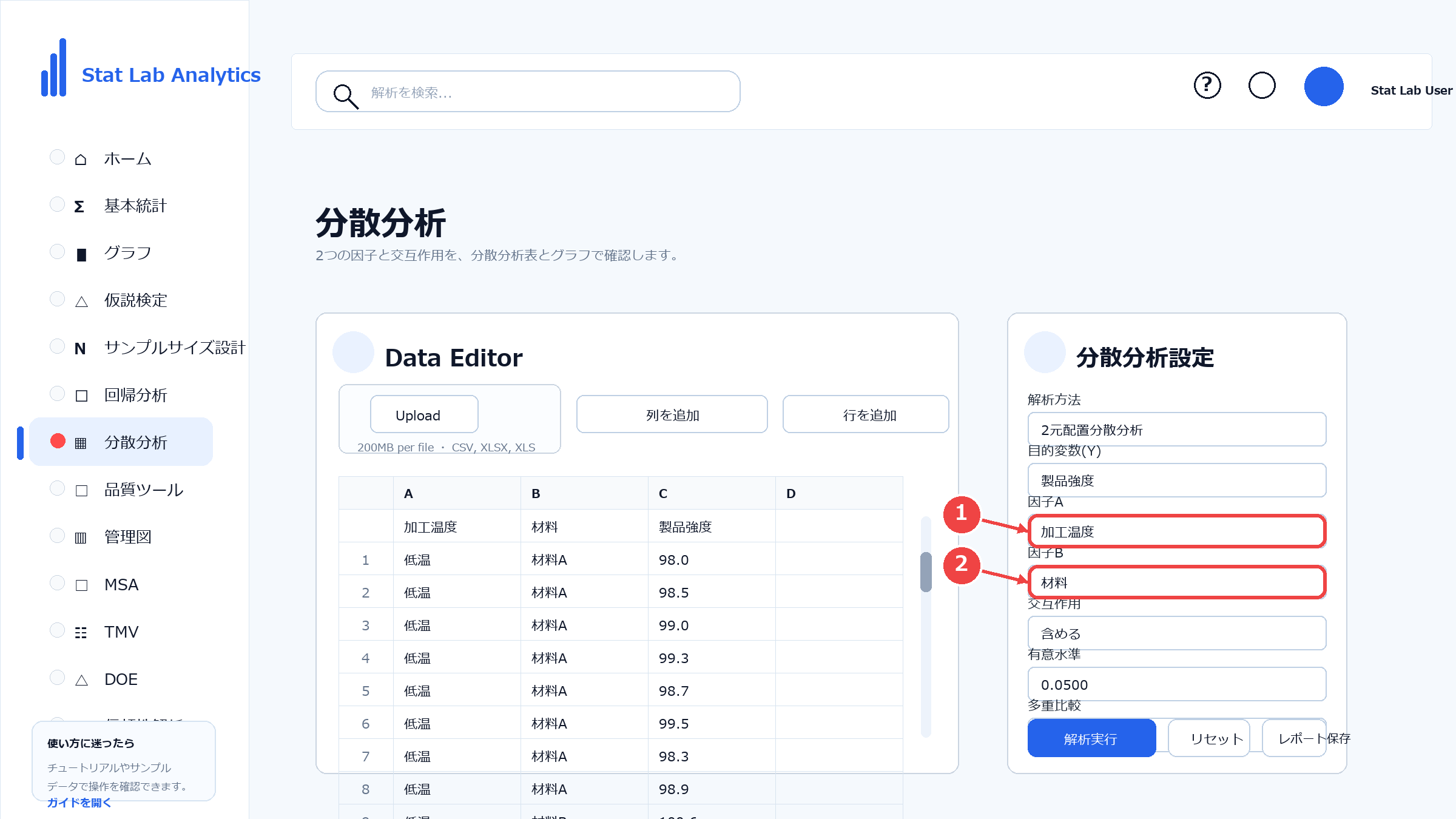
■ Step6 因子を2つ指定する
因子には「加工温度」と「材料」を選択します。現行のStatLAでは、因子A・因子Bを別々の欄で選ぶのではなく、因子欄で2列を複数選択します。
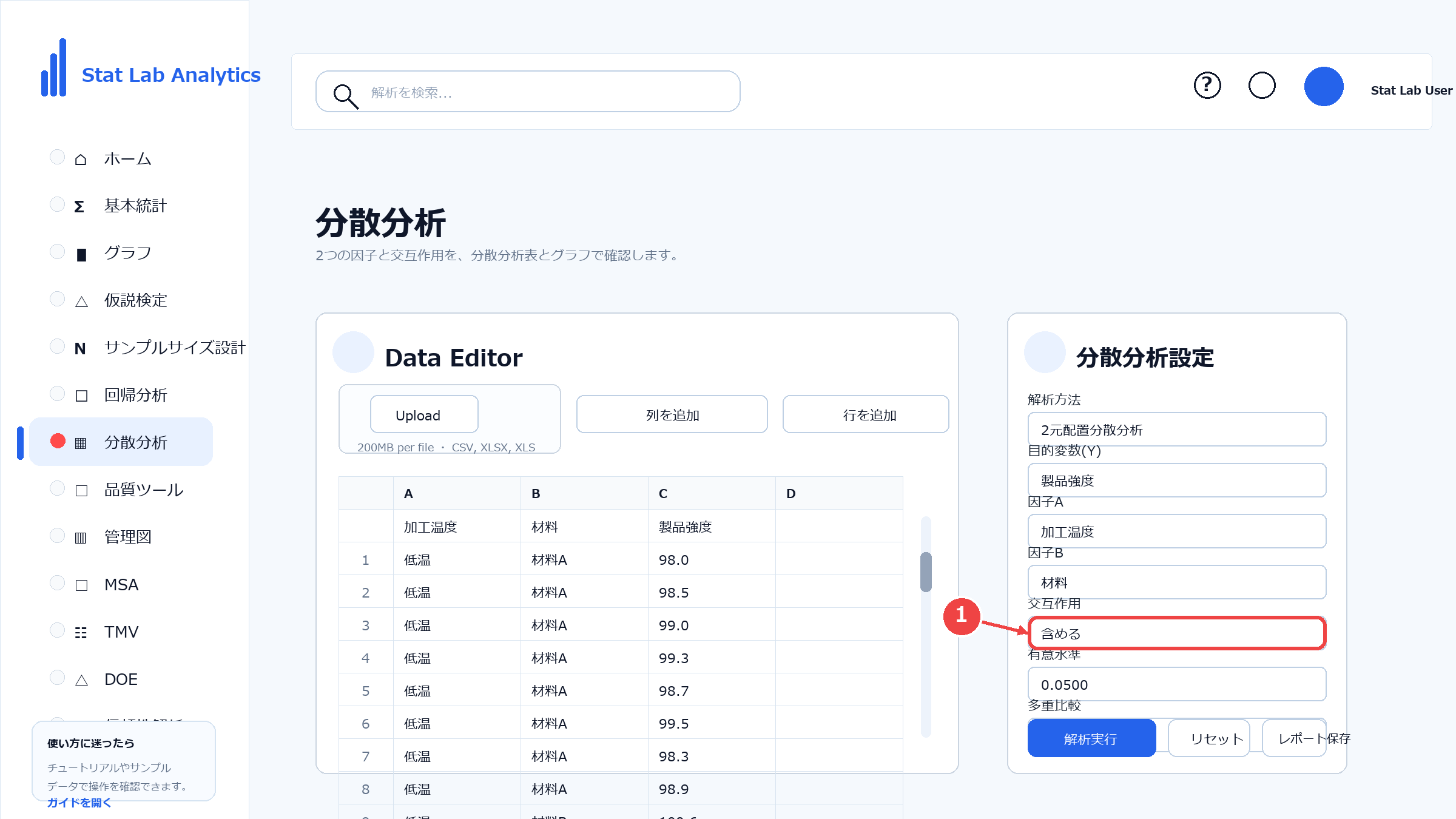
■ Step7 交互作用を選択する
交互作用で「加工温度×材料」を選択します。交互作用を含めることで、温度の効果が材料によって変わるかを確認できます。
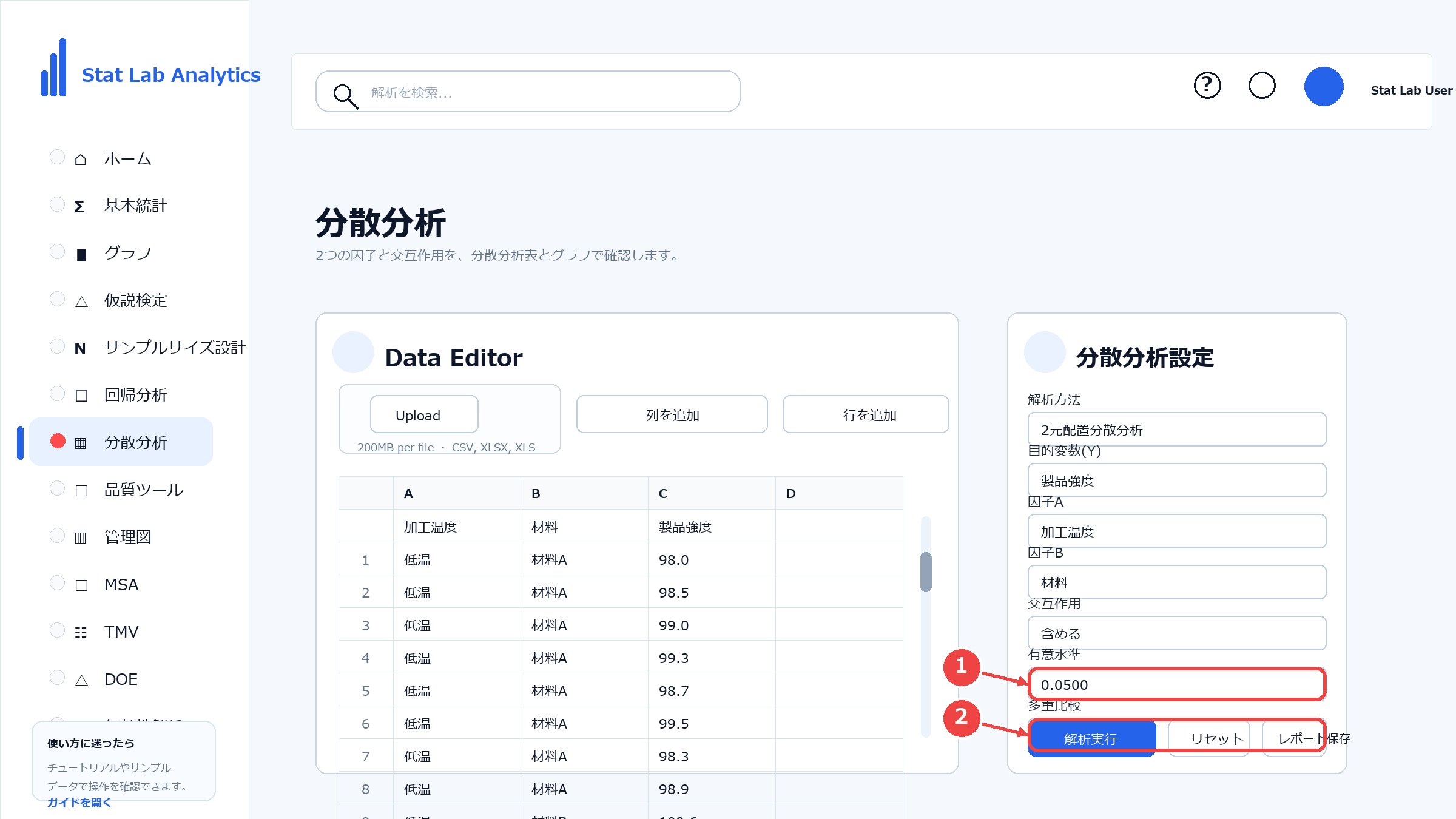
■ Step8 解析条件を確認する
Type of SS、有意水準、多重比較、表示オプションを確認します。この記事では有意水準0.05、Type III、Tukeyを使用します。
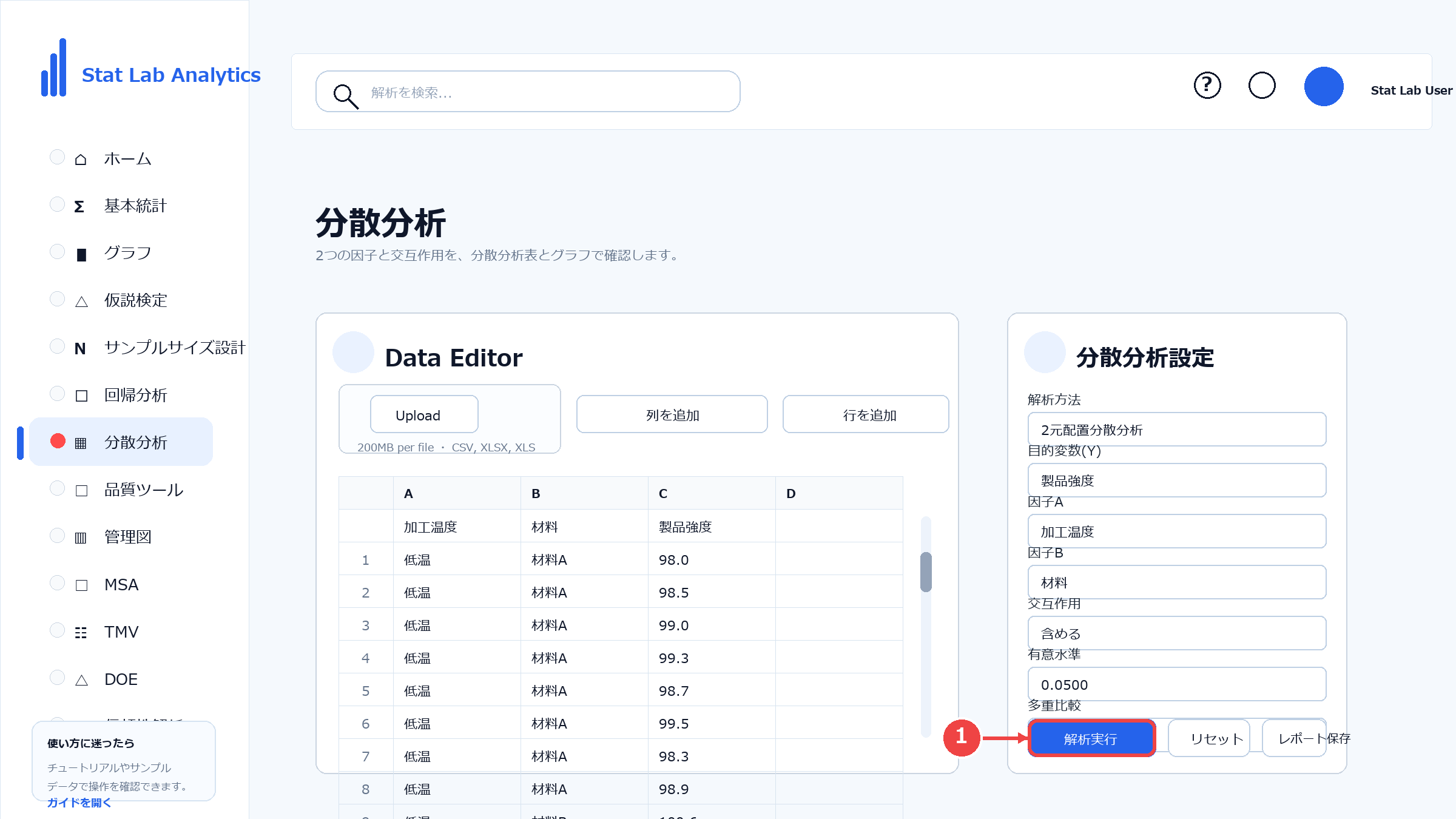
■ Step9 解析を実行する
設定が完了したら「解析実行」をクリックします。
■ Step10 解析結果を確認する
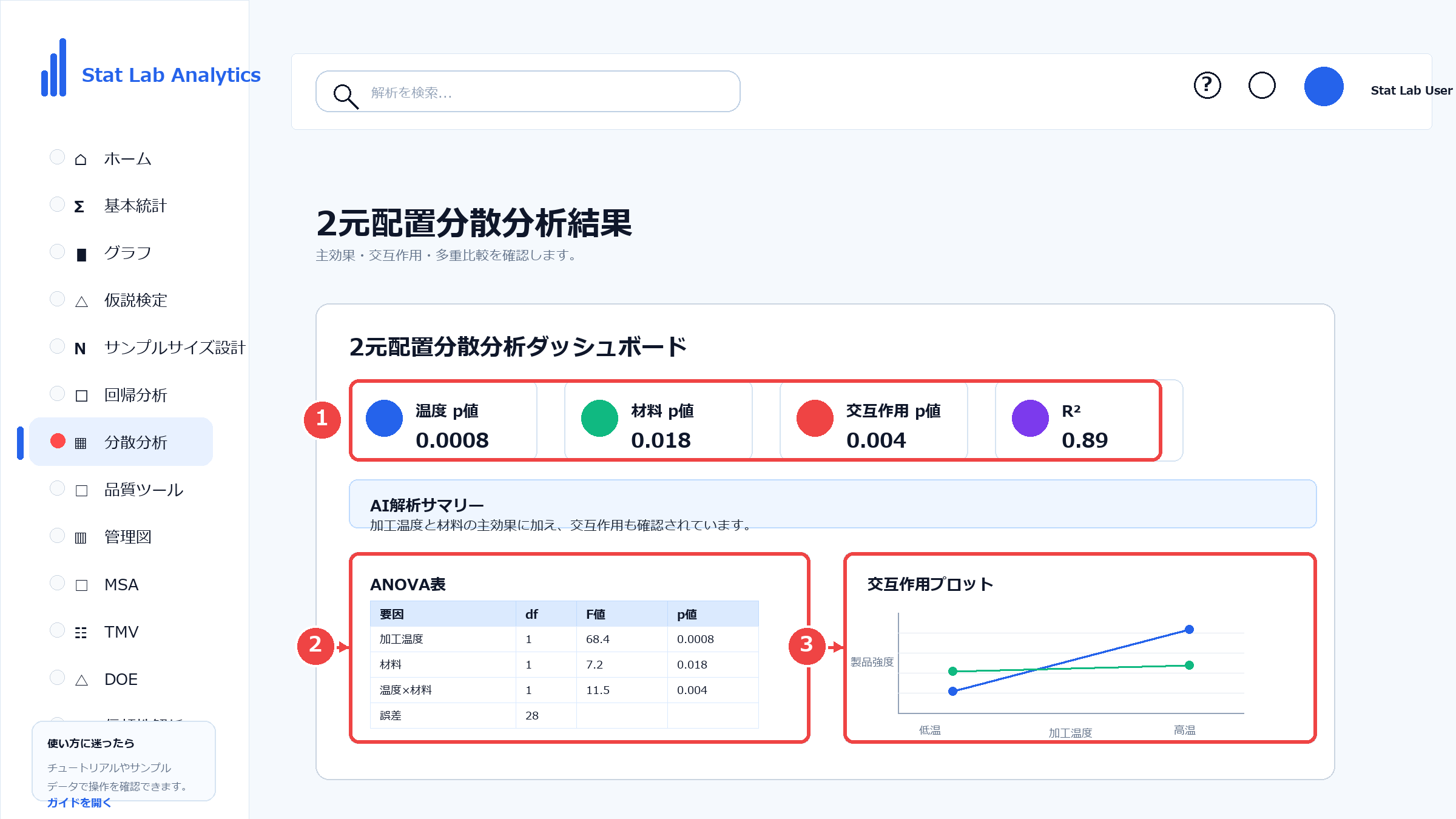
結果画面で、主効果、交互作用、交互作用プロット、多重比較の結果を確認します。
解析結果の見方
■ 分散分析表を確認する
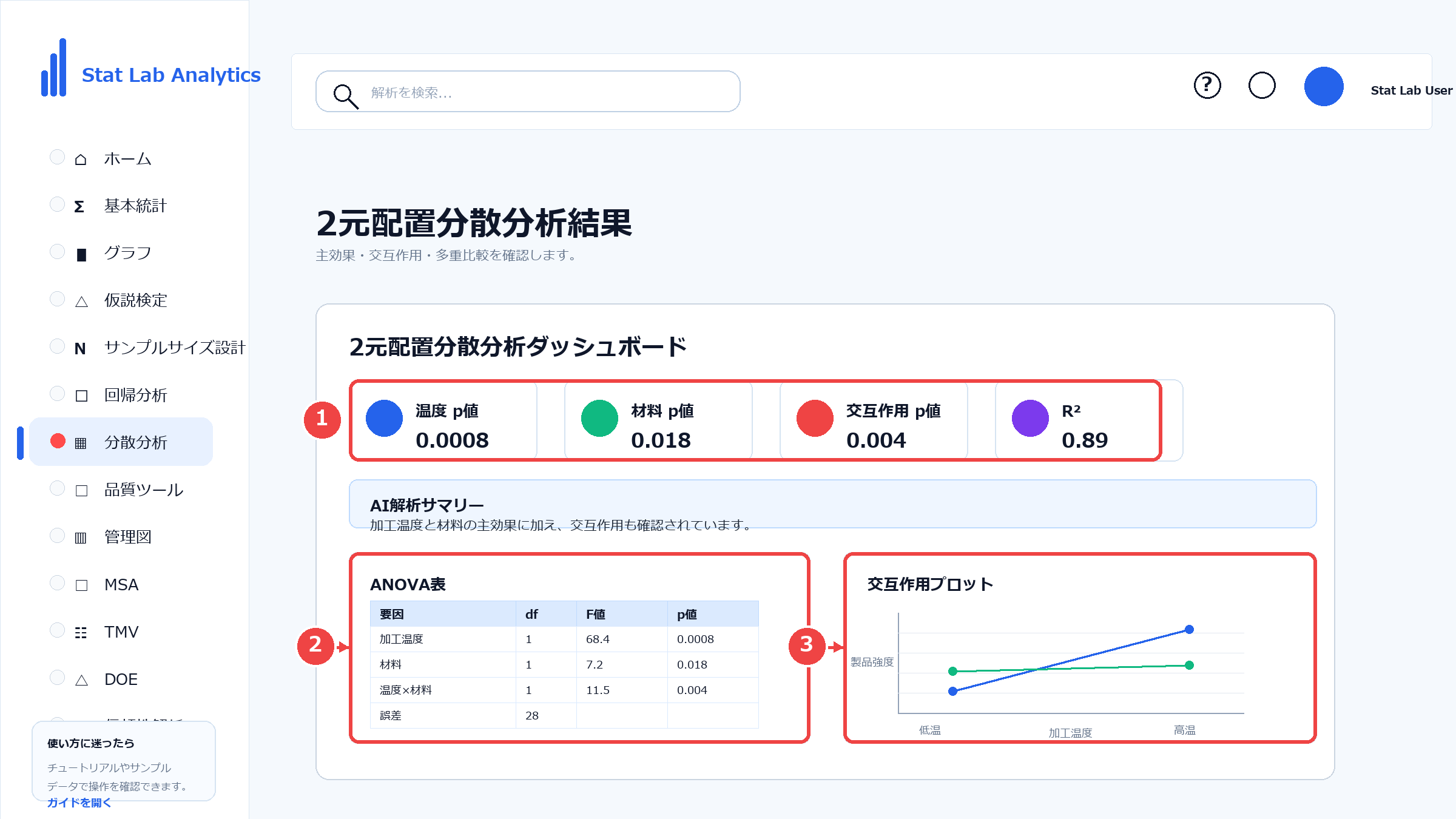
分散分析表では、加工温度、材料、加工温度×材料の各項目についてF値とP値を確認します。今回の例では、加工温度、材料、交互作用のいずれもP値が0.05未満です。
■ 各条件の平均値を見る
P値だけではなく、各組み合わせの平均値も確認します。今回の例では、材料Aでは高温にすると強度が大きく上がりますが、材料Bでは温度による変化が小さい傾向です。
■ 交互作用プロットを見る
交互作用プロットでは、線の傾きが材料によって異なるかを確認します。線の傾きが大きく異なる場合、温度の効果が材料によって変わる可能性があります。ただし、グラフだけで有意性を判断せず、分散分析表のP値も確認します。
■ 多重比較を確認する
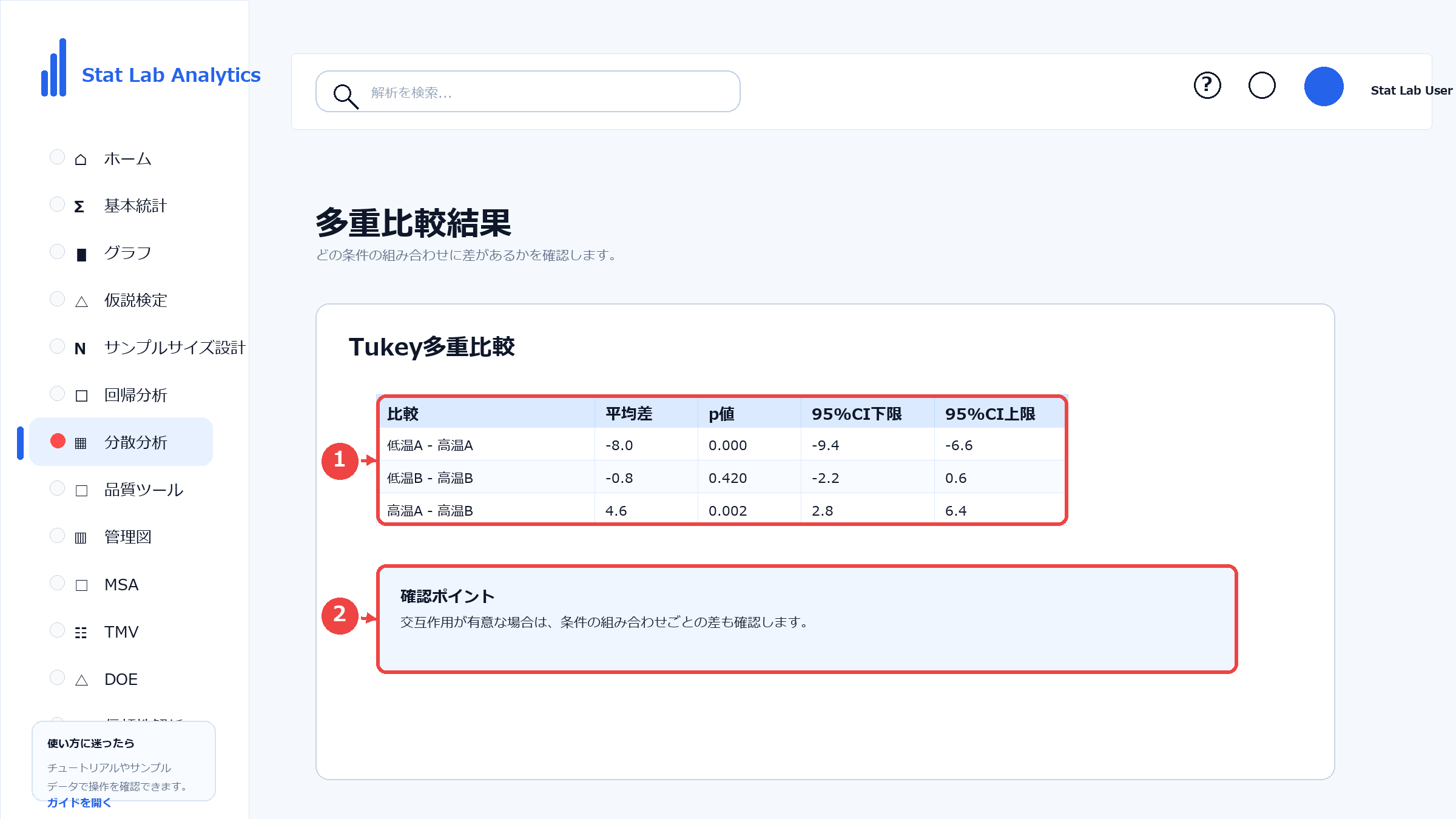
現行のStatLAでは、多重比較は選択した因子の水準差を確認する用途で表示されます。交互作用が有意な場合は、主効果だけで単純に判断せず、条件別の平均値や交互作用プロットを合わせて確認してください。
| 比較 | 平均差 | P値 | 判定 |
|---|---|---|---|
| 材料A: 高温 – 低温 | 8.14 | <0.001 | 差あり |
| 材料B: 高温 – 低温 | 0.68 | 0.3072 | 差なし |
まとめ
✅2元配置分散分析は、2つの因子が製品強度などの測定値に与える影響を同時に確認できる解析です。
✅Stat Lab Analyticsでは、応答変数と2つの因子を選択し、交互作用を指定して解析実行することで、分散分析表や交互作用プロットを確認できます。
✅交互作用が有意な場合は、主効果だけで単純に判断せず、条件ごとの平均値、交互作用プロット、多重比較を合わせて確認することが大切です。