

1元配置分散分析は、3つ以上のグループの平均値をまとめて比較したいときに使う解析です。製造業では、設備A・設備B・設備Cで作った製品の強度を比較したい場合や、複数条件の加工結果を比べたい場合によく使われます。
この記事では、Stat Lab Analyticsを使って1元配置分散分析を実施する手順を、実際の画面に沿って解説します。理論の細かい説明よりも、どこに何を入力し、結果のどこを確認すればよいかを中心にまとめています。
1元配置分散分析とは

■ 3群以上の平均値を比較する方法
1元配置分散分析は、複数グループの平均値に統計的な差があるかを確認する方法です。例えば、設備A・設備B・設備Cで製造した製品強度を測定し、設備によって平均強度が異なるかを確認します。
今回の例では、目的変数は「製品強度」、因子は「設備」です。設備という1つの因子について、設備A・設備B・設備Cという複数の水準を比較します。
| 用語 | 今回の例 | 意味 |
|---|---|---|
| 目的変数 | 製品強度 | 比較したい測定値です。 |
| 因子 | 設備 | 平均値に影響するか確認したい条件です。 |
| 水準 | 設備A・設備B・設備C | 因子の中にある具体的なグループです。 |
■ 1元は解析する因子が1つという意味
「1元配置」の1元は、グループが1つという意味ではありません。解析で扱う因子が1つという意味です。今回であれば、調べる因子は「設備」だけなので1元配置分散分析になります。
■ 2標本t検定との違い
2標本t検定と1元配置分散分析は、どちらもグループ間の平均値に差があるかを調べる方法です。主な違いは、比較するグループ数にあります。
2標本t検定は2つのグループの平均値を比較する場合に使用します。一方、1元配置分散分析は、1つの因子について3つ以上のグループ(水準)をまとめて比較する場合に使用するのが一般的です。
例えば、設備A・B・Cの3つの設備で製品の平均値を比較したい場合、設備A vs B、A vs C、B vs Cと2標本t検定を繰り返すのは適切ではありません。検定を繰り返すことで、偶然「有意差あり」と判定してしまう確率が高くなるためです。
そのため、3群以上を比較する場合は、まず1元配置分散分析で「少なくともどこかのグループ間に平均値の差があるか」を確認します。
有意差が確認された場合は、Tukey法などの多重比較を行い、「設備Aと設備B」「設備Aと設備C」のように、具体的にどのグループ間に差があるのかを確認します。
操作手順
■ 使用するサンプルデータ
■ Step1 Stat Lab Analyticsを開く
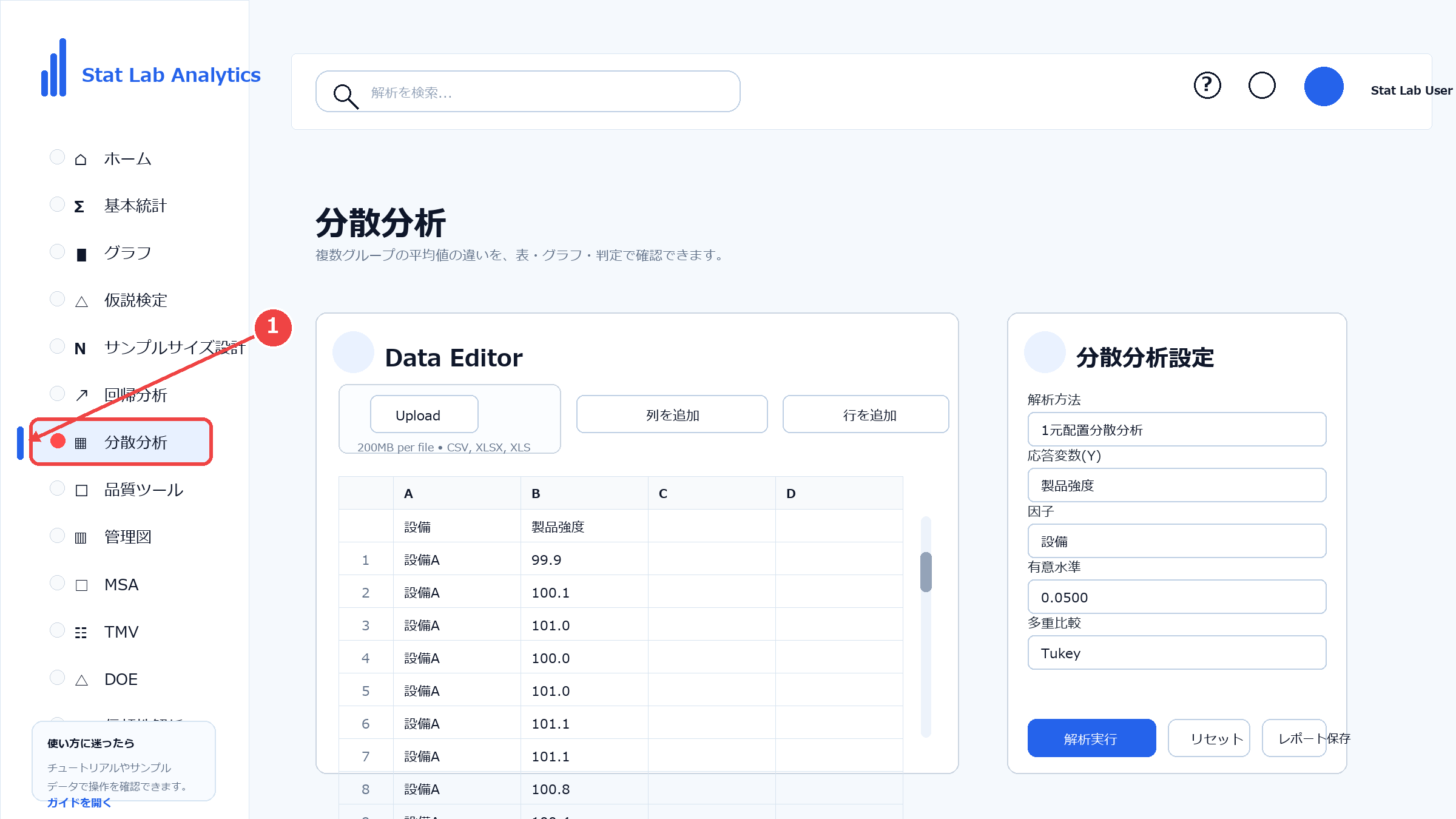
Stat Lab Analyticsを開き、左メニューから分散分析へ進みます。
■ Step2 「分散分析」を選択する
左メニューの「分散分析」をクリックします。解析画面の右側にANOVA設定パネルが表示されます。
■ Step3 「1元配置分散分析」を選択する
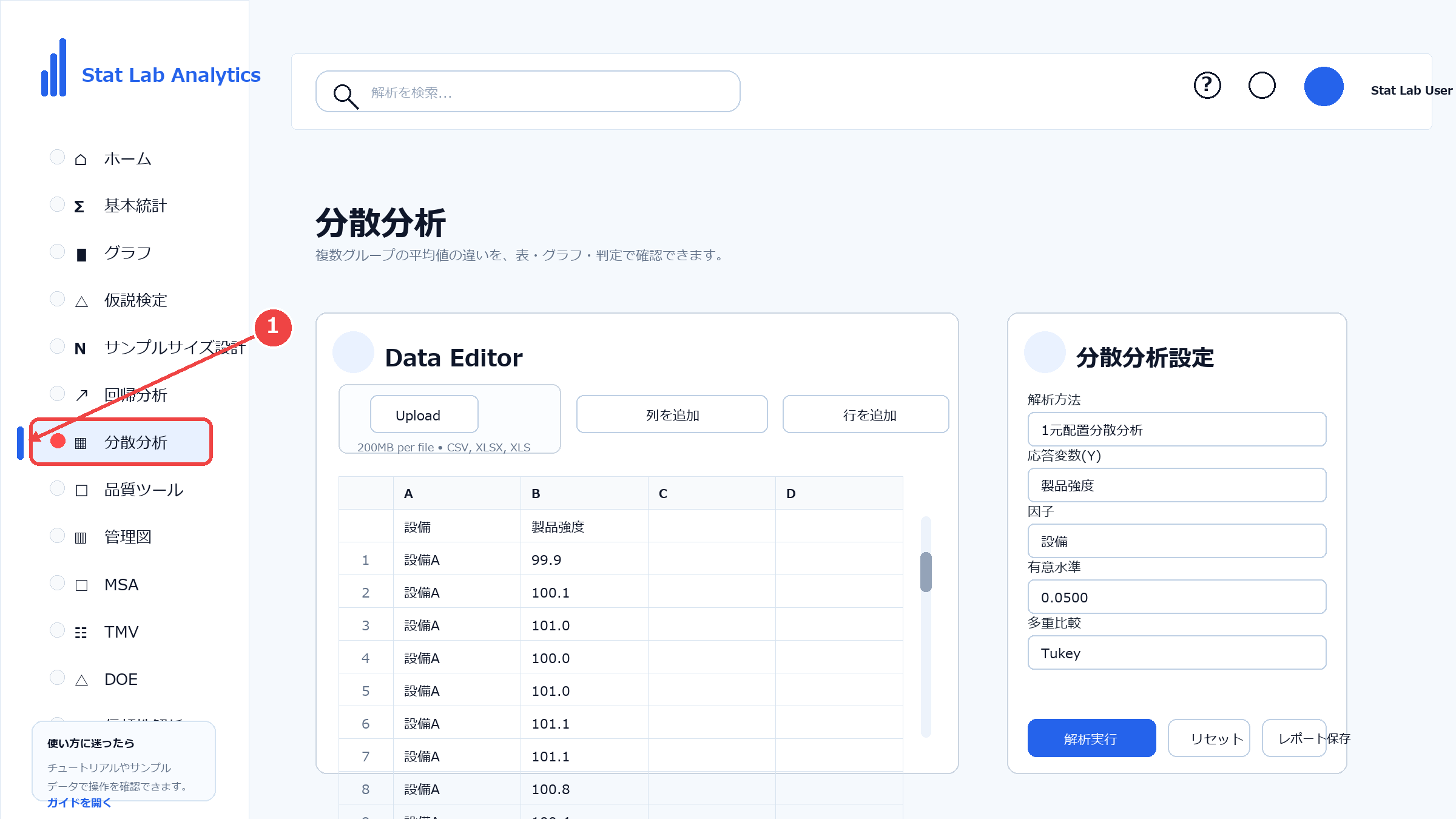
ANOVA設定パネルの分散分析種類で「1元配置分散分析」を選択します。
■ Step4 データを入力または読み込む
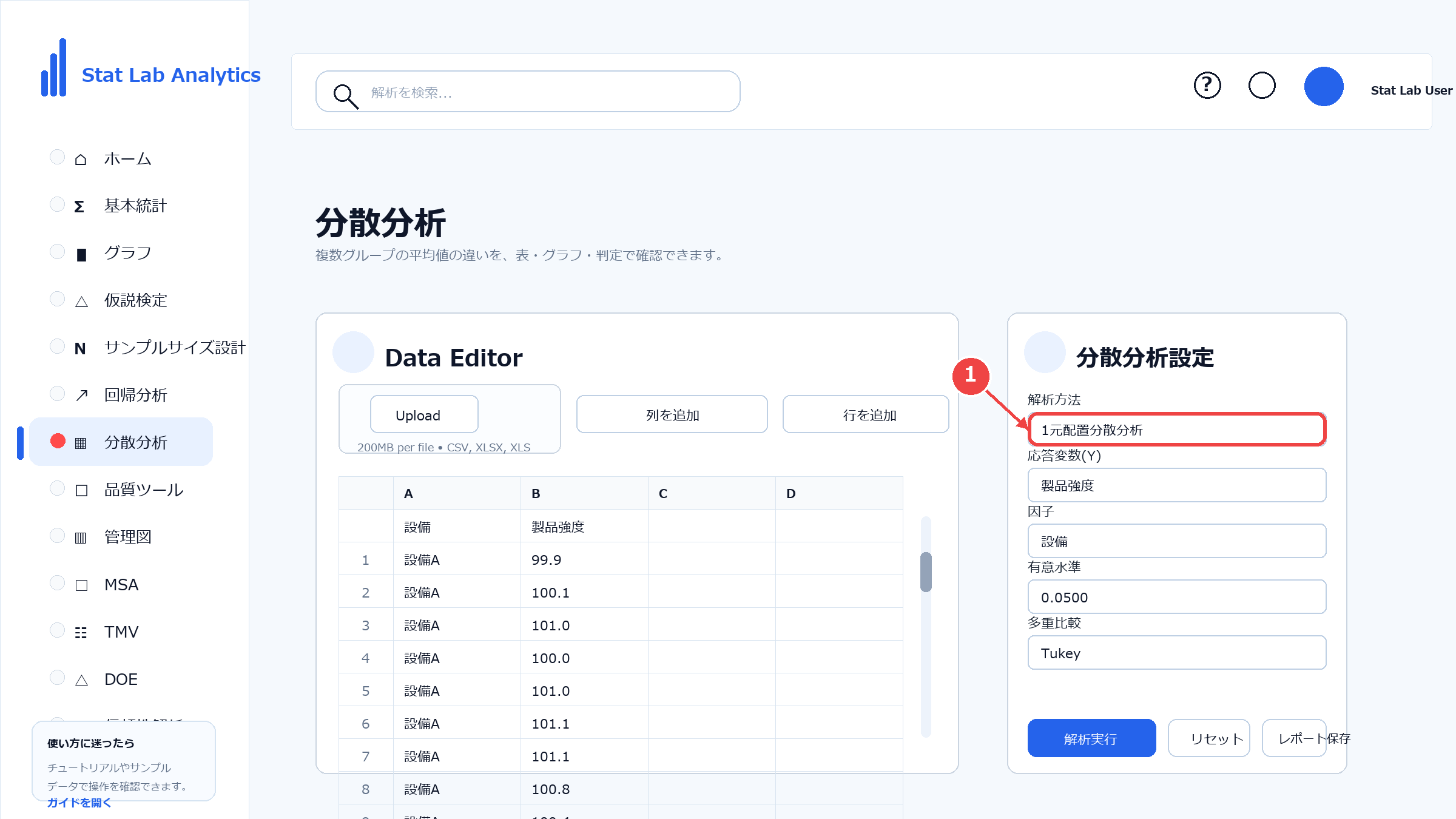
Data Editorに、設備列と製品強度列を入力します。Excelからコピーして貼り付けることも、CSV・Excelファイルをアップロードすることもできます。
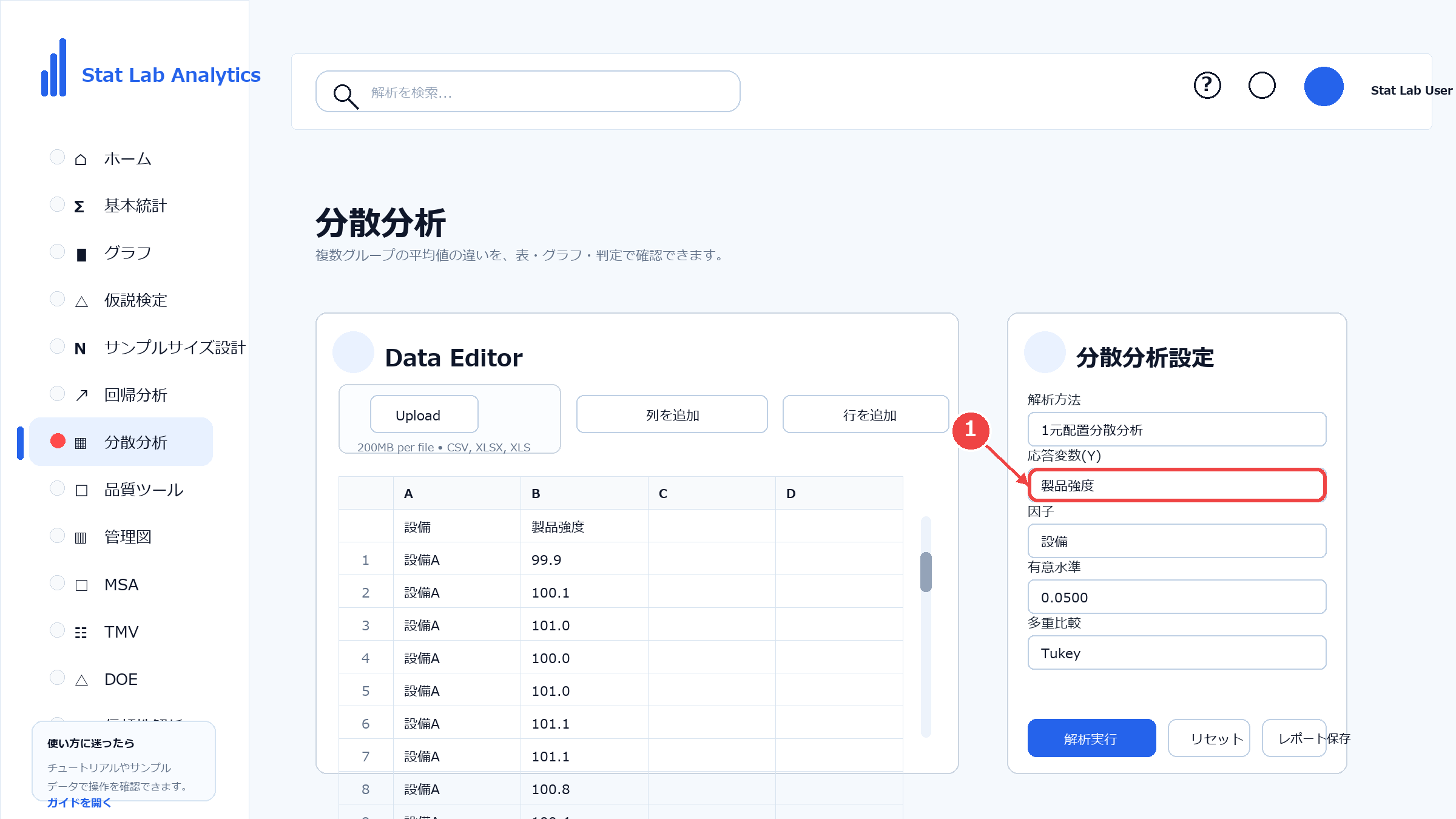
■ Step5 応答変数(Y)を指定する
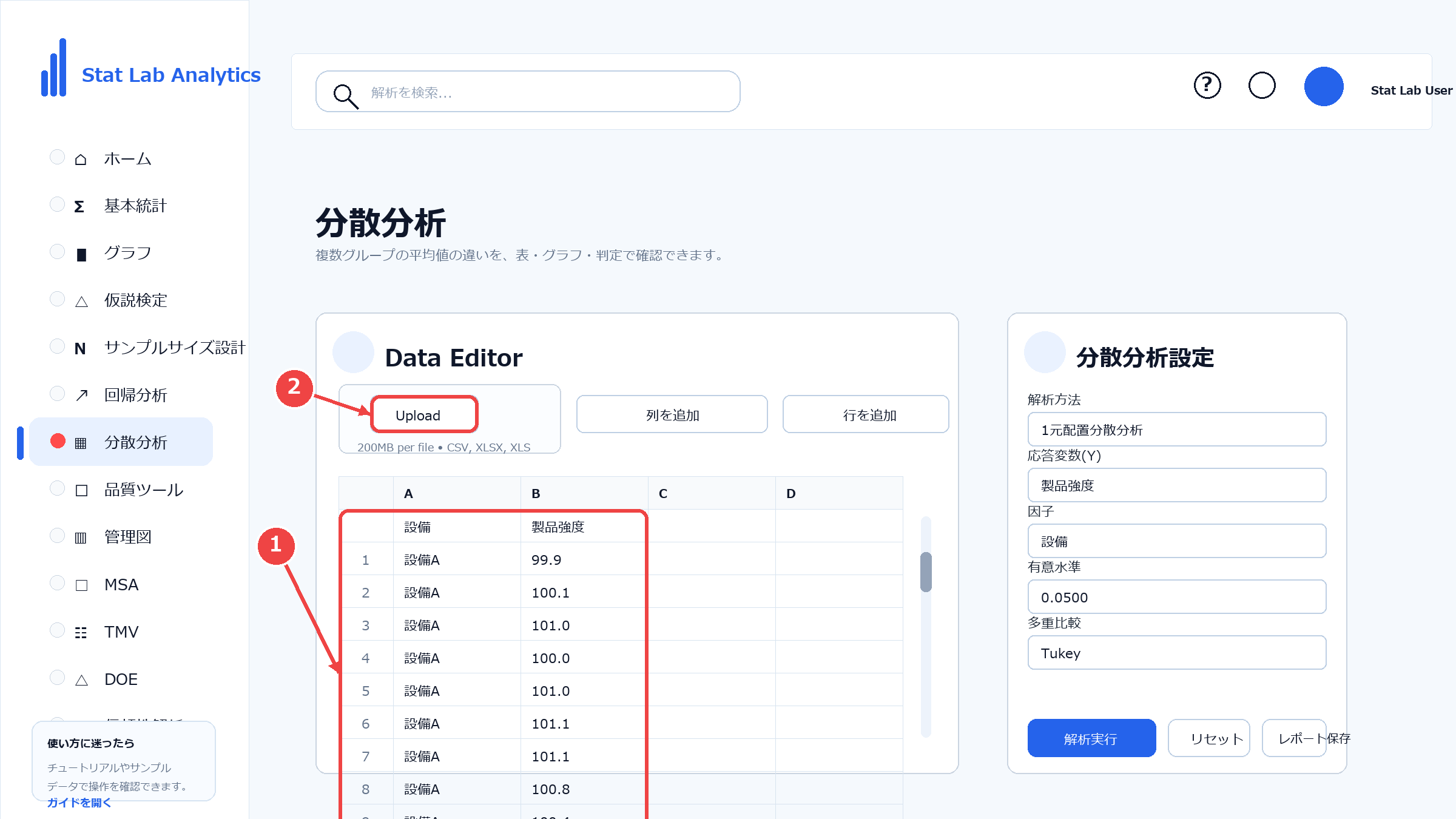
応答変数(Y)には、比較したい数値データの列を指定します。今回の例では「製品強度」を選択します。
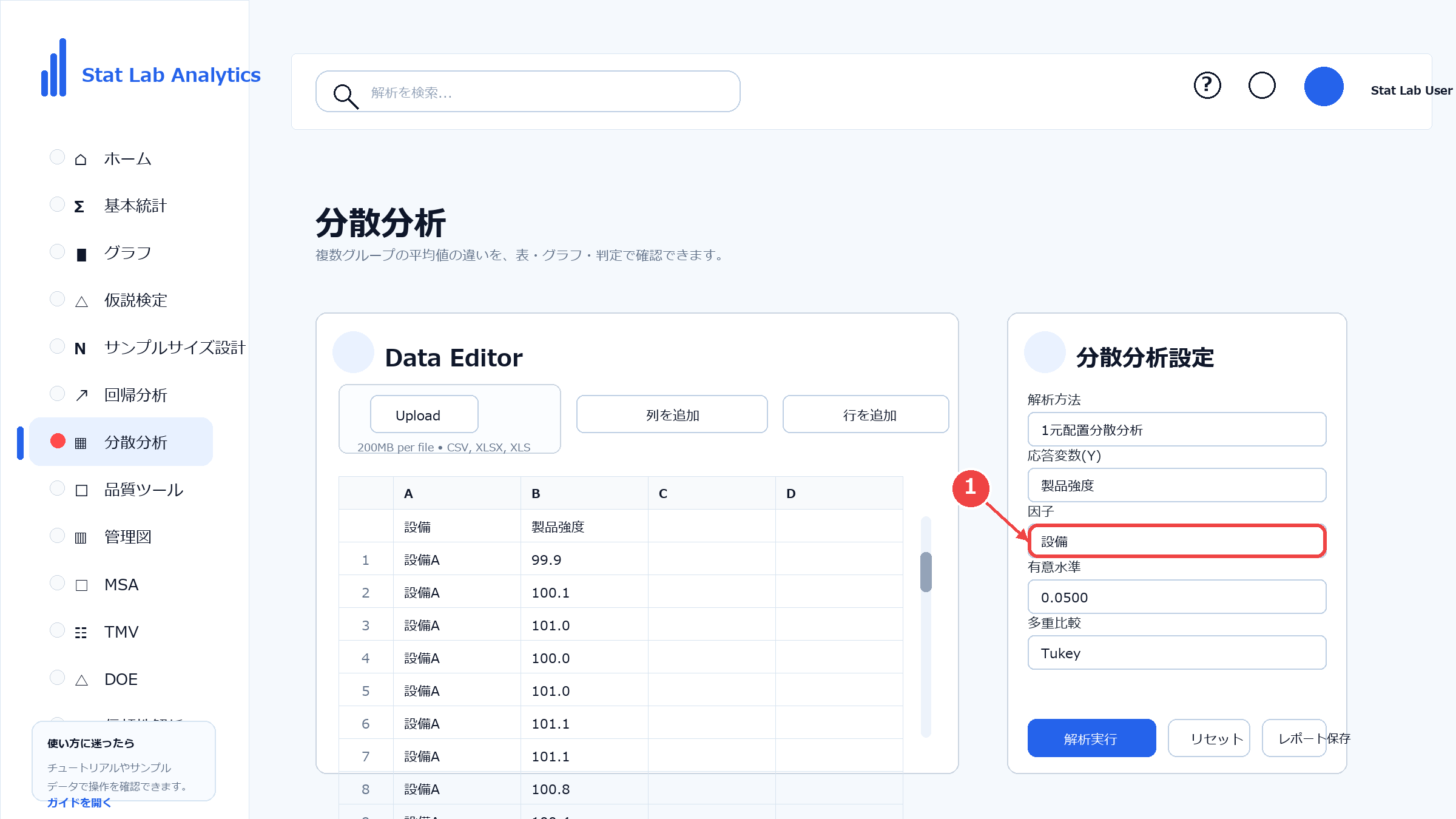
■ Step6 因子を指定する
因子には、グループを表す列を指定します。今回の例では「設備」を選択します。
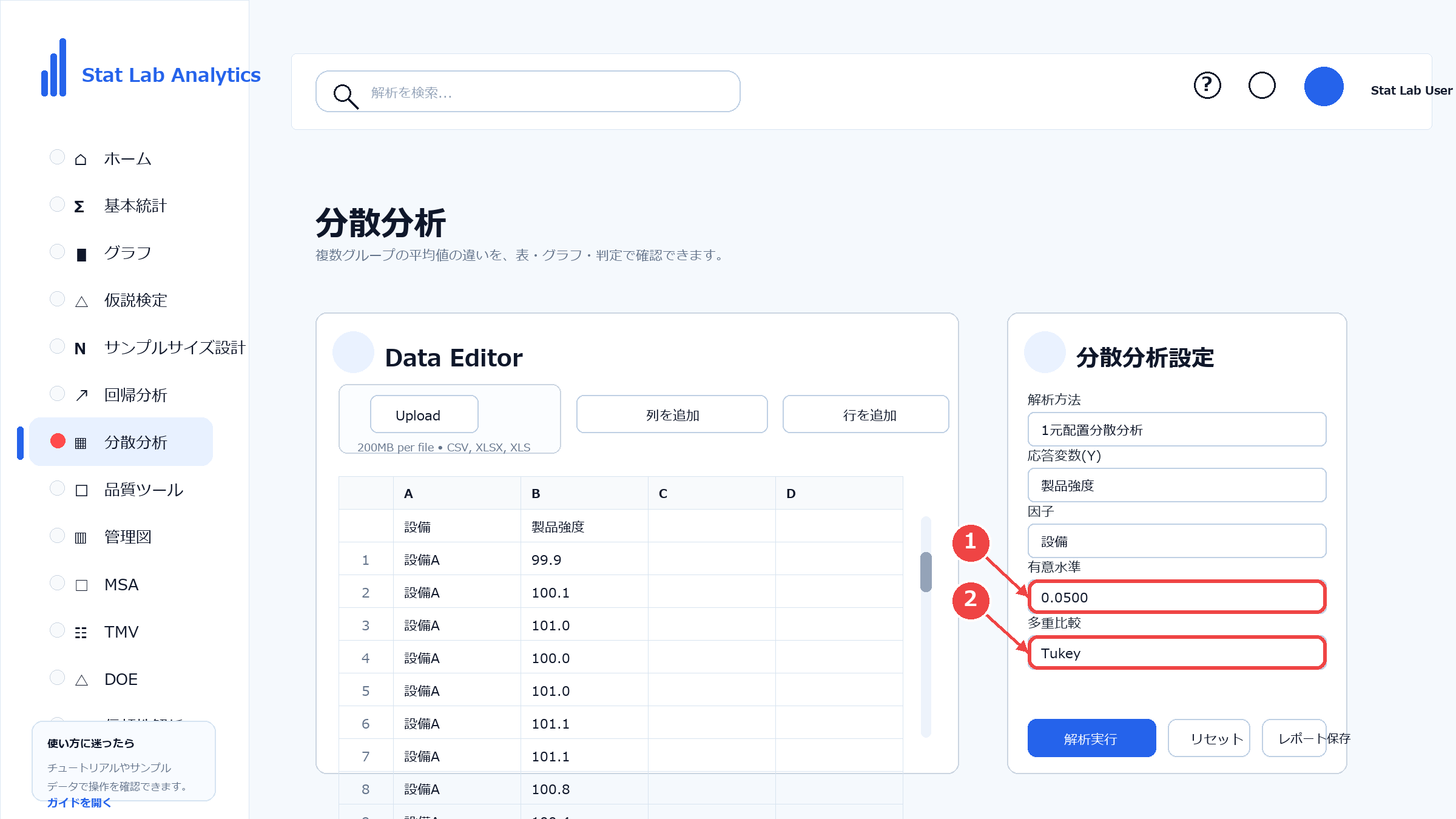
■ Step7 解析条件を確認する
有意水準、Type of SS、表示オプション、多重比較を確認します。この記事では多重比較にTukeyを使用します。
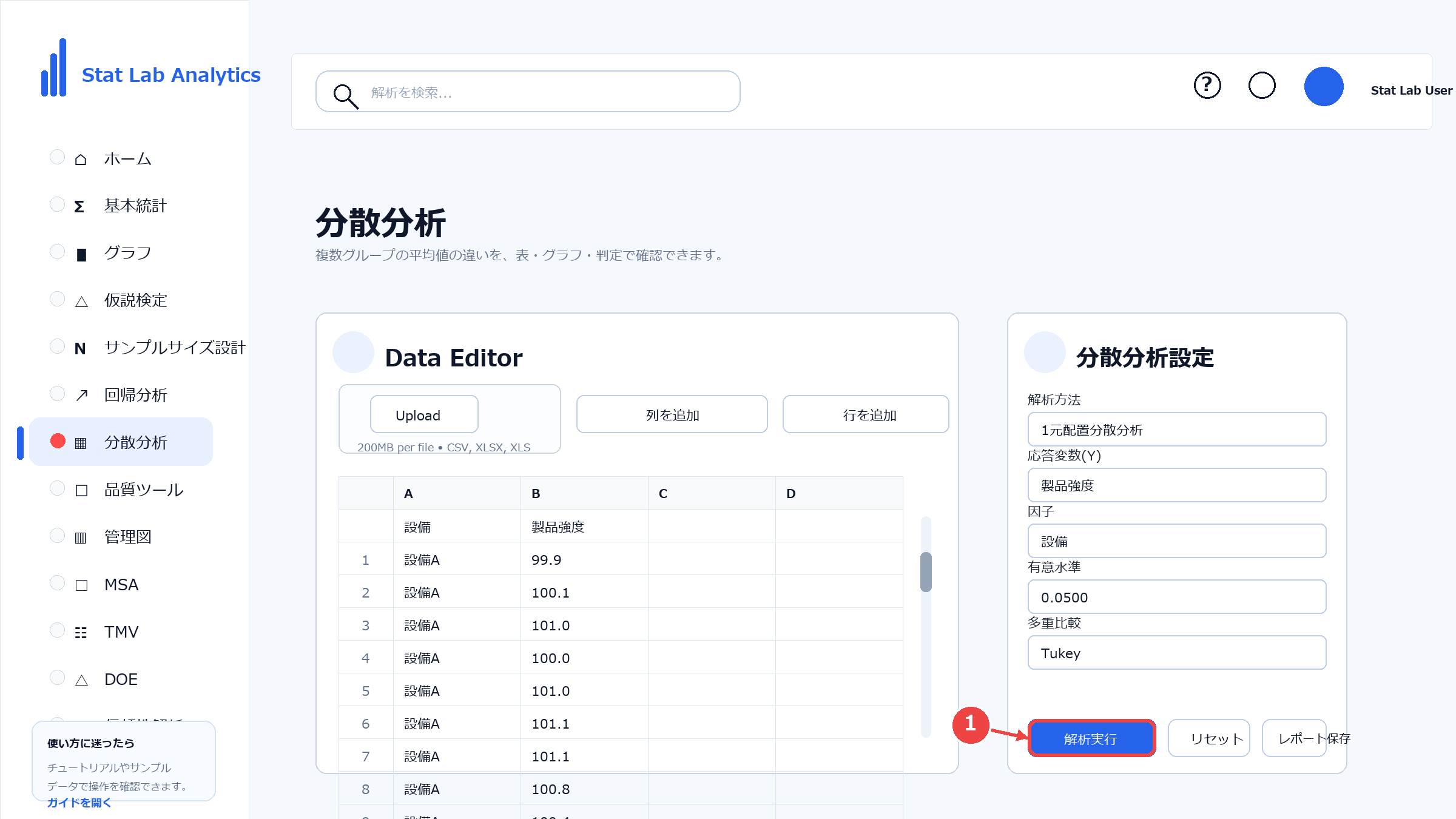
■ Step8 解析を実行する
設定が完了したら「解析実行」をクリックします。解析実行後、結果欄に自動で結果が表示されます。
■ Step9 解析結果を確認する
結果画面では、KPIカード、AI解析サマリー、グラフ、ANOVA表、多重比較結果を確認できます。
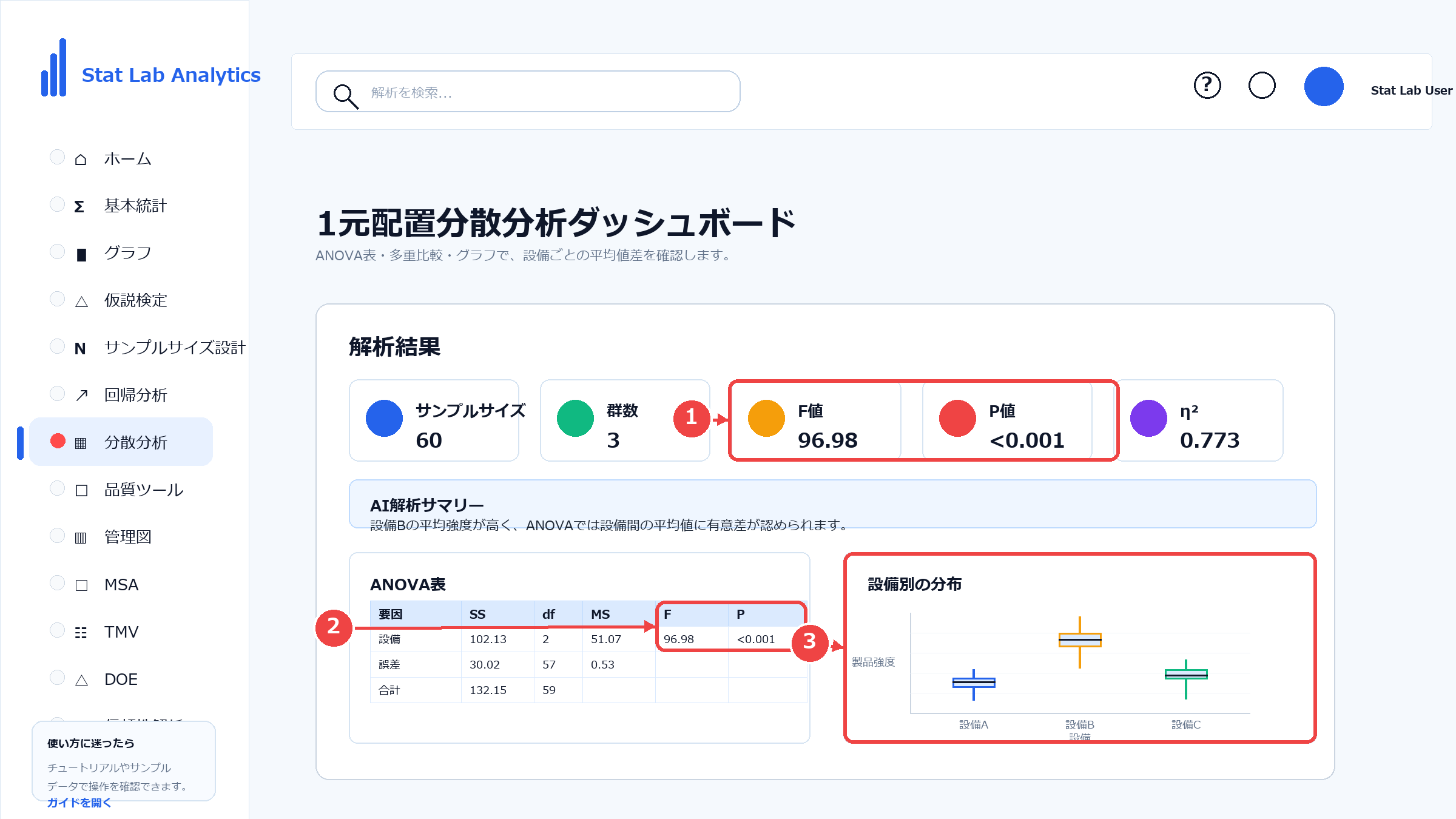
解析結果を確認する
■ 結果画面の主な確認ポイント
解析結果では、まずP値を確認します。今回の例ではP値が0.001未満のため、設備間で平均強度に統計的な差が見られると判断できます。ただし、ANOVAだけではどの設備同士が違うかまでは分からないため、多重比較も確認します。
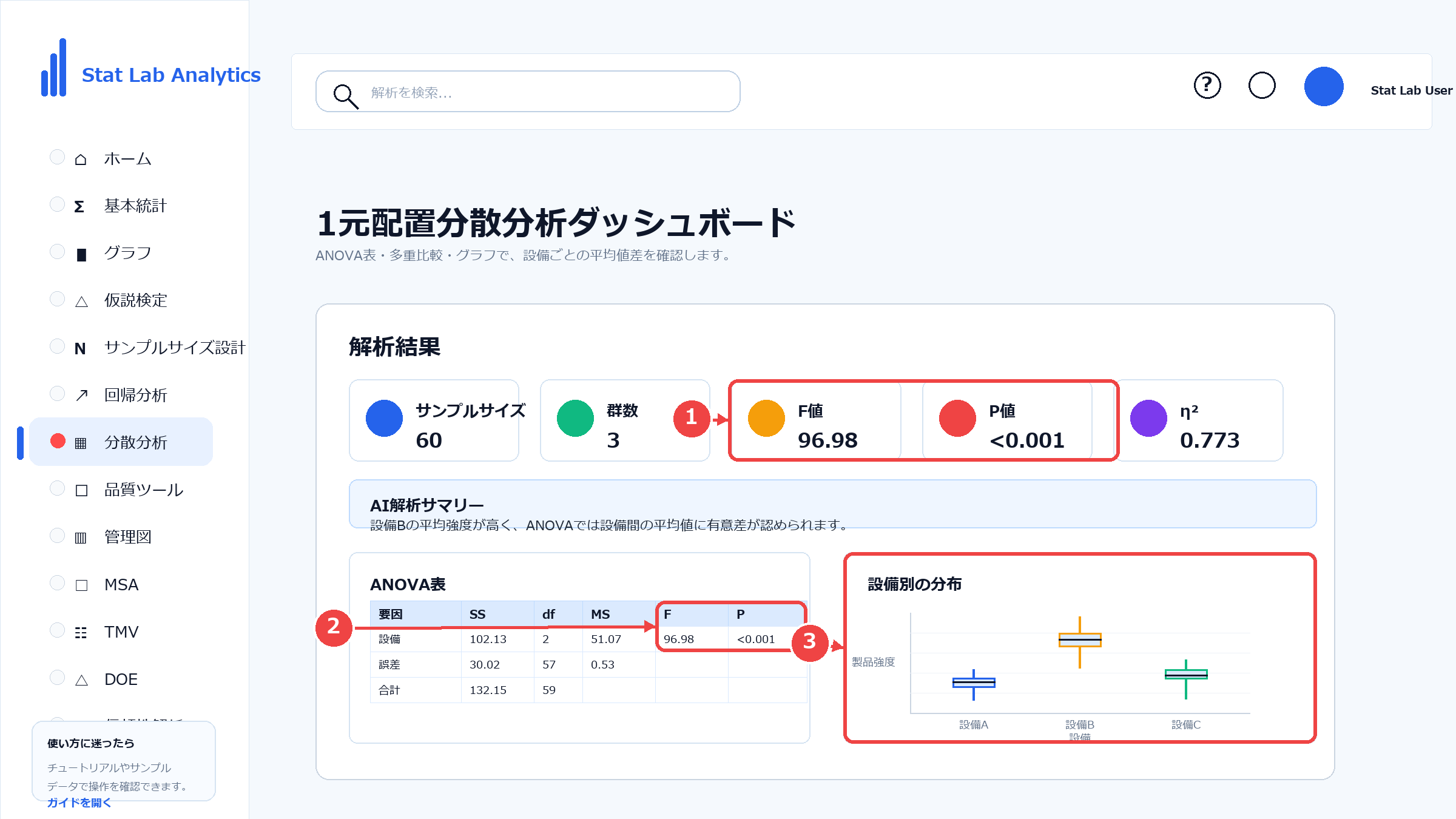
| 項目 | 今回の結果 | 確認ポイント |
|---|---|---|
| サンプルサイズ | 60 | 解析に使用したデータ数です。 |
| 群数 | 3 | 比較したグループ数です。 |
| F値 | 96.98 | 群間の違いが群内のばらつきに対してどの程度大きいかを示す値です。 |
| P値 | <0.001 | 0.05未満の場合、少なくとも1つの平均値が異なると考える根拠になります。 |
| R² | 0.773 | 今回のグループ差で説明できるばらつきの目安です。 |
■ 多重比較を確認する
ANOVAで差があると判断された場合は、多重比較でどの組み合わせに差があるかを確認します。今回の例では、設備Aと設備B、設備Bと設備Cには差があり、設備Aと設備Cには明確な差は見られないという結果です。
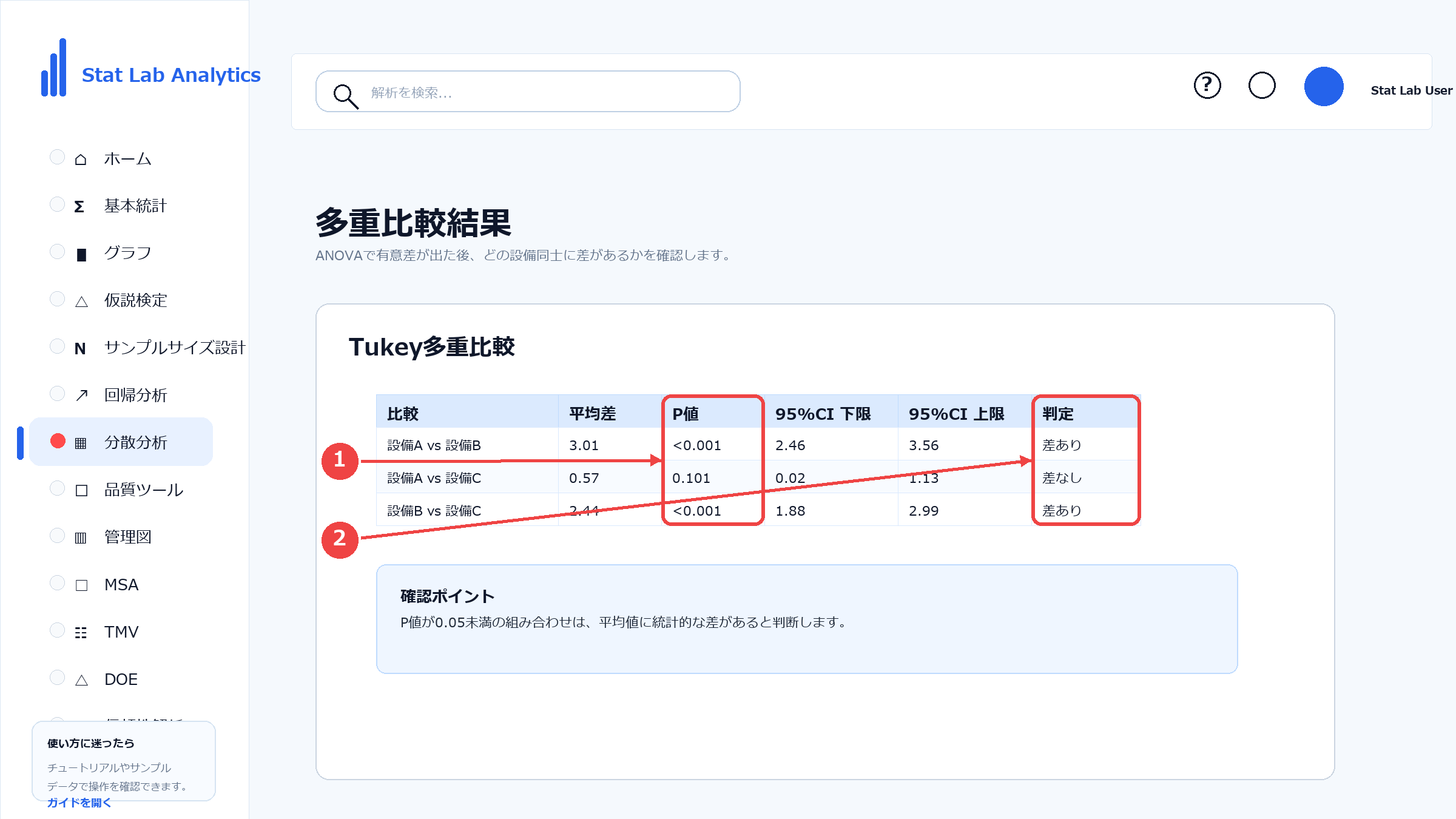
| 比較 | 平均差 | P値 | 判定 |
|---|---|---|---|
| 設備A vs 設備B | 3.01 | <0.001 | 差あり |
| 設備A vs 設備C | 0.57 | 0.101 | 差なし |
| 設備B vs 設備C | 2.44 | <0.001 | 差あり |
結果を見るときのポイント
・P値が0.05未満でも、すべてのグループが互いに異なるとは限りません。
・ANOVAでは「少なくとも1つの平均値が異なる」と考えます。
・どの組み合わせが異なるかは、多重比較で確認します。
・統計的な差があっても、現場で意味のある差かどうかは別途確認します。
製造業での活用例
■ 複数条件の平均値を比較する
1元配置分散分析は、複数の製造条件をまとめて比較したいときに便利です。3条件以上を一度に比較できるため、工程改善や条件選定でよく使われます。
| 活用場面 | 確認内容 |
|---|---|
| 設備A・B・Cの製品強度比較 | 設備によって平均強度が異なるかを確認します。 |
| 3種類以上の材料比較 | 材料ごとの特性値の差を確認します。 |
| 複数仕入先の品質比較 | 仕入先によって寸法や強度に差があるかを確認します。 |
| 複数加工条件の寸法比較 | 条件変更によって平均寸法が変わるかを確認します。 |
| 複数ラインの品質比較 | ラインごとの平均値の違いを確認します。 |
関連記事
1元配置分散分析の前後で確認すると理解しやすい関連記事です。
まとめ
1元配置分散分析は、3つ以上のグループの平均値に差があるかを確認するための基本的な解析です。
Stat Lab Analyticsでは、データを入力し、応答変数と因子を選択して「解析実行」をクリックするだけで、ANOVA表、グラフ、多重比較の結果を確認できます。
結果を見るときは、P値だけでなく、各群の平均値、グラフ、多重比較の結果を合わせて確認することが大切です。製造業では、複数設備・複数材料・複数条件の比較に役立ちます。