
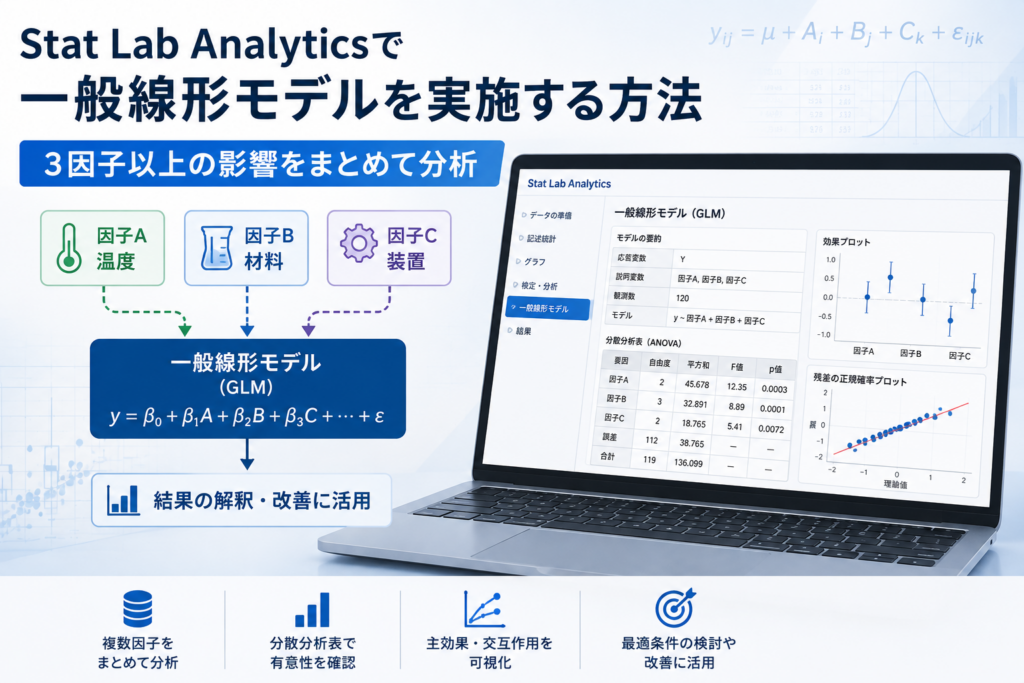
一般線形モデルは、複数の条件が測定値にどのような影響を与えているかを、1つのモデルでまとめて確認する解析です。製造業では、材料、設備、加工温度など複数の条件が品質特性へ同時に影響することが多いため、1元配置分散分析や2元配置分散分析より広い条件を扱いたい場面で役立ちます。
この記事では、Stat Lab Analyticsの「分散分析 > 一般線形モデル(3因子以上)」を使って、製品強度に対する材料・設備・加工温度の影響を確認する手順を解説します。操作方法だけでなく、結果画面でどこを見ればよいかも初心者向けに整理します。
一般線形モデルとは

■ 複数の因子をまとめて分析する方法
一般線形モデルは、連続値の測定データを目的変数として、複数の説明要因の影響をまとめて確認するための枠組みです。Stat Lab Analyticsでは、現在「一般線形モデル(3因子以上)」として、3つ以上の因子を選び、主効果や交互作用を確認する操作画面になっています。
例えば、製品強度を調べるときに、材料だけでなく、設備や加工温度も同時に影響している可能性があります。このような場合、1つずつ条件を分けて見るのではなく、複数の因子を同じモデルに入れて分析します。
■ 1元配置・2元配置との違い
1元配置分散分析は因子が1つ、2元配置分散分析は因子が2つの場合に使います。一般線形モデル(3因子以上)は、材料、設備、加工温度のように、3つ以上の因子をまとめて扱いたい場合に使用します。
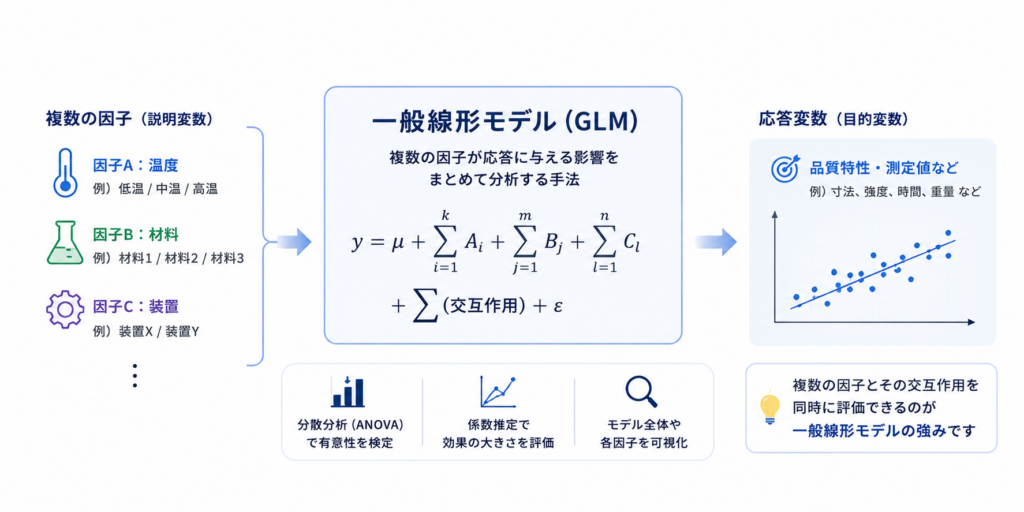
因子・水準・交互作用とは
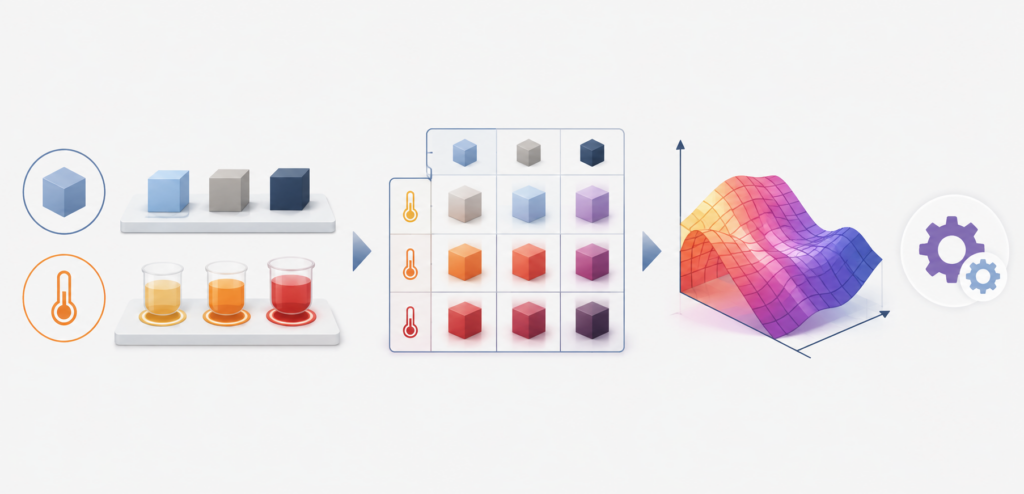
■ 入力項目を理解する
一般線形モデルを使ううえで重要な「因子」「水準」「交互作用」について、簡単に整理しておきましょう。
たとえば、「材料」と「加工温度」が製品の強度に影響するかを調べる場合、材料と加工温度が「因子」です。
材料にA・B・Cの3種類があれば、これらが「水準」になります。
さらに、「温度を上げると材料Aでは強度が上がるが、材料Bではほとんど変わらない」といったように、一方の因子の効果がもう一方の因子によって変わることを「交互作用」と呼びます。
因子=何を比較するか、水準=どの条件を比較するか、交互作用=条件の組み合わせによる影響と覚えておくと分かりやすいです。
操作手順

■ 使用するサンプルデータ
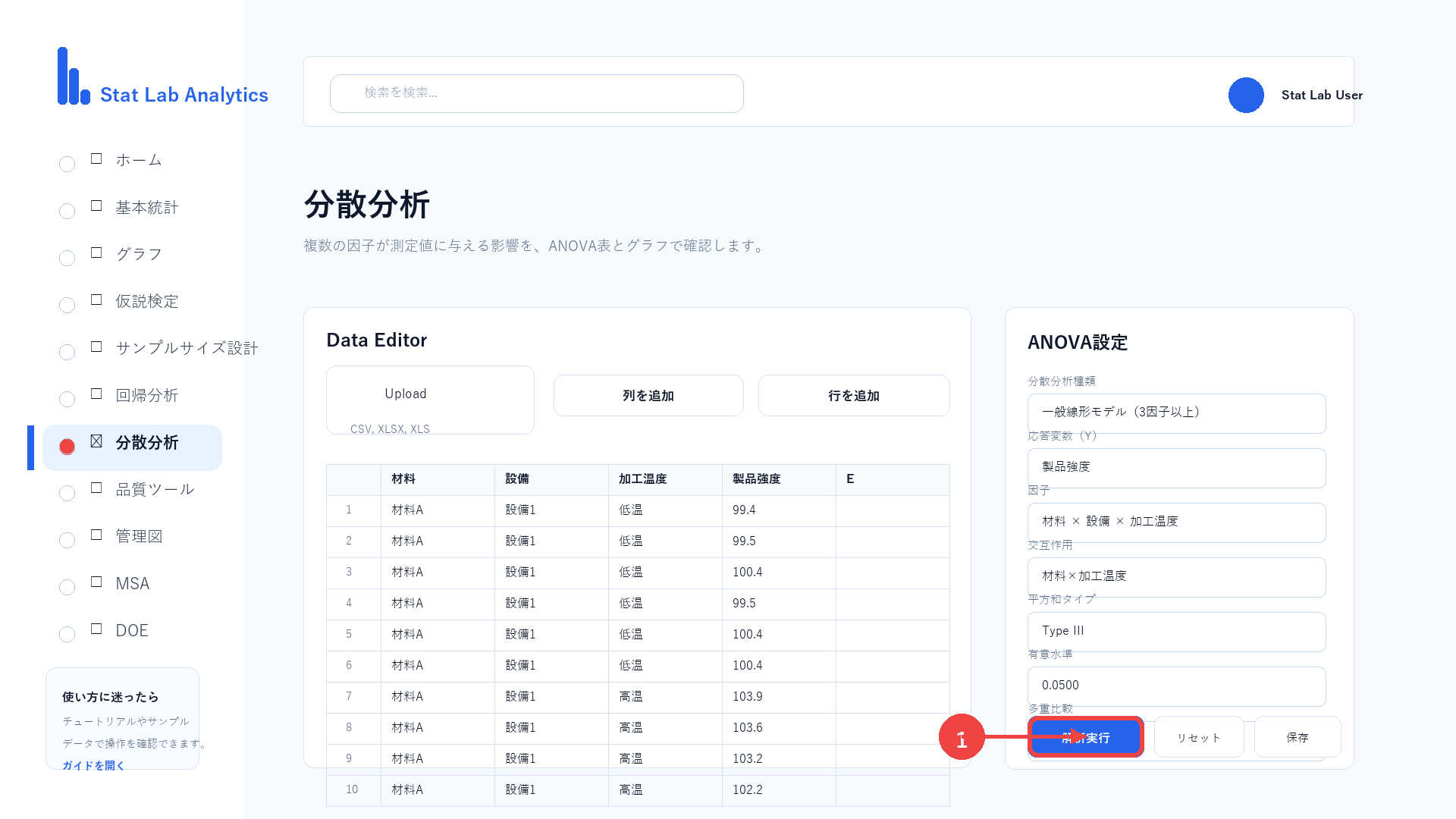
今回は、材料、設備、加工温度が製品強度へ与える影響を確認します。応答変数は製品強度、因子は材料、設備、加工温度です。
■ Step1 Stat Lab Analyticsを開く
Stat Lab Analyticsを開き、左側メニューを確認します。
無料統計解析ソフト – Stat Lab Analytics
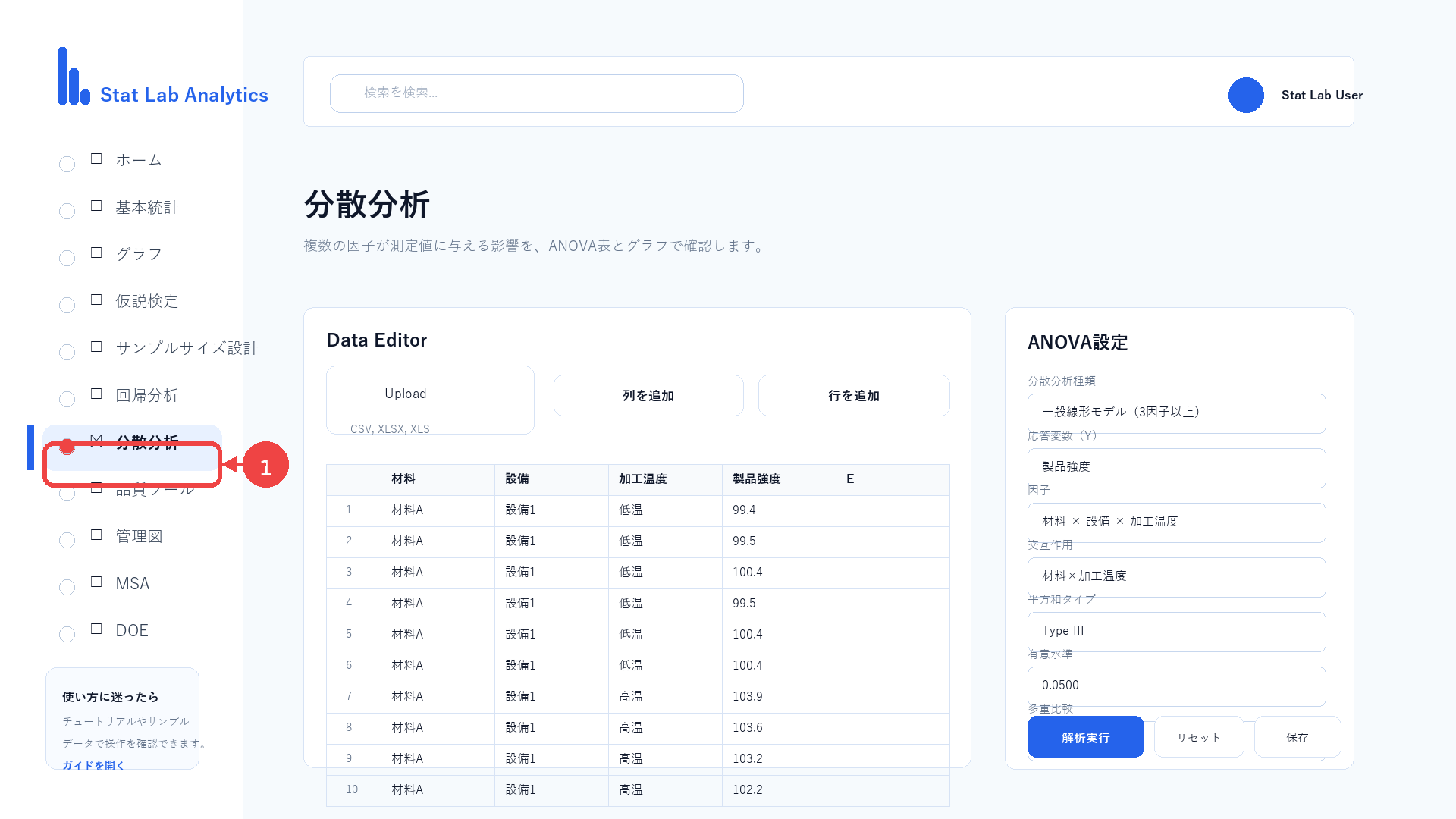
■ Step2 分散分析を開く
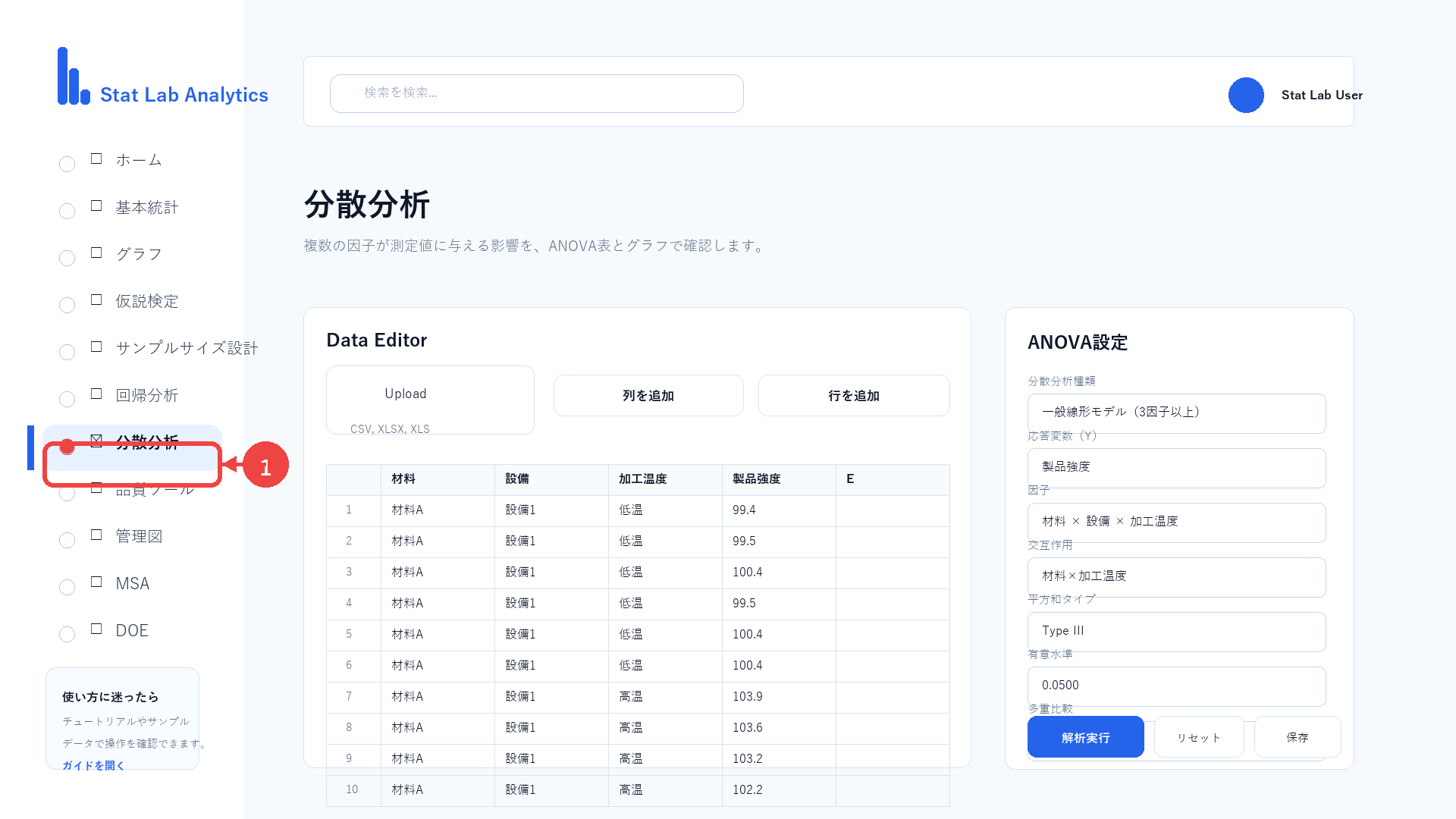
左側メニューから「分散分析」を選択します。
■ Step3 一般線形モデルを選択する
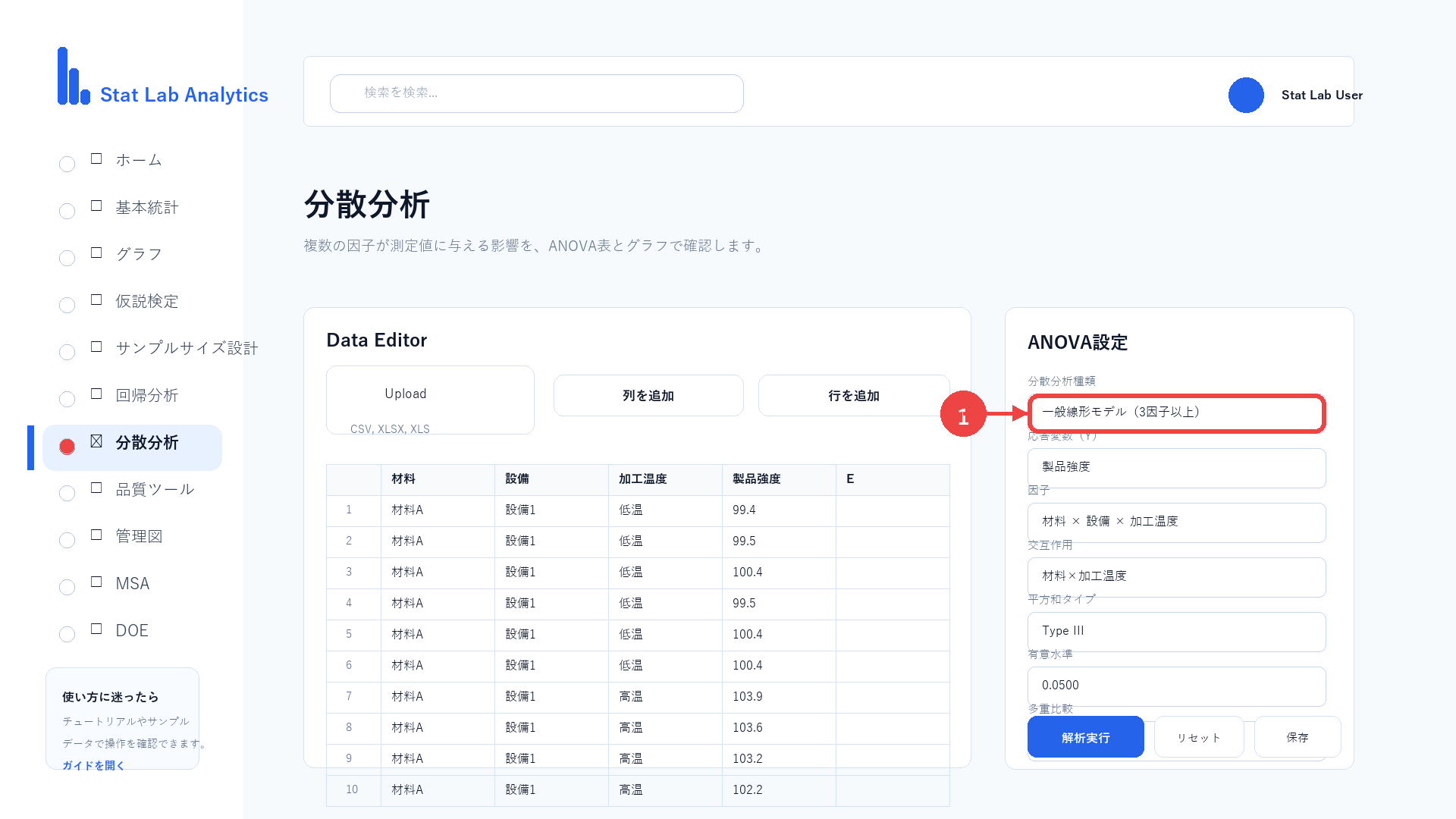
分散分析種類から「一般線形モデル(3因子以上)」を選択します。
■ Step4 データを入力または読み込む
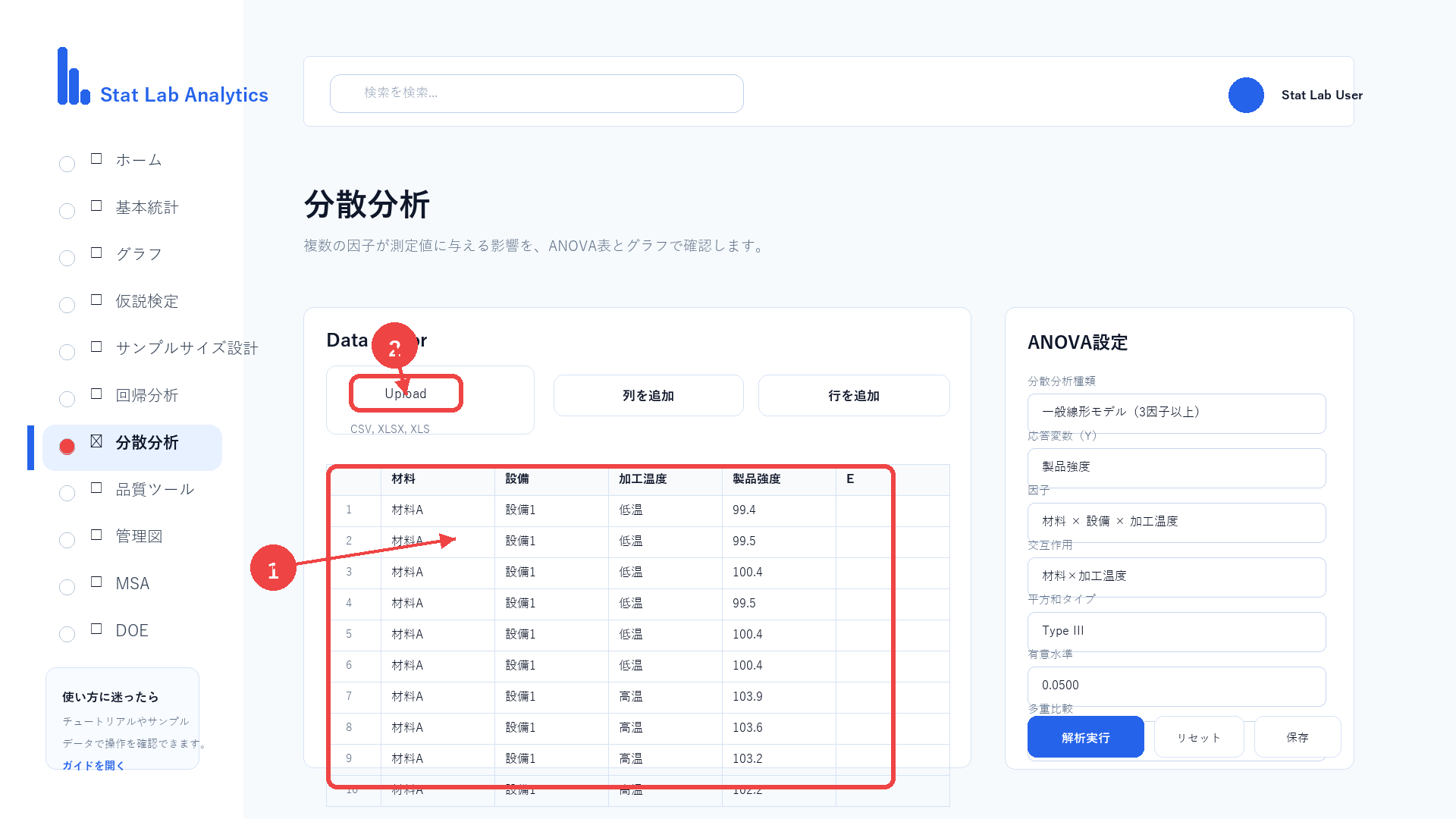
Data Editorへ材料、設備、加工温度、製品強度のデータを入力します。CSVやExcelファイルをアップロードして読み込むこともできます。
■ Step5 応答変数を指定する
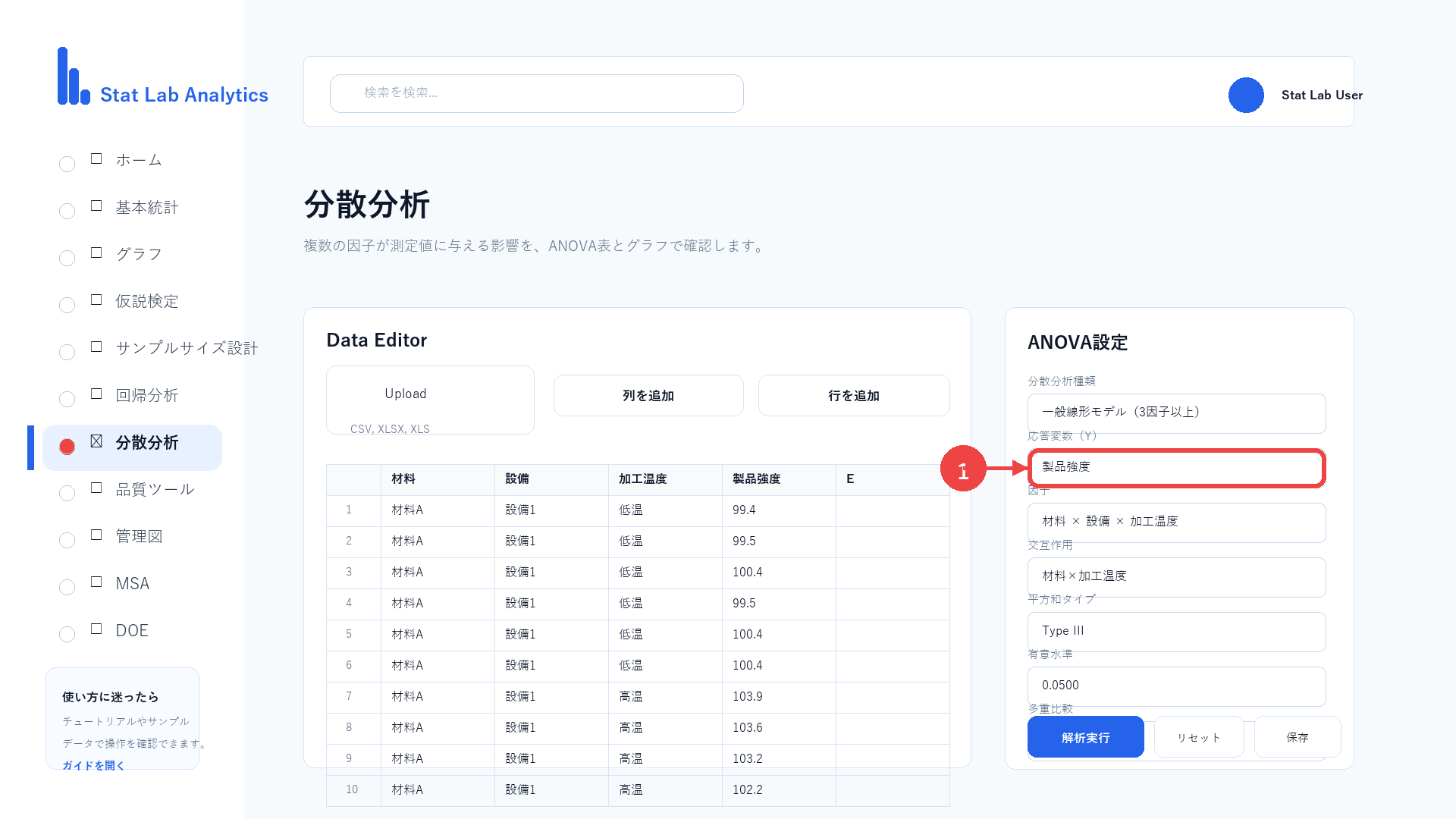
応答変数(Y)には、分析したい数値列を指定します。今回の例では「製品強度」を選択します。
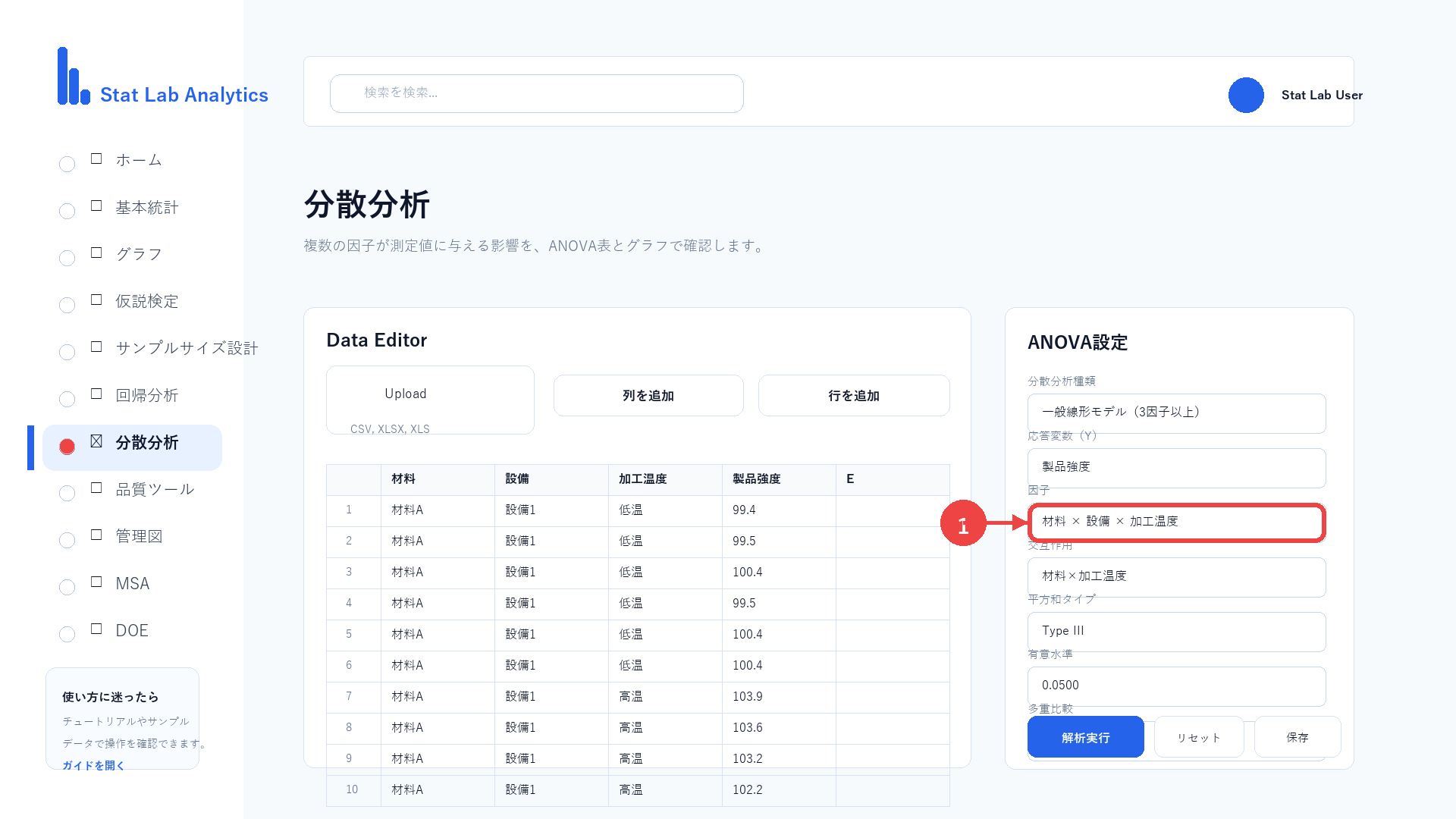
■ Step6 因子を指定する
因子には、条件を表す列を選択します。今回の例では「材料」「設備」「加工温度」を選択します。
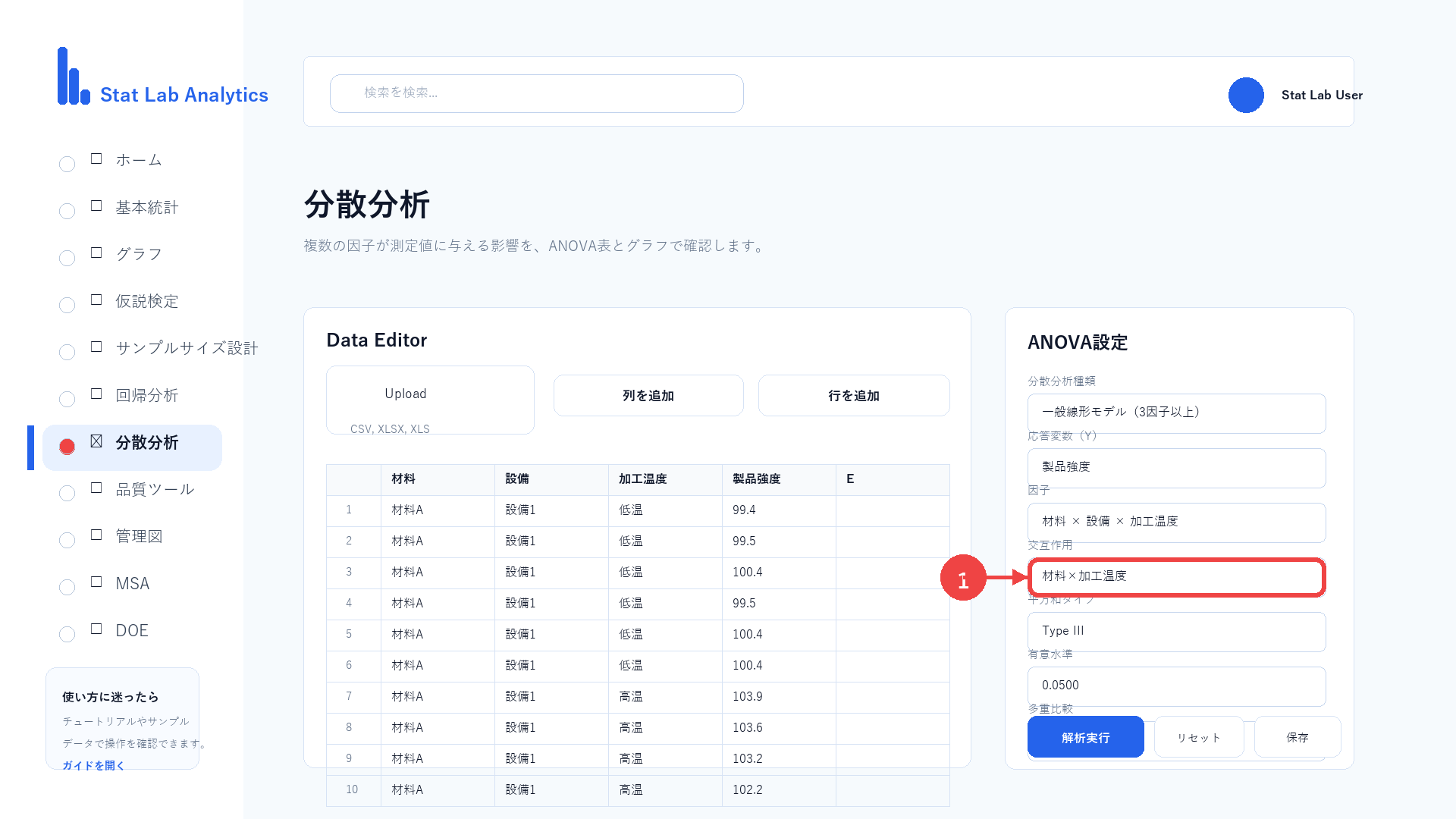
■ Step7 交互作用を設定する
確認したい交互作用を選択します。今回は、材料によって加工温度の効果が変わるかを確認するため「材料×加工温度」を選択します。
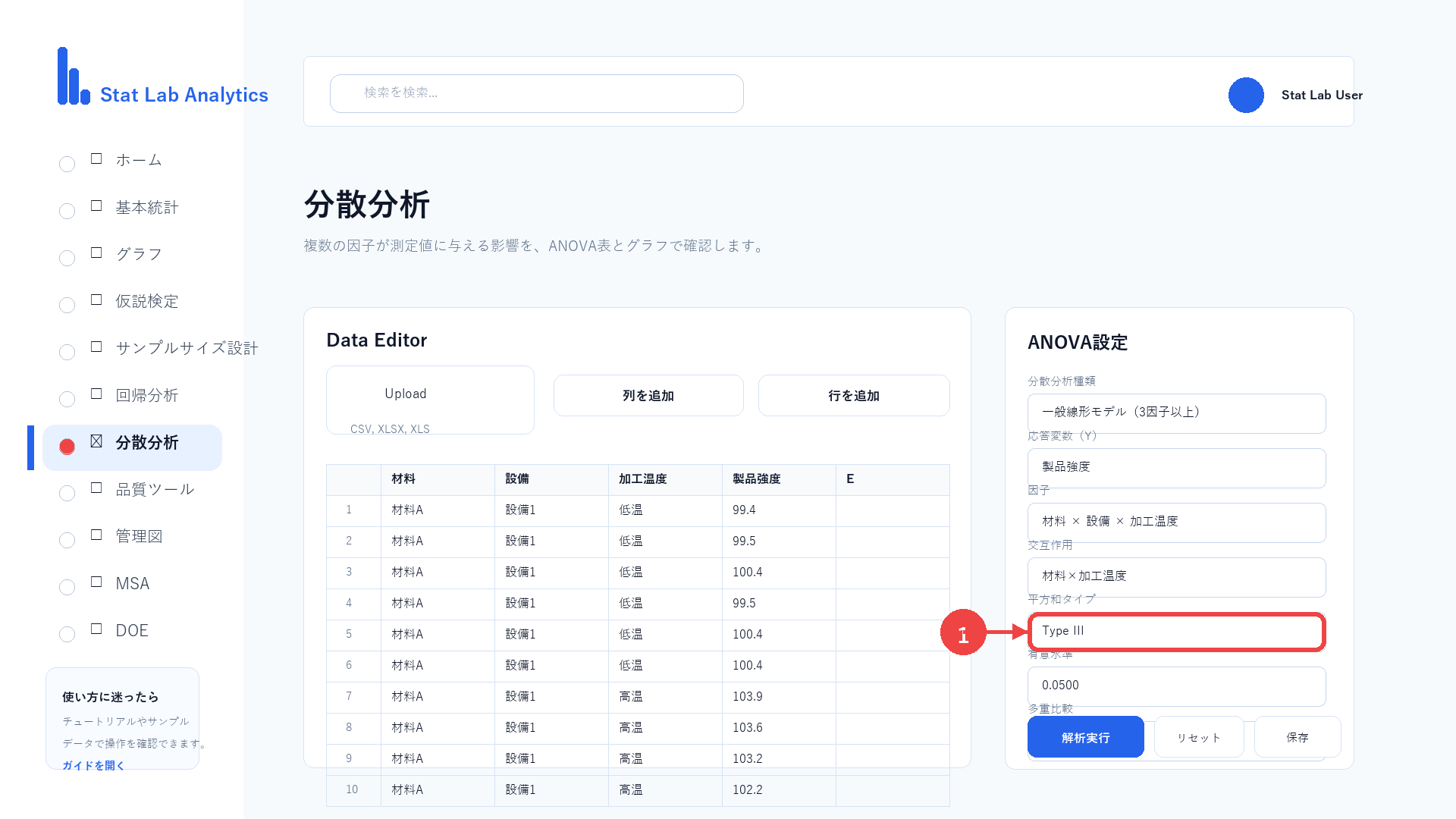
■ Step8 平方和タイプを確認する
平方和タイプを確認します。通常は初期設定のType IIIで問題ありませんが、実験計画やデータ構造に応じて確認します。
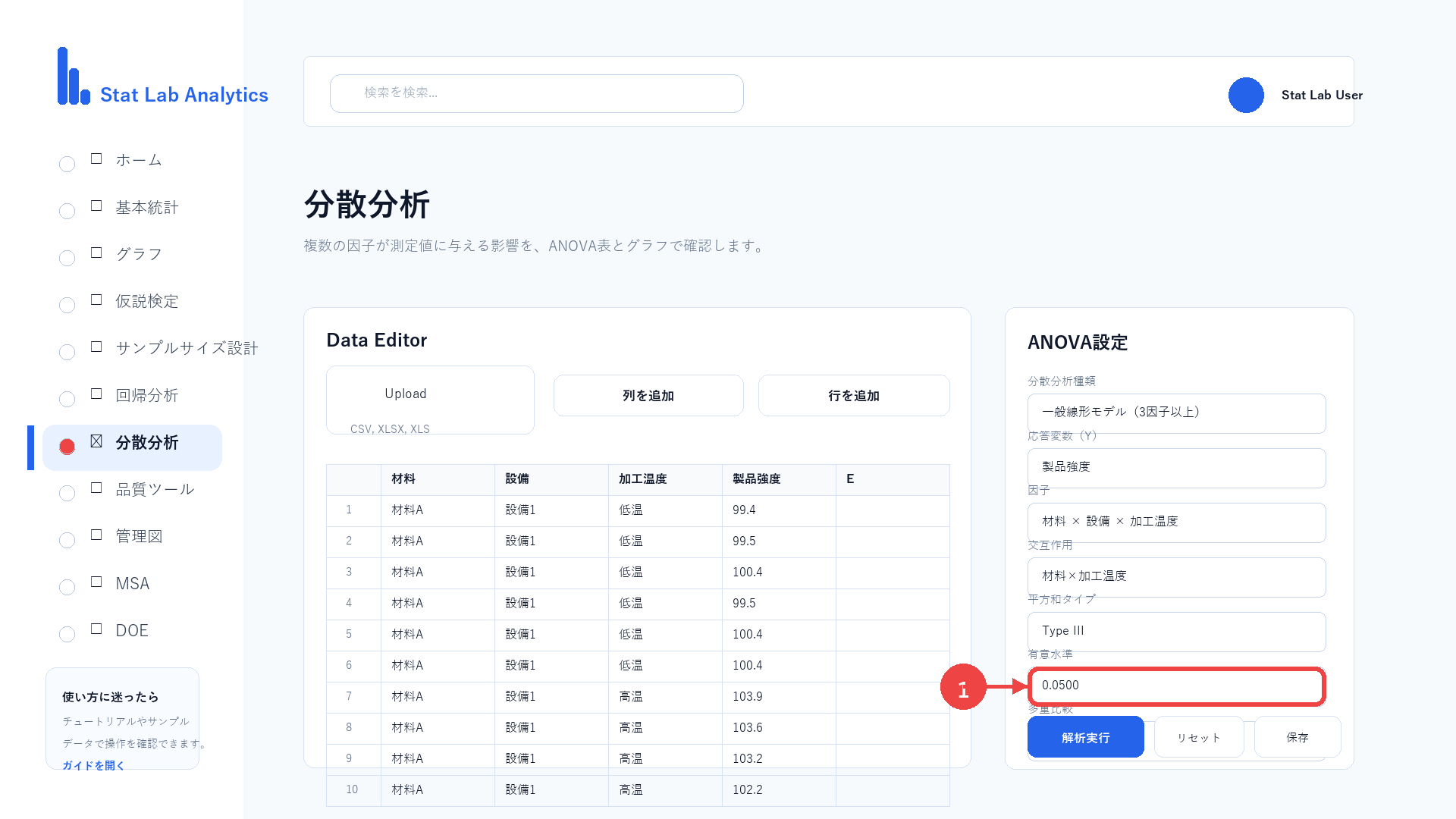
■ Step9 有意水準と多重比較を確認する
有意水準は初期値0.05を確認します。水準間の差を詳しく確認したい場合は、多重比較を設定します。
■ Step10 解析を実行する
設定が完了したら「解析実行」ボタンを押します。
■ Step11 解析結果を確認する
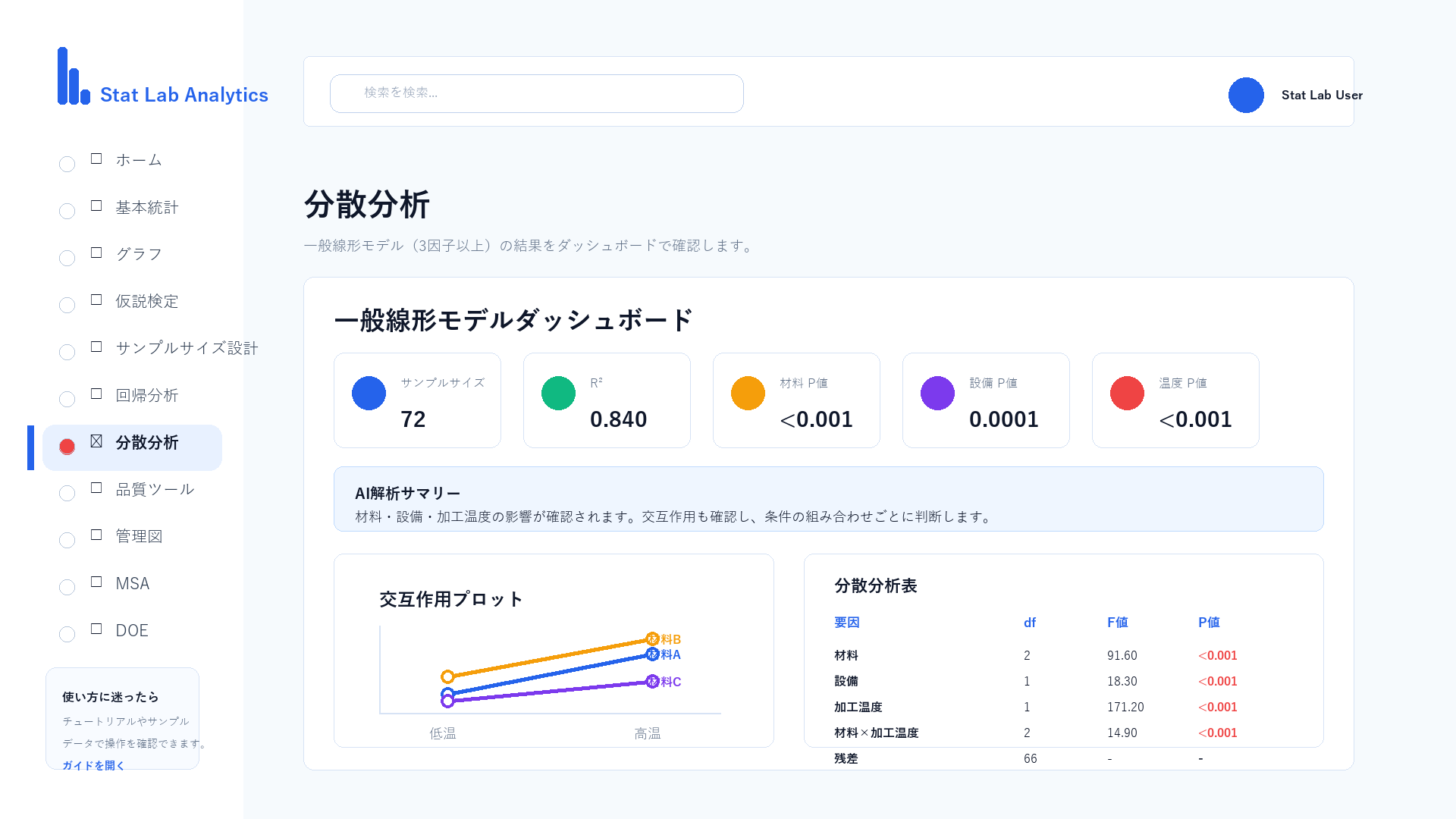
解析結果ダッシュボードで、KPIカード、AI解析サマリー、グラフ、ANOVA表、詳細結果を確認します。
解析結果の見方
■ ANOVA表を見る
ANOVA表では、各因子や交互作用についてF値とP値を確認します。P値が有意水準0.05より小さい場合、その因子が応答変数に影響している可能性があります。ただし、P値だけで実務上重要と判断せず、平均値の差やグラフも合わせて確認します。
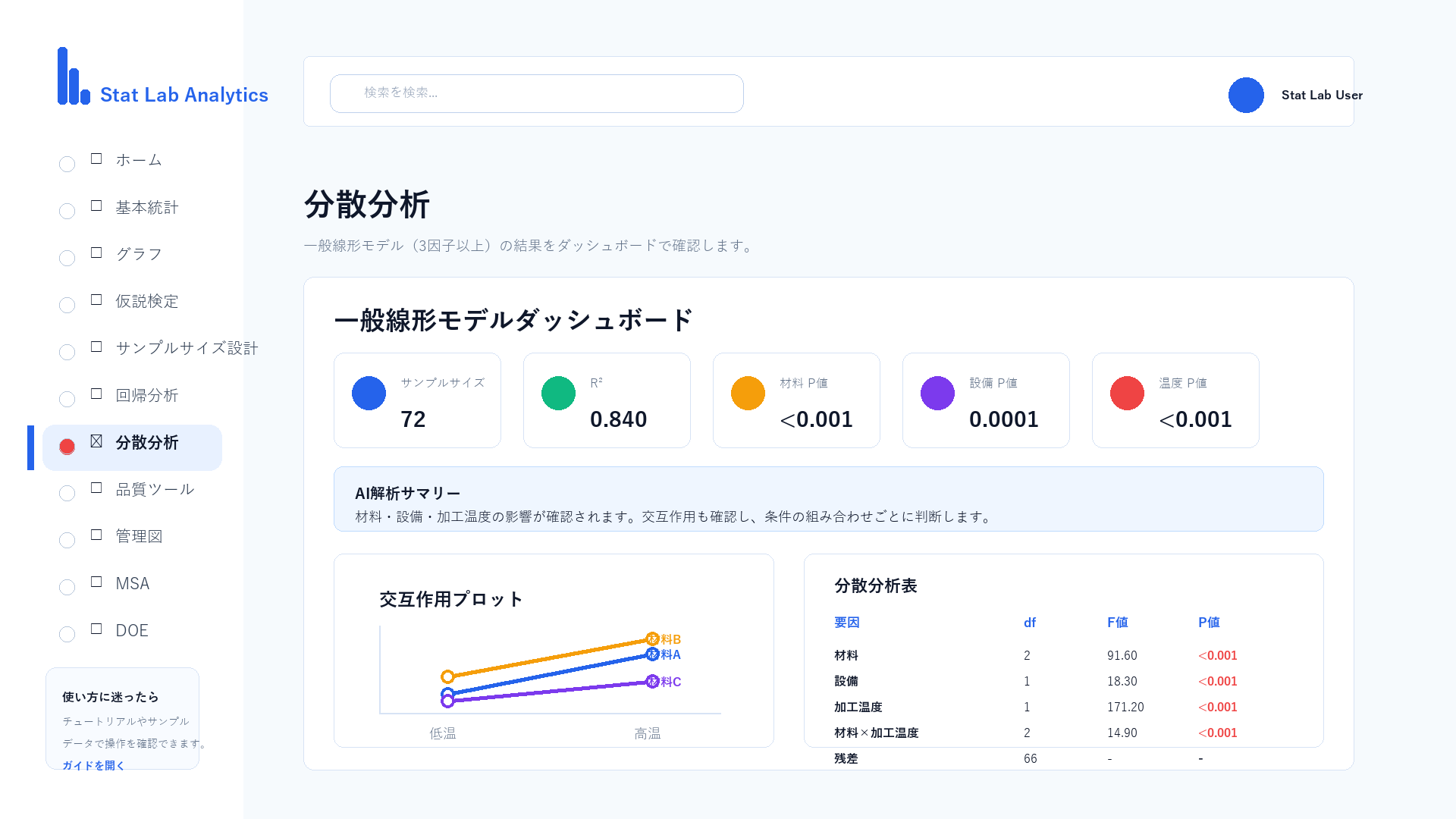
| 要因 | 平方和(SS) | 自由度(df) | F値 | P値 |
|---|---|---|---|---|
| 材料 | 162.400 | 2 | 91.60 | 0.0000 |
| 設備 | 16.200 | 1 | 18.30 | <0.001 |
| 加工温度 | 151.700 | 1 | 171.20 | 0.0000 |
| 材料×加工温度 | 26.500 | 2 | 14.90 | 0.0000 |
| 残差 | 58.500 | 66 | – | – |
■ 交互作用プロットを見る
交互作用プロットでは、条件の組み合わせによって効果が変わるかを視覚的に確認できます。線の傾きが大きく異なる場合、交互作用が存在する可能性があります。ただし、グラフだけで判断せず、ANOVA表のP値も確認します。
■ 多重比較を見る
多重比較は、水準同士の差を詳しく確認するための結果です。ANOVA表で材料に有意差がある場合、どの材料同士で差があるかを確認する参考になります。
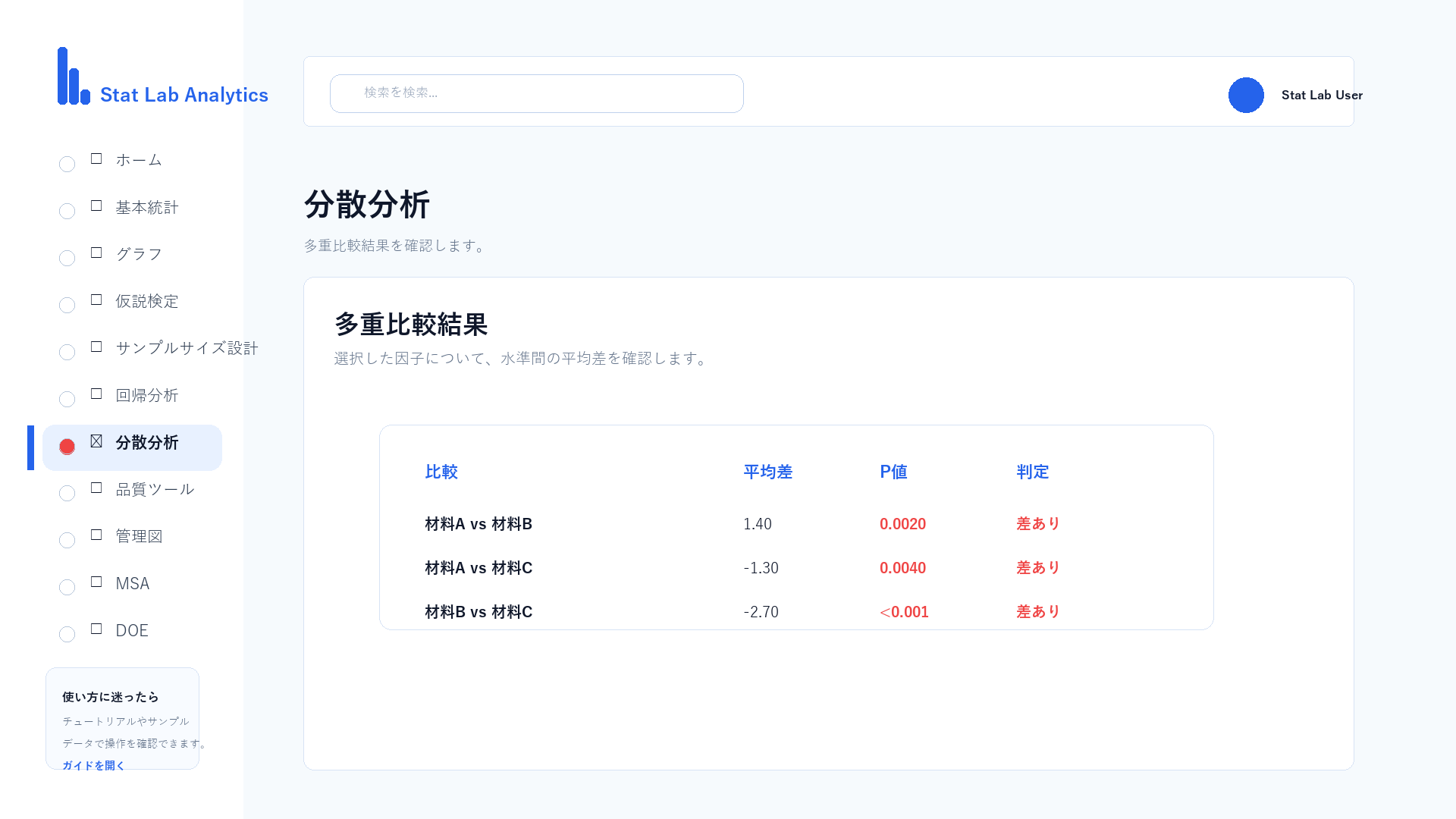
| 比較 | 平均差 | P値 | 判定 |
|---|---|---|---|
| 材料A vs 材料B | 1.40 | 0.0020 | 差あり |
| 材料A vs 材料C | -1.30 | 0.0040 | 差あり |
| 材料B vs 材料C | -2.70 | 0.0000 | 差あり |
■ 残差診断を見る
残差は、モデルで説明しきれなかった差です。残差診断では、外れ値、ばらつきの偏り、分布の大きな崩れがないかを確認します。解析結果を過信しないために、結果の数値とあわせて確認します。
一般線形モデルを使用するときの注意点
■ データ構造と前提条件を確認する
一般線形モデルでは、観測値の独立性、残差の正規性、分散の等質性が重要です。P値だけで機械的に判断せず、サンプルサイズ、外れ値、グラフ、実験の取り方も合わせて確認します。
また、交互作用を含める場合は、各条件の組み合わせに十分なデータがあることが重要です。特定の組み合わせだけデータが少ない場合、結果が不安定になることがあります。
結果解釈のポイント
・P値が小さい場合、その因子が応答変数に影響している可能性があります。
・交互作用が有意な場合、主効果だけで単純に結論を出さないようにします。
・有意差なしは「差がないことの証明」ではありません。
・統計的な差と実務的な重要性は分けて考えます。
関連記事
一般線形モデルの前後で確認すると理解しやすい関連記事です。
まとめ
一般線形モデルは、3つ以上の因子が測定値に与える影響をまとめて確認できる解析です。Stat Lab Analyticsでは、「一般線形モデル(3因子以上)」を選択し、応答変数、因子、交互作用、平方和タイプ、有意水準を設定することで、ANOVA表やグラフを確認できます。
製造業では、材料、設備、加工温度など複数条件が同時に品質へ影響することが多いため、一般線形モデルは条件比較や工程改善の整理に役立ちます。結果を見るときは、F値やP値だけでなく、平均値、交互作用プロット、残差診断、実務上の差の大きさも合わせて確認しましょう。