
_アイキャッチ-1024x683.png)
この記事では、Stat Lab Analyticsを使ってGage R&R(交差型)を実施する手順を解説します。理論説明は最小限にし、データ準備から列指定、解析実行、結果確認までを画面付きで説明します。
Gage R&R(交差型)とは?

Gage R&Rは、Gauge Repeatability and Reproducibilityの略で、測定システムによるばらつきを評価するMSAの代表的な方法です。
交差型では、すべての測定者が同じすべての部品を測定します。同じ部品を複数の測定者が測れる場合に使いやすい形式です。
この記事では、シャフト径の測定を例に、Stat Lab AnalyticsでGage R&R(交差型)を実行する流れを説明します。
■ 交差型と枝分かれ型の違い
交差型と枝分かれ型では、部品の扱いが異なります。交差型は同じ部品を全測定者が測定し、枝分かれ型は測定者ごとに異なる部品を測定します。
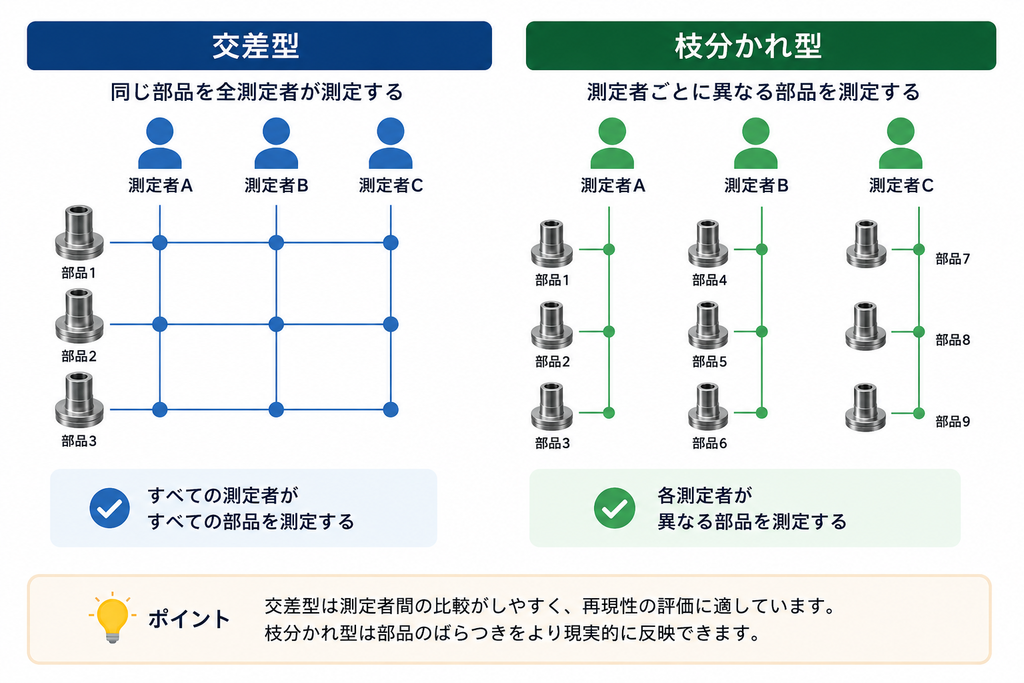
| 項目 | 交差型 | 枝分かれ型 |
|---|---|---|
| 部品の扱い | 同じ部品を全測定者が測定 | 測定者ごとに異なる部品 |
| データ構造 | 交差 | ネスト |
| 向いている例 | 同一部品を複数回測定できる | 同一部品を複数測定者で測れない場合 |
使用するサンプルデータ
今回は、シャフト径を3名の測定者が2回ずつ測定したデータを使用します。部品は10個、測定者はA・B・C、繰返しは2回です。
| 部品 | 測定者 | 繰返し | 測定値 |
|---|---|---|---|
| 1 | A | 1 | 9.982 |
| 1 | A | 2 | 9.983 |
| 1 | B | 1 | 9.979 |
| 1 | B | 2 | 9.980 |
| 1 | C | 1 | 9.981 |
| 1 | C | 2 | 9.983 |
| 2 | A | 1 | 10.013 |
| 2 | A | 2 | 10.015 |
| 2 | B | 1 | 10.010 |
| 2 | B | 2 | 10.013 |
| 2 | C | 1 | 10.014 |
| 2 | C | 2 | 10.017 |
Stat Lab AnalyticsでGage R&R(交差型)を実施する方法
■ Step1 Stat Lab Analyticsを開く
Stat Lab Analyticsを開きます。ホーム画面から解析メニューへ移動できます。
Stat Lab AnalyticsでGage R&R(交差型)を試す

■ Step2 MSAを開く
左側メニューから「MSA」を選択します。MSAでは、Gage R&R、Bias、Linearity、Stabilityなどの測定システム解析を実行できます。

■ Step3 Gage R&R(交差型)を選択する
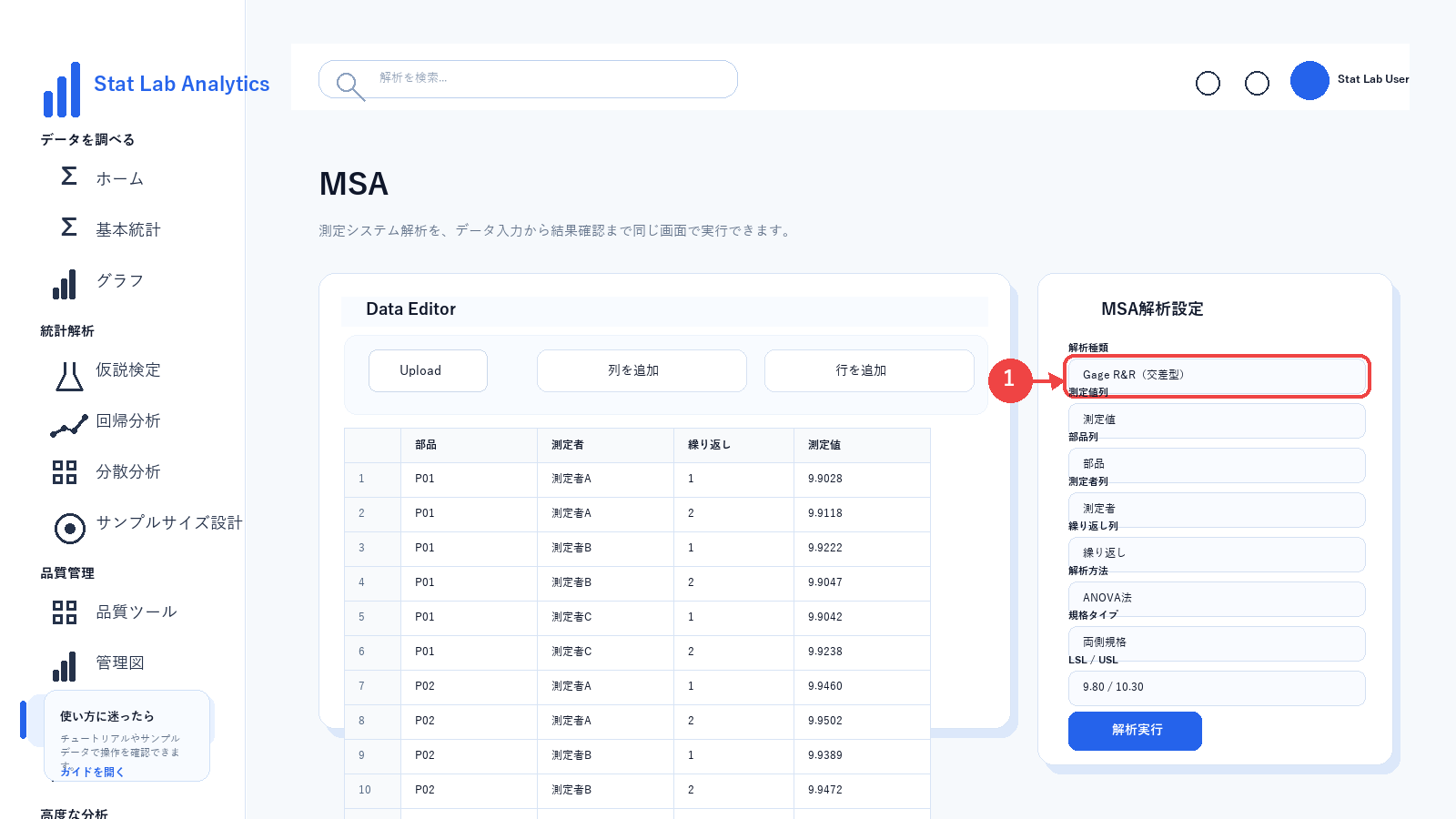
右側のMSA解析設定で「Gage R&R(交差型)」を選択します。枝分かれ型や拡張型と間違えないように確認します。
■ Step4 データを入力する
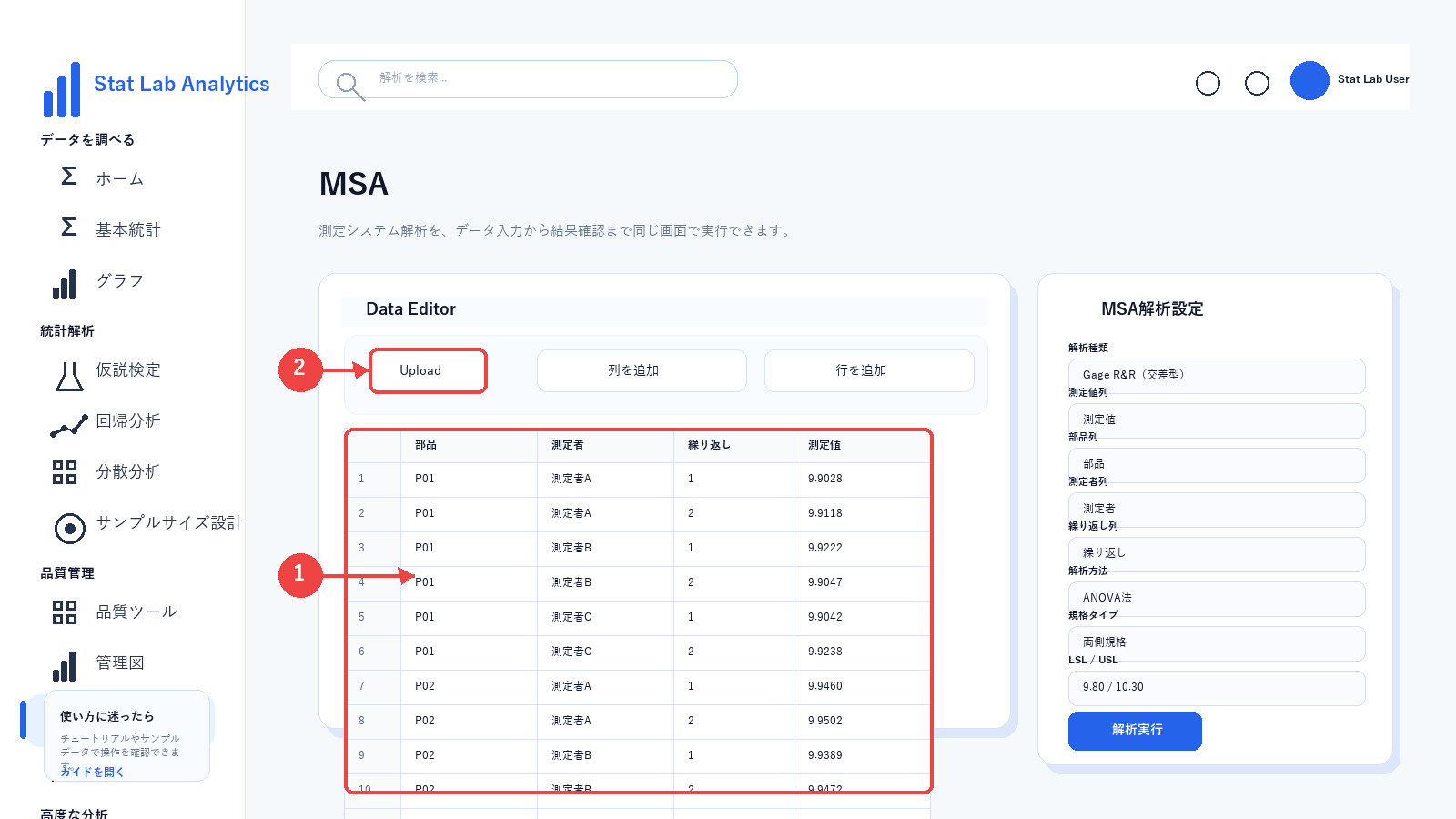
Data Editorへサンプルデータを入力します。Excelからコピーして貼り付ける場合も、列名が「部品」「測定者」「繰返し」「測定値」と分かる形にしておくと操作しやすくなります。
■ Step5 測定値列を指定する
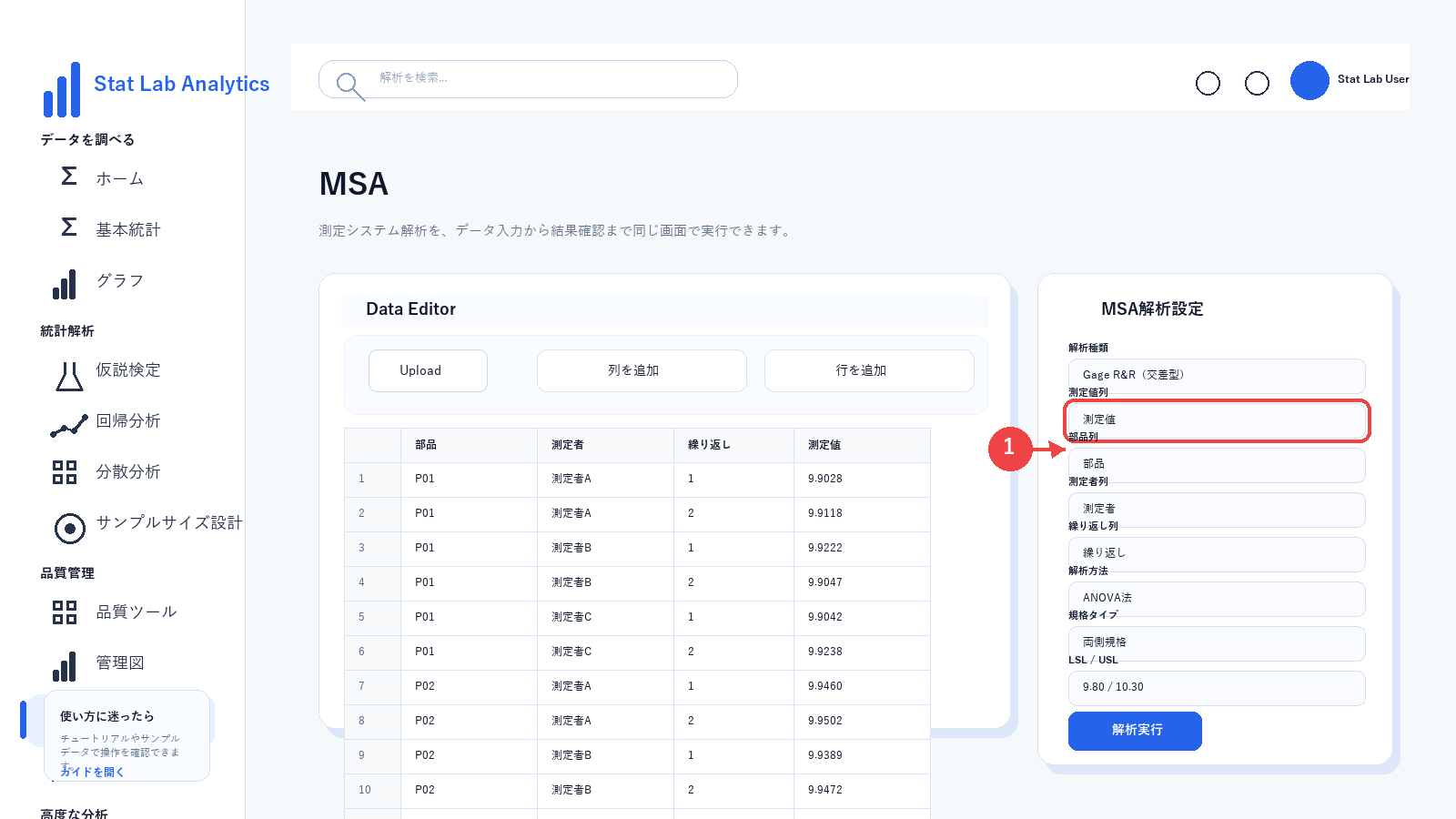
測定結果が入っている列を「測定値」として指定します。今回の例ではシャフト径の測定値が入っている列です。
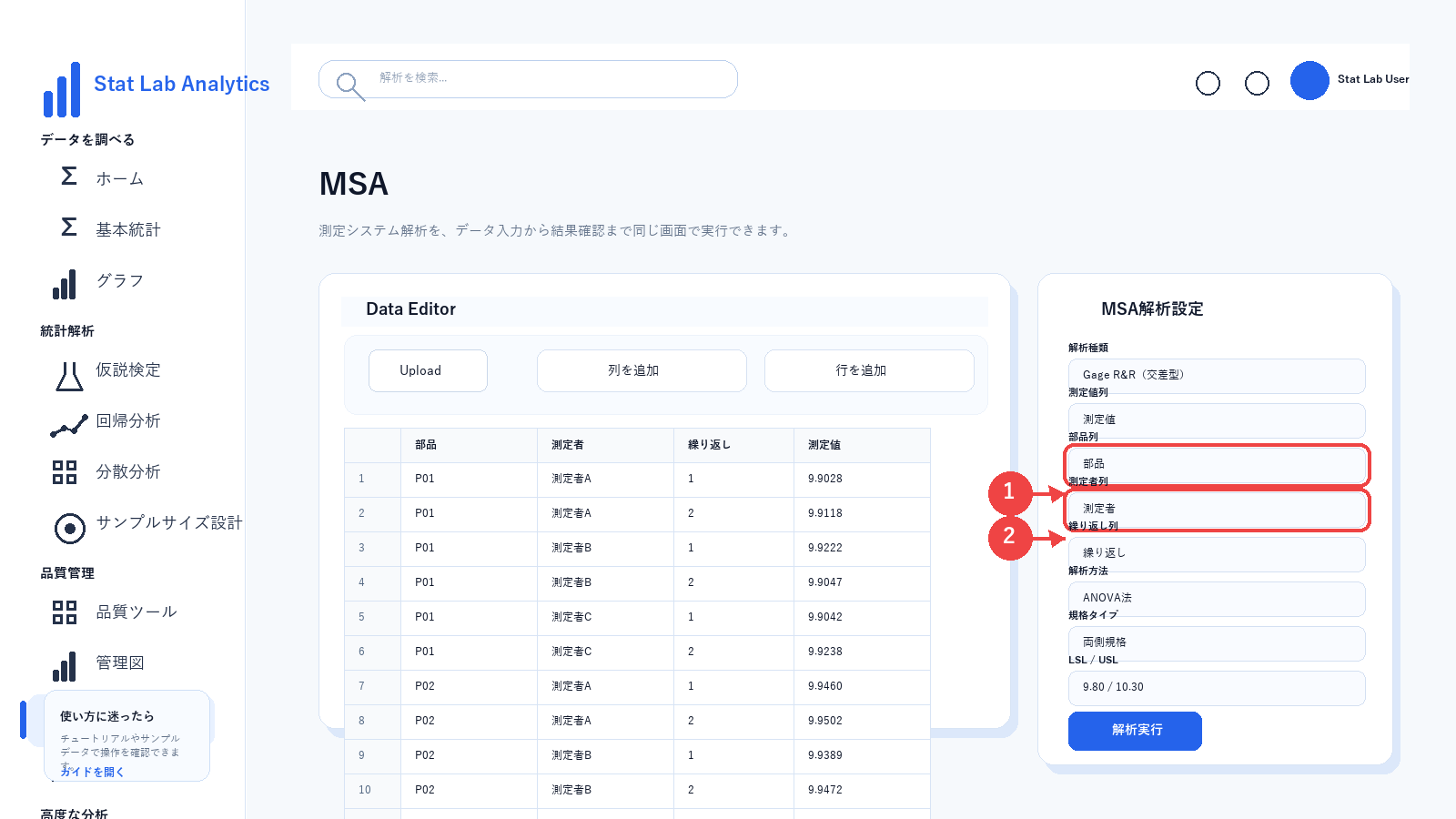
■ Step6 部品列・測定者列を指定する
部品を識別する列と、測定者を識別する列を指定します。交差型では、同じ部品IDが複数の測定者に登場していることが重要です。
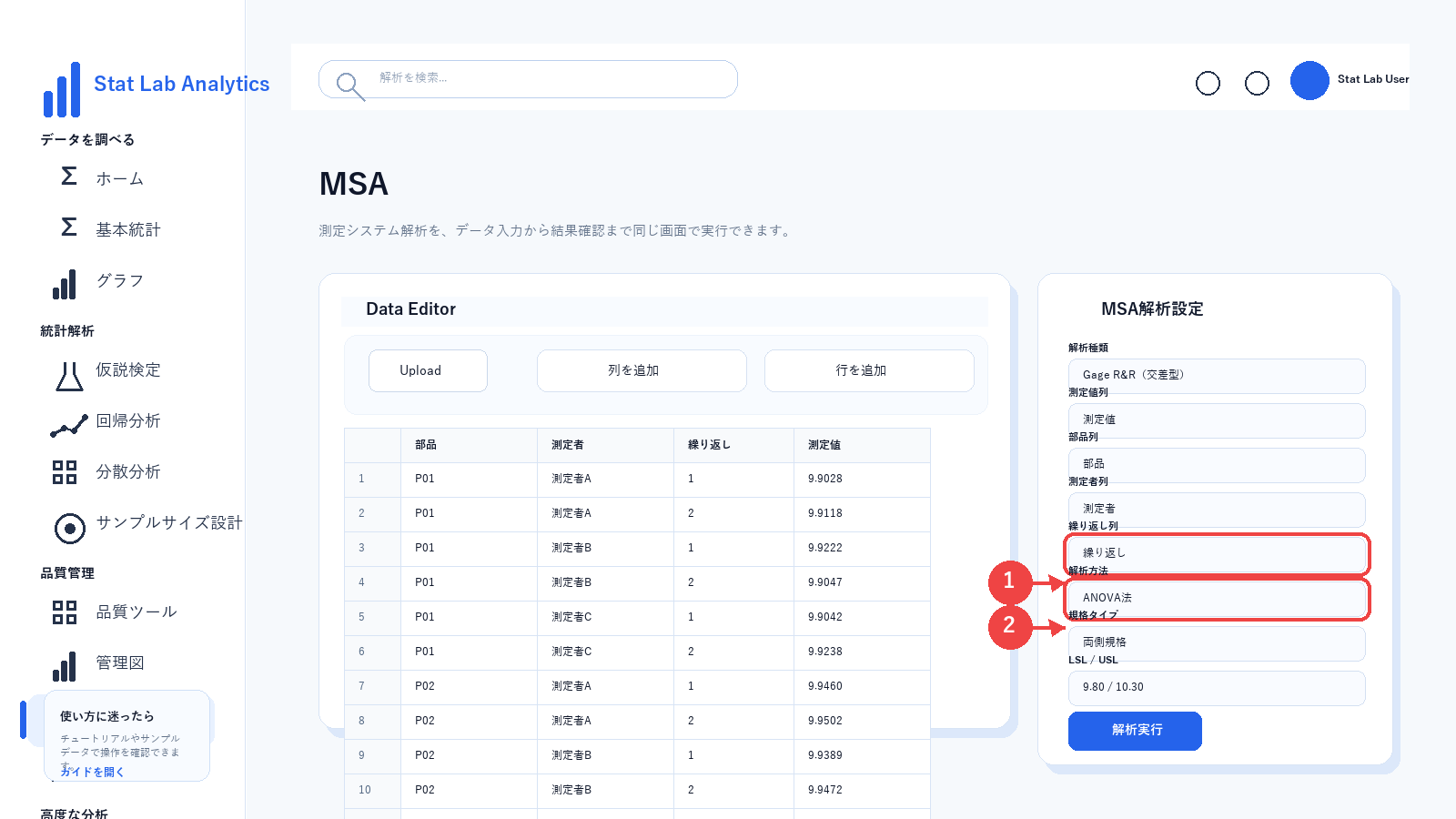
■ Step7 繰り返し列と解析方法を確認する
繰り返し列がある場合は指定します。解析方法は、通常はANOVA法を使用します。
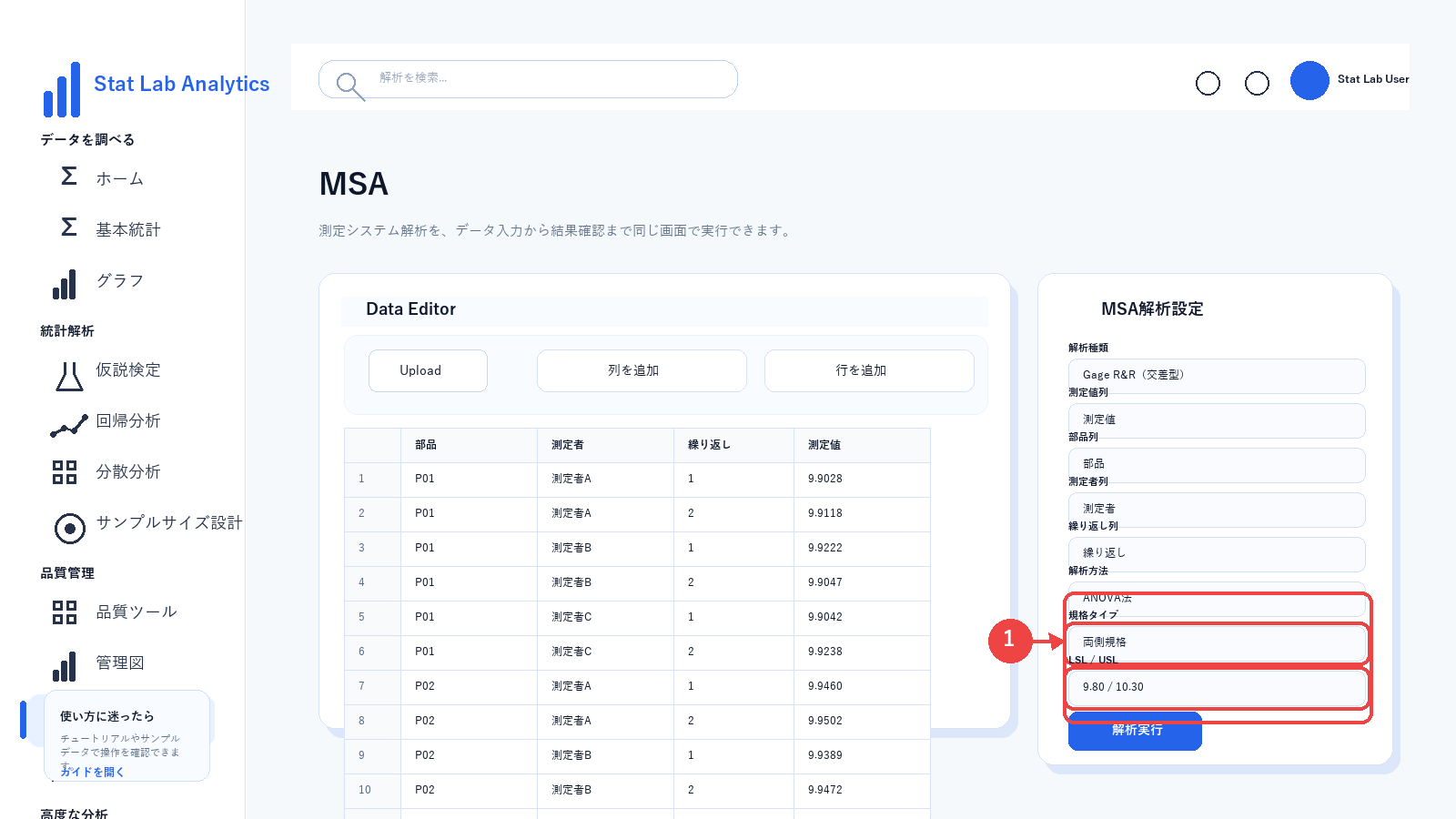
■ Step8 Toleranceと有意水準を設定する
必要に応じてToleranceを入力します。Toleranceを設定すると、測定システムのばらつきが規格幅に対してどの程度かを確認できます。有意水準は初期値0.05で問題ありません。
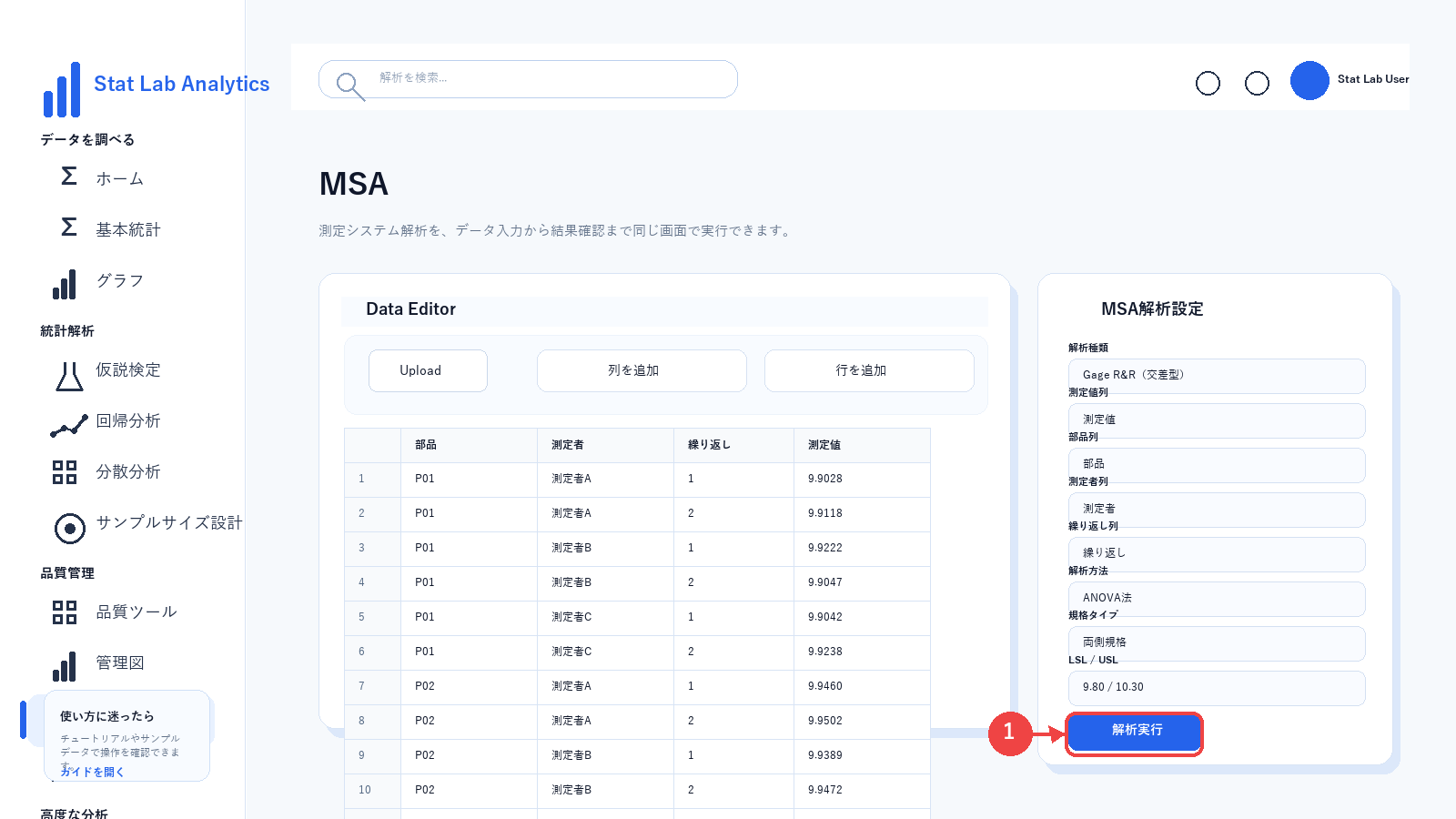
■ Step9 解析実行ボタンを押す
設定が完了したら「解析実行」ボタンを押します。入力に不足がある場合は、先に警告メッセージを確認してください。
■ Step10 解析結果を確認する
解析結果ダッシュボードで、Gage R&R、繰返し性、再現性、Part-to-Part、NDCなどを確認します。まずは結果概要を見て、次に詳細表やグラフを確認します。
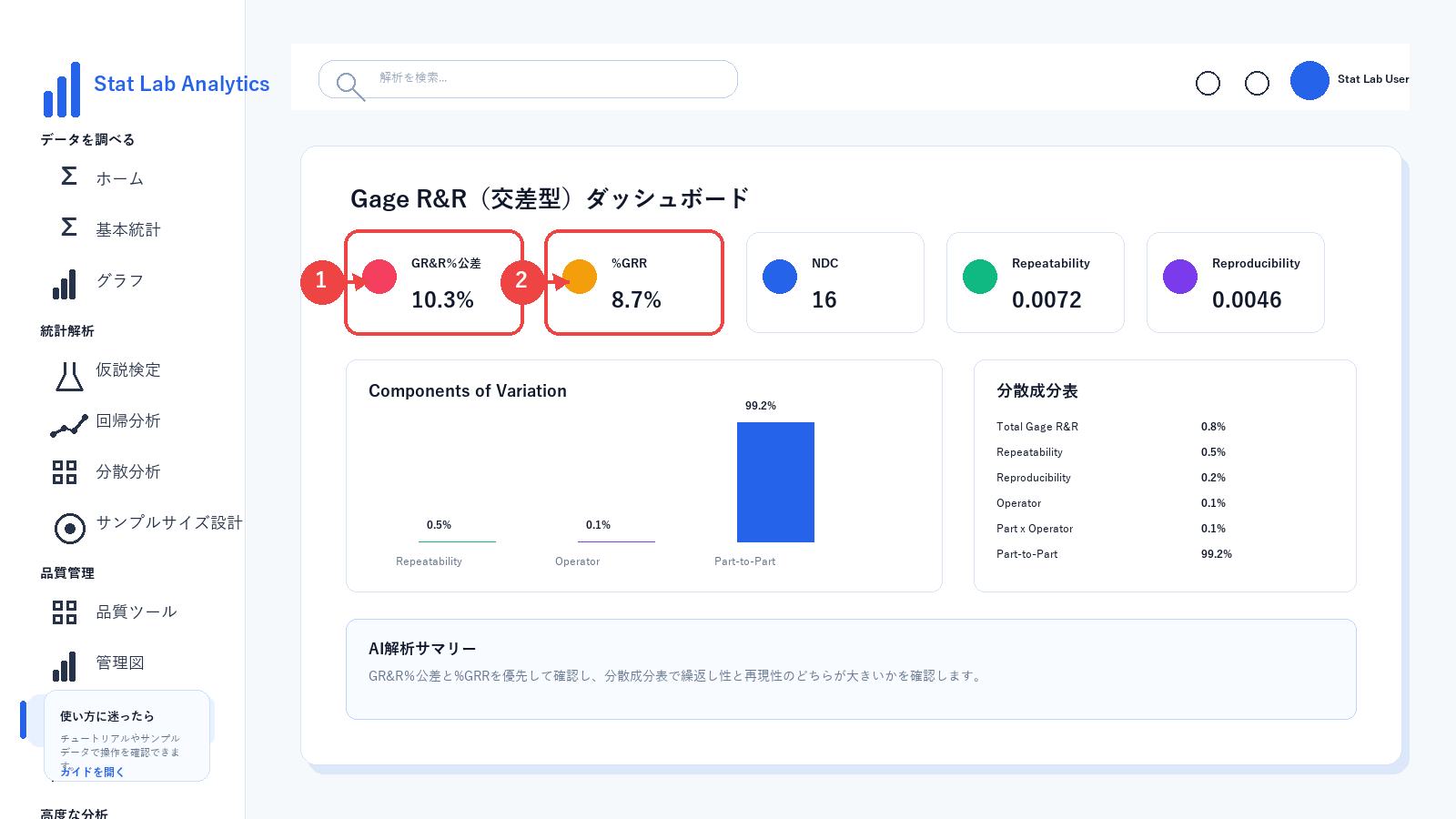
解析結果の見方
■ Gage R&Rの結果概要を見る
Gage R&Rは、測定システム全体のばらつきを表します。今回のデータでは%GRRが約5.3%で、一般的な参考値では良好と判断されることが多い範囲です。ただし、10%や30%は絶対的な合否基準ではありません。
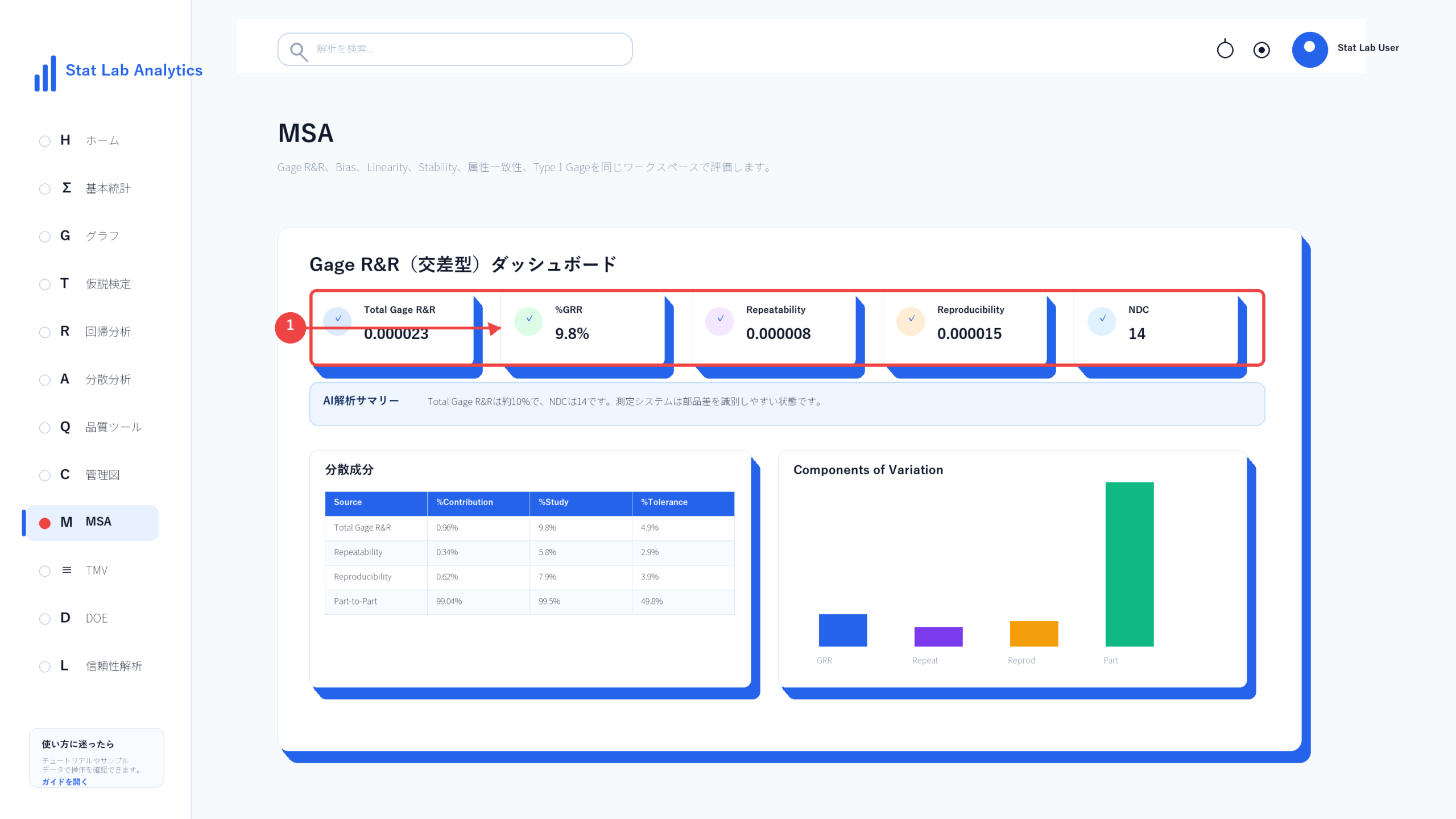
| 項目 | 結果 | 確認ポイント |
|---|---|---|
| Total Gage R&R | 0.0000062 | 測定システム全体のばらつきです。 |
| %GRR | 5.30% | Total Study Variationに対する測定システムの割合です。 |
| Repeatability | 0.0000032 | 同じ測定者が同じ部品を繰り返し測ったときのばらつきです。 |
| Reproducibility | 0.0000029 | 測定者が変わることによるばらつきです。 |
| Part-to-Part Variation | 0.0021817 | 部品そのものの違いによるばらつきです。 |
| NDC | 26 | 部品差を識別できるカテゴリー数です。 |
■ 分散成分を確認する
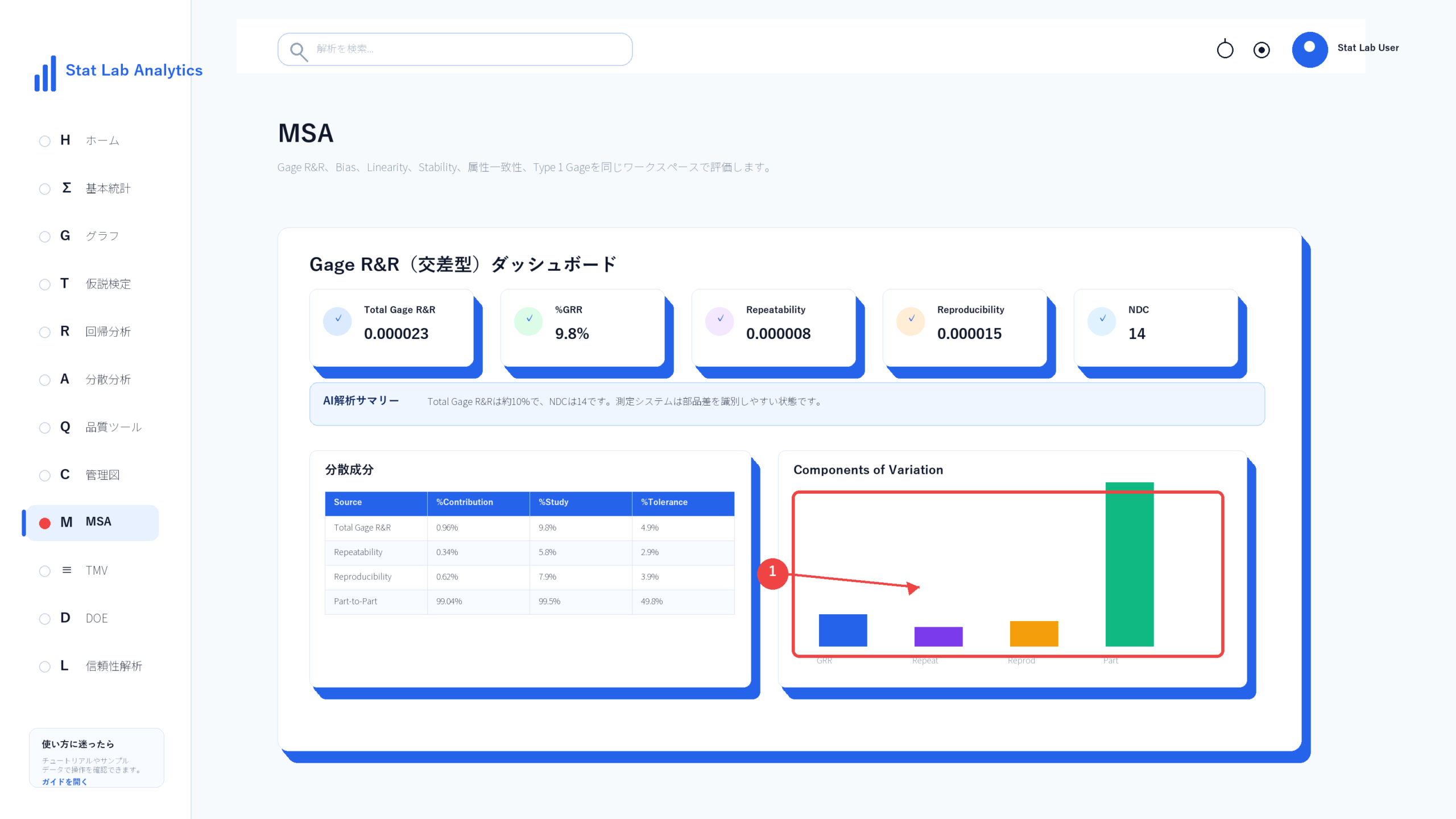
分散成分表では、測定システム変動と部品間変動のどちらが大きいかを確認します。部品間変動が十分大きいほど、部品差を識別しやすい状態です。
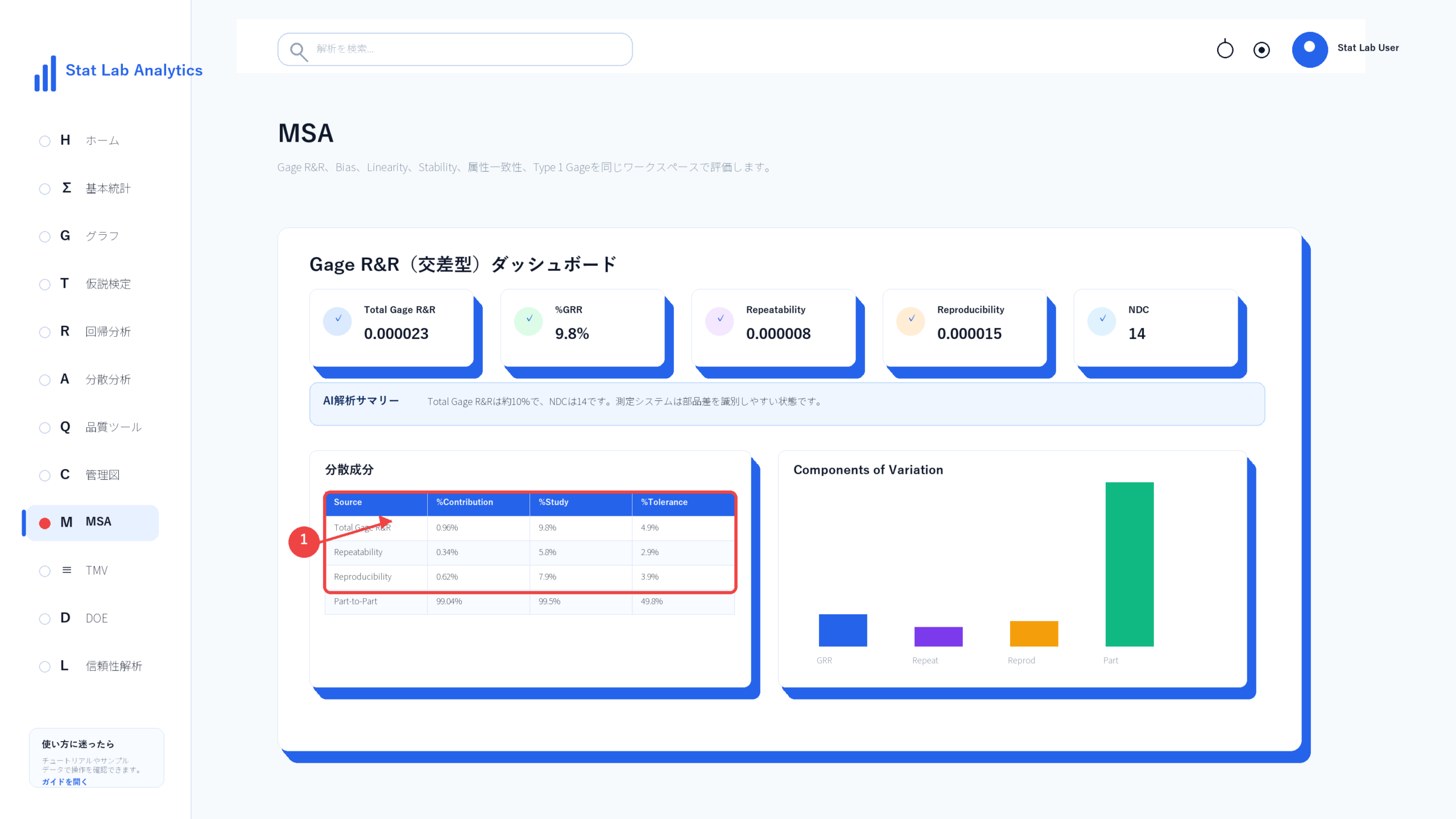
| Source | Variance Component | %Contribution | %Study Variation | %Tolerance |
|---|---|---|---|---|
| Total Gage R&R | 0.0000062 | 0.28% | 5.30% | 4.96% |
| Repeatability | 0.0000032 | 0.15% | 3.83% | 3.59% |
| Reproducibility | 0.0000029 | 0.13% | 3.66% | 3.43% |
| Operator | 0.0000029 | 0.13% | 3.66% | 3.43% |
| Part × Operator | 0.0000000 | 0.00% | 0.00% | 0.00% |
| Part-to-Part | 0.0021817 | 99.72% | 99.86% | 93.42% |
| Total Variation | 0.0021879 | 100.00% | 100.00% | 93.55% |
■ ANOVA表を確認する
ANOVA表では、部品、測定者、部品×測定者の要因を確認します。P値は要因ごとの差や交互作用を見るための指標ですが、単独で測定システムの合否を決めるものではありません。
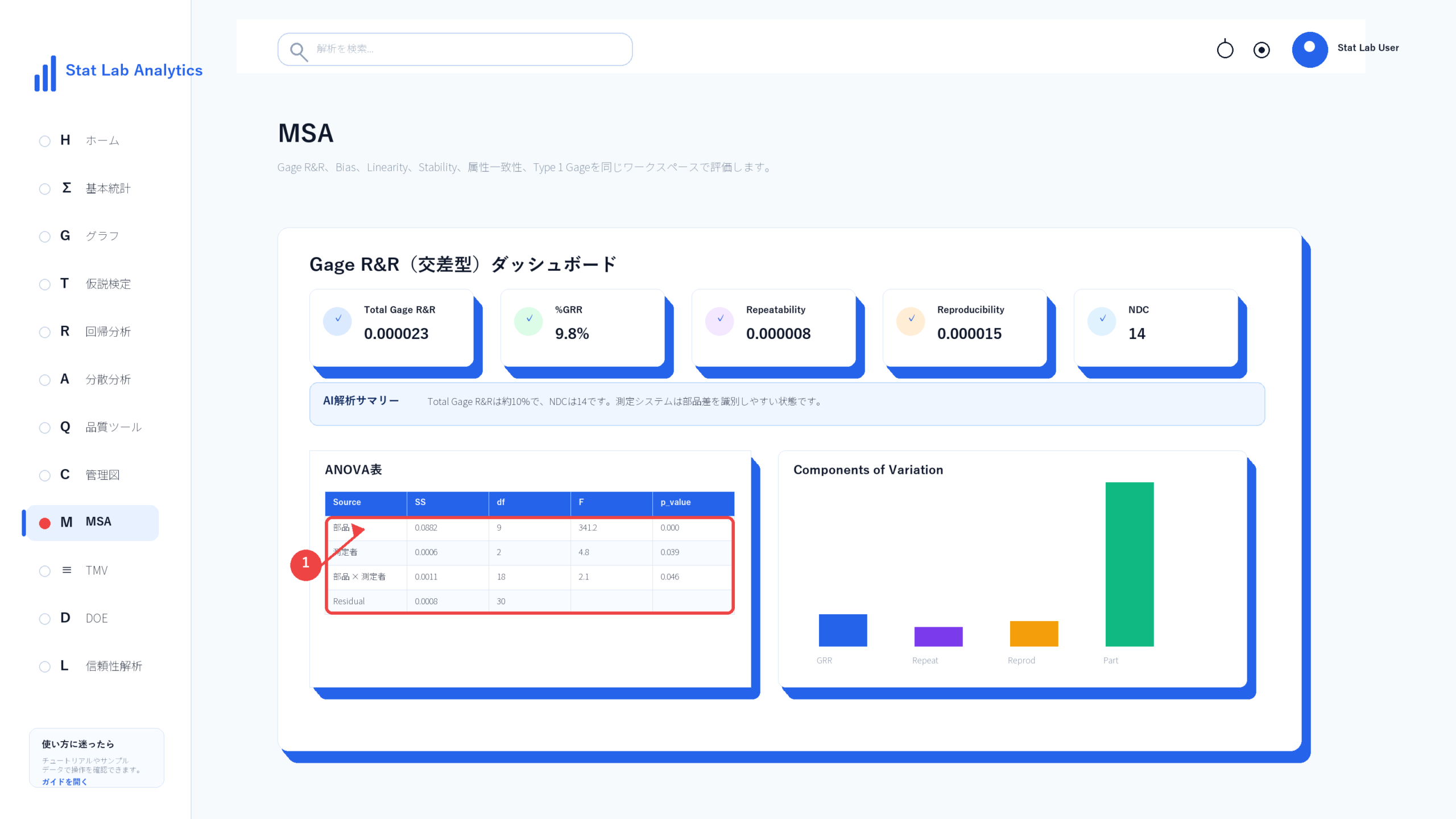
| Source | SS | df | MS | F | p_value |
|---|---|---|---|---|---|
| 部品 | 0.1178260 | 9 | 0.0130918 | 9971.172 | 0.0000 |
| 測定者 | 0.0001200 | 2 | 0.0000600 | 45.711 | 0.0000 |
| 部品 × 測定者 | 0.0000236 | 18 | 0.0000013 | 0.408 | 0.9753 |
| Residual | 0.0000965 | 30 | 0.0000032 |
■ グラフとAI解析サマリーを確認する
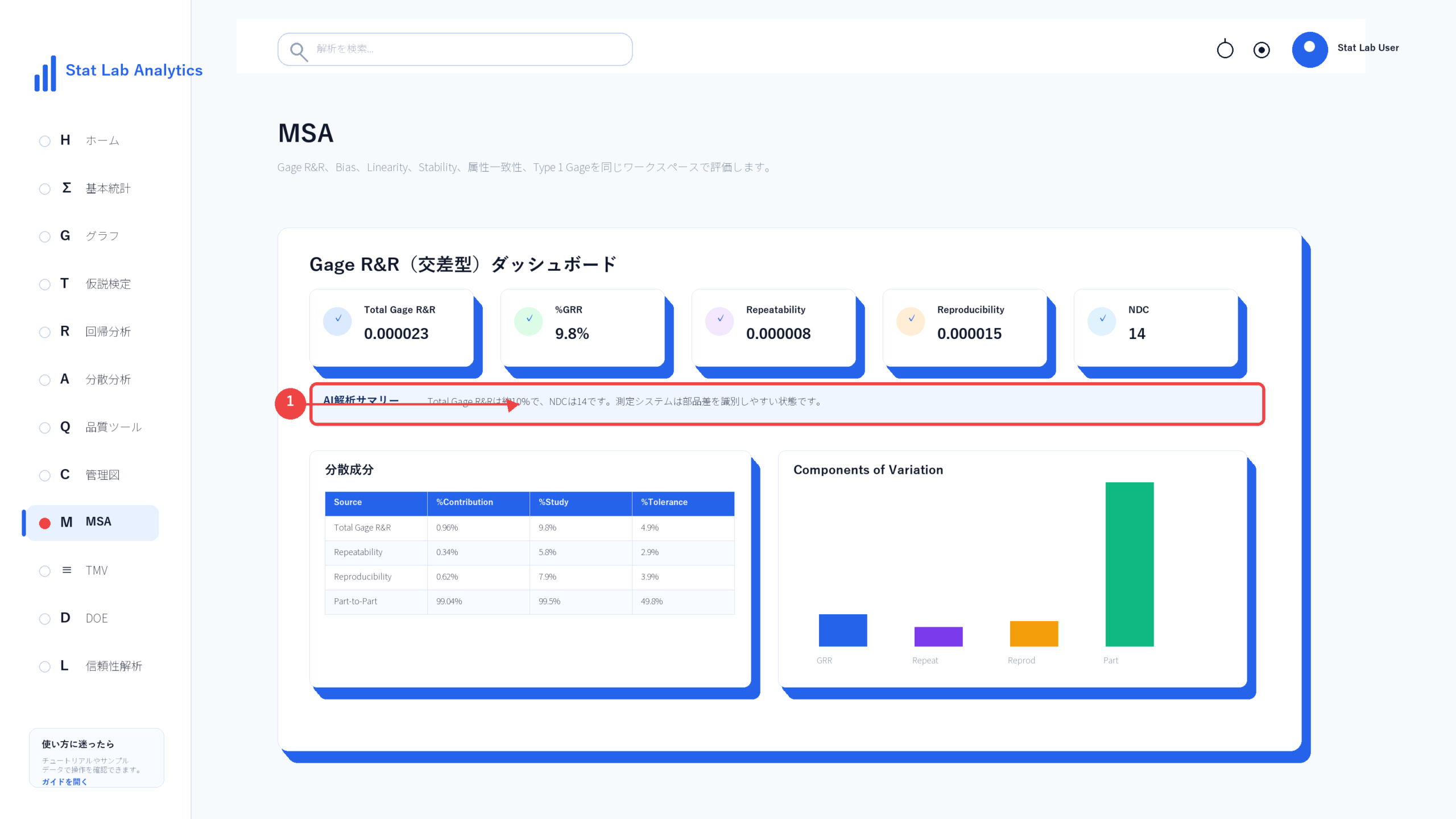
グラフでは、分散成分、R管理図、Xbar管理図、部品別・測定者別の測定値、部品×測定者交互作用を確認します。AI解析サマリーは、初心者が重点的に見るべき結果を把握する補助として使用します。
Gage R&Rで問題が見つかったら
確認ポイント
繰返し性が大きい場合
測定器の分解能、治具、測定位置、測定方法、測定環境を確認します。
再現性が大きい場合
測定者ごとの手順、測定圧、読み取り方法、教育、標準作業を確認します。
部品 × 測定者交互作用が大きい場合
特定の部品だけ測定しにくくないか、測定者ごとに測定位置が異なっていないかを確認します。
まとめ
Gage R&R(交差型)は、全測定者が同じ部品を測定し、測定システムのばらつきを評価する方法です。Stat Lab Analyticsでは、測定値、部品、測定者を指定することで、Gage R&R、繰返し性、再現性、NDC、分散成分表、ANOVA表、グラフを確認できます。
結果を見るときは、%GRRやNDCだけで合否を決めるのではなく、測定目的、製品リスク、測定方法、現場情報も合わせて判断することが大切です。
Stat Lab AnalyticsでGage R&R(交差型)を試す