
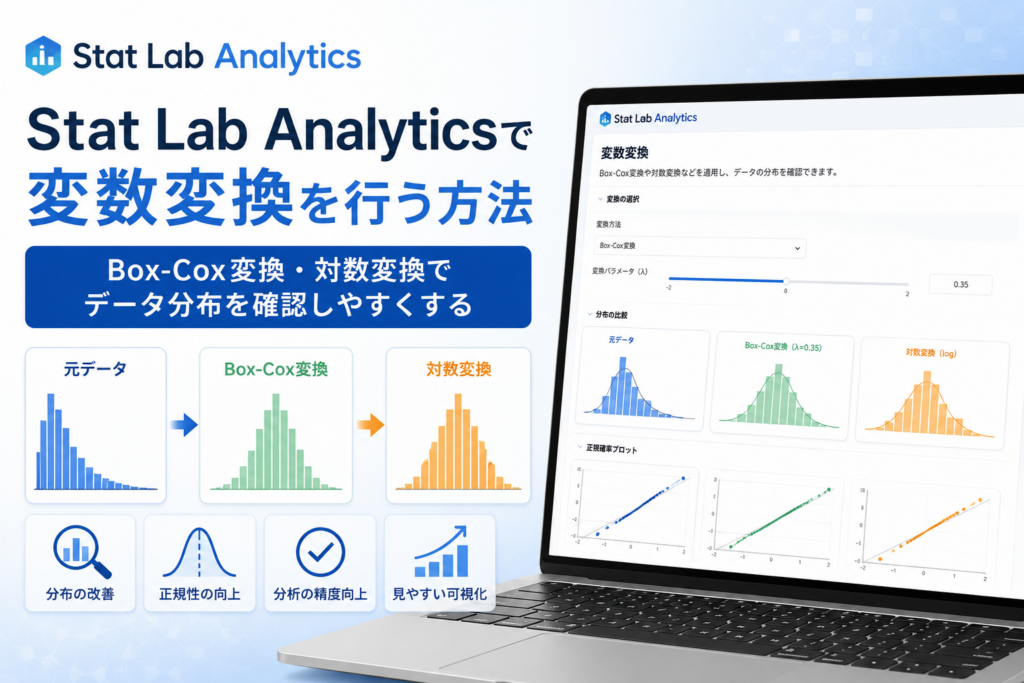
変数変換は、データの分布が大きく歪んでいるときや、ばらつきの見え方を整えて解析しやすくしたいときに使う前処理です。Stat Lab Analyticsでは、品質ツールの中からBox-Cox変換、Johnson変換、対数変換、平方根変換などを選び、変換前後のヒストグラムやQ-Qプロットを確認できます。
この記事では、製造業の測定データを例に、Stat Lab Analyticsで変数変換を行う手順と、結果画面でどこを確認すればよいかを初心者向けに解説します。変換は結果を都合よく変えるための操作ではなく、データの特徴をより適切に確認するための準備作業として理解することが大切です。
変数変換とは?
■ データを解析しやすい形に整える前処理
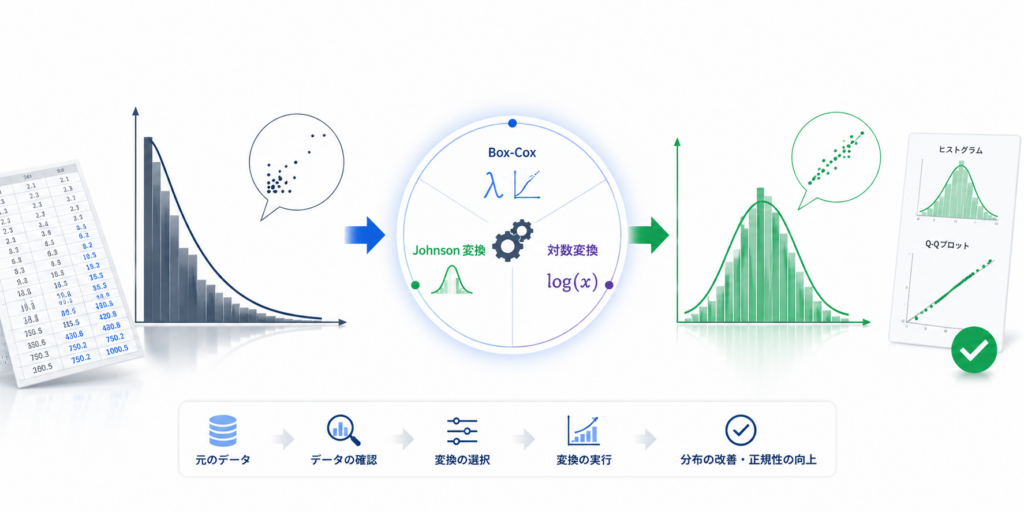
変数変換とは、元の測定値に対して対数、平方根、Box-Coxなどの変換を行い、データの分布やばらつきの見え方を整える操作です。たとえば、不良発生までの時間、摩耗量、粒子数、工程時間のように右側へ長く伸びるデータでは、平均値や標準偏差だけでは状態を読み取りにくいことがあります。
変数変換を行うと、極端に大きい値の影響が抑えられたり、分布の歪みが小さくなったりする場合があります。ただし、必ず正規分布になるわけではありません。変換後も、ヒストグラム、Q-Qプロット、外れ値、実務上の意味を合わせて確認します。
■ どのようなときに変数変換を使うか
変数変換は、正規性検定や工程能力分析、回帰分析などの前に、データの形を確認したいときに役立ちます。特に、右に大きく歪んでいるデータ、値が大きくなるほどばらつきも大きくなるデータ、外れ値の影響が強く見えるデータでは、変換前後の比較が判断材料になります。
StatLAで選択できる変換方法
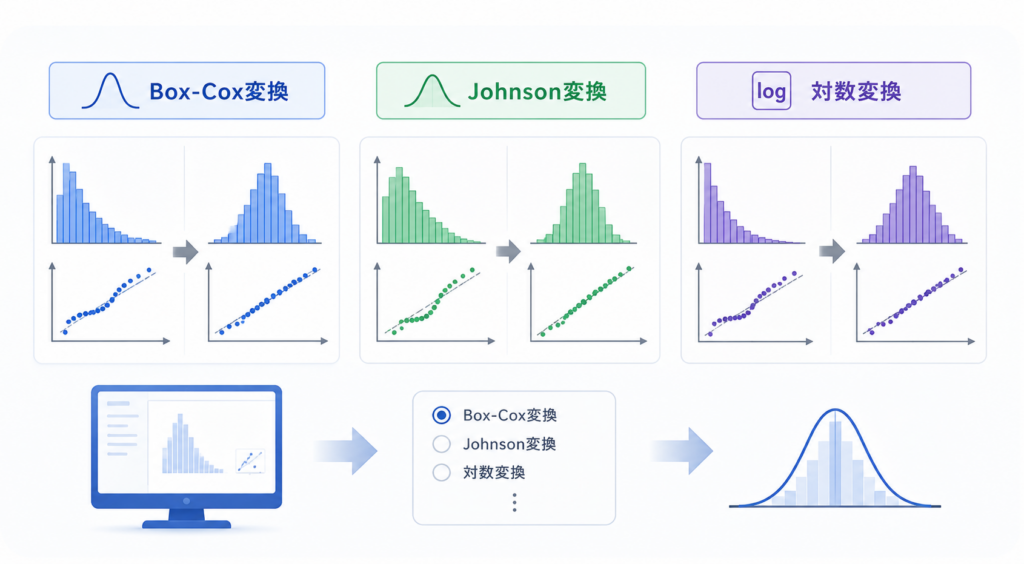
■ Box-Cox変換・Johnson変換・対数変換など
現在のStat Lab Analyticsでは、品質ツールの変数変換として複数の方法を選択できます。Box-Cox変換、対数変換、平方根変換、逆数変換は正の値を前提にします。0以下の値が含まれる場合は、データの意味を確認したうえで、別の方法や前処理を検討します。
■ Box-Cox変換とは?
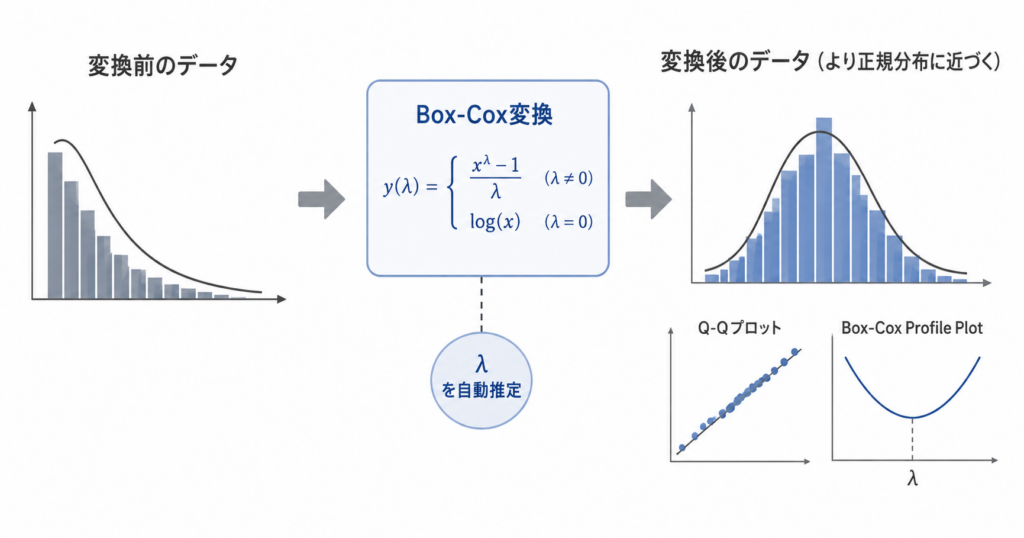
Box-Cox変換は、正の値だけで構成された連続データに対して、λ(ラムダ)というパラメータを使って変換する方法です。λの値によって、対数変換に近い形になったり、平方根変換に近い形になったりします。
Stat Lab Analyticsでは、Box-Cox変換を選ぶとλを自動的に推定し、変換前後のヒストグラムやQ-Qプロット、Box-Cox Profile Plotを確認できます。λの値だけで判断するのではなく、変換後の分布や実務上の解釈も合わせて確認します。
操作手順
■ 使用するサンプルデータ
今回は、工程時間をイメージした右に歪みのある測定データを使用します。値はすべて正のため、Box-Cox変換や対数変換を試すことができます。
■ Step1 Stat Lab Analyticsを開く
Stat Lab Analyticsを開き、左側メニューを確認します。
無料統計解析ソフト – Stat Lab Analytics
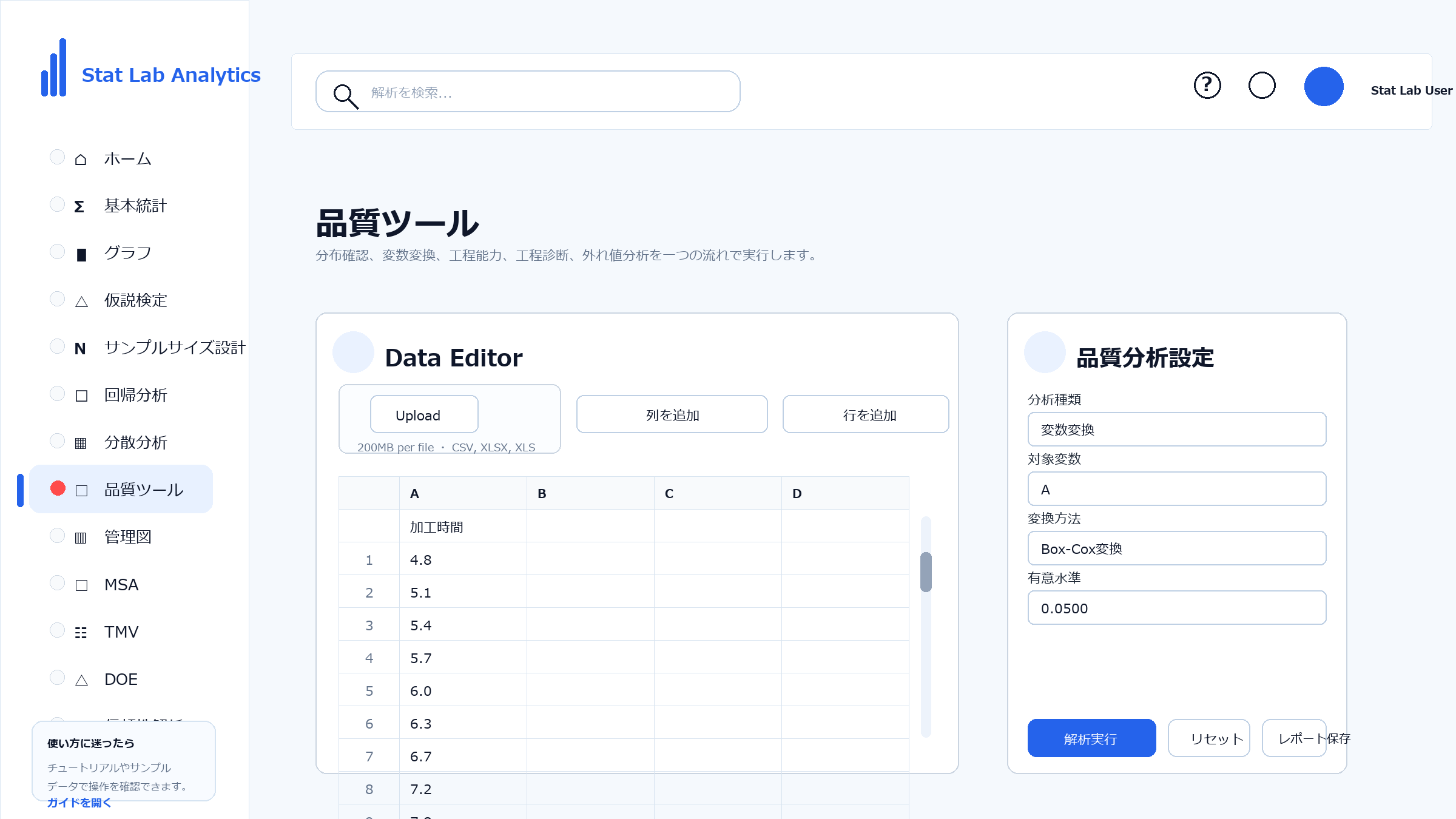
■ Step2 品質ツールから変数変換を選択する
左側メニューの「品質ツール」を開き、右側の分析種類で「変数変換」を選択します。
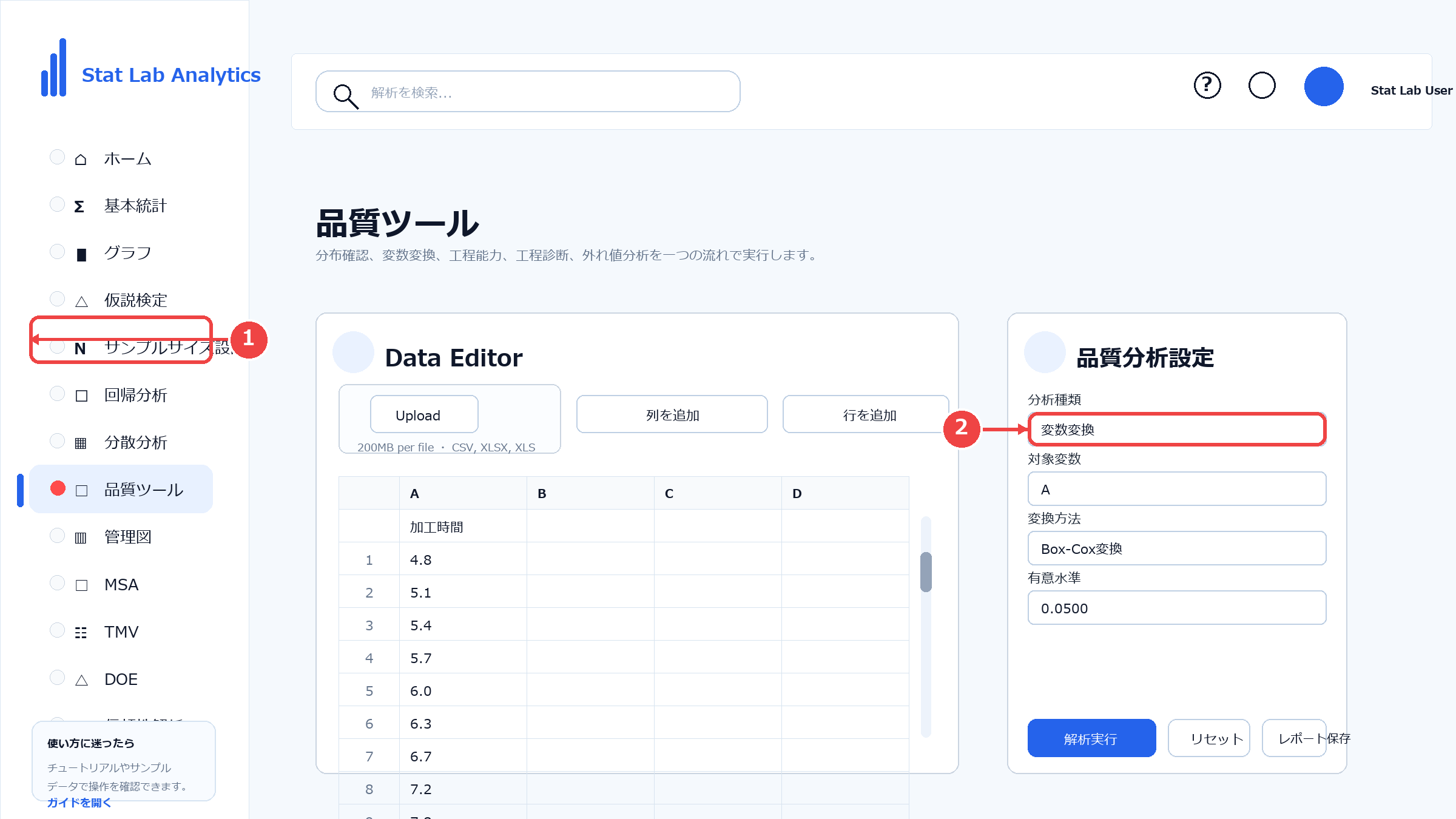
■ Step3 データを入力または読み込む
Data Editorに測定データを入力します。CSVやExcelファイルを読み込むこともできます。
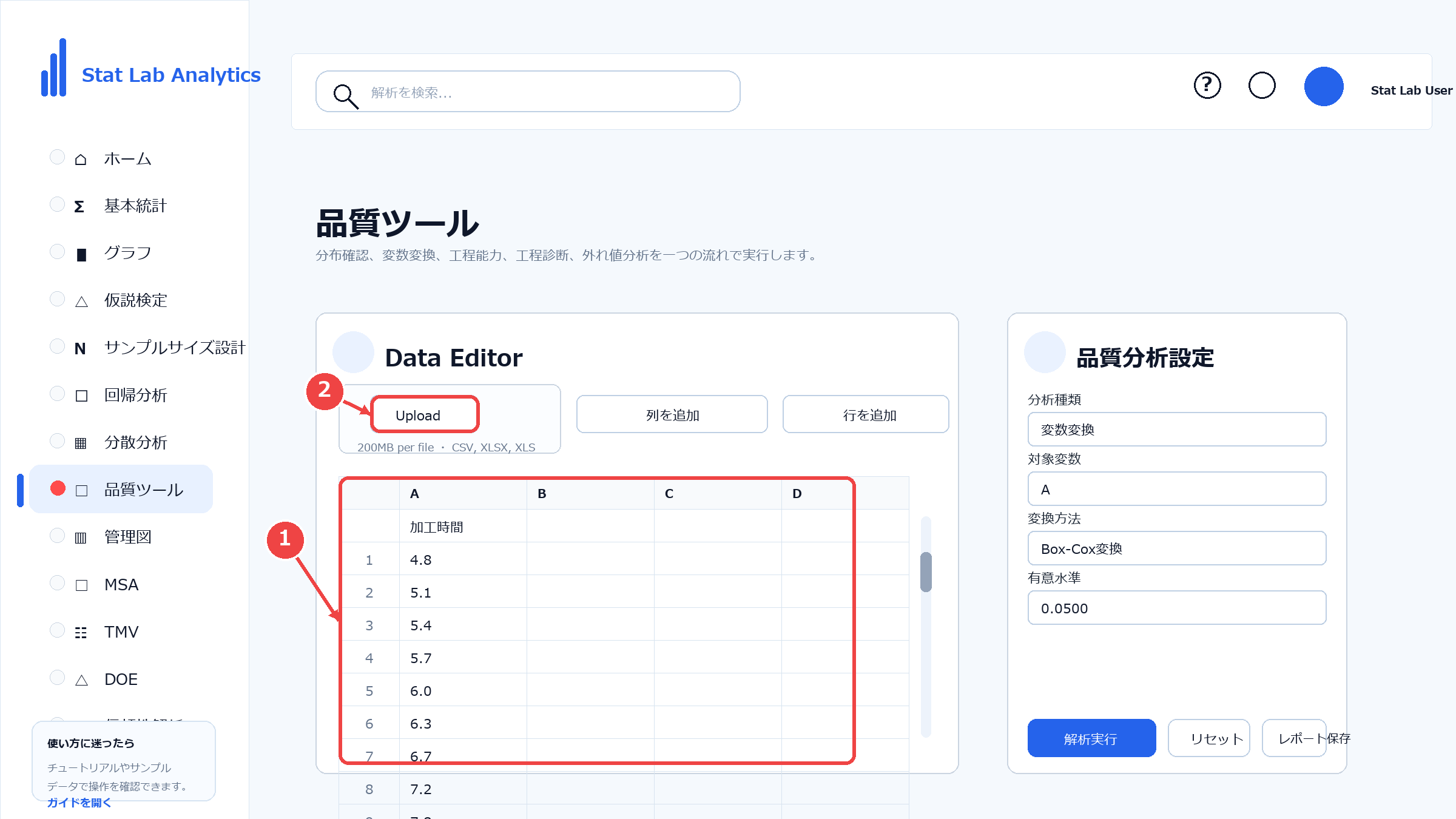
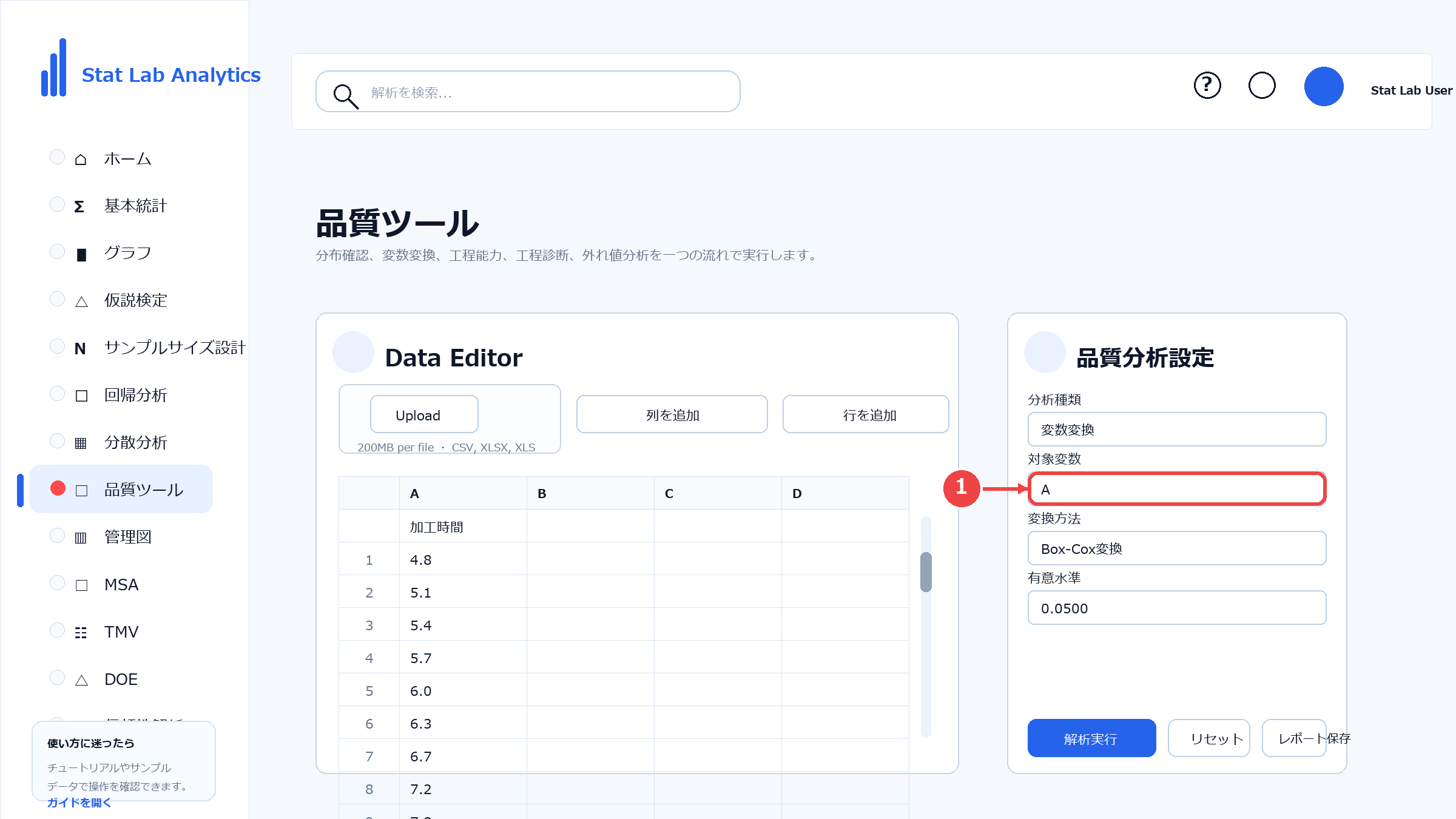
■ Step4 対象変数を選択する
対象変数では、変換したい数値列を選択します。今回の例ではA列を選択します。
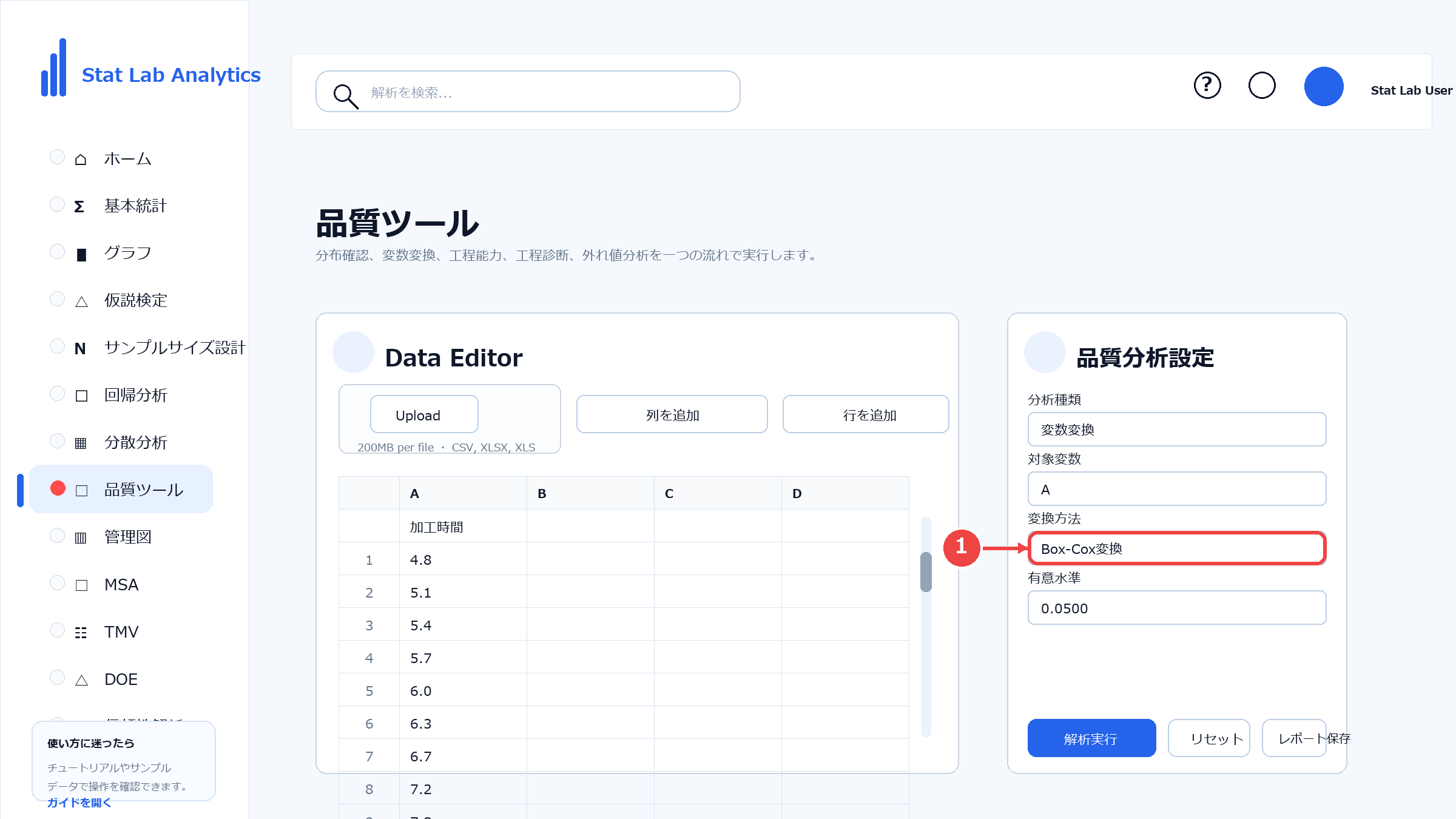
■ Step5 変換方法を選択する
変換方法から、Box-Cox変換、Johnson変換、対数変換などを選択します。迷う場合は、まずBox-Cox変換で変換前後の分布を比較します。
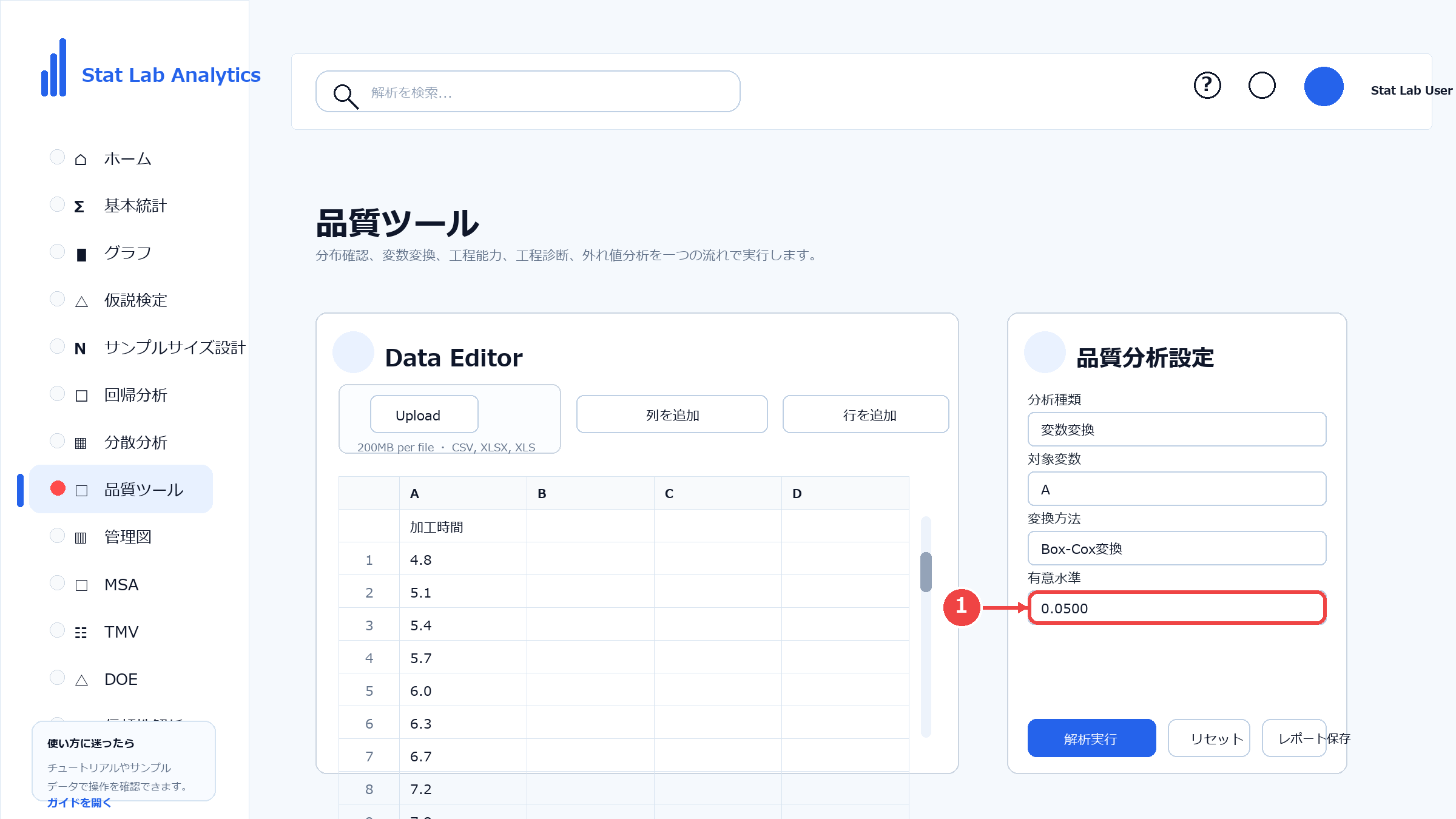
■ Step6 有意水準を確認する
有意水準は初期値0.05で問題ありません。正規性の確認や補助的な判断に使われますが、P値だけで変換の良し悪しを決めないようにします。
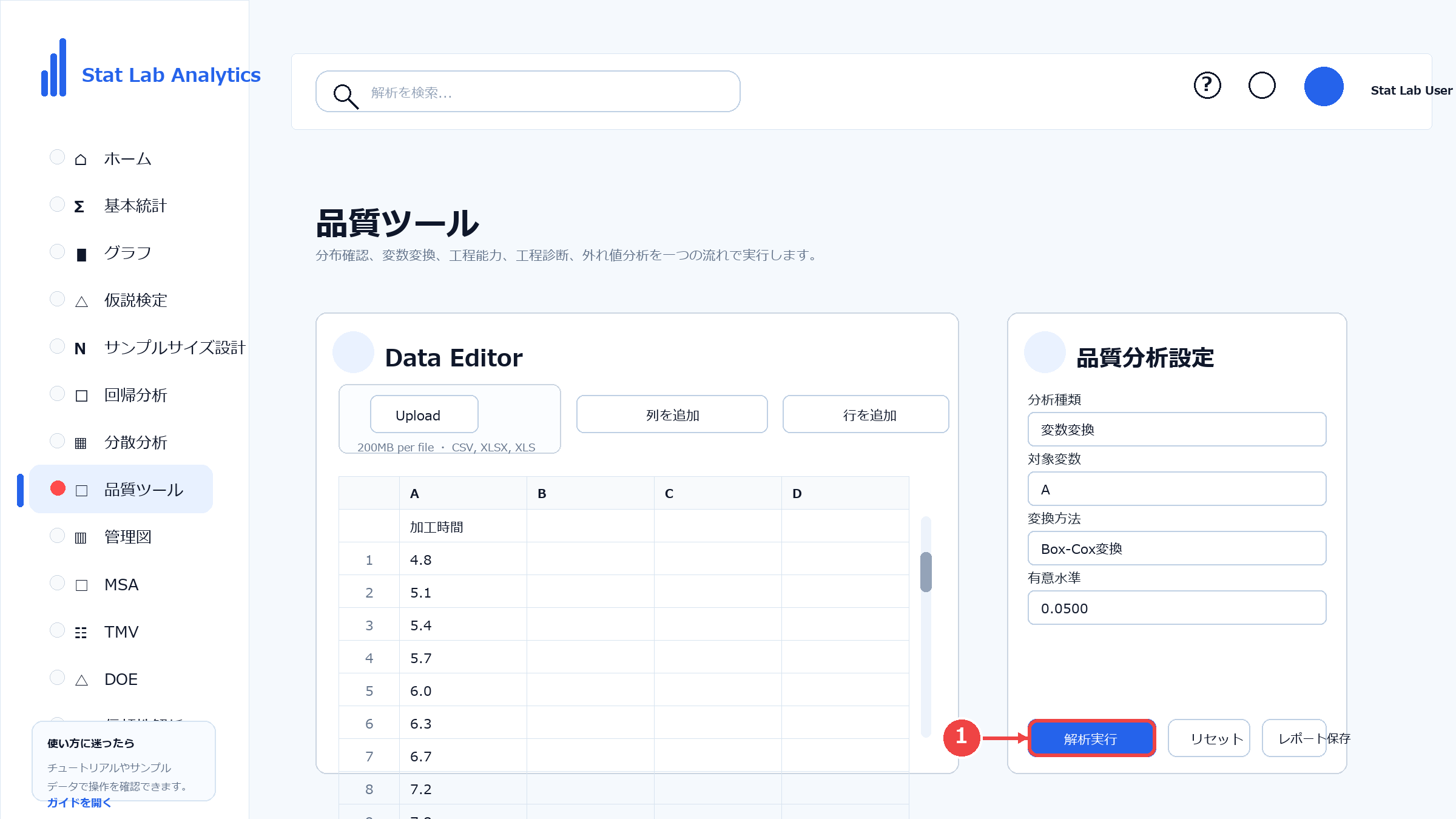
■ Step7 解析を実行する
設定が完了したら「解析実行」ボタンを押します。
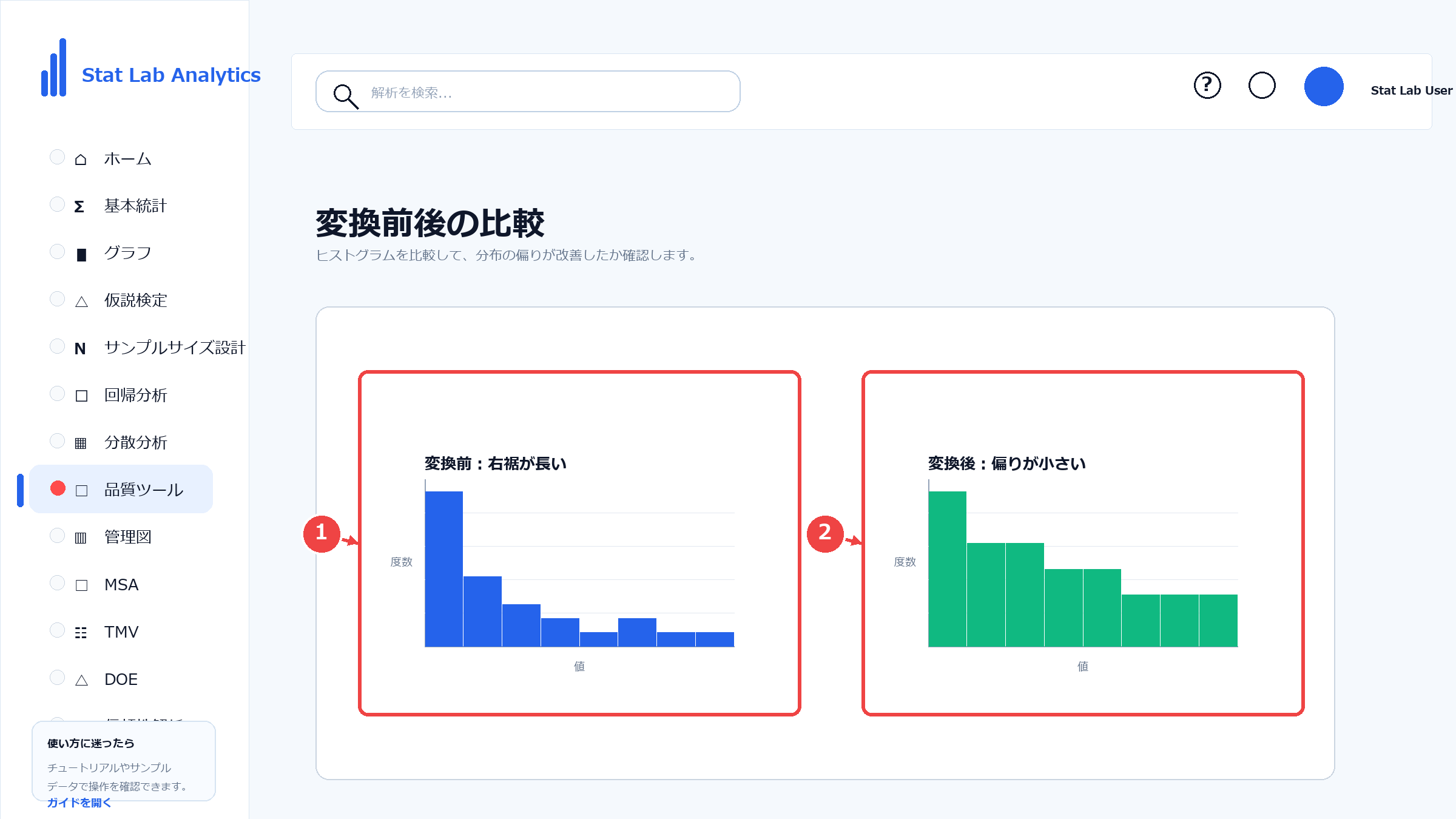
■ Step8 変換前後のヒストグラムを確認する
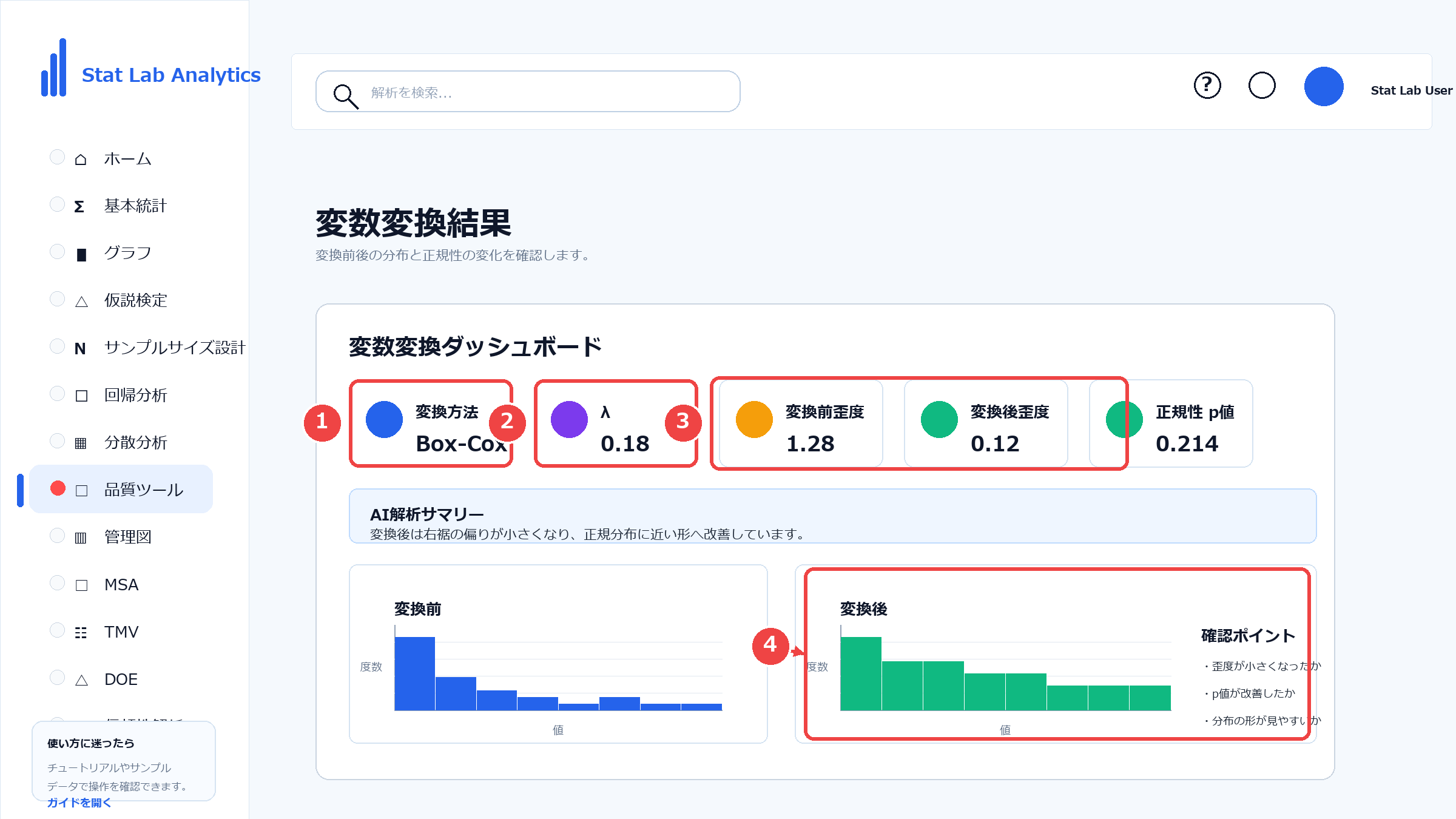
結果画面では、変換前後のヒストグラムを比較できます。棒の山の形、右側への伸び、外れ値の見え方を確認します。
■ Step9 Q-Qプロットを確認する
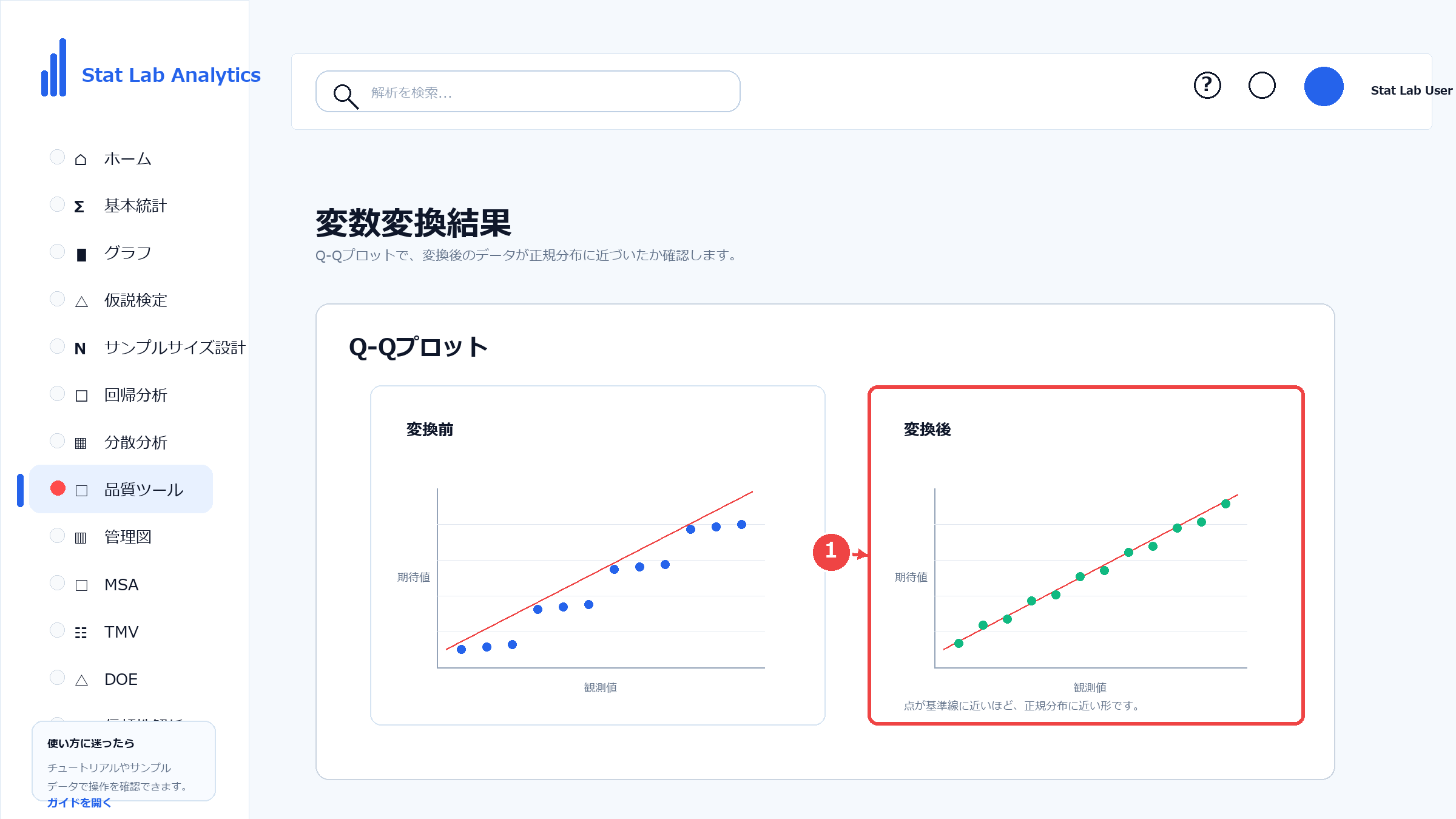
Q-Qプロットでは、点が基準線にどの程度沿っているかを見ます。変換後に点の曲がりが小さくなっていれば、正規分布に近づいた可能性があります。
■ Step10 Box-Cox Profile Plotを確認する
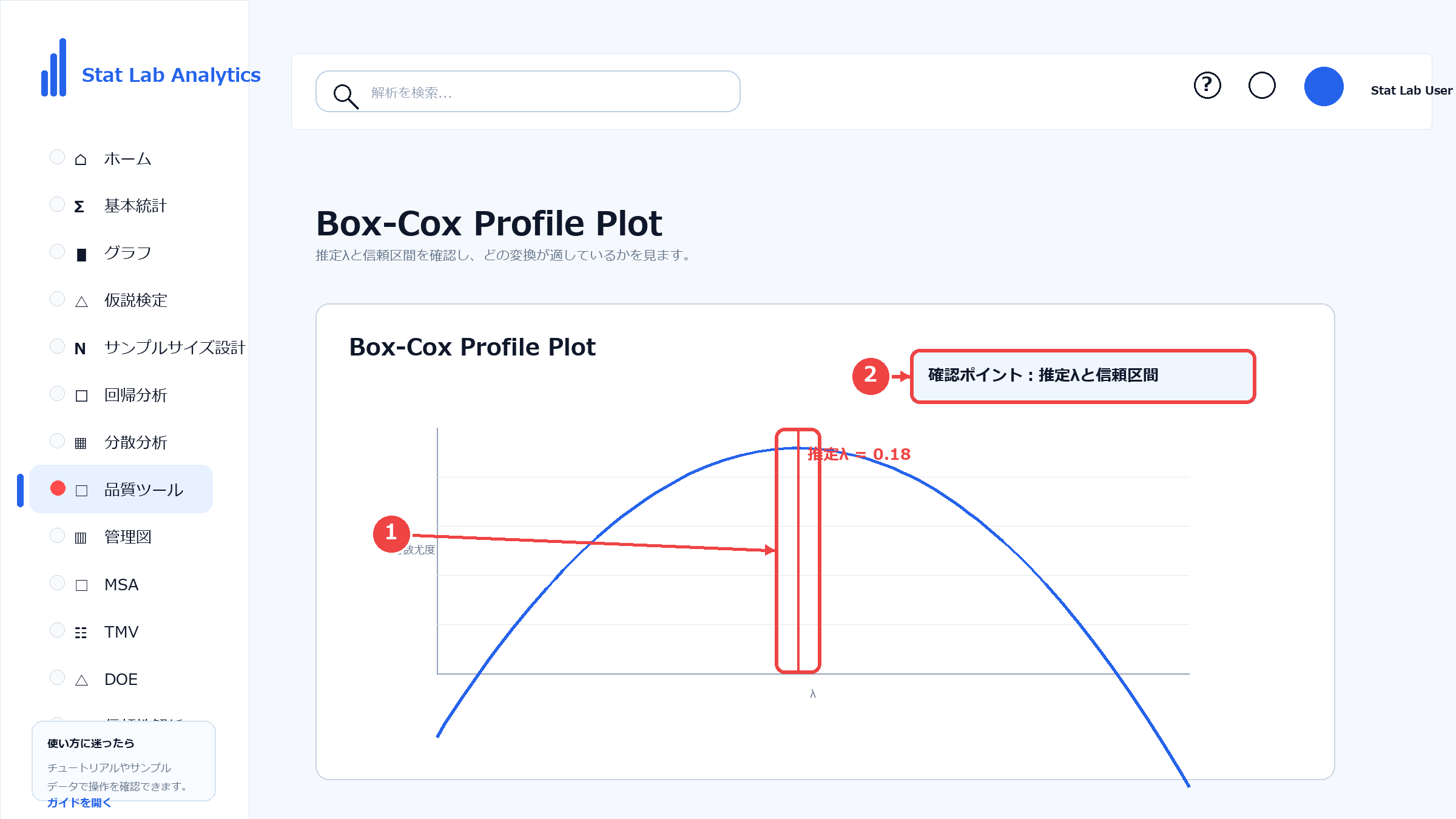
Box-Cox変換では、Profile Plotでλの候補を確認できます。λは変換の強さを表す値ですが、数値だけでなく変換後のグラフも合わせて見ます。
■ Step11 変換データを新しい列に追加する
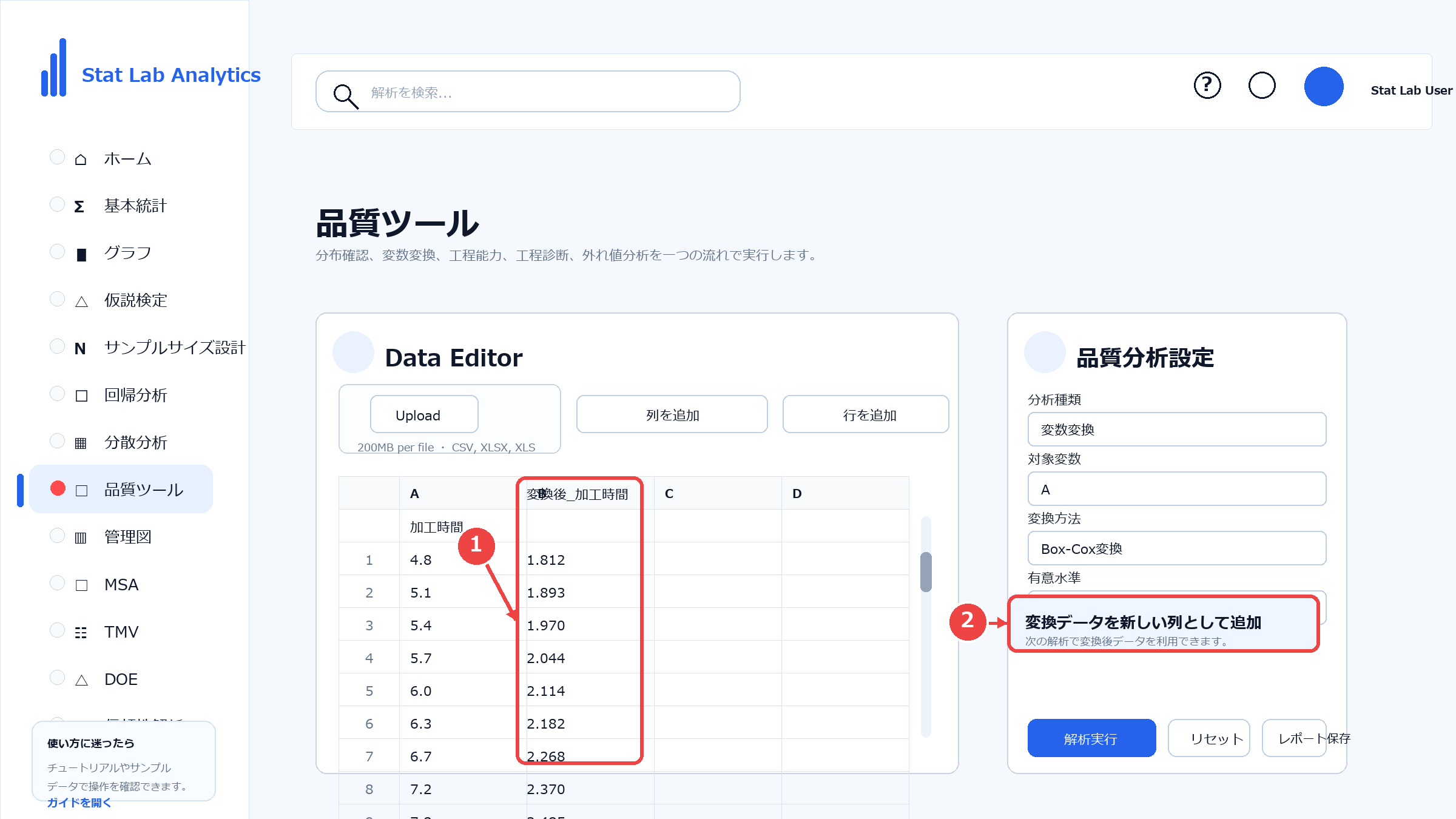
必要に応じて「変換データを新しい列に追加」を押すと、元データを上書きせずに変換後データをData Editorへ追加できます。
結果の見方
■ 変換前後を並べて確認する
変数変換の結果では、変換前AD値、変換前p値、変換後AD値、変換後p値などが表示されます。今回のサンプルでは、変換前AD値が1.306、変換後AD値が0.886となる例として説明します。
変数変換を使うときの注意点
■ 変換後の数値は元の単位ではない
対数変換やBox-Cox変換などを行うと、変換後のデータは元のデータとは異なる尺度になります。
たとえば、元データの単位が「秒」や「mm」であっても、変換後の値をそのまま秒やmmとして解釈することはできません。そのため、解析結果を実務で説明するときは、元の尺度と変換後の尺度を区別して考えることが重要です。
必要に応じて逆変換を行い、元の尺度に戻して結果を解釈すると、現場でも理解しやすくなります。
■ 変数変換後に工程能力分析をするときは規格値にも同じ変換が必要
変数変換したデータを使って工程能力分析を行う場合は、データだけでなく、USL(上側規格限界)やLSL(下側規格限界)にも同じ変換を適用する必要があります。
たとえば、データに対数変換を行った場合は、USL・LSLについても対数変換し、変換後のデータと変換後の規格値を同じ尺度で比較します。
データだけを変換して元の規格値をそのまま使用すると、尺度が一致しないため、Cp・Cpkなどの工程能力指数を正しく評価できません。
まとめ
変数変換は、データの分布やばらつきを確認しやすくするための前処理です。Stat Lab Analyticsでは、品質ツールから変数変換を選び、対象変数と変換方法を指定するだけで、変換前後のヒストグラム、Q-Qプロット、AD値、p値を確認できます。
ただし、変換は結果を都合よく変えるための操作ではありません。元データの意味、変換後の解釈、グラフで見た分布、実務上の判断を合わせて確認することが大切です。品質管理や工程改善では、変数変換を上手に使うことで、次の解析をより分かりやすく進められます。