
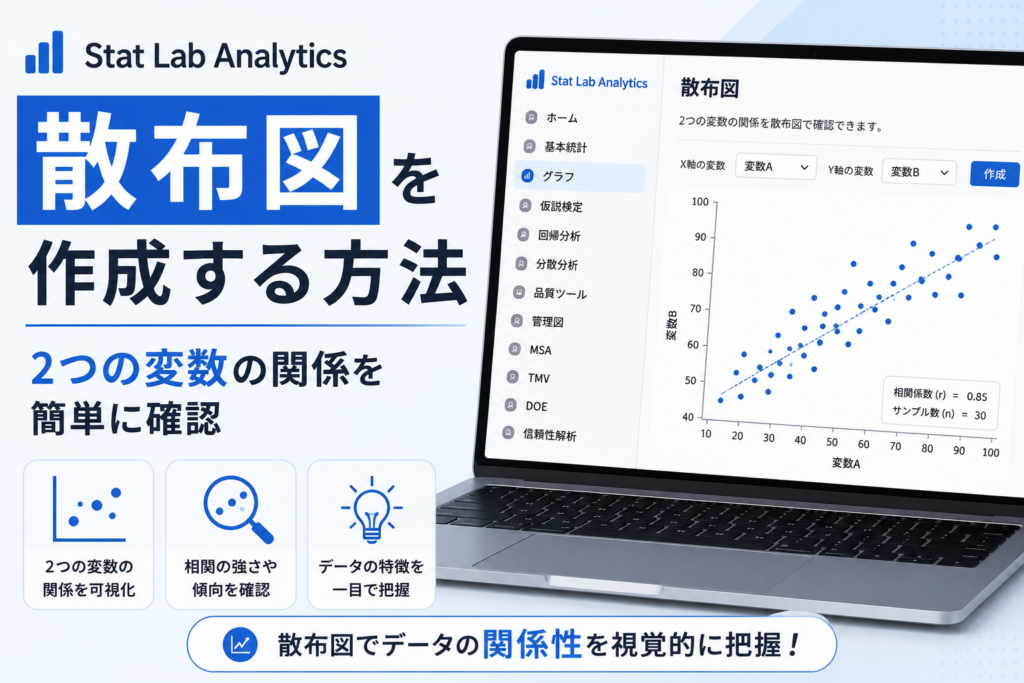
この記事では、Stat Lab Analyticsを使ってScatter Plot(散布図)を作成する方法を、初心者の方にも分かりやすく解説します。
散布図は、2つの数値データの関係を確認するためのグラフです。例えば、温度が上がると強度も上がるのか、圧力が変わると流量がどのように変化するのか、といった関係を視覚的に確認できます。
散布図とは

■ 散布図とは
散布図とは、2つの変数の関係を点で表したグラフです。
横軸をX軸、縦軸をY軸と呼びます。1つのデータは、Xの値とYの値を組み合わせた1点として表示されます。
例えば、X軸に温度、Y軸に強度を設定すると、1つの点は「ある温度で測定された強度」を表します。点の並び方を見ることで、2つの変数に関係があるかどうかを確認できます。
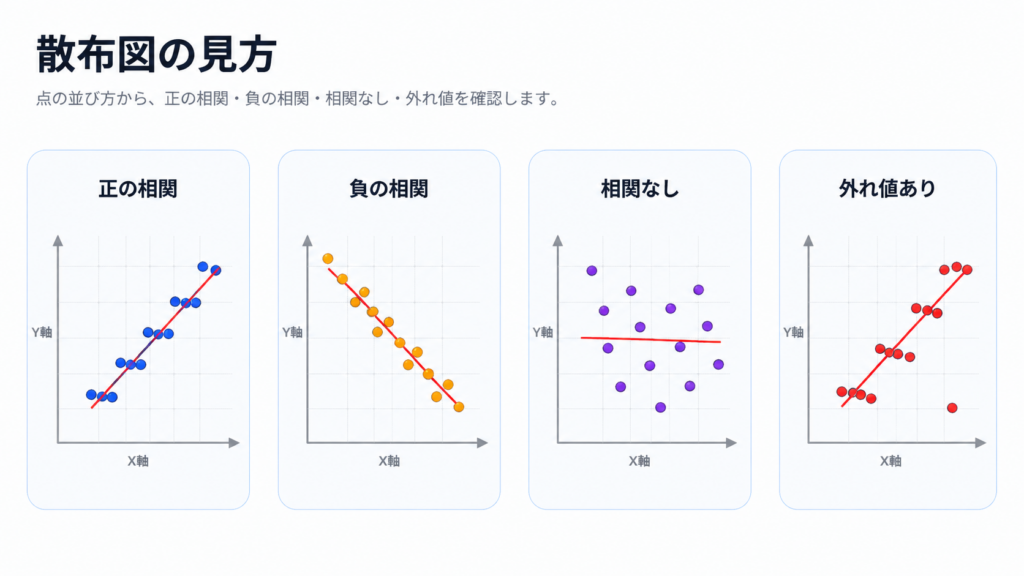
✅右上がりに点が並ぶ場合、正の相関がある可能性があります。
✅右下がりに点が並ぶ場合、負の相関がある可能性があります。
✅点がばらばらに散らばる場合、明確な相関がない可能性があります。
✅1点だけ大きく離れている場合、外れ値や特殊な条件を確認します。
散布図は、相関を見るためによく使われます。ただし、散布図はあくまで視覚的に関係を確認するグラフです。回帰分析は、その関係を数式として表し、予測や影響度の評価まで行う解析です。
Scatter Plotの操作手順

■ Step1 ソフトを起動する
まず、Stat Lab Analyticsを起動します。画面左側に解析メニュー、中央に操作画面が表示されます。
無料統計解析ソフト – Stat Lab Analytics
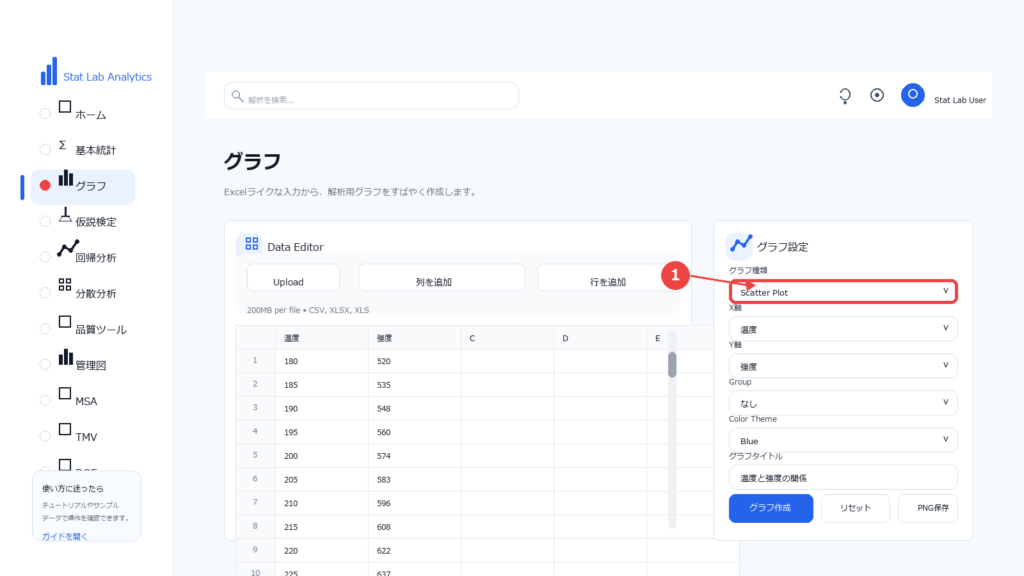
■ Step2 グラフからScatter Plotを選択する
左メニューから「グラフ」を選択します。
右側のグラフ設定パネルで、グラフ種類から「Scatter Plot」を選択します。
■ Step3 データを入力する
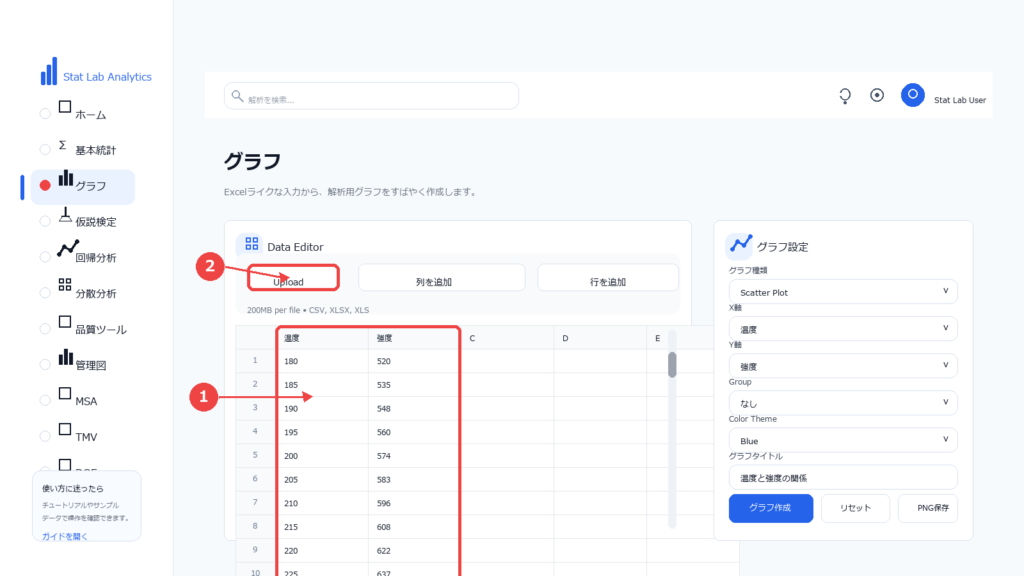
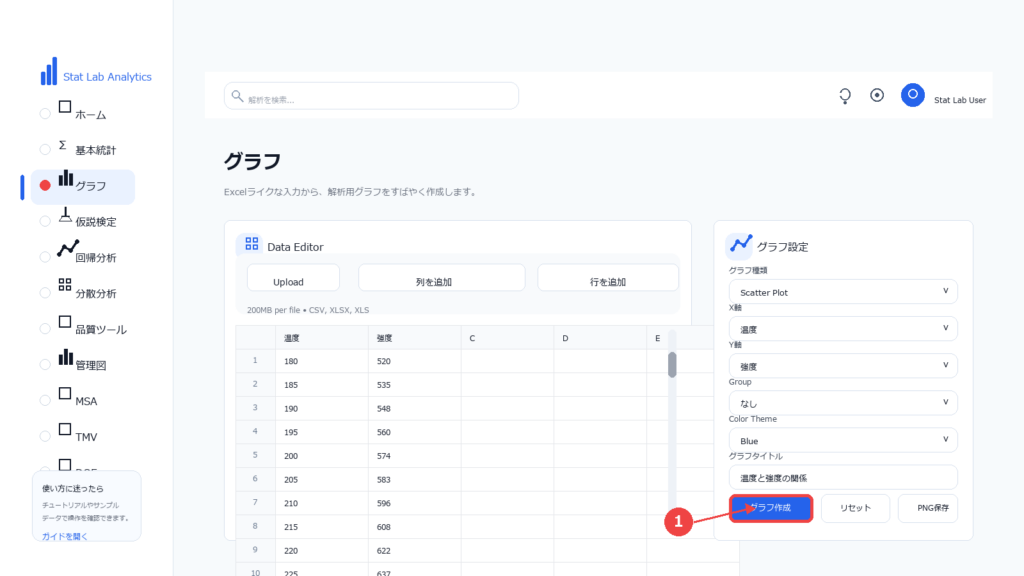
左側のData Editorにデータを入力します。
散布図では、X列とY列の2つの数値列が必要です。今回の例では、A列に温度、B列に強度のデータを入力しています。
Excelで管理しているデータがある場合は、Excel上で2列分をコピーし、Data Editorへ貼り付けることができます。
■ Step4 X軸とY軸を選択する
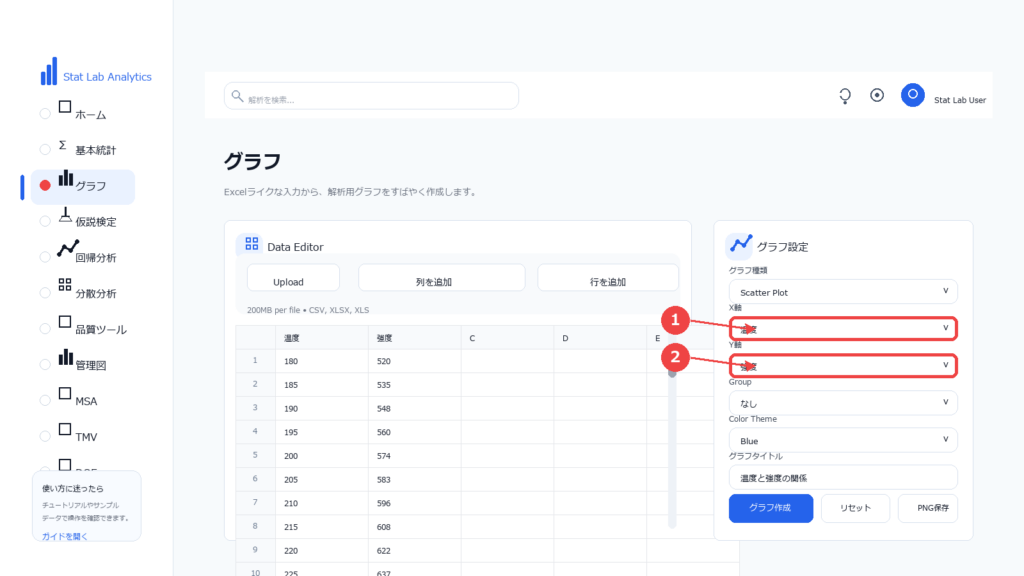
グラフ設定パネルで、X軸とY軸を選択します。
今回の例では、X軸にA列、Y軸にB列を選択しています。
X軸には原因や条件に近いデータ、Y軸には結果として確認したいデータを設定すると、関係を読み取りやすくなります。
■ Step5 解析を実行する
設定が完了したら、「グラフ作成」ボタンをクリックします。
必要に応じて、グラフタイトル、X軸ラベル、Y軸ラベルも入力できます。この記事の例では、タイトルに「温度と強度の散布図」、X軸ラベルに「温度」、Y軸ラベルに「強度」を設定しています。
■ Step6 結果を確認する
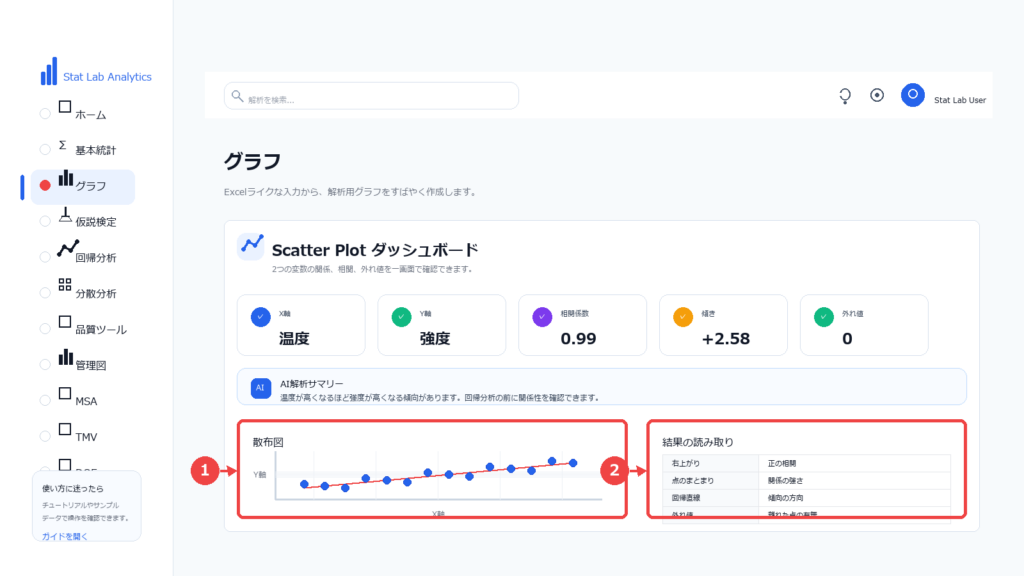
散布図が表示されます。
今回の例では、温度が高くなるほど強度も高くなる傾向が見られます。点が右上がりに並んでいるため、正の相関がある可能性があります。
| 項目 | 意味 | 確認ポイント |
|---|---|---|
| 散布図 | 2つの変数の関係を点で表したグラフです。 | 点の並び方から関係性を確認します。 |
| X軸 | 横方向の変数です。 | 原因や条件に近いデータを設定します。 |
| Y軸 | 縦方向の変数です。 | 結果として確認したいデータを設定します。 |
| データ点 | 1つの測定データを表す点です。 | 点が密集している場所や離れた点を確認します。 |
| 右上がり | Xが増えるとYも増える傾向です。 | 正の相関がある可能性があります。 |
| 右下がり | Xが増えるとYが減る傾向です。 | 負の相関がある可能性があります。 |
| ばらつき | 点の散らばり具合です。 | ばらつきが小さいほど関係が明確に見えます。 |
| 外れ値 | 他の点から大きく離れた点です。 | 測定ミスや特殊条件がないか確認します。 |
散布図の見方
■ 正の相関
正の相関とは、Xが増えるとYも増える傾向のことです。
例えば、加熱温度が高くなるほど強度が高くなる、圧力が高くなるほど流量が増える、といった関係です。点が右上がりに並んでいる場合は、正の相関がある可能性があります。
■ 負の相関
負の相関とは、Xが増えるとYが減る傾向のことです。
例えば、加工速度が速くなるほど加工時間が短くなる、温度が高くなるほど粘度が低くなる、といった関係です。点が右下がりに並んでいる場合は、負の相関がある可能性があります。
■ 相関がない場合
点が特定の方向に並ばず、ばらばらに散らばっている場合は、明確な相関がない可能性があります。
この場合、Xに設定した条件がYに大きく影響していない、または別の要因が影響している可能性があります。
■ 外れ値がある場合
他の点から大きく離れた点がある場合は、外れ値として確認します。
外れ値は、入力ミス、測定ミス、設備異常、材料差、ロット差などによって発生することがあります。すぐに削除するのではなく、まず現場情報と照合することが大切です。
■ポイント!
散布図では、点の方向だけでなく、ばらつきの大きさや外れ値も確認します。右上がりに見えても、点のばらつきが大きい場合は、関係が弱い可能性があります。
まとめ
散布図は、2つの変数の関係を確認できる基本的なグラフです。
点の並び方を見ることで、正の相関、負の相関、相関なし、外れ値を視覚的に確認できます。回帰分析や相関解析を行う前に、まず散布図でデータの様子を確認することが大切です。
・散布図は2つの変数の関係を確認できます。
・相関を視覚的に理解できます。
・外れ値も発見しやすくなります。
・回帰分析や相関解析の前に確認すると効果的です。