
はじめに(現場あるある)
製造現場で業務を行う際、以下の悩みに直面したことはありませんか?
・Aラインのほうがよさそうに見えるけど、本当に差はある?
・改善前後でデータを取ったが、判断できない
・上司に効果検証のデータを見せた際「たまたまでは?」と言われてしまった

上記の用なケースにおいて、客観的な根拠をもとに「有意な差があります!」と示す方法が統計的仮説検定”T検定”です。
本記事ではT検定について、具体的な手順および結果の解釈について学んでいきましょう
T検定とは?
T検定とは、統計的に「2つの平均に本当に差があるかを判断する」方法です
計算の中身としては、”検定統計量(T値)”と呼ばれる計算式に基づいて算出された結果をもとに判断することになります。ただし、それらの計算はすべてExcelが実施してくれますので今回は数式については省きます
主に使用されるのは以下のケースです
※いずれも”平均値の差”を判断基準する点には注意してください
・改善前後の比較
・2ラインの比較
・仕入れ先の比較
また、取り扱うデータとしては”計量値データ”が対象となります
計量値データとは、以下のように「単位のある連続値」が該当します
・寸法(cm)
・速度(km/h)
・重さ(kg)
以降にて、「Excelを用いたT検定の具体的なやり方」と「結果をどう解釈すればよいか?」について学んでいきましょう
事例_金属板厚みの比較(A/Bライン)
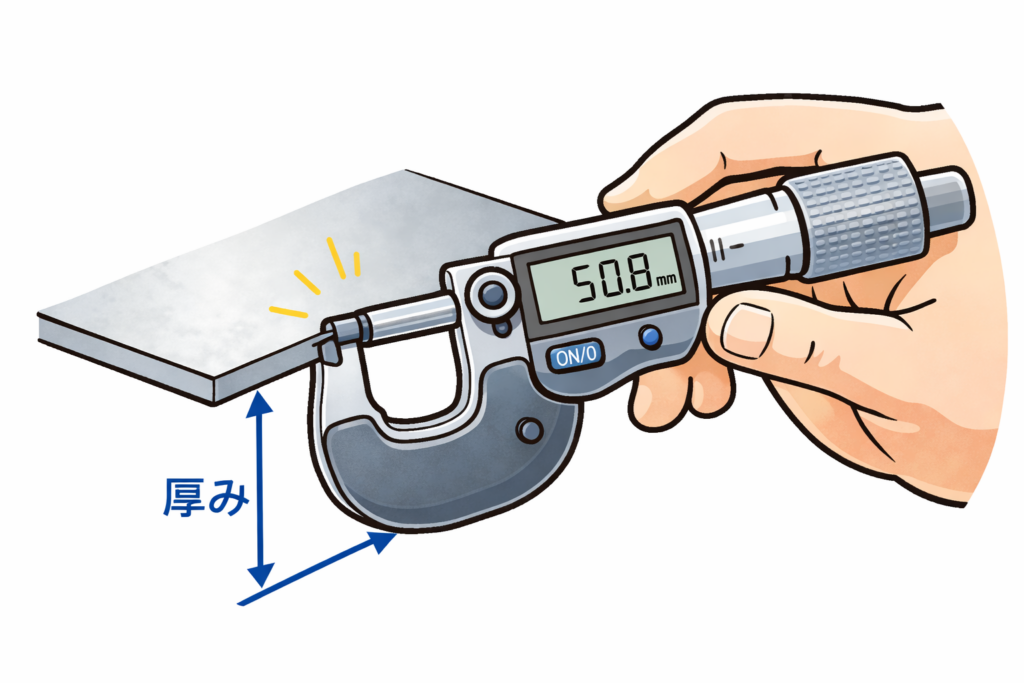
金属板の製造工程にて、「AラインとBラインで厚みに差があるでは?」という懸念が挙がりました。実際にデータを取ってグラフを作成してみると、Aラインのほうが平均的に厚みの値が高いことがわかります。
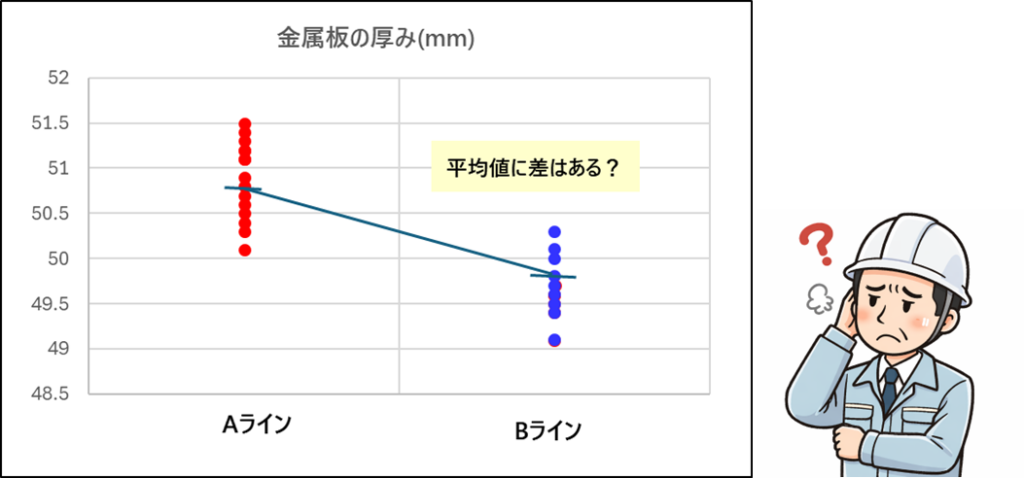
ただ、これあくまで視覚的な情報であって改善に踏み切るには根拠に欠けます
そこでT検定を実施し、「統計的にも、ライン間(A/B)で厚みに有意な差があるか?」について判断をすることにします
Excelでの実施手順
① Excelに「分析ツール」を導入する
Excelには、実は元々「○○検定」や「回帰分析」といった統計手法を行うツールが標準搭載されています。ただし、これらはオプションから追加設定しないと使用することができません
まだ導入していない方は以下のページを参照し、使えるように設定してください

T検定や回帰分析を行えるExcel”分析ツール”を無料で入れる方法を紹介
②メニューバーより「データ」→「データ分析」→「t検定:等分散を仮定した2標本による検定」
図に従い、分析ツールから「t検定」を選択します
Excelでは3種類のt検定がありますが、今回は「t検定:等分散を仮定した2標本による検定」を選択してください
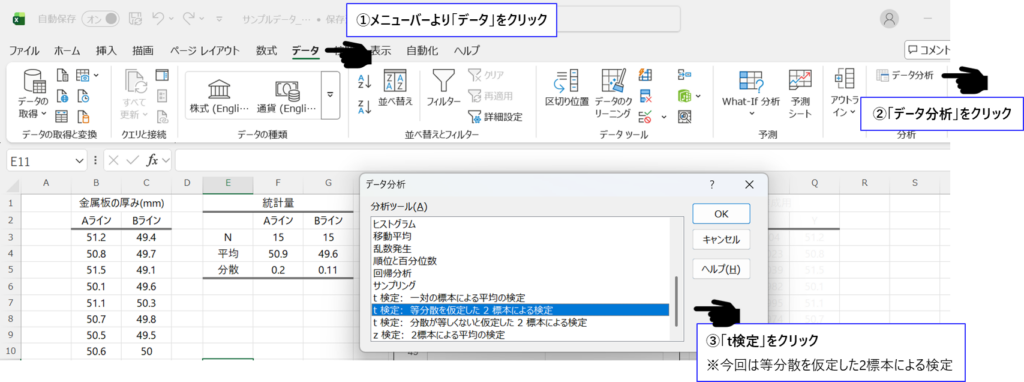
参考:なぜ「等分散を仮定した2標本」が選択されたか?
今回の事例では、「AラインとBラインの”2群間(2標本)”の比較」であり「比較したいのは平均値であるが、ばらつきには違いがなさそう」と判断できるため、上記の方法が選択されます
③ 必要情報の入力
下図に従い、以下の5項目を入力します
①変数1の入力範囲 (ラインAのデータ) / 変数2の入力範囲 (ラインBのデータ)
②仮説平均との差異 (あらかじめ見込まれる平均値差があれば入力する)
③ラベル (データの選択範囲の1行目が名称の場合はレ点)
④出力オプション (そこに結果を出力するか選択する)
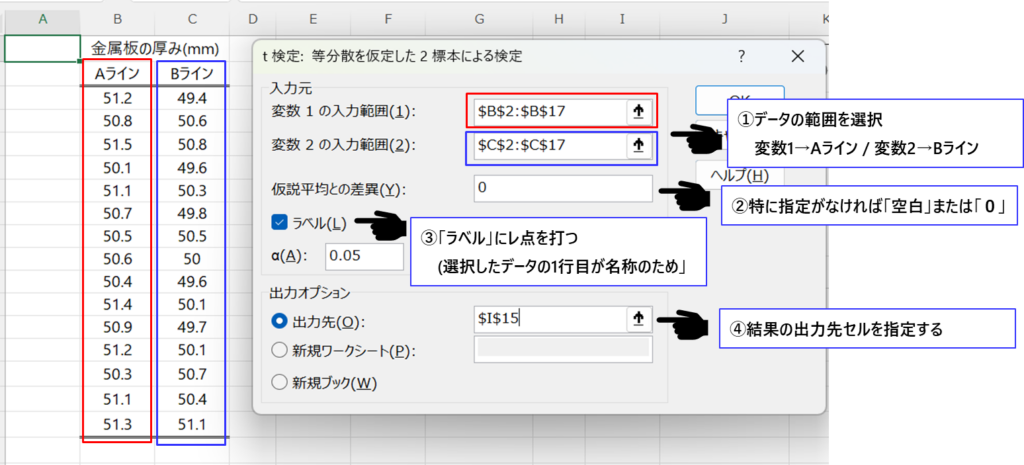
④ 結果の解釈
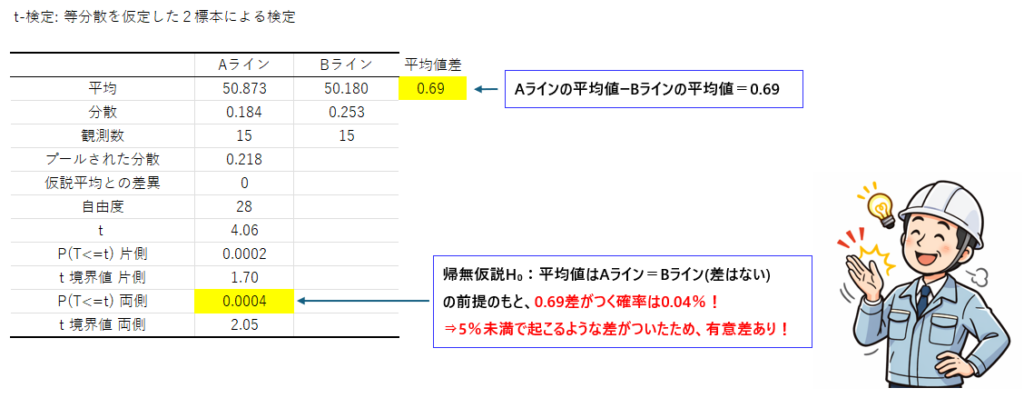
下図の結果を見ていくと色々な統計量が記載されていますが、確認する箇所は2点です
主に、”平均値差”と”P値”を確認し、結論を下します
※平均値差については自分で計算する必要があります
・”平均値差”について
今回のデータより、「AラインとBラインで金属板厚みについて、具体的にいくつ平均値差がついたか」をまず確認する必要があります
この平均値差をもとに「有意差の有無」を判断するのが、後に出てくる”P値”です
・”P値”について
「仮説の下で、今回ついた”平均値差”が起こる確率」を示したものです
t検定を含む ”統計的仮設検定”では、まず帰無仮説H₀として「2群間に差はない (仮説差=0)」という前提を置きます。その前提のもとで、今回ついた平均値差 (事例では0.69) が起こりうる確率を示したものがp値に相当します。
このp値が小さいほど、「偶然には置きづらい程の差が発生している」と判断することができるため、”統計的には両者の平均値際には有意差あり”と判断することができるロジックです
・”P値”の判断基準
統計的慣習としては、「5%より大きいか否か」が基準となります
P < 0.05 → 有意差あり
P ≥ 0.05 → 有意差なし
となります。
事例の結果ではP値=0.0004 (0.04%)のため、
金属板の厚みは、AラインのほうがBラインよりも有意に大きいと判断できます
(単に”有意差あり”というだけでなく、どちらが大きいか or 小さいかまで確認しましょう)
⑤ 参考_”片側P値”と”両側P値”について
先ほどの事例では、出力された結果の「P(T<=t)両側」の値を確認し有意差を判定しました
一方、そこから二つ上の行に「P(T<=t)片側」の値が記載されています
ここでは、両者の違いについて紹介します
① P(T<=t) 片側(one-tailed)
「一方向の差だけを検定する場合のp値」です
つまり、
・Aの方が大きいか?
・Aの方が小さいか?
どちらか 片方だけを検証する ときに使います。
Aラインの方が厚いことがあらかじめわかっているケースにおいてはこちらが選択されます
② P(T<=t) 両側(two-tailed)
「差があるかどうかだけを見る p値」です
こちらでは
・A > B
・A < B
いずれのケースでも「有意な差があるかどうか?」を確認できればよいときに使用します
今回の事例では「ラインABで厚みが違うのでは?」という懸念の検証のために
検定を行ったため、こちらが選択されました
まとめと注意点
T検定とは、「2群間の平均値に、統計的に有意な差があるか」を検証するためのツールです
改善の効果検証や、ライン間の比較の際に統計的な根拠を示すことができます
計算の過程で”検定統計量T値”や”自由度”といった統計量を使用しますが、結果を解釈するうえでは、”2群間の平均値差”と”P値”を確認することで実務的には結論を下すことができます
最後に、よくある間違いポイントについて記載します
検定を行う際以下の点には注意してください
・データが少なすぎる
⇒ 小サンプルであるがゆえに、結果が偏る可能性があります
事前に「検定を行う上でのデータ数(サンプルサイズ)は十分か?」を見積もることが重要です
・データの正規性を確認していない
⇒ t検定は「データが正規分布している」ことを前提とした検定手法です
データが正規分布から大きく外れていると結果に影響するため、事前に確認することが重要です
方法としては「正規性の検定」や「尖度・歪度」などがあります
✅あわせて読みたい
・外れ値を確認していない
⇒外れ値がある場合、その値に平均値が大きく引っ張られることで結果に影響することがあります
(本来ないはずの平均値差が生まれ、間違った有意差が検出されるなど)
ヒストグラムなどから事前に外れ値の有無を確認し、原因が転記ミスなど明確であれば検定のデータから除去するなど対策することが重要です
✅あわせて読みたい
最後に
現場で統計を使う際は、
「どの手法をどの順番で使うか」が最も重要です。
本サイトでは、ExcelやMinitabを使った
製造現場向けの統計活用方法を体系的に解説しています。
今後、実務者向け統計解析セミナーも開催予定ですので、
興味のある方はぜひ他の記事もご覧ください