

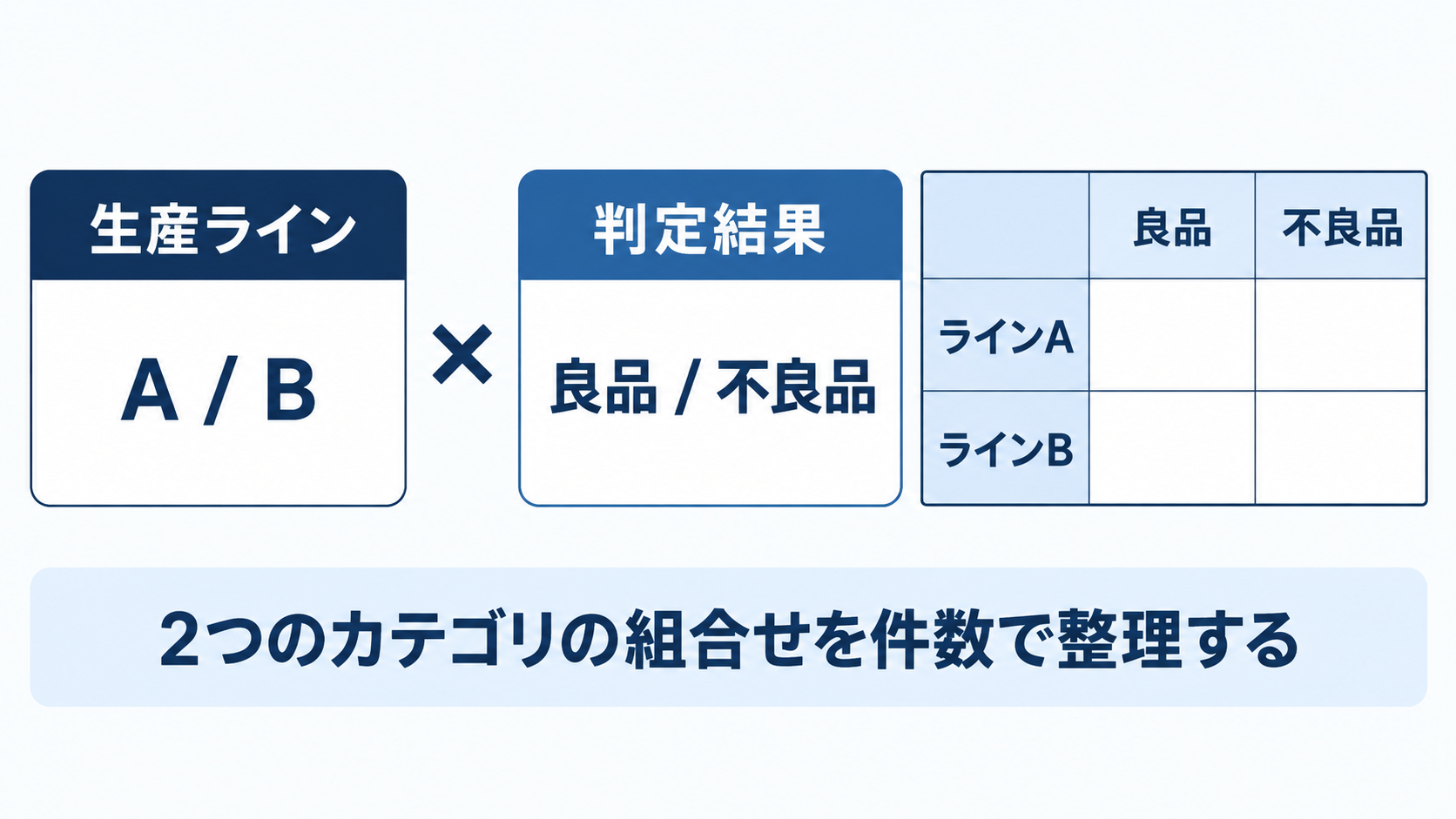
クロス集計表は、2つのカテゴリデータを掛け合わせ、組合せごとの件数や割合を整理する表です。製造業では、生産ライン別の良品・不良品や、作業者別の判定結果などを比較するときに役立ちます。
この記事では、クロス集計表の基本的な見方から、件数と割合の違い、Excelでの作り方、次に検討したい統計解析までを初心者向けに解説します。
・クロス集計表は、2つのカテゴリデータの関係を件数や割合で整理する表
・グループの大きさが異なる場合は、件数だけでなく割合も確認する
・Excelテンプレートを使うと、件数・合計・不良率を自動集計できる
・見つかった違いや偏りは、χ²検定や属性MSAなどの次の解析につなげる
クロス集計表とは?
クロス集計表とは、行と列にそれぞれカテゴリを配置し、交差するセルに組合せごとの件数をまとめた表です。「分割表」「二元表」と呼ばれることもあります。
例えば、行に生産ライン、列に良品・不良品を置くと、どのラインで不良品が多いかを確認できます。単純な合計だけでは見えにくい、カテゴリ同士の関係を整理できる点が特徴です。
クロス集計表はどんなときに使う?
クロス集計表は、2つのカテゴリの間に違いや偏りがありそうかを確認したいときに使います。例えば、次のような場面です。
・生産ラインごとの良品・不良品を比較する
・作業者ごとの判定結果を比較する
・設備や材料ロットごとの不具合件数を確認する
・アンケートで年代と回答の関係を見る
このように、結果を条件別に分けることで、全体の合計だけでは見えない傾向をつかめます。ただし、クロス集計表で違いが見えても、それだけで原因を特定したことにはなりません。クロス集計は、詳しく調べるべきポイントを見つけるための入口です。
クロス集計表の見方
行と列にカテゴリを配置する
次の表では、行に「生産ライン」、列に「良品・不良品」を配置しています。行と列のどちらに何を置くかは目的に応じて決めますが、表全体で表記をそろえることが大切です。
| 生産ライン | 良品 | 不良品 | 合計 |
|---|---|---|---|
| Aライン | 95 | 5 | 100 |
| Bライン | 90 | 10 | 100 |
| 合計 | 185 | 15 | 200 |
セルには組合せごとの件数が入る
Aラインと不良品が交差するセルの「5」は、Aラインで発生した不良品が5件であることを示します。各セルを見ることで、どの組合せに件数が多いかを確認できます。
合計だけでなく割合も確認する
件数を比べるときは、各グループの合計数にも注意が必要です。生産数が異なるラインでは、不良品の件数だけを比べると判断を誤ることがあります。そのため、不良率などの割合もあわせて確認します。
製造業の事例でクロス集計表を見てみよう
生産ラインと良品・不良品
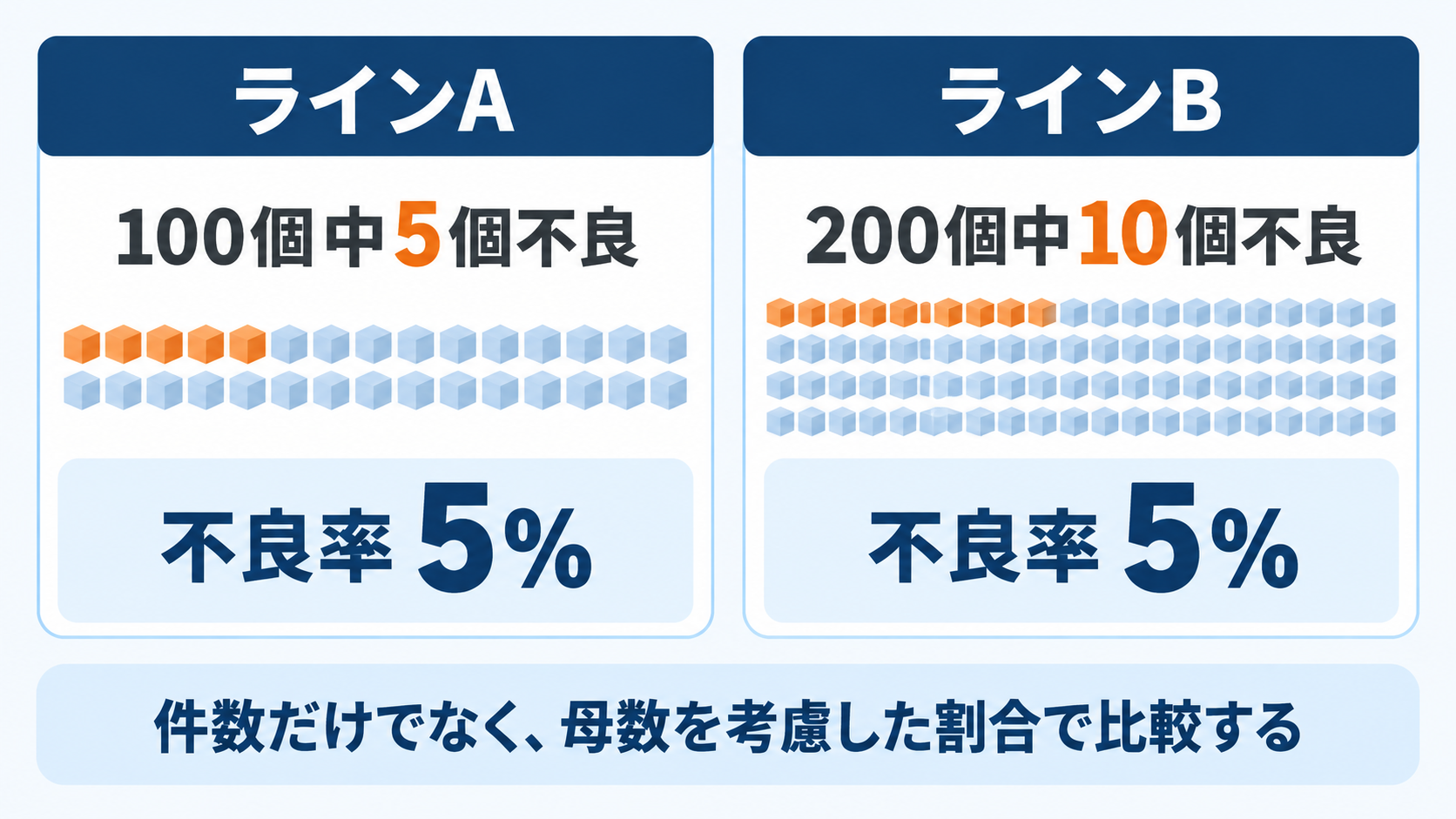
Aラインでは100個中5個、Bラインでは200個中10個の不良品が発生したとします。この結果をクロス集計表にすると、ラインごとの良品・不良品の内訳を整理できます。
件数だけで判断しない
不良品の件数はAラインが5個、Bラインが10個なので、Bラインのほうが多く見えます。しかし、Bラインの生産数はAラインの2倍です。母数が異なる場合は、件数だけで単純に比較できません。
不良率で比較する
不良率は「不良品数 ÷ 生産数」で求めます。この例では、AラインもBラインも不良率は5%です。件数には差がありますが、割合で見ると同じ水準だと分かります。
クロス集計表から何が分かる?
割合から違いを見る
行または列ごとの割合を求めると、グループの大きさが異なる場合でも公平に比較しやすくなります。製造業では、不良率、誤判定率、見逃し率などが代表例です。
偏りから問題の手掛かりを探す
特定のライン、作業者、設備などで割合が高ければ、工程条件や作業方法を詳しく確認する手掛かりになります。ただし、別の条件が影響している可能性もあるため、クロス集計表だけで因果関係を断定しないようにしましょう。
Excelでクロス集計表を作成する
Excelテンプレートでできること
以下のExcelテンプレートでは、ライン別または作業者別の良品・不良品を入力すると、クロス集計表の件数・合計・不良率が自動で更新されます。入力欄にはプルダウンを設定しているため、表記ゆれも防ぎやすくなっています。
元データを1件ずつ入力すれば集計結果が反映されるため、関数を一から組む必要はありません。件数の整理から割合の比較までを一つのファイルで確認できるのが、このテンプレートの特徴です。
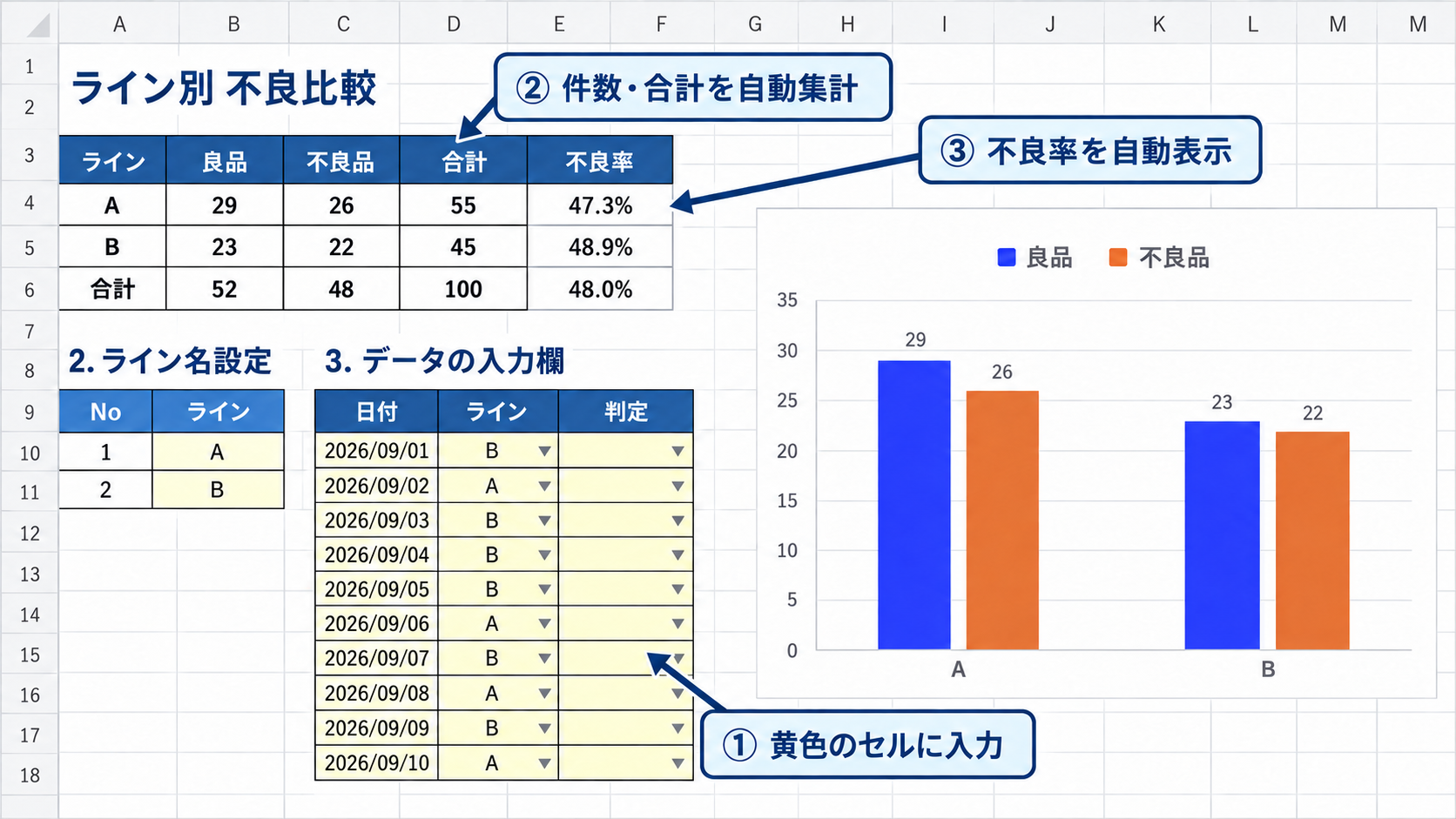
テンプレートには、2ラインを比較するシートと、6名までの作業者を比較するシートを用意しています。目的に合うシートを選んで使用してください。
テンプレートの使い方
Step 1 集計したいケースを選ぶ
「ライン別」または「作業者ごと」のシートを開きます。
Step 2 元データを入力する
黄色の入力欄に、ライン名または作業者名と、良品・不良品の判定を1件ずつ入力します。
Step 3 集計結果を確認する
集計表の件数、合計、不良率を確認します。空欄がある行は集計されません。
クロス集計から次の統計解析へ
χ²検定
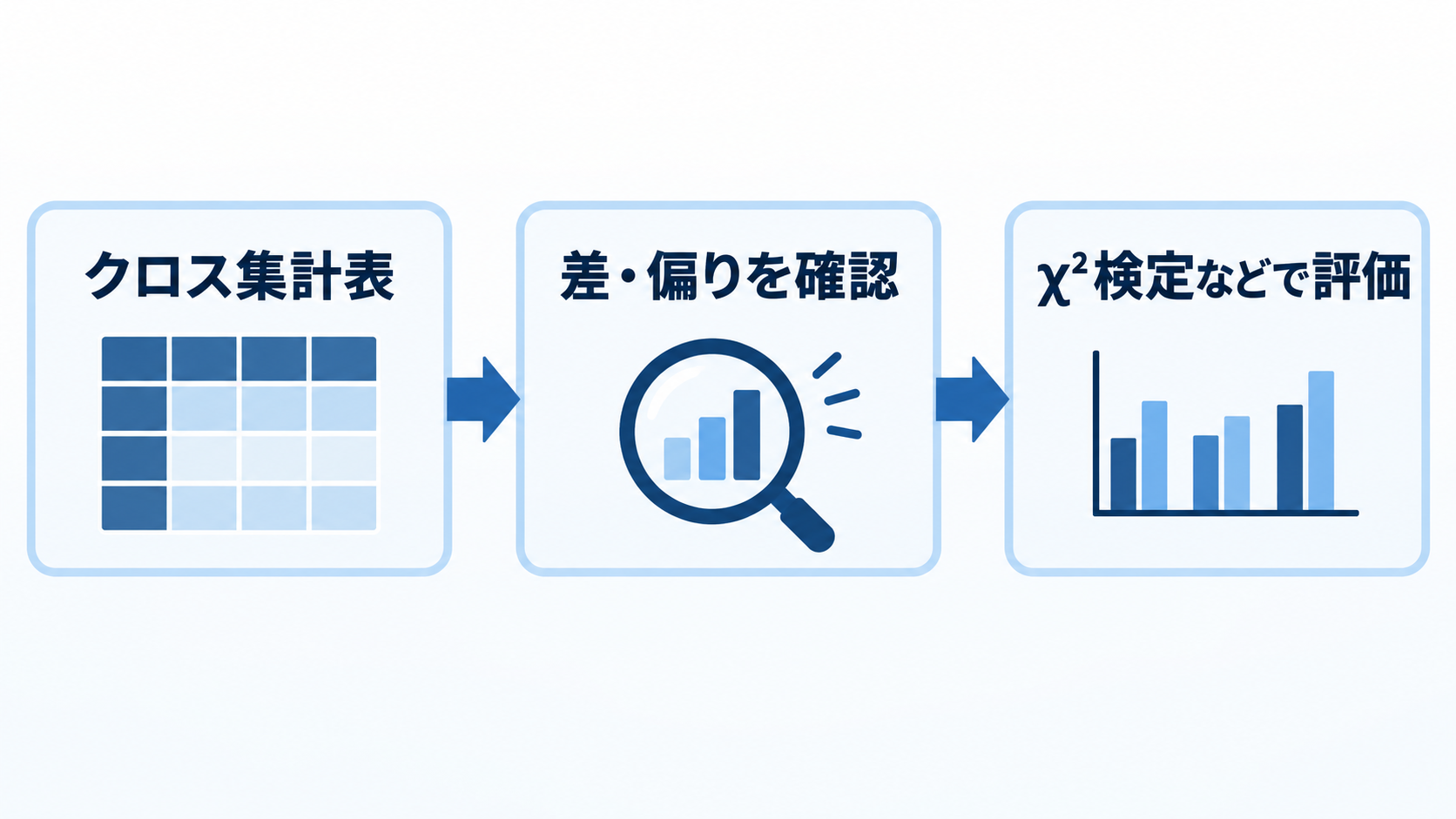
クロス集計表で見つかった割合の違いが、偶然のばらつきだけでは説明しにくいかを確認する代表的な方法がχ²検定です。クロス集計表は違いを整理する表、χ²検定はその違いを統計的に検討する方法、と考えると分かりやすいでしょう。
件数が少ない2×2表などではFisherの正確確率検定、同じ対象を前後で判定したような対応のある2値データではMcNemar検定を検討する場合があります。どの方法が適切かは、データの構造と目的によって異なります。
χ²検定を詳しく知りたい方へ
属性MSA・クロスタブ法
判定者と基準判定などのカテゴリデータをクロス集計する考え方は、属性データを扱うMSA(クロスタブ法)でも利用されます。属性MSAでは、一致率、κ係数(カッパ係数)、誤判定率などから判定の信頼性を評価します。
属性MSAを詳しく知りたい方へ
クロス集計表を使うときの注意点
クロス集計表を読むときは、最初に各グループの合計数(母数)と割合を確認します。同じ件数でも母数が違えば意味が変わるため、件数だけを比べて判断しないことが大切です。
集計前には、カテゴリの区分や表記をそろえます。また、件数が極端に少ないセルでは割合が大きく変動しやすいため、必要に応じて区分のまとめ方やデータ数も見直します。
表に関連や偏りが見えても、それだけで原因を断定することはできません。元データや工程条件を確認し、必要に応じてχ²検定や追加調査へ進みましょう。
まとめ
クロス集計表は、カテゴリデータを整理し、違いや偏りの手掛かりを見つけるための基本的な方法です。この記事の要点をまとめます。
・クロス集計表は、2つのカテゴリデータを組合せごとに整理する表です。
・比較するときは、件数だけでなく割合も確認します。
・表から見える違いや偏りは、原因を探るための手掛かりです。
・必要に応じてχ²検定や属性MSAなど、次の解析につなげます。
まずは件数と割合を確認し、気になる差があれば、その背景を調べたり統計的な検定へ進んだりするとよいでしょう。
統計解析・品質改善のご相談
統計解析を、次の判断につなげる。
解析方法の選定から、結果の解釈まで。
製造業・医療機器分野での実務経験をもとに、課題に合わせてサポートします。
課題に合わせて
相談したい方へ
解析方法が決まっていない段階から。
目的やデータの状況をお聞かせください。
このサイトの相談ページへ進みます
サービス内容を見て
依頼を検討したい方へ
Excel・Minitabの解析や品質改善。
出品内容・料金を確認して選べます。
ココナラのページを新しいタブで開きます
専門統計調査士・統計検定準1級
製造業・医療機器分野での統計解析の実務経験