

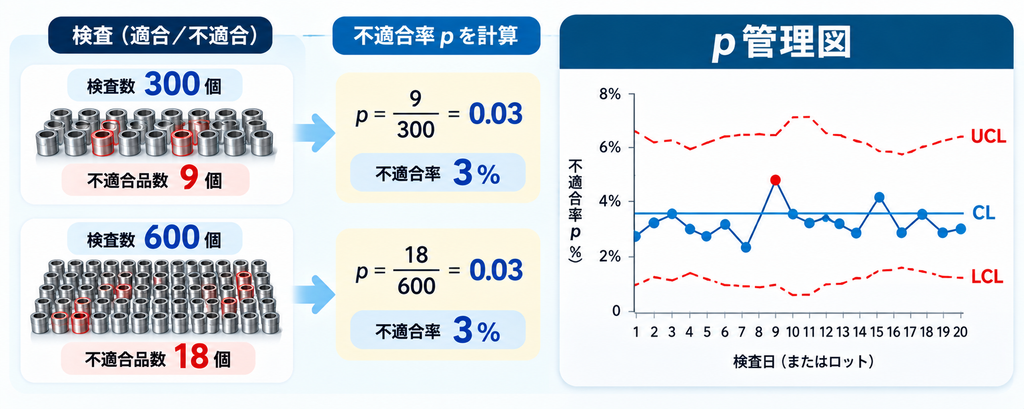
300個中9個と、600個中18個。不適合品数は2倍でも、不適合率はどちらも3%です。検査数が日によって違う工程では、個数だけで品質の変化を判断することはできません。
このような工程では、不適合品の「個数」ではなく「割合」に注目することが重要です。また、不適合率が日によって変動していても、それが通常のばらつきなのか、工程に何らかの異常が発生しているのかを見極める必要があります。
そんなときに使うのがp管理図です。p管理図は、検査数が一定でない場合でも、不適合率の変化を継続的に監視できる管理図です。
本記事では、製造工程における外観検査の20日分のデータを例に、不適合率・中心線・管理限界の計算方法から、Excelでの作図と管理外判定まで、具体的な手順をわかりやすく解説します。
- p管理図は、検査数が変わる工程でも不適合率を監視できます。
- 中心線は総不適合品数÷総検査数。管理限界は各日の検査数から計算します。
- 20日分の例題入りExcelで、計算・グラフ・管理外判定を確認できます。
p管理図とは?|不適合率を時間順に監視する
p管理図は、製品を「適合/不適合」に分け、不適合だった製品の割合を時間順に監視する管理図です。検査数が日やロットごとに変わる場合にも使用でき、製造工程の品質状態を継続的に確認する際に役立ちます。
不適合率pは、不適合品数dを検査数nで割った値です。一般に「不良率」と呼ばれることもありますが、本記事では判定基準を満たさない製品の割合を「不適合率」と呼びます。
p管理図の大きな特徴は、検査数に応じて管理限界が変化することです。検査数が少ないほど不適合率はばらつきやすく、多いほど安定するため、それぞれの検査数に応じた管理限界を設定します。
これにより、検査数の違いを考慮しながら、工程のばらつきが通常の範囲内にあるか、異常な変化が発生していないかを判断できます。
不適合品と欠点の違い|p・np・c・u管理図の使い分け
10製品のうち1製品にキズが3個あり、不適合と判定されたとします。この場合、不適合品は1個、欠点は3個です。p管理図で扱うのは、不適合品の割合1÷10=10%です。
| 管理図 | 監視する値 | 検査量 |
|---|---|---|
| p | 不適合品の割合 | 検査個数が変動しても可 |
| np | 不適合品数 | 検査個数が一定 |
| c | 欠点数 | 検査量・発生機会が一定 |
| u | 単位当たり欠点数 | 検査量が変動しても可 |
今回のように検査数が変わる適合/不適合の検査にはp管理図を使います。検査数が一定の場合にも使用できます。
事例:外観検査の不適合率|20日分で実践

製造工程で生産された部品について、日々の外観検査で発生する不適合率をp管理図で監視します。検査数は日によって250~600個と異なります。
今回は20日分の検査データを使用し、下表に代表4日分を示します。全20日分のデータはExcelテンプレートに収録しています。
| 日 | 検査数 n | 不適合品数 d | 不適合率 p |
|---|---|---|---|
| 1 | 300 | 9 | 3.00% |
| 3 | 250 | 8 | 3.20% |
| 9 | 600 | 18 | 3.00% |
| 18 | 400 | 25 | 6.25% |
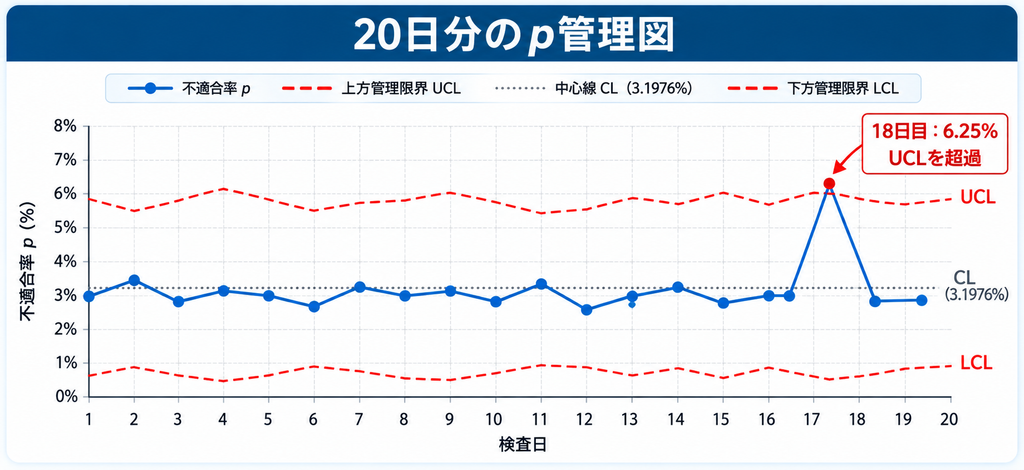
全20日分の合計は、検査数8,350個、不適合品数267個です。18日目を含めた全データから中心線を求め、どの点が管理外になるかを確認します。
p管理図のExcelテンプレートをダウンロード
p管理図 Excelテンプレート
データ入力だけで管理図を自動作成
日・検査数・不適合品数を入力すると、 不適合率・中心線・管理限界・管理外判定 を自動計算します。 20日分の例題入りで、最大200行に対応。 VBA・マクロは不要です。
ExcelテンプレートをダウンロードExcel形式(.xlsx)|マクロ不要
- 黄色のA~C列に、日/ロット・検査数n・不適合品数dを 時間順に入力します。例題は14~33行です。 nは正の整数、dは0以上n以下の整数とします。
- 未使用行は3項目とも空欄にし、 不適合品がなかった日はdに0を入力します。 入力確認の表示が出たら、 入力不足や誤入力を修正してください。
- 「計算p̄」(E6)と「採用CL」(G6)、 計算表・グラフを確認します。 「確定p̄(任意)」(N8)が空欄なら、 全有効データから中心線を計算します。
Microsoft Excelで利用し、計算方法は[自動]にします。継続監視でN8に入力する基準値については、末尾の注意点で説明します。
p管理図の作り方|5つのSTEPで計算する

以下は有効な入力に対する基本式です。テンプレートには空欄や入力エラーへの処理も入っています。手作業で再現するときは、各行の式を33行目までコピーします。
STEP1:日ごとの不適合率を求める
その日の不適合品数を検査数で割ります。1日目は300個中9個なので、次のようになります。
n:検査数 / d:不適合品数 / p:不適合率(0~1)
=C14/B14
ExcelのD14セルに入力する数式です。 B14=検査数、C14=不適合品数を参照します。
D列をパーセント表示にすると、0.03が3.00%と表示されます。式の中で100を掛ける必要はありません。
STEP2:中心線を求める
中心線p̄(ピー・バー)は、総不適合品数÷総検査数です。検査数が異なるため、各日の率を単純平均するAVERAGEは使いません。
中心線CLは全日共通です。 管理限界の計算には、丸める前の267/8350を使用します。
=SUM(C14:C33)/SUM(B14:B33)
20日分の不適合品数の合計を、 検査数の合計で割って中心線を求めます。 B列=検査数、C列=不適合品数です。
テンプレートでは計算したp̄がE6、実際に使う中心線がG6に表示されます。N8が空欄の例題では、どちらも約3.1976%です。
STEP3:各日の管理限界を求める
中心線p̄と、その日の検査数nᵢから、上側管理限界UCLと下側管理限界LCLを計算します。下側が負なら0、上側が1を超える場合は1にします。
検査数が多いほど不適合率の偶然変動が小さくなり、 管理限界は狭くなります。 UCLは最大1、LCLは最小0に設定します。
=$G$6
=MIN(1,E14+3*SQRT(E14*(1-E14)/B14))
=MAX(0,E14-3*SQRT(E14*(1-E14)/B14))
E14:中心線CL / F14:上方管理限界UCL /
G14:下方管理限界LCL。
B14には当日の検査数nを入力します。
14行目の数式を下方向にコピーすると、各日の管理限界を計算できます。
例えばUCLは、250個を検査した3日目で約6.54%、600個を検査した9日目で約5.35%です。中心線は共通でも、検査数に応じて各日の限界が変わります。計算途中では丸めず、表示だけ整えます。
STEP4:p・CL・UCL・LCLをグラフに描く
テンプレートのグラフは作成済みです。手作業で作る場合は、A13:A33の日/ロットとD13:G33の4系列を選び、[挿入]からマーカー付き折れ線グラフを作ります。横軸は日順、縦軸はパーセント表示にします。
実測pを青、UCL・LCLを赤い破線にすると見分けやすくなります。検査数が変わる例では、限界を1本の水平線に置き換えず、各日の値を描きます。
STEP5:18日目の管理外を確認する
18日目は上側管理限界を超えているため、
通常と異なる変動の原因を調査します。
他の19日は、今回の1点超過判定では管理外となりません。
=IF(OR(D14>F14,D14<G14),"管理外","")
D14:不適合率p / F14:UCL / G14:LCL。
不適合率が管理限界を超えた場合に「管理外」と表示します。
14行目の数式を下方向にコピーして使用します。
管理外が出たら、材料ロット、設備・工具、作業条件、検査員・照明・判定基準、入力ミスを確認します。管理図だけで原因は特定できないため、18日目前後の記録と照合しましょう。
p管理図を使うときの注意点

p管理図を正しく活用するには、管理限界の計算だけでなく、データの集計方法や判定基準にも注意が必要です。特に、工程の安定性と品質目標の達成は異なるため、管理図の結果だけで品質の良し悪しを判断しないことが重要です。
p管理図を使用する際は、以下の4点を確認しましょう!
✅ 判定基準と集計単位をそろえる。
1製品を適合/不適合で判定し、同じ製品を重複して数えません。製品や設備条件が大きく異なるデータは、まとめてよいか確認します。
✅ 管理限界と品質目標を分ける。
工程が安定していても、要求品質を満たすとは限りません。許容不適合率や社内目標を、そのままUCLに置き換えないようにしましょう。
✅ 継続監視では基準期間のp̄を固定する。
安定性を確認した基準期間の値をExcelテンプレートのN8「確定p̄(任意)」へ入力し、その後は各日の検査数nから管理限界を計算します。
管理外点は理由なく削除せず、原因・処置・除外根拠を記録してから基準を見直しましょう。
✅ データの性質と判定範囲を確認する。
通常のp管理図は、各製品の判定が概ね独立で、群内の不適合確率が共通とみなせる二項分布を前提とします。
検査数が少ない、不適合率が極めて低い、p̄が0や1の場合は、標準的な3σ管理限界が適切か確認が必要です。
また、本テンプレートの自動判定は管理限界の超過のみを対象としており、連・傾向などの判定は含みません。すべての点が管理限界内でも、工程が安定しているとは限らない点に注意しましょう。
管理図の選び方に迷った場合は、管理図の種類・選び方をご覧ください。
また、2条件の不適合率を比較したい場合は、比率検定も参考になります。StatLAの統計解析ツールもぜひご活用ください。
計算式の参考資料
・NIST:Proportions Control Charts
統計解析・品質改善のご相談
統計解析を、次の判断につなげる。
解析方法の選定から、結果の解釈まで。
製造業・医療機器分野での実務経験をもとに、課題に合わせてサポートします。
課題に合わせて
相談したい方へ
解析方法が決まっていない段階から。
目的やデータの状況をお聞かせください。
このサイトの相談ページへ進みます
サービス内容を見て
依頼を検討したい方へ
Excel・Minitabの解析や品質改善。
出品内容・料金を確認して選べます。
ココナラのページを新しいタブで開きます
専門統計調査士・統計検定準1級
製造業・医療機器分野での統計解析の実務経験