

この記事では、Stat Lab Analyticsを使ってGage R&R(拡張)を実施する手順を、実際のソフト画面に沿って解説します。Gage R&R(拡張)は、通常の部品・測定者に加えて、測定治具などの追加因子も含めて測定システムのばらつきを確認できる機能です。
この記事は理論説明を最小限にし、Stat Lab Analyticsでどの列を選び、どの設定を確認し、結果画面のどこを見るかを中心に説明します。
この記事でできるようになること
・Gage R&R(拡張)がどのような場合に使われるか理解できます。
・交差型・枝分かれ型・拡張の違いと使い分けを理解できます。
・Stat Lab AnalyticsでGage R&R(拡張)の解析画面を開き、データを設定できます。
・測定値・部品・測定者・繰り返し・追加要因を正しく指定できます。
・規格値を設定し、%GRR(GR&R%公差)やndcなどの主要指標を確認できます。
・分散成分やMeasurement by D、AI解析サマリーを確認し、測定システムの評価に活用できます。
Gage R&R(拡張)とは?

Gage R&Rは、測定システムによるばらつきを評価するMSAの代表的な方法です。通常は、測定器の繰返し性、測定者による再現性、部品間のばらつきを確認します。
Stat Lab AnalyticsのGage R&R(拡張)では、測定値、部品、測定者、繰り返しに加えて、任意要因を追加できます。今回の例では、測定治具を追加因子として指定し、測定システムのばらつきに治具の影響が含まれるかを確認します。
■交差型・枝分かれ型との違い
交差型は、同じ部品を複数の測定者が測る基本的なGage R&Rです。枝分かれ型は、測定者ごとに異なる部品を測る場合に使います。拡張型は、部品と測定者だけでなく、測定治具や測定条件などの追加因子を含めたい場合に使います。
使用するサンプルデータ
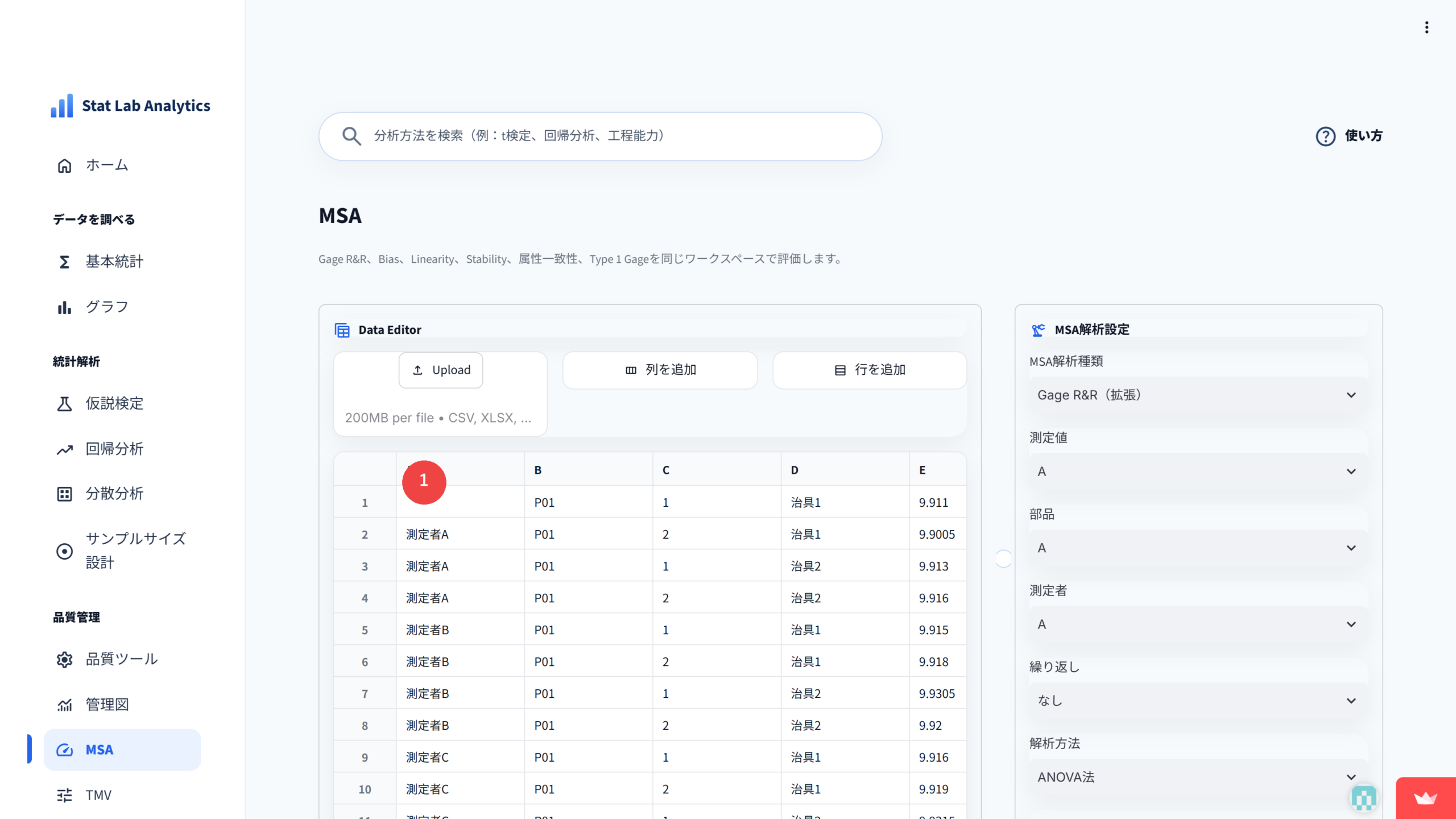
今回は、測定者、部品、繰り返し、測定治具、測定値の5列を持つデータを使用します。Stat Lab Analytics上では、列Aから列Eとして読み込み、A列を測定者、B列を部品、C列を繰り返し、D列を測定治具、E列を測定値として指定します。
記事と同じデータで操作を確認する場合は、以下のExcelファイルを使用してください。
Excelサンプルデータをダウンロード| A列 | B列 | C列 | D列 | E列 |
|---|---|---|---|---|
| 測定者A | P01 | 1 | 治具1 | 9.9110 |
| 測定者A | P01 | 2 | 治具1 | 9.9005 |
| 測定者A | P01 | 1 | 治具2 | 9.9130 |
| 測定者B | P01 | 1 | 治具1 | 9.9150 |
| 測定者C | P01 | 1 | 治具2 | 9.9315 |
先にStat Lab Analyticsを開いて、画面を見比べながら進めると操作しやすくなります。
Stat Lab Analyticsを開くStat Lab AnalyticsでGage R&R(拡張)を実施する方法

ここからは、実際のStat Lab Analytics画面に沿って操作します。各Step画像は、現在のStat Lab Analyticsの実画面を取得したものです。
■ Step1 Stat Lab Analyticsを開く
Stat Lab Analyticsを開きます。ホーム画面が表示されたら、左側メニューからMSAへ移動します。

■ Step2 MSAを開く
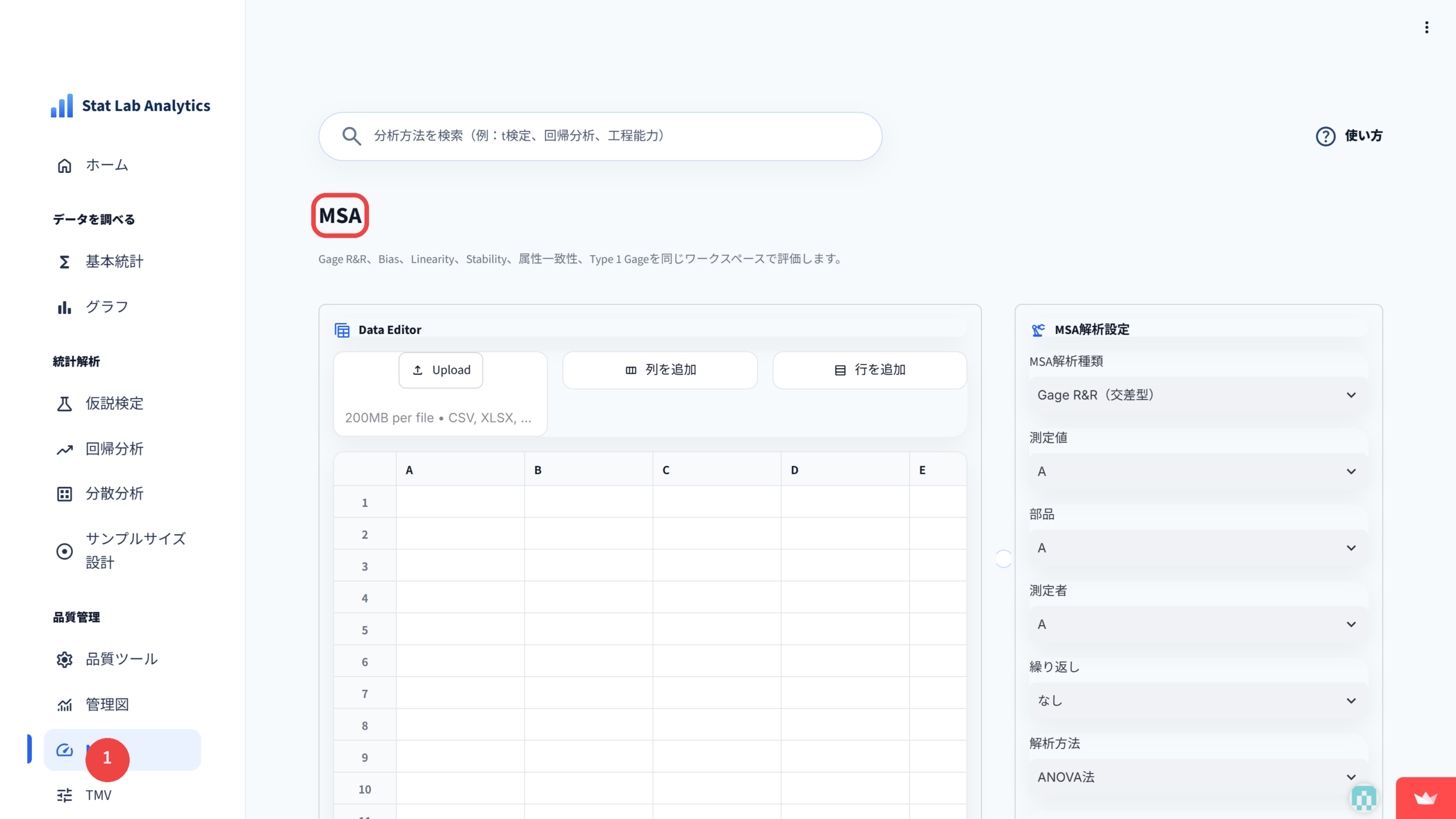
左側メニューの「MSA」をクリックします。Gage R&RやBias、Linearityなどの測定システム解析を同じ画面で選択できます。
■ Step3 Gage R&R(拡張)を選択する
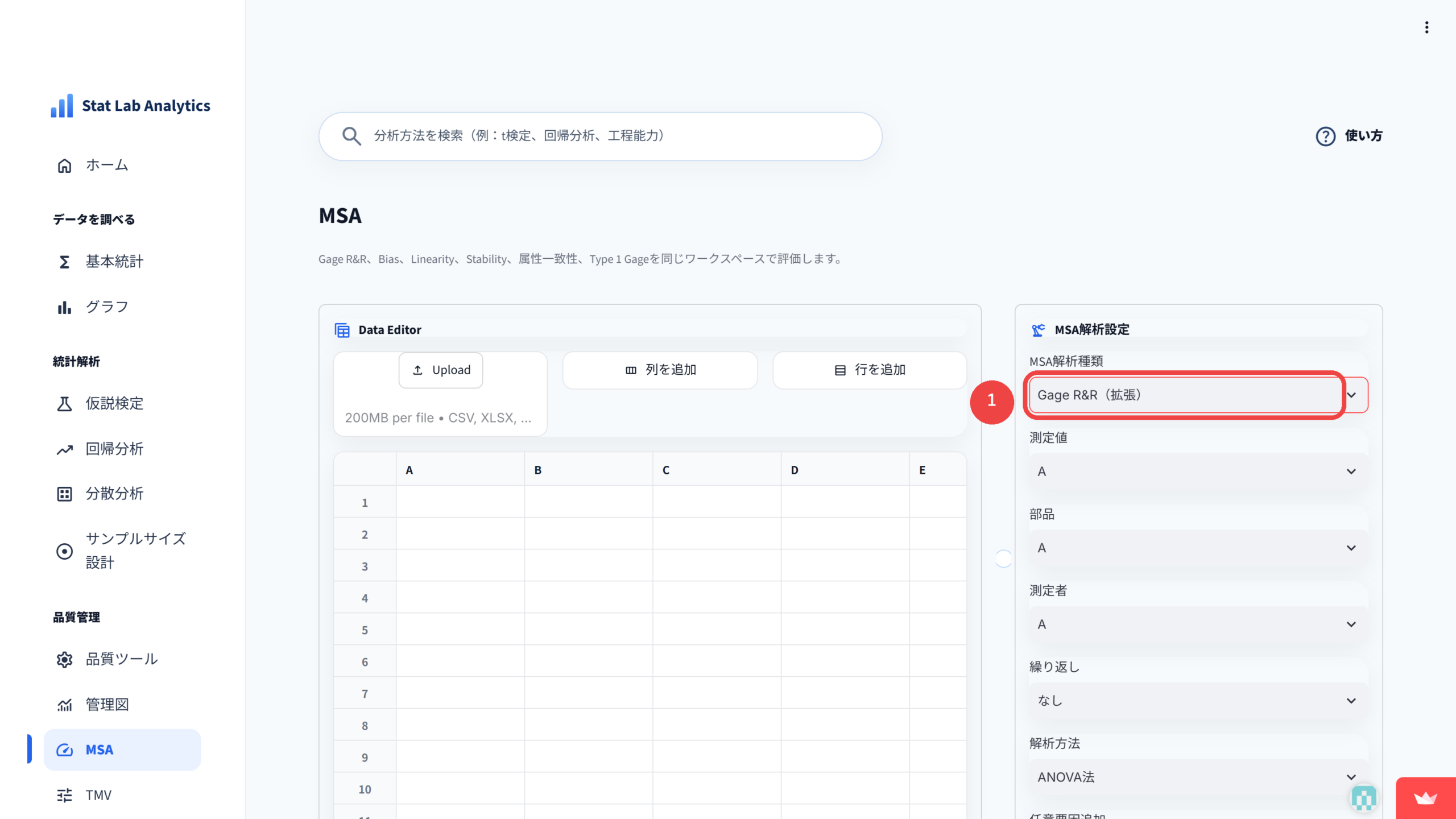
MSA解析種類のプルダウンから「Gage R&R(拡張)」を選択します。
■ Step4 サンプルデータを入力する
Data Editorにサンプルデータを貼り付けます。今回の例では、A列からE列にデータを入力します。
■ Step5 測定値列を指定する
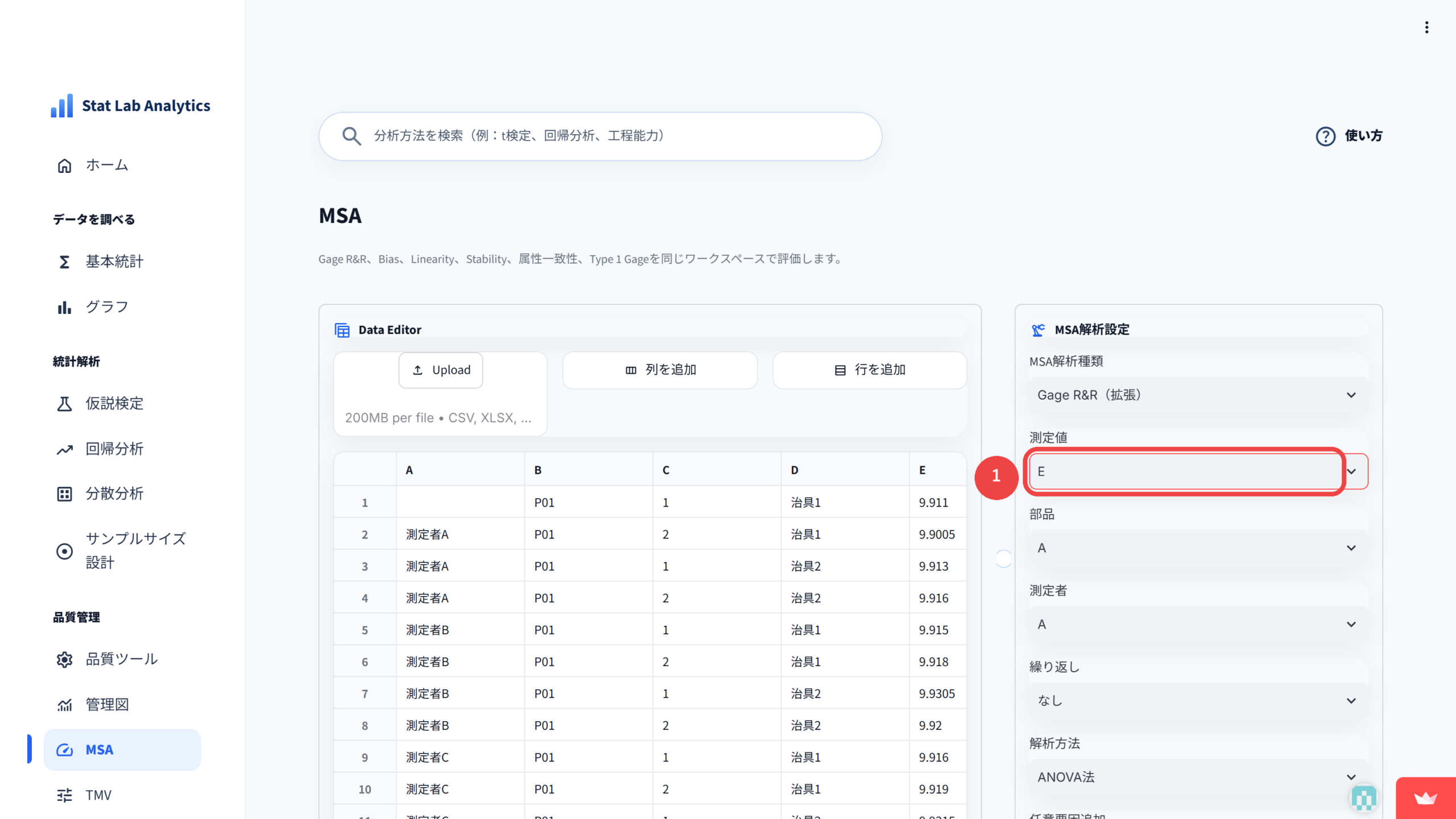
「測定値」には、測定結果が入っているE列を指定します。
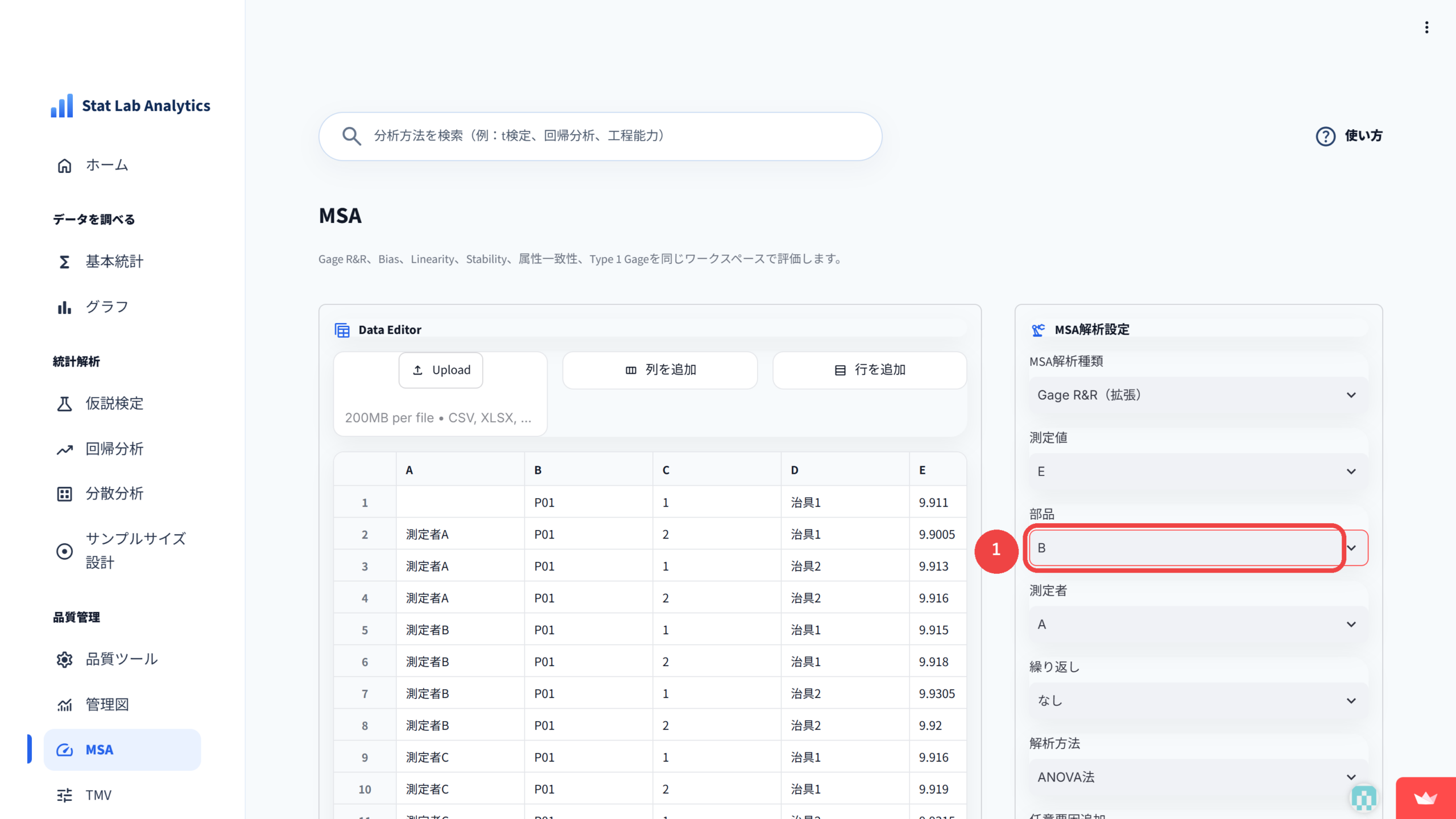
■ Step6 部品列を指定する
「部品」には、部品IDが入っているB列を指定します。
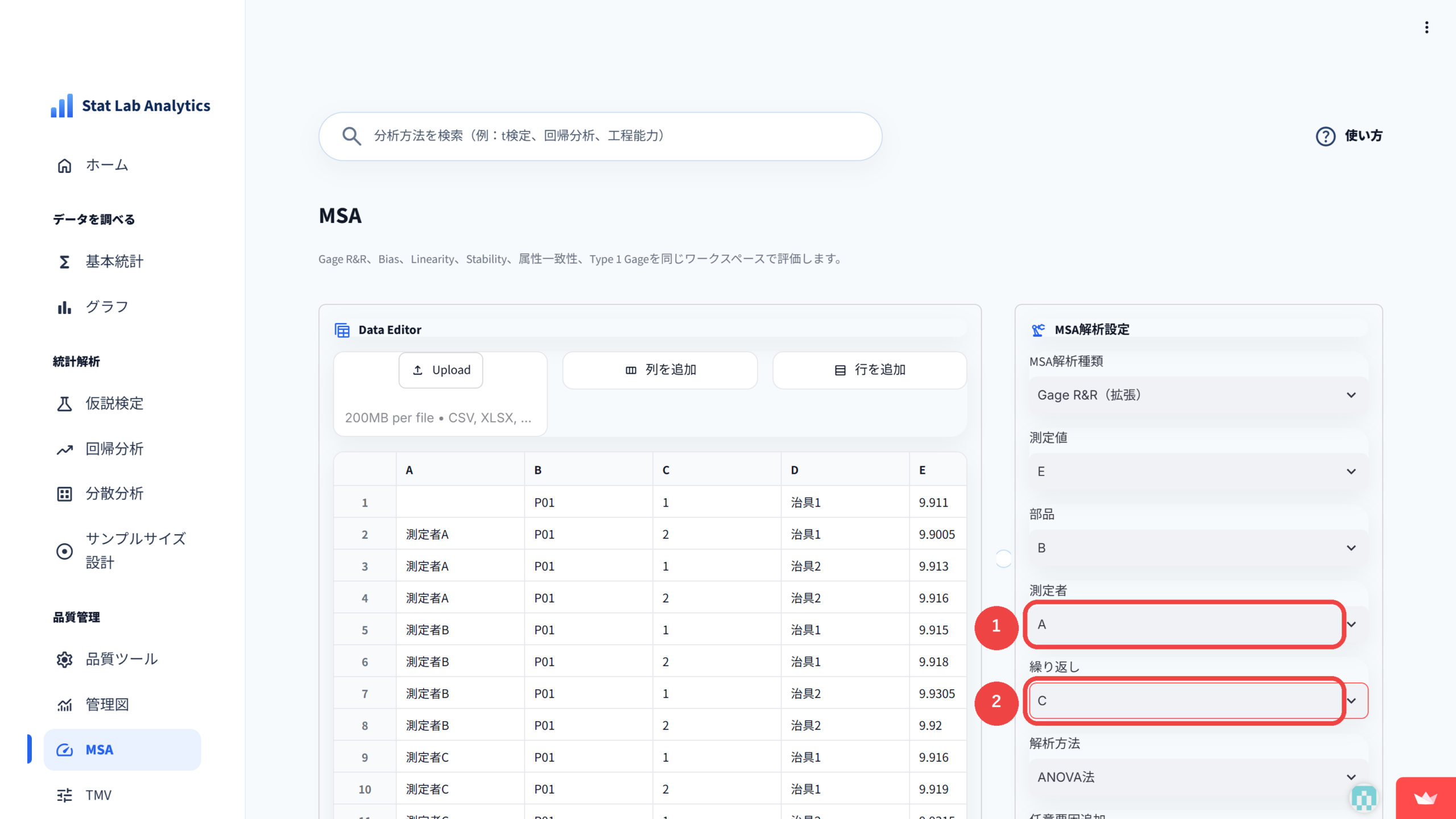
■ Step7 測定者列と繰り返し列を指定する
「測定者」にはA列、「繰り返し」にはC列を指定します。
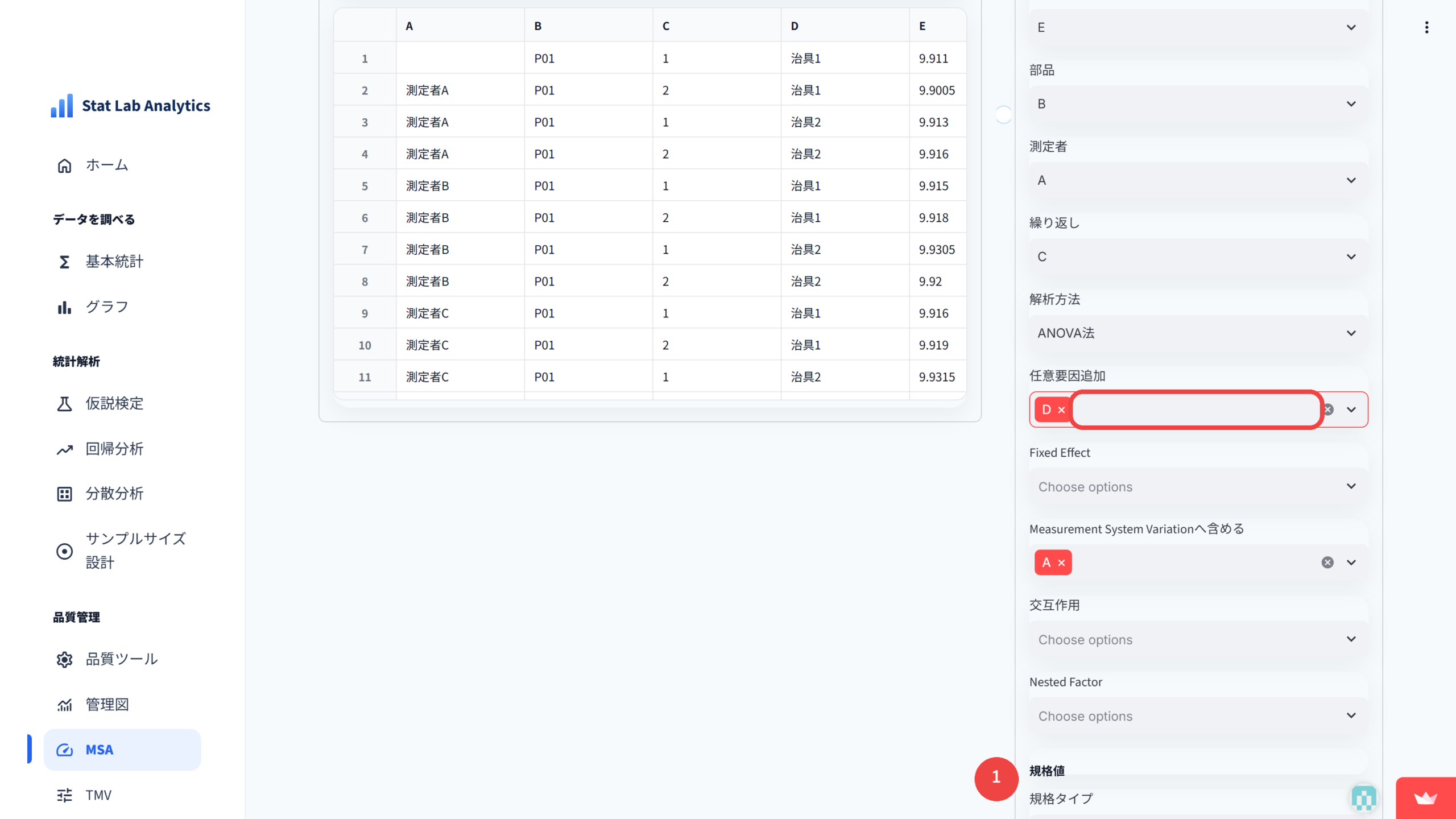
■ Step8 任意要因を追加する
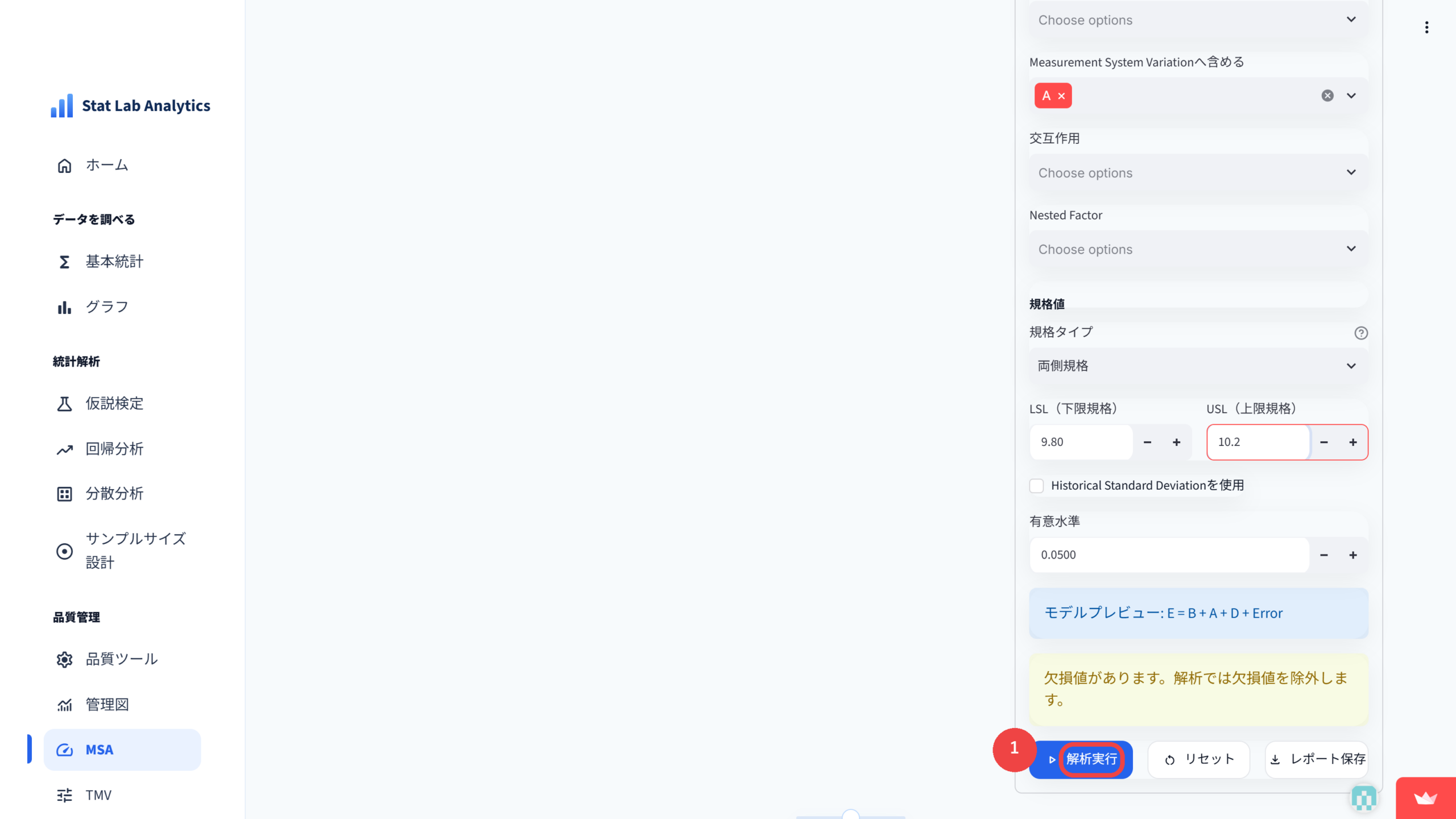
「任意要因追加」でD列を選択します。今回はD列を測定治具として扱います。
■ Step9 規格値を入力する
GR&R%公差を確認するため、規格タイプを両側規格にし、LSLに9.80、USLに10.20を入力します。
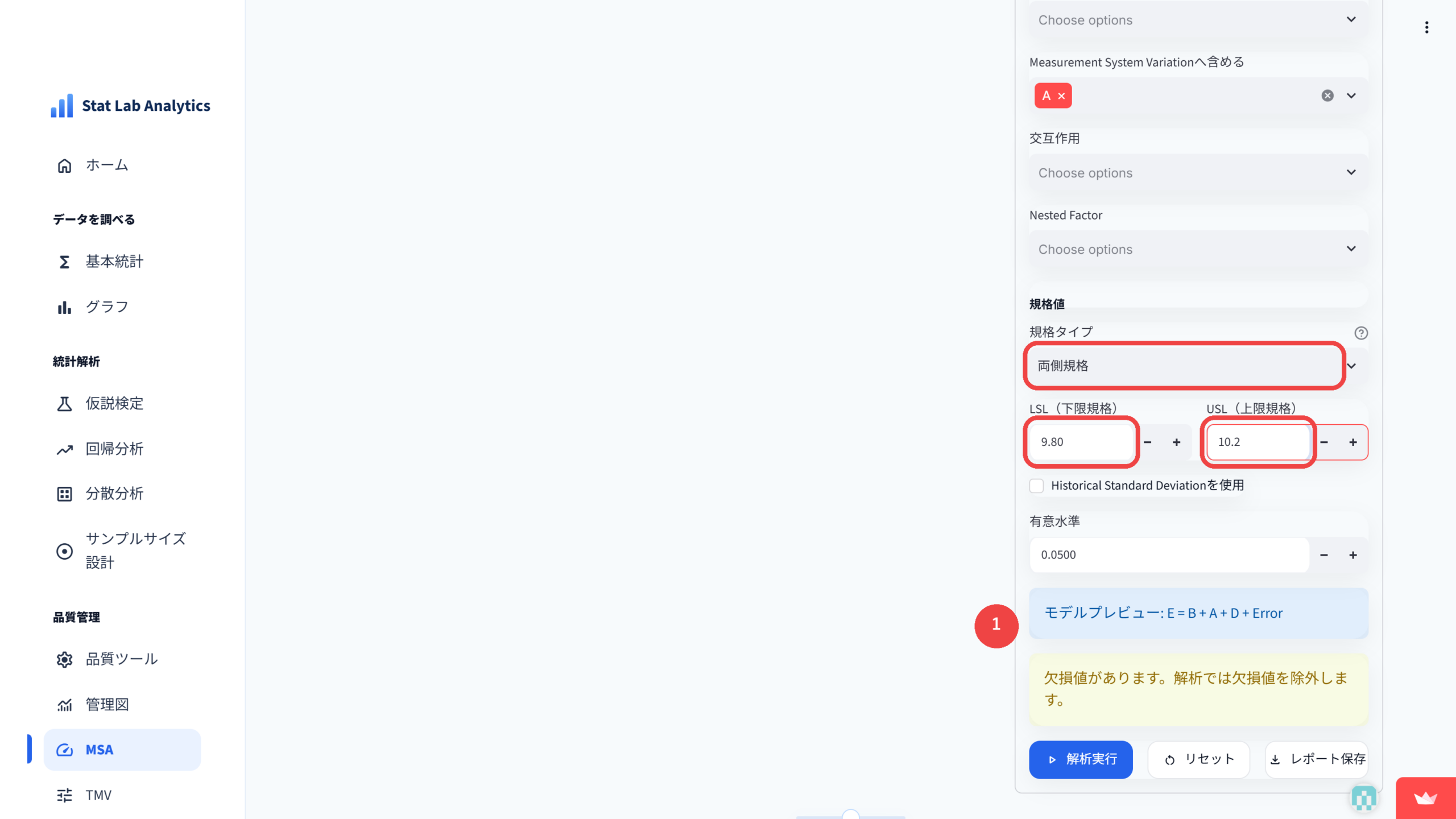
■ Step10 解析実行ボタンを押す
モデルプレビューが「E = B + A + D + Error」になっていることを確認し、「解析実行」を押します。
解析結果の見方
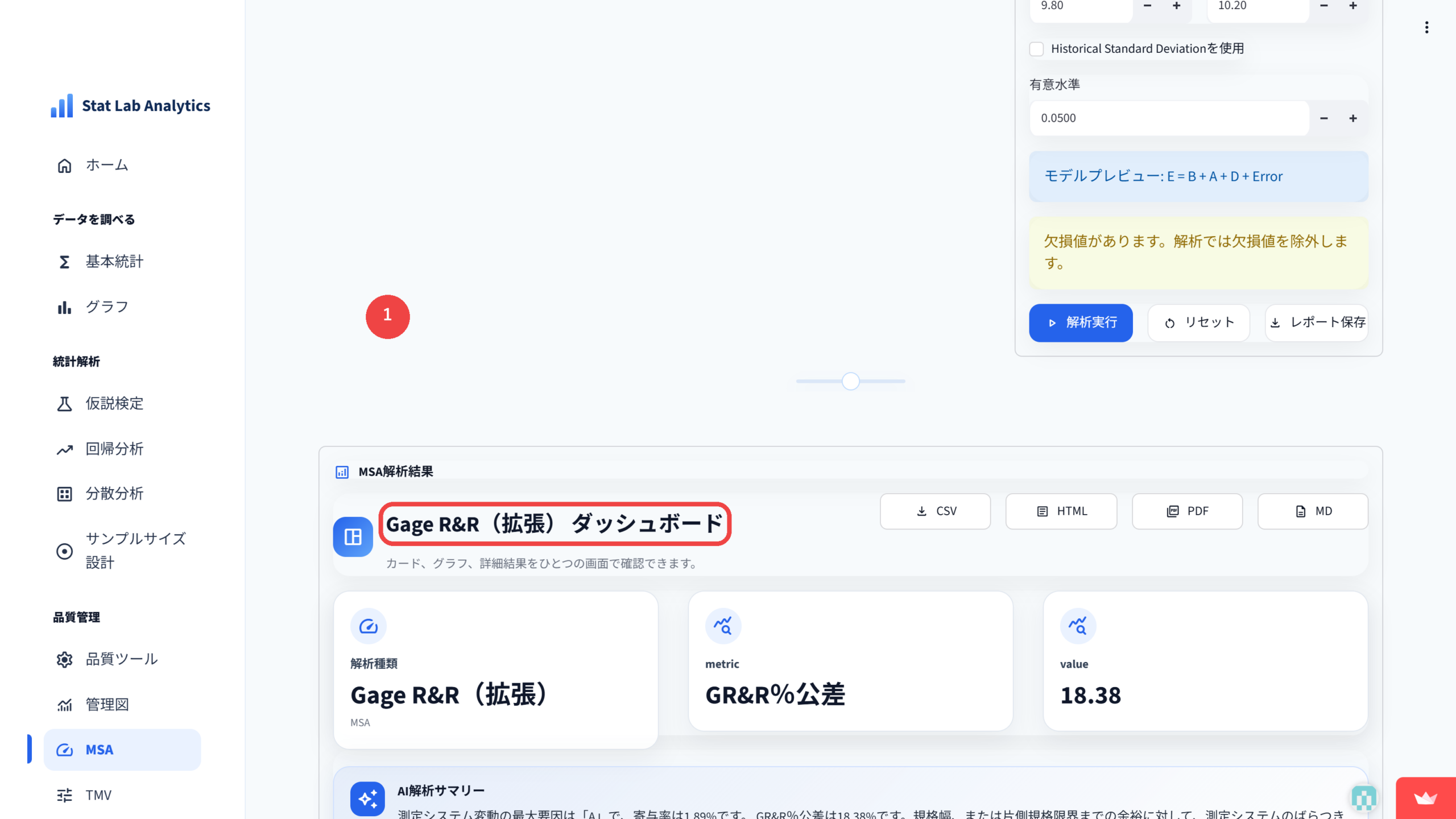
解析が完了すると、Gage R&R(拡張)ダッシュボードが表示されます。上部ではGR&R%公差、AI解析サマリー、主要グラフを確認できます。
■ 主要指標の見方
| 指標 | 今回の結果 | 見方 |
|---|---|---|
| GR&R%公差 | 18.38% | 規格幅に対して測定システムのばらつきがどの程度を占めるかを示します。 |
| %GRR | 19.83% | 全体ばらつきに対する測定システムばらつきの割合です。 |
| ndc | 6 | 区別できるカテゴリー数です。一般に5以上がひとつの目安です。 |
| 最大変動要因 | A | 今回の例では測定者に関連するばらつきが大きいことを示しています。 |
分散成分と追加因子を確認する
Components of Variationでは、Total Gage R&R、Repeatability、Part-to-Part、A、Dなどの寄与を確認できます。D列を任意要因として追加したため、Measurement by Dのグラフも表示されます。

AI解析サマリーを確認する
AI解析サマリーでは、GR&R%公差、Total Gage R&R、ndc、最大変動要因などを文章で確認できます。ただし、AIの説明は補助情報です。最終判断は製品リスク、用途、社内基準、顧客要求と合わせて行います。

製造業での活用例
| 活用場面 | 確認したいこと |
|---|---|
| 測定治具が複数ある場合 | 治具によって測定値に差が出ていないかを確認します。 |
| 測定者と測定条件を同時に見たい場合 | 測定者差だけでなく、追加条件の影響も確認します。 |
| 複数拠点や複数ラインで測定する場合 | ラインや拠点を追加因子として扱えるか検討します。 |
| 測定システム改善前後 | 追加因子を含めて、どこにばらつきが残っているか確認します。 |
使用するときの注意点
Gage R&R(拡張)は柔軟に要因を追加できますが、要因を増やすほど必要なデータ構造も複雑になります。まずは測定値、部品、測定者、繰り返しを正しく用意し、そのうえで測定治具などの追加因子を指定してください。
また、GR&R%公差や%GRRの判定基準は一般的な目安です。品質リスクが高い製品では、より厳しい基準が必要になることがあります。
まとめ
Stat Lab AnalyticsのGage R&R(拡張)を使うと、通常の部品・測定者に加えて、測定治具などの追加因子を含めた測定システム評価ができます。今回の例では、D列を任意要因として追加し、モデルプレビューと結果画面で追加因子が反映されることを確認しました。
Stat Lab AnalyticsでGage R&R(拡張)を試す
Stat Lab Analyticsを開く