
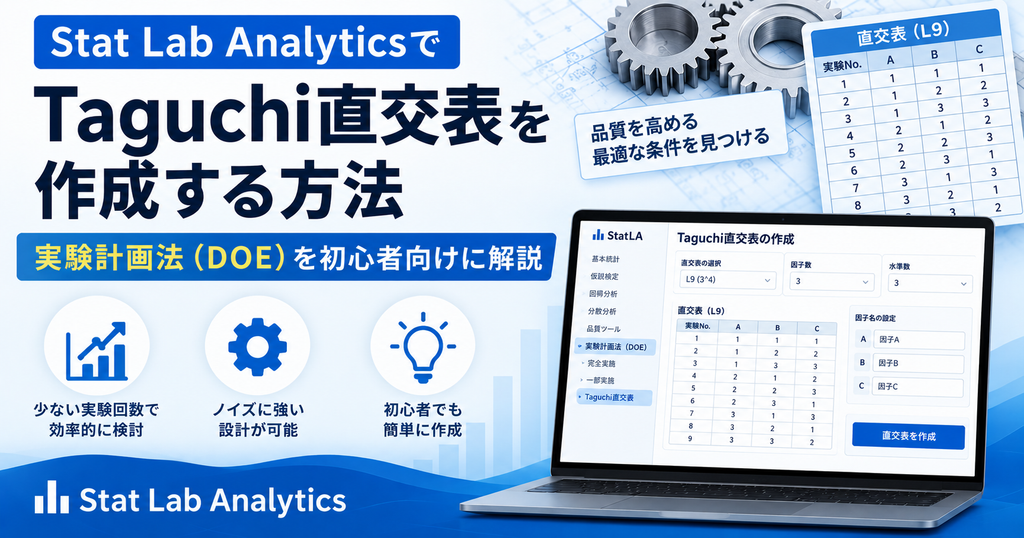
Stat Lab Analyticsでは、DOE(実験計画法)のメニューからTaguchi直交表を作成できます。Taguchi直交表は、多くの実験条件をすべて試すのではなく、限られた実験回数で効率よく条件を整理するための実験計画です。
この記事では、Taguchi法の理論を深掘りするのではなく、Stat Lab Analyticsで実際にどの画面を開き、どの項目を確認し、どのボタンを押せばよいかを中心に解説します。統計初心者や製造業の技術者、品質管理担当者が、記事を見ながら同じ画面で操作できることを重視しています。
この記事でできるようになること
・Taguchi直交表がどのような実験計画か理解できます。
・因子・水準・直交表・S/N比の意味を初心者向けに確認できます。
・Stat Lab AnalyticsでDOEメニューを開き、Taguchi直交表を選択できます。
・因子表・直交表・反復数・ランダム化など、設定画面のどこを見ればよいか分かります。
・作成された直交表でRunOrder・因子列・Y列をどう読むか分かります。
Stat Lab AnalyticsでTaguchi直交表を作成してみましょう
ブラウザ上でDOEメニューを開き、因子と水準を設定して実験計画表を作成できます。
Stat Lab Analyticsを開く →Taguchi直交表とは?

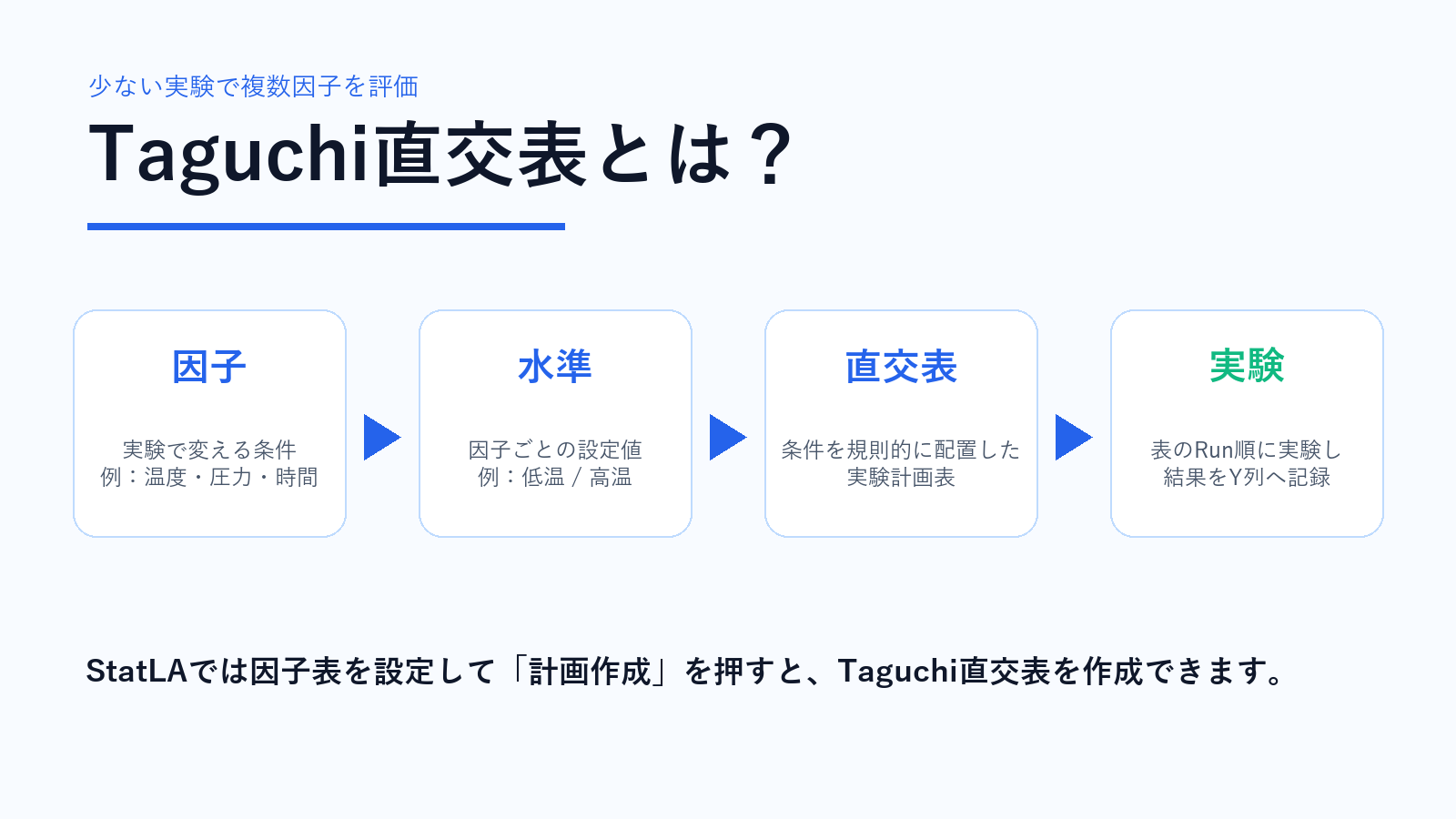
Taguchi直交表とは、多くの因子を比較的少ない実験回数で効率よく評価するための実験計画です。製造業では、成形温度、成形圧力、冷却時間、材料種類など、品質に影響しそうな条件が複数ある場面で使われます。
直交表では、因子と水準の組合せを規則的に配置します。すべての組合せを試す完全実施要因計画に比べて、実験回数を抑えやすい点が特徴です。
ただし、直交表は万能ではありません。どの直交表を使うか、どの因子を入れるか、交互作用をどこまで見るかによって、得られる情報は変わります。この記事では、まずStatLAで直交表を作成する基本操作に絞って説明します。
因子と水準とは?
因子とは、実験で変化させる条件のことです。たとえば樹脂成形であれば、成形温度、成形圧力、冷却時間、金型温度などが因子になります。
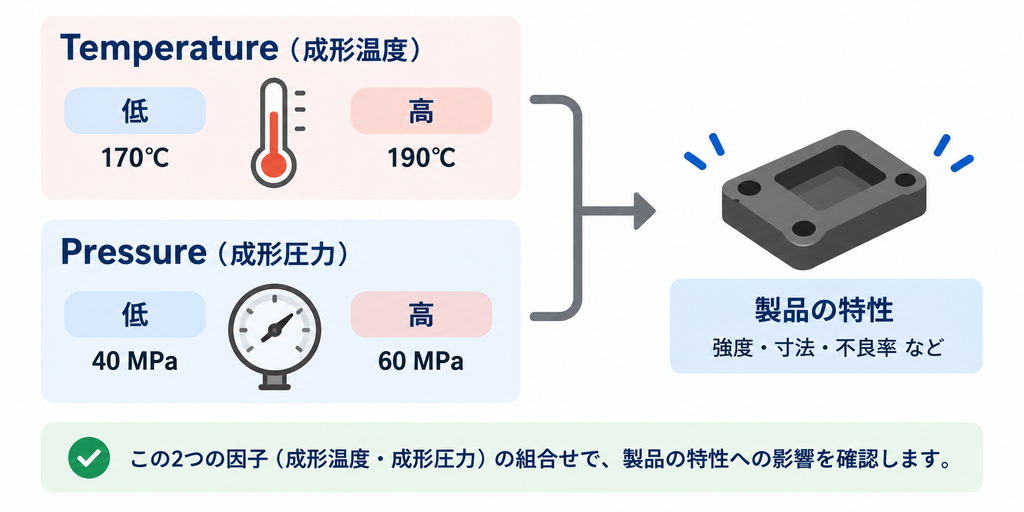
水準とは、各因子に設定する条件値のことです。たとえば成形温度という因子に対して、170℃と190℃を試す場合、この2つが水準です。
| 用語 | 意味 | 製造業での例 |
|---|---|---|
| 因子 | 実験で変化させる条件 | 成形温度、成形圧力、冷却時間 |
| 水準 | 因子ごとの設定値 | 170℃ / 190℃、40MPa / 60MPa |
| 応答値 | 実験後に測定する結果 | 強度、寸法、不良率、ばらつき |
完全実施要因計画との違い
完全実施要因計画は、原則としてすべての組合せを実験する方法です。情報量は多い一方で、因子数や水準数が増えると実験回数が急に多くなります。
Taguchi直交表は、一部の組合せを規則的に配置して、少ない実験回数で効率よく条件を確認する方法です。条件探索や初期検討に向いています。
| 項目 | 完全実施要因計画 | Taguchi直交表 |
|---|---|---|
| 組合せ | 原則すべて実施 | 一部の組合せを効率的に配置 |
| 実験回数 | 多くなりやすい | 削減しやすい |
| 主な目的 | 効果や交互作用を詳細に評価 | 少ない実験で重要因子を効率よく確認 |
| 向いている場面 | 因子数が少なく詳細に見たい場合 | 因子数が多く、まず条件を絞りたい場合 |
StatLAで確認できるTaguchi直交表の設定
今回、現在のStat Lab Analyticsで確認できたTaguchi直交表の設定は以下です。記事では、現在の画面に実際に表示されている項目だけを扱います。
| 項目 | 現在のStatLAで確認した内容 |
|---|---|
| モード | 実験計画を作成 |
| DOE種類 | Taguchi直交表 |
| 直交表 | 自動提案、L4、L8、L9、L12、L16、L18、L27 |
| S/N比 | 望小特性、望大特性、望目特性 |
| 因子表 | 因子名、因子タイプ、水準数、Low、Highなどを設定 |
| その他設定 | 反復数、ランダム化、乱数シード、ブロック数 |
| 出力 | DOE結果欄に計画表を表示し、計画保存などの操作ボタンを利用 |
使用するサンプル条件
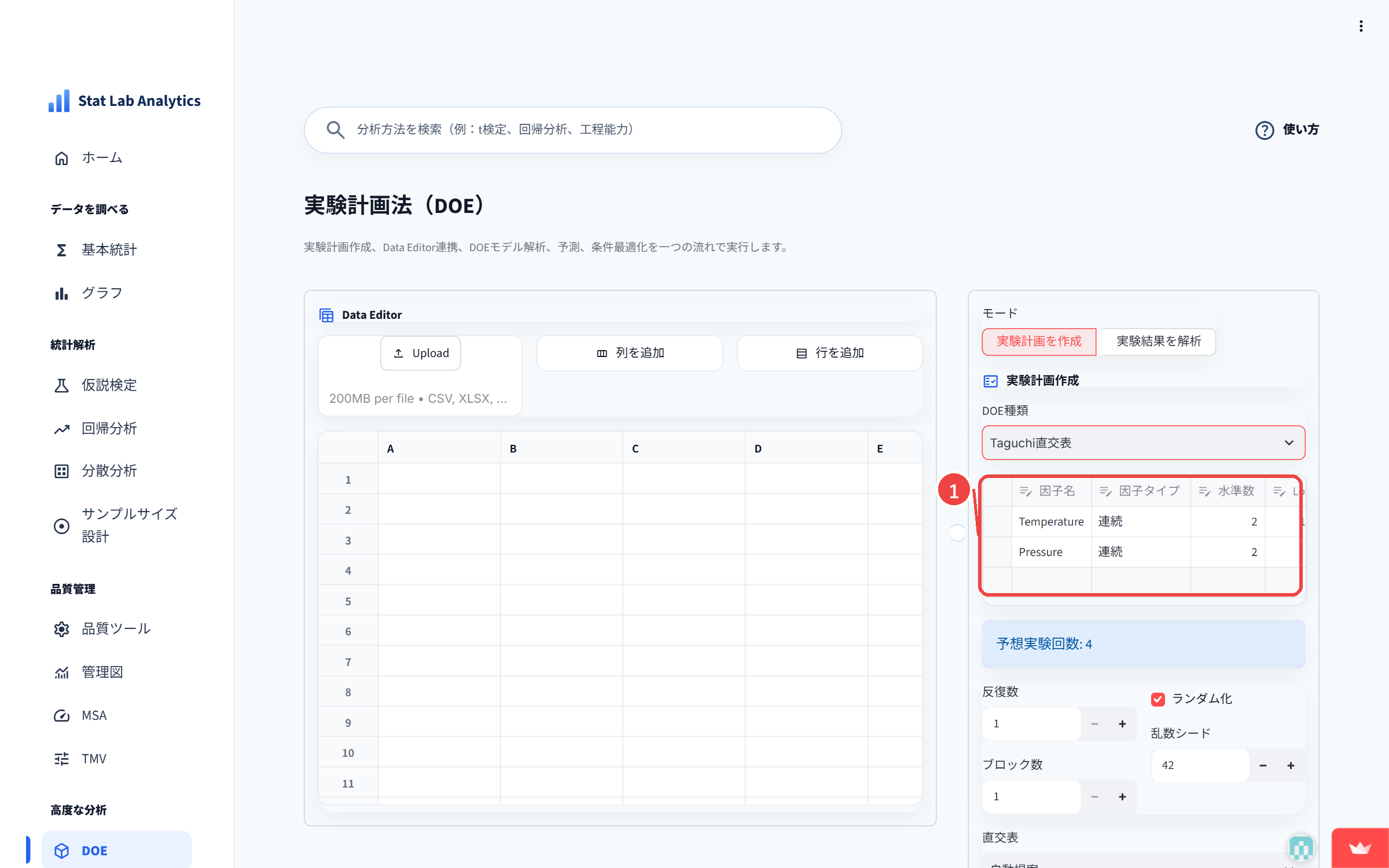
本記事では、初心者が画面構成を理解しやすいように、StatLAのTaguchi直交表画面で確認できる初期表示を中心に説明します。初期表示では、TemperatureとPressureの2因子が例として表示されています。製造業では、Temperatureを成形温度、Pressureを成形圧力と読み替えると理解しやすいです。
| 因子 | 読み替え例 | 水準数 | 水準例 |
|---|---|---|---|
| Temperature | 成形温度 | 2 | 低 / 高 |
| Pressure | 成形圧力 | 2 | 低 / 高 |
Stat Lab AnalyticsでTaguchi直交表を作成する方法

ここからは、現在のStat Lab Analyticsの実画面に沿って操作します。操作画像は実際のStatLA画面を取得し、赤枠と番号だけを追加しています。
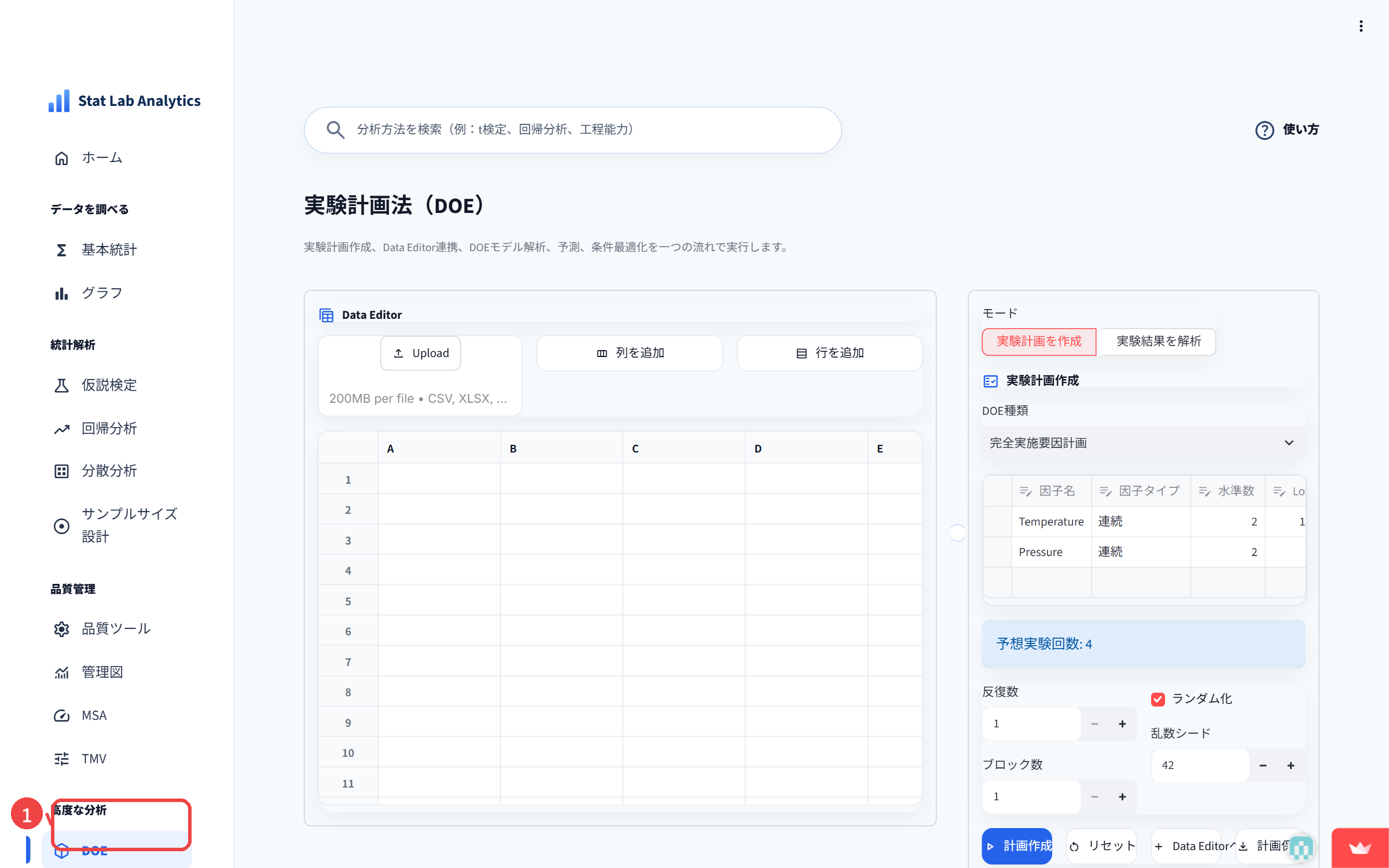
■ Step1 Stat Lab Analyticsを開き、DOEを選択する
Stat Lab Analyticsを開き、左側メニューの高度な分析にある「DOE」を選択します。DOEは実験計画法を扱うメニューです。
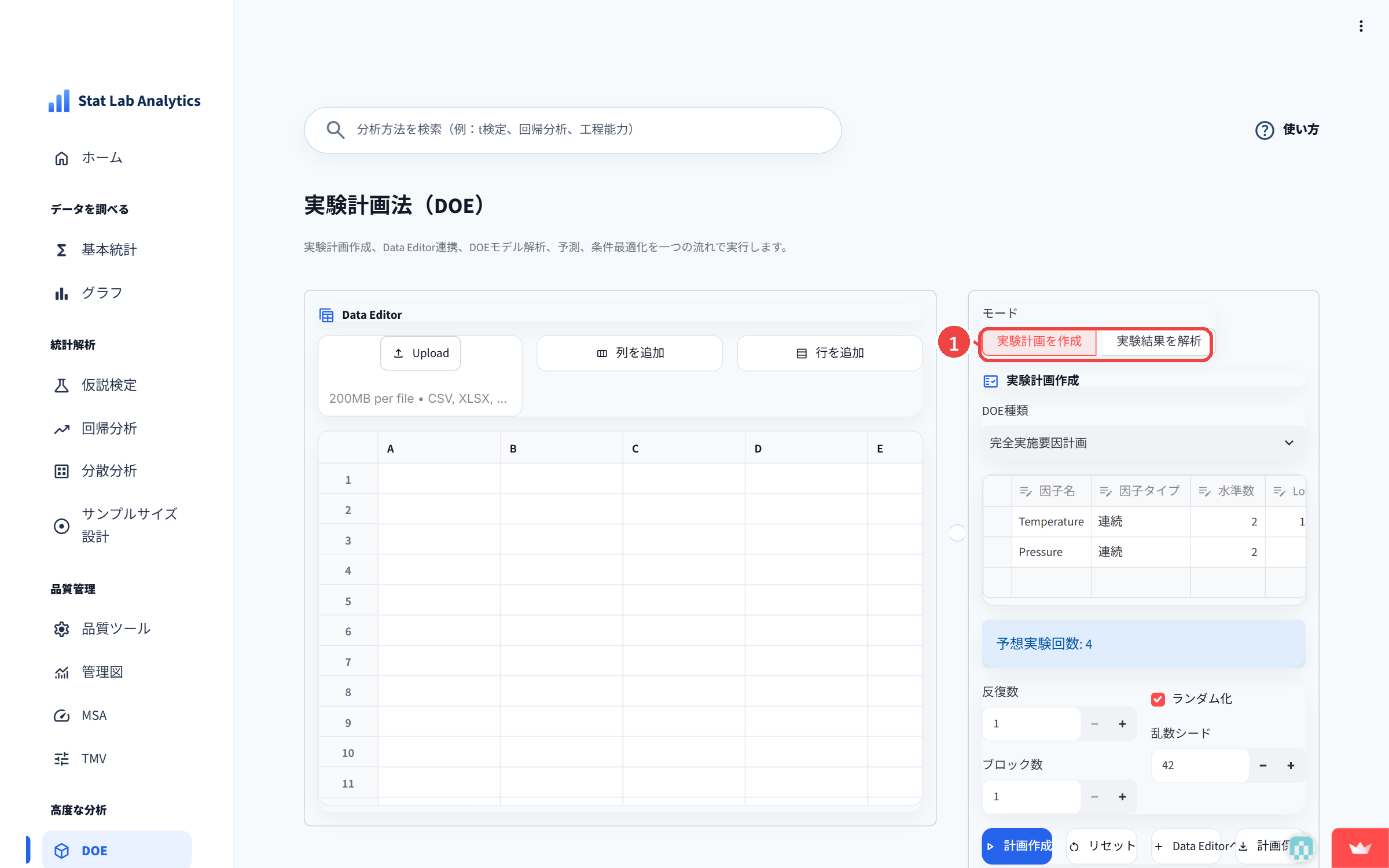
■ Step2 「実験計画を作成」モードを確認する
DOE画面の右側にあるモードで「実験計画を作成」が選択されていることを確認します。実験結果を解析する画面とは用途が異なります。
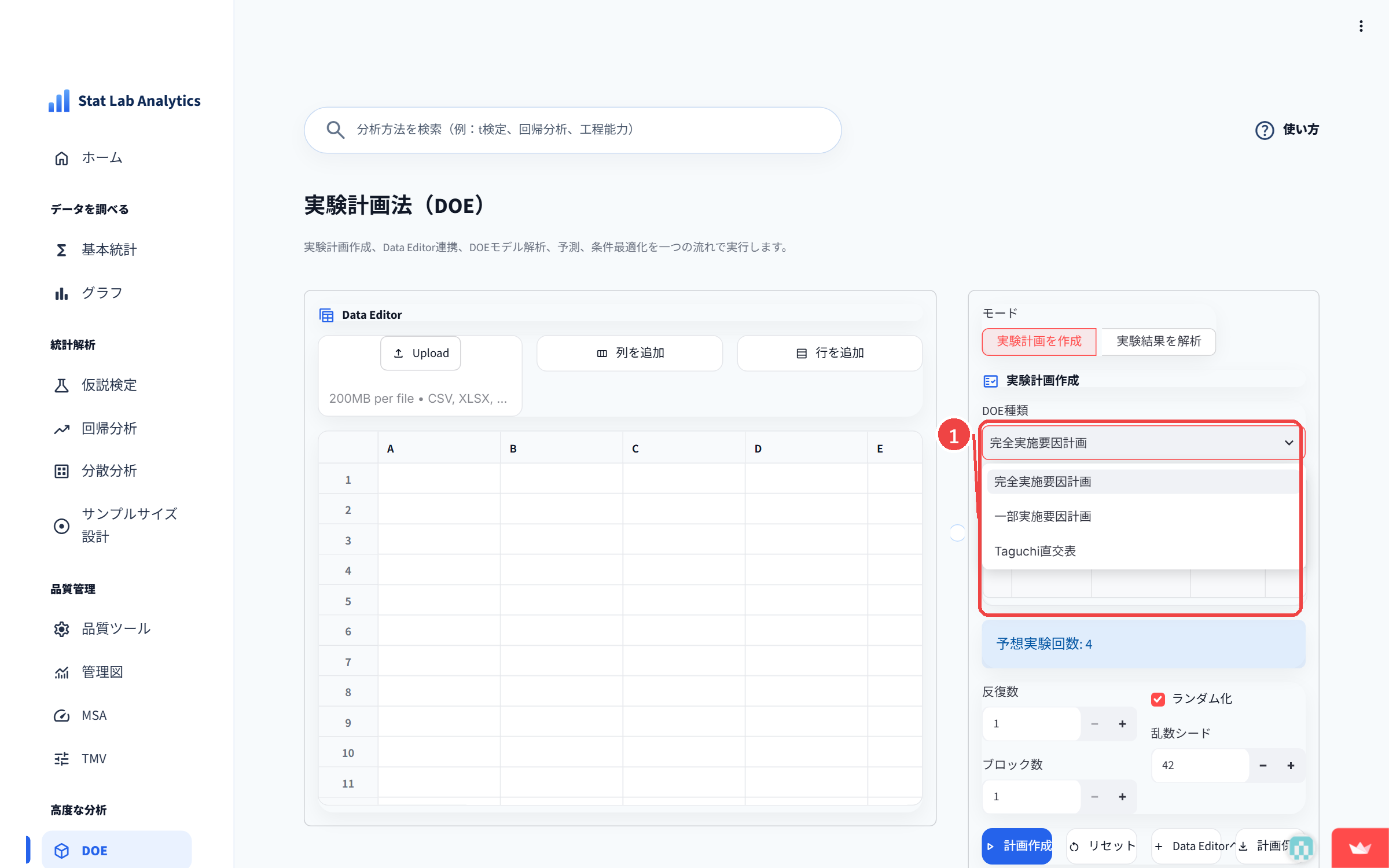
■ Step3 DOE種類のメニューを開く
DOE種類のプルダウンを開くと、完全実施要因計画、一部実施要因計画、Taguchi直交表を選択できます。
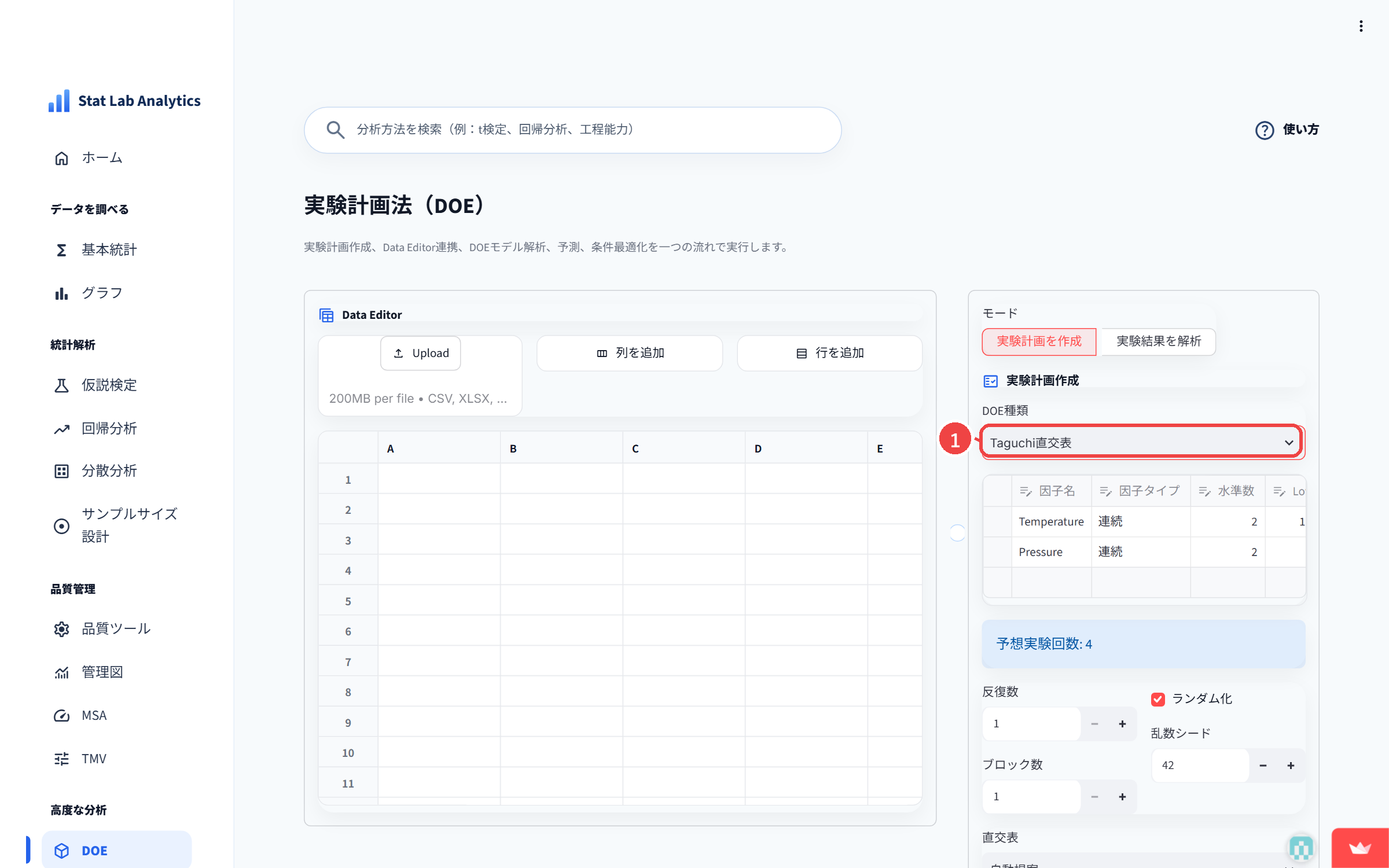
■ Step4 「Taguchi直交表」を選択する
DOE種類で「Taguchi直交表」を選択します。ここからTaguchi直交表の作成に必要な設定欄が表示されます。
■ Step5 因子表を確認する
因子表では、因子名、因子タイプ、水準数、Low、Highなどを設定します。初期表示ではTemperatureとPressureが表示されています。
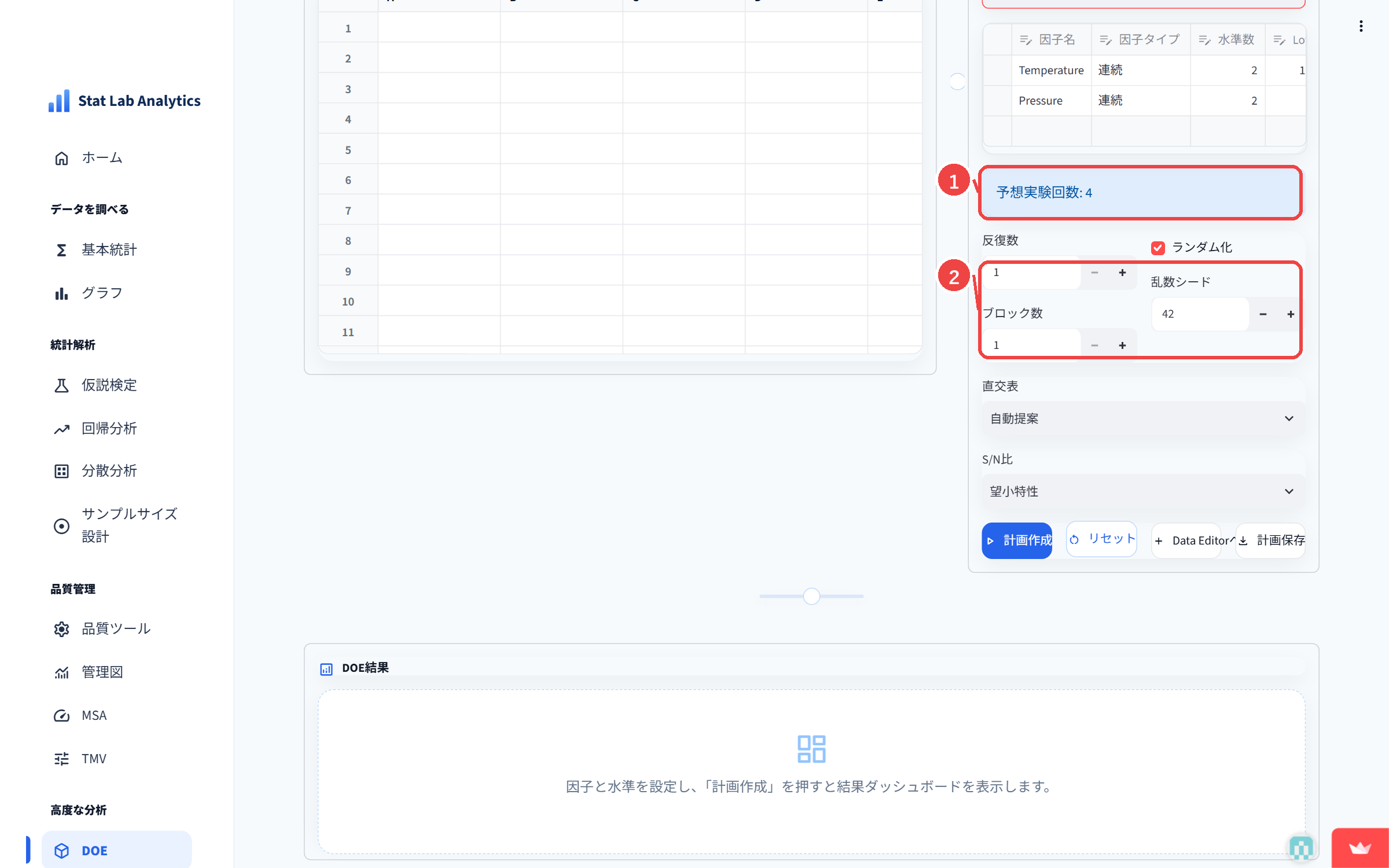
■ Step6 反復数・ランダム化・ブロック数を確認する
反復数、ランダム化、乱数シード、ブロック数を確認します。初めて使う場合は、まず初期値のまま画面構成を把握すると分かりやすいです。
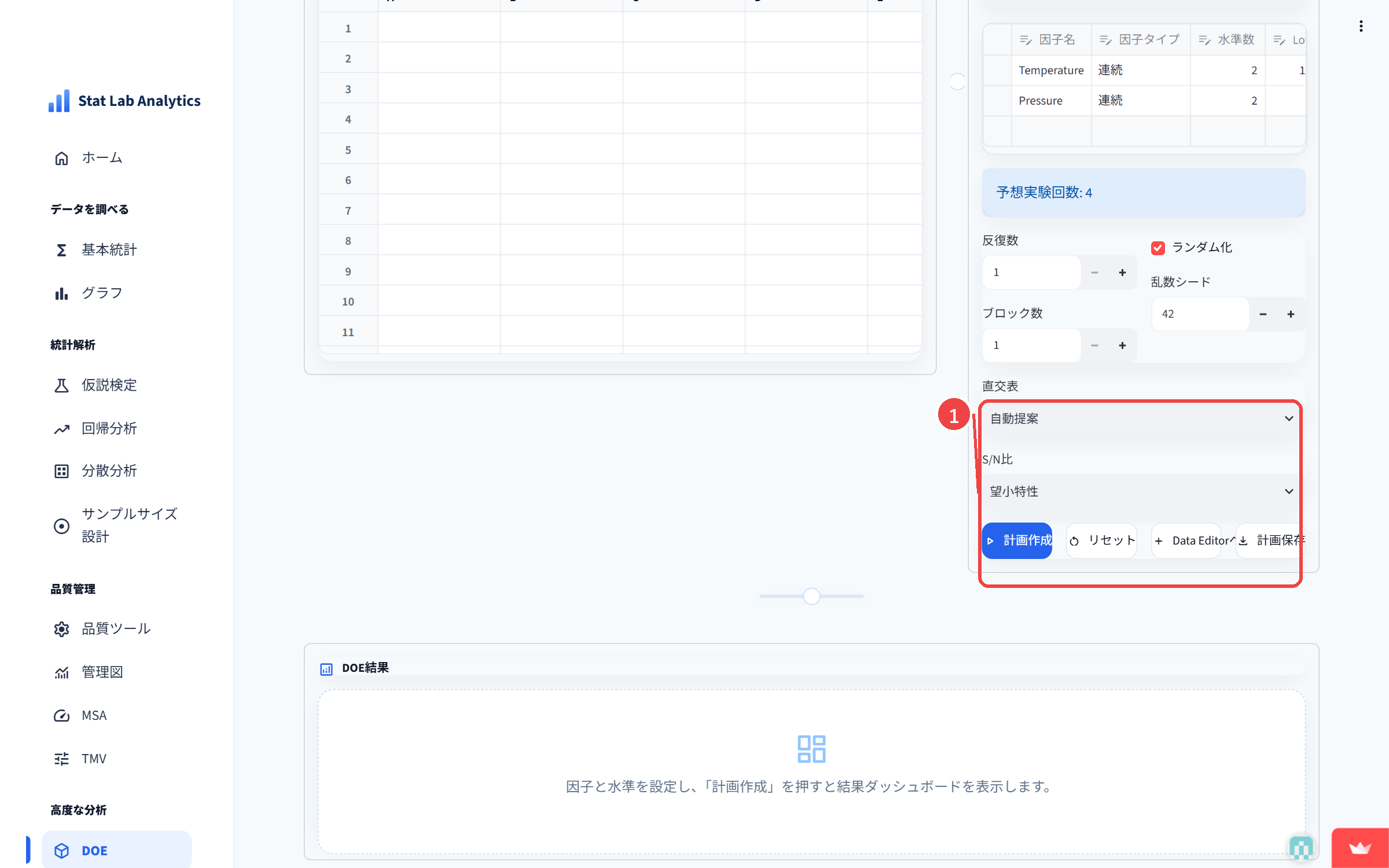
■ Step7 使用する直交表を選択する
直交表のプルダウンでは、自動提案、L4、L8、L9、L12、L16、L18、L27を確認できます。迷う場合は、まず自動提案を使うと操作しやすいです。
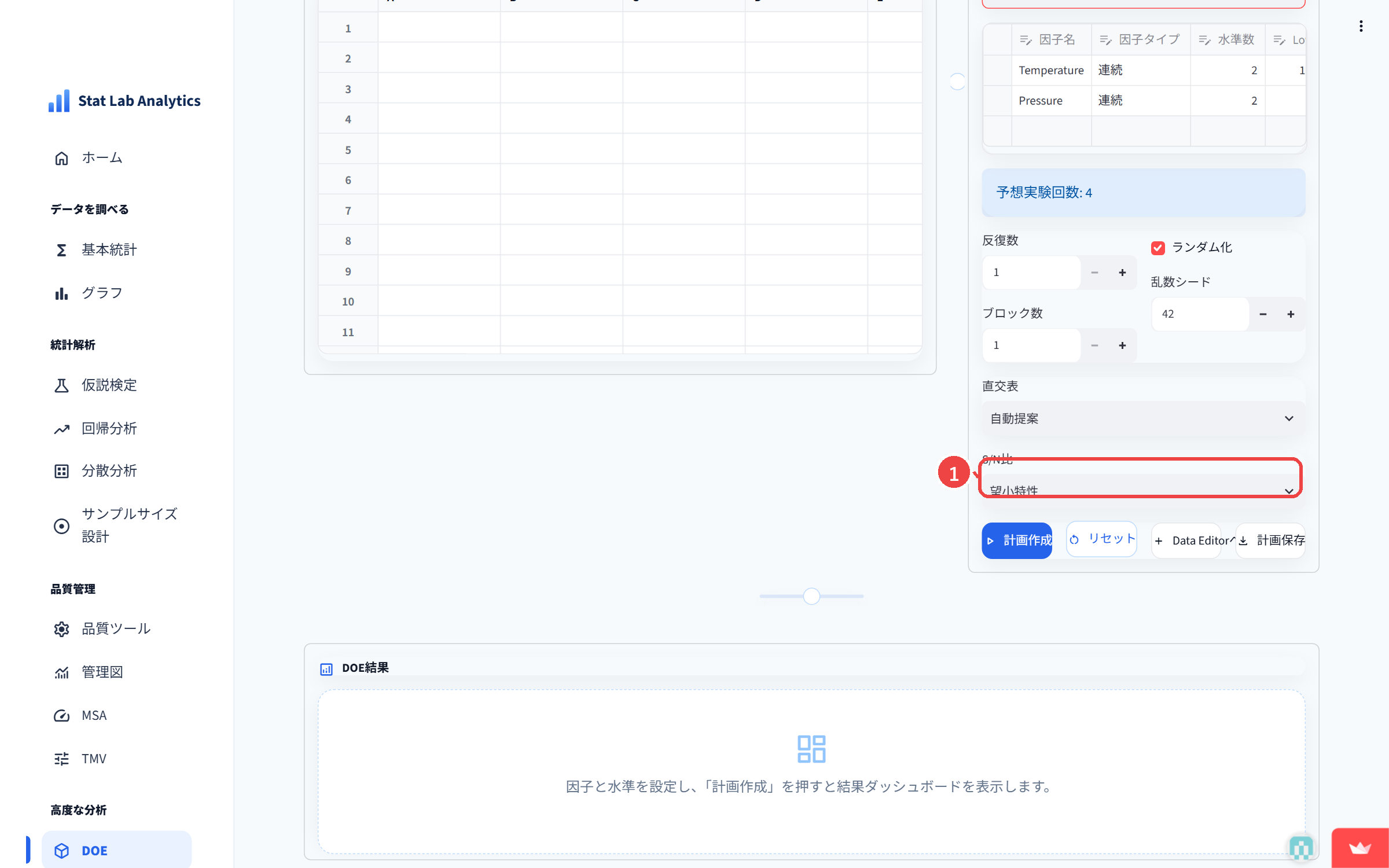
■ Step8 S/N比を確認する
S/N比では、望小特性、望大特性、望目特性を選択します。小さいほどよい特性なら望小特性、大きいほどよい特性なら望大特性、目標値に近いほどよい特性なら望目特性を使います。
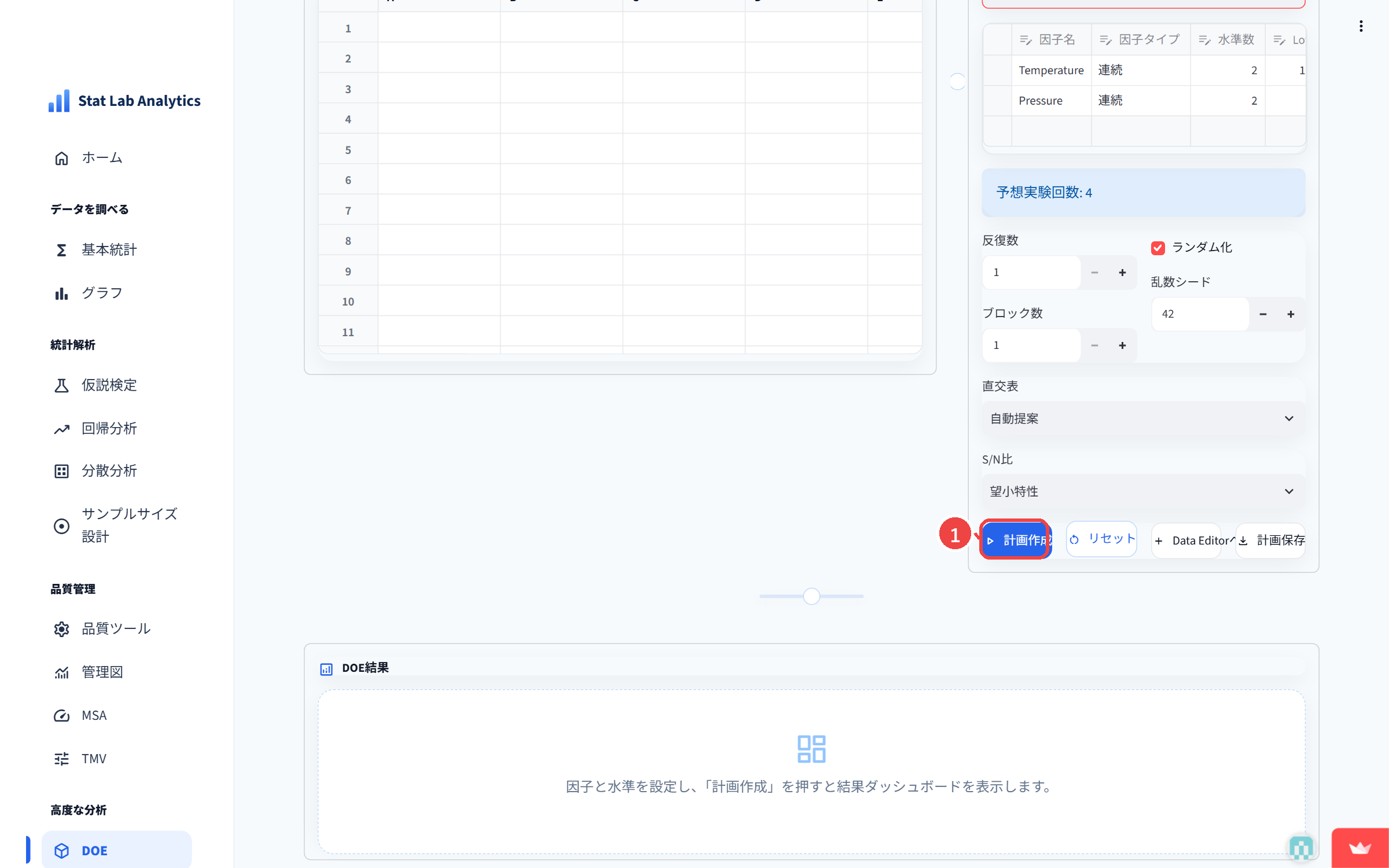
■ Step9 「計画作成」を押す
設定を確認したら「計画作成」ボタンを押します。ボタンの近くには、リセットやData Editorへの追加、計画保存のボタンも表示されています。
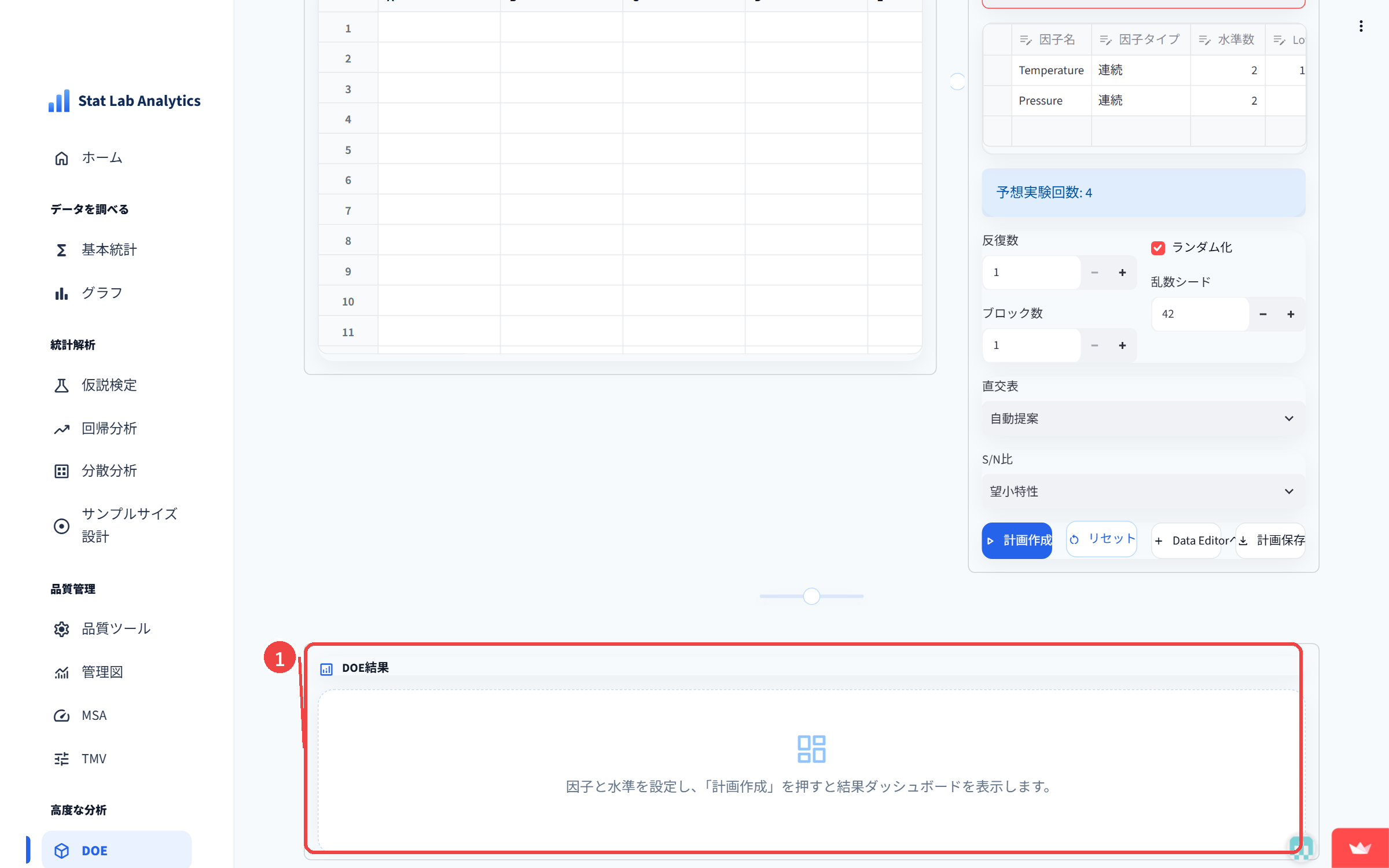
■ Step10 DOE結果欄を確認する
画面下部のDOE結果欄に、計画作成後の結果が表示されます。公開画面では環境によって作成ボタンの反応が安定しない場合があったため、記事では実画面の結果欄位置を示し、直交表の読み方は次の説明図と表で確認します。
作成された直交表の見方
Taguchi直交表を作成すると、RunOrder、StdOrder、Block、各因子列、Y列のような形で実験計画表を確認します。RunOrderは実施順、各因子列はその実験で使う水準、Y列は実験後に測定した応答値を入力する列です。
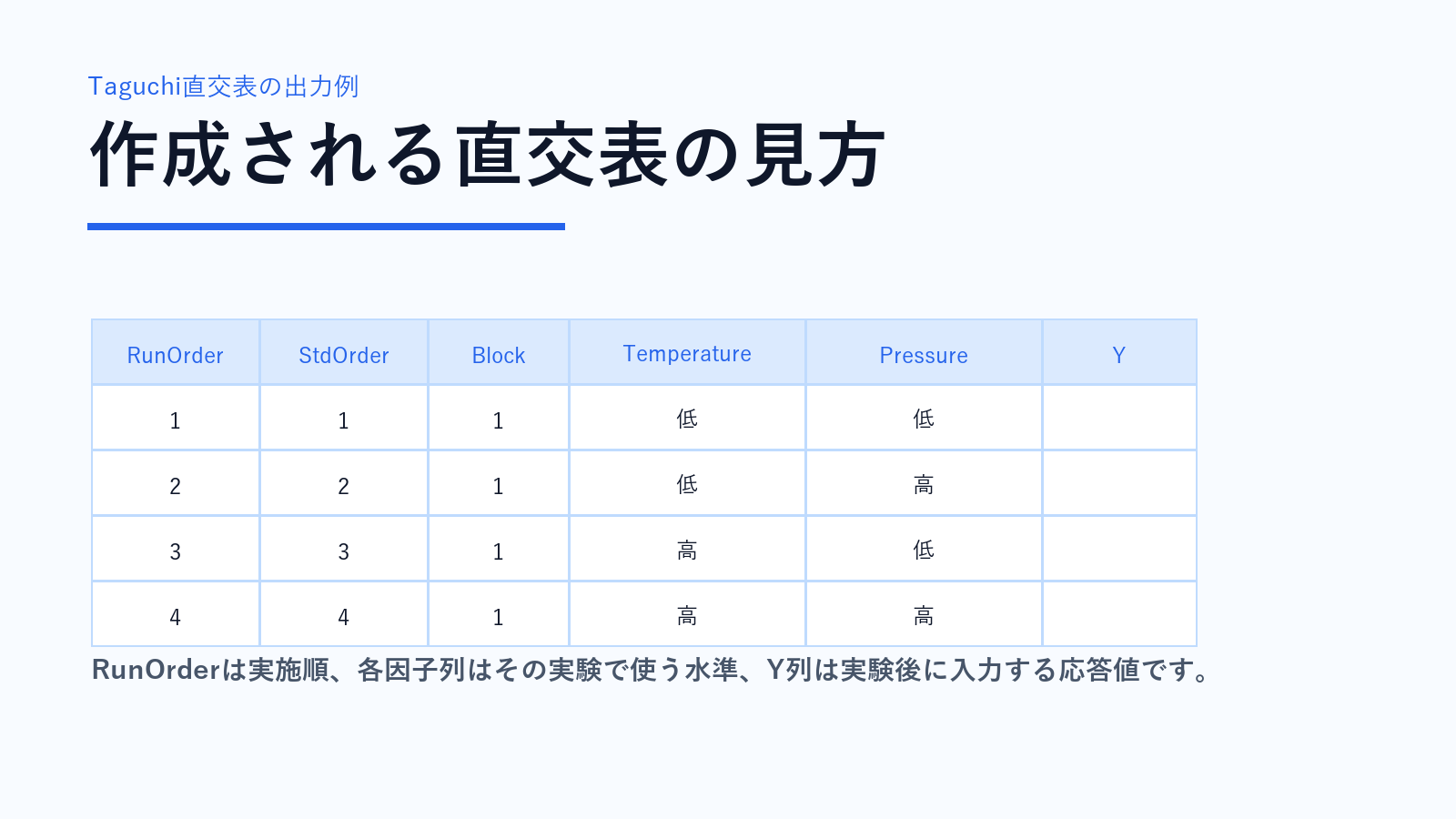
| 列名 | 見方 |
|---|---|
| RunOrder | 実験を実施する順番です。ランダム化を使う場合は、標準順とは異なる順番になることがあります。 |
| StdOrder | 直交表上の標準的な並び順です。 |
| Block | ブロックを分ける場合の番号です。初期設定では1として扱われます。 |
| 因子列 | TemperatureやPressureなど、各実験で使う水準が表示されます。 |
| Y | 実験後に測定した応答値を入力する列です。強度や寸法などを記録します。 |
製造業での活用例
Taguchi直交表は、複数の製造条件を少ない実験回数で確認したいときに使いやすい方法です。特に、まず重要そうな因子を絞り込みたい初期検討で役立ちます。
| 活用場面 | 確認したいこと |
|---|---|
| 樹脂成形条件の検討 | 温度、圧力、冷却時間が強度や寸法に与える影響を確認する |
| 加工条件の探索 | 送り速度、回転数、切込み量の組合せを効率よく確認する |
| 熱処理条件の検討 | 温度、保持時間、冷却条件が硬さや強度に与える影響を確認する |
| 材料配合の検討 | 材料種類や配合比が特性に与える影響を確認する |
| 工程改善の初期検討 | 多数の候補条件から、効果がありそうな因子を絞り込む |
Taguchi直交表を使うときの注意点
Taguchi直交表は実験回数を減らせる便利な方法ですが、すべての効果や交互作用を自由に評価できるわけではありません。特に交互作用を詳しく見たい場合は、完全実施要因計画や追加実験を検討することがあります。
また、直交表を作っただけでは結論は出ません。実験後に応答値を入力し、結果を分析して、どの因子が品質特性に影響しているかを確認する必要があります。
まずはStatLAで直交表を作成し、実験順と各条件を整理するところから始めると、実験計画の全体像をつかみやすくなります。
まとめ
Taguchi直交表は、多くの実験条件を少ない実験回数で効率よく確認するための実験計画です。Stat Lab Analyticsでは、DOEメニューから「実験計画を作成」を開き、DOE種類で「Taguchi直交表」を選ぶことで、因子表、直交表、S/N比、反復数、ランダム化などを確認しながら計画を作成できます。
この記事では、現在のStatLA実画面に沿って、Taguchi直交表を選択し、因子表や直交表設定を確認する流れを説明しました。実験後はY列に応答値を入力し、一般線形モデルや分散分析などを使って結果を確認していきます。
Stat Lab AnalyticsでTaguchi直交表を作成してみましょう
ブラウザ上でDOEメニューを開き、因子と水準を設定して実験計画表を作成できます。
Stat Lab Analyticsを開く →