
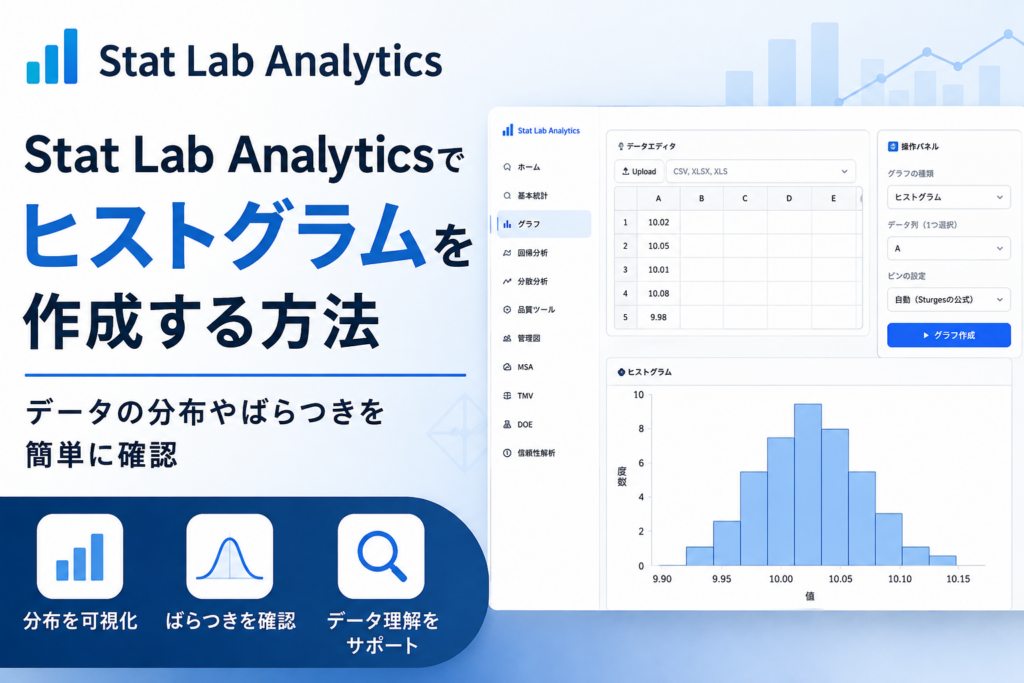
この記事では、Stat Lab Analyticsを使ってヒストグラムを作成する方法を、初心者の方にも分かりやすく解説します。
ヒストグラムは、データがどの範囲にどれくらい集まっているかを確認するためのグラフです。平均値や標準偏差だけでは見えにくい、データの分布、ばらつき、偏り、外れ値を視覚的に確認できます。
ヒストグラムとは
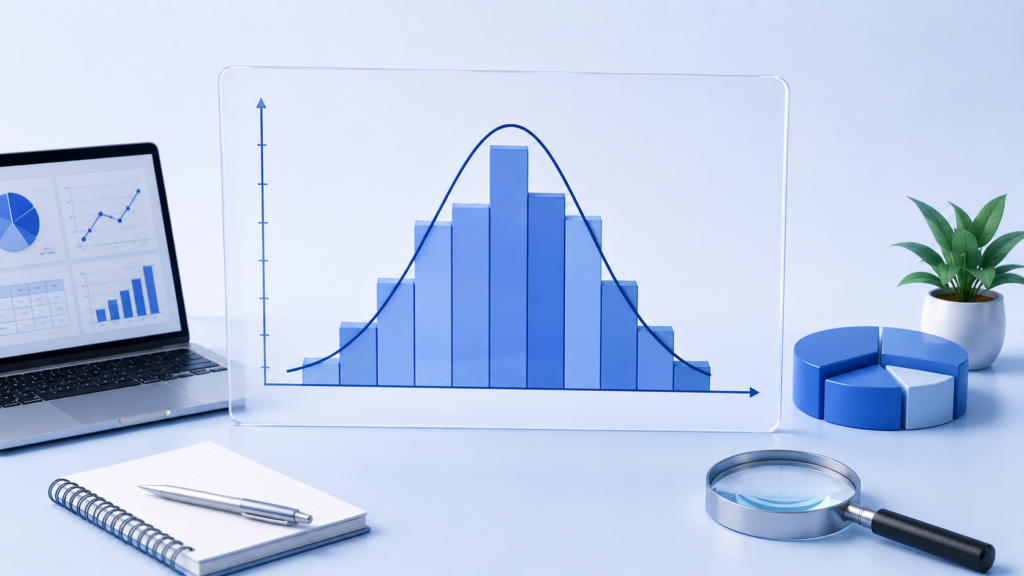
■ ヒストグラムとは
ヒストグラムとは、数値データをいくつかの区間に分け、それぞれの区間に入るデータ数を棒で表したグラフです。
棒グラフはカテゴリごとの数量を比較するグラフですが、ヒストグラムは連続した数値データの分布を見るために使います。
横軸には寸法、重量、時間、温度などの測定値を表示します。縦軸には、その範囲に入ったデータの数、つまり度数を表示します。
ヒストグラムの操作手順
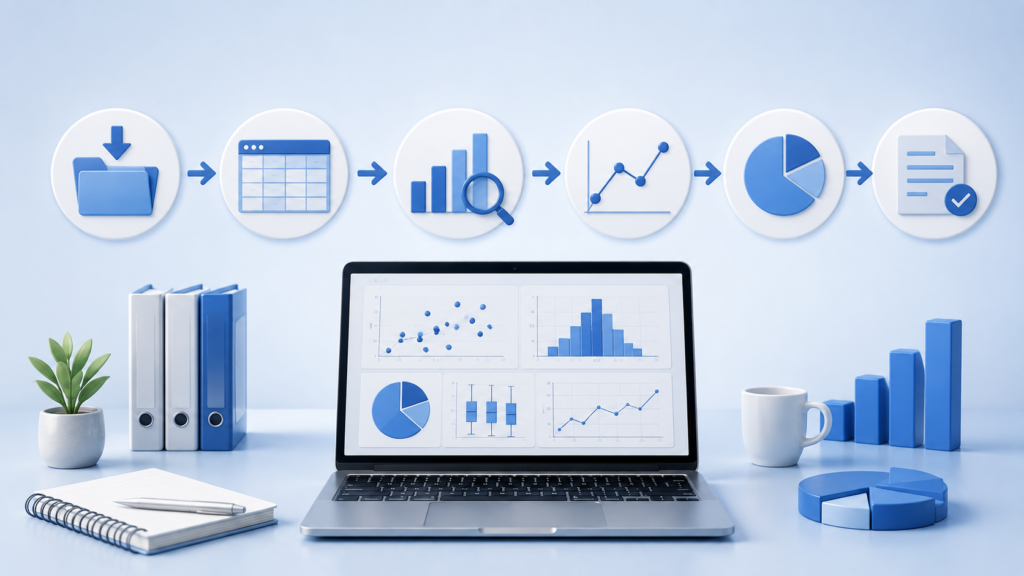
■ Step1 ソフトを起動する
まず、Stat Lab Analyticsを起動します。画面左側に解析メニュー、中央に操作画面が表示されます。
無料統計解析ソフト – Stat Lab Analytics
■ Step2 グラフからヒストグラムを選択する
左メニューから「グラフ」を選択します。
右側のグラフ設定パネルで、グラフ種類が「Histogram」になっていることを確認します。
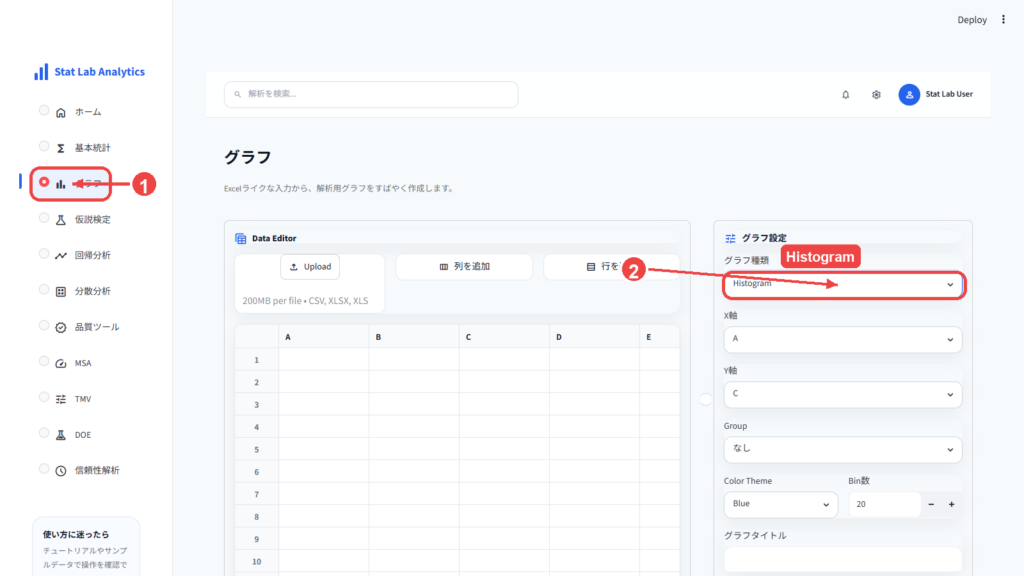
■ Step3 データを入力する
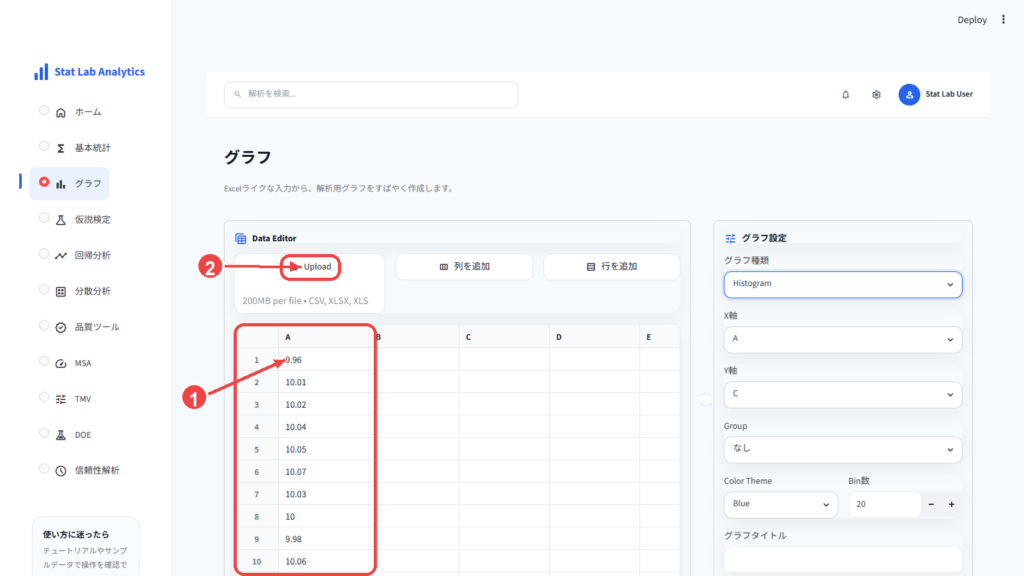
左側のData Editorにデータを入力します。
Excelで管理している測定データがある場合は、Excel上でコピーしてData Editorへ貼り付けることができます。少量のデータであれば、セルへ直接入力しても構いません。
ここでは例として、部品寸法の測定値をA列へ入力しています。
■ Step4 解析対象列を選択する
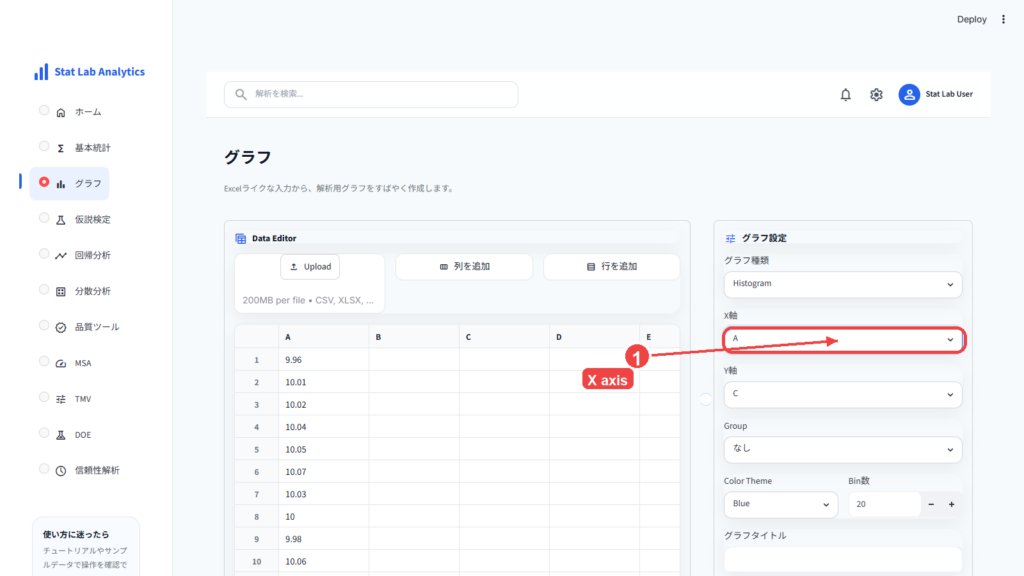
グラフ設定パネルの「X軸」で、ヒストグラムにしたい列を選択します。
今回の例では、A列に寸法データを入力しているため、X軸に「A」を選択します。
■ Step5 ビン数を設定する
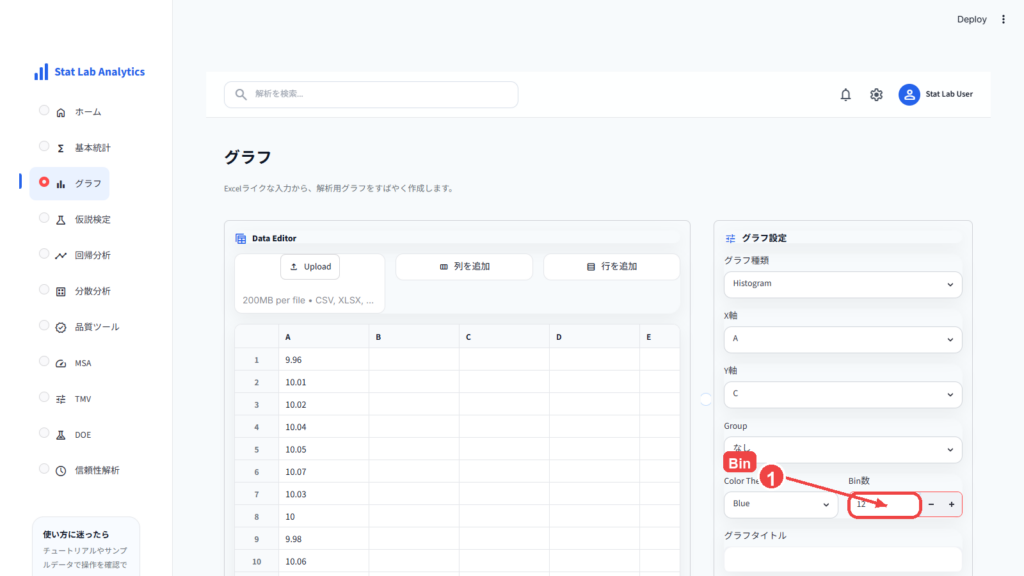
ビン数とは、データをいくつの区間に分けるかを指定する値です。
ビン数が少なすぎると、グラフが粗くなり、分布の細かい特徴が見えにくくなります。反対に、ビン数が多すぎると、棒が細かく分かれすぎて全体の傾向を読み取りにくくなります。
まずは自動または初期値のまま確認し、必要に応じてビン数を調整します。今回の例では、ビン数を12に設定しています。
■ Step6 解析実行
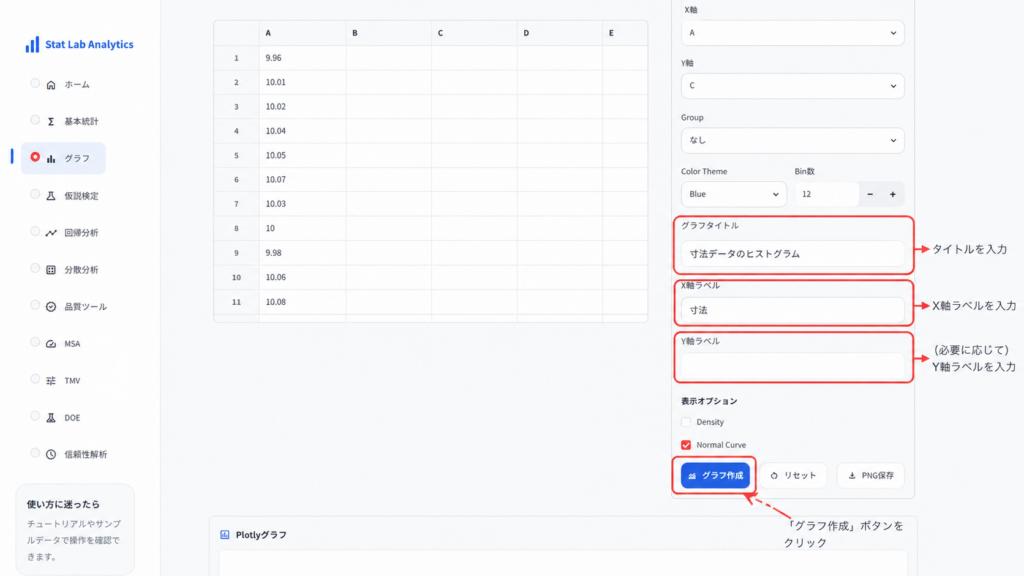
設定が完了したら、「グラフ作成」ボタンをクリックします。
必要に応じて、グラフタイトル、X軸ラベル、Y軸ラベルも設定できます。記事の例では、タイトルに「寸法データのヒストグラム」、X軸ラベルに「寸法」を入力しています。
■ Step7 結果を確認する
ヒストグラムが表示されます。棒の高さ、山の位置、左右の広がり、正規分布曲線との重なりを確認します。
今回の例では、データは10.04付近を中心に集まっており、大きな外れ値は見られません。全体として、寸法データが中心付近にまとまっていることを確認できます。
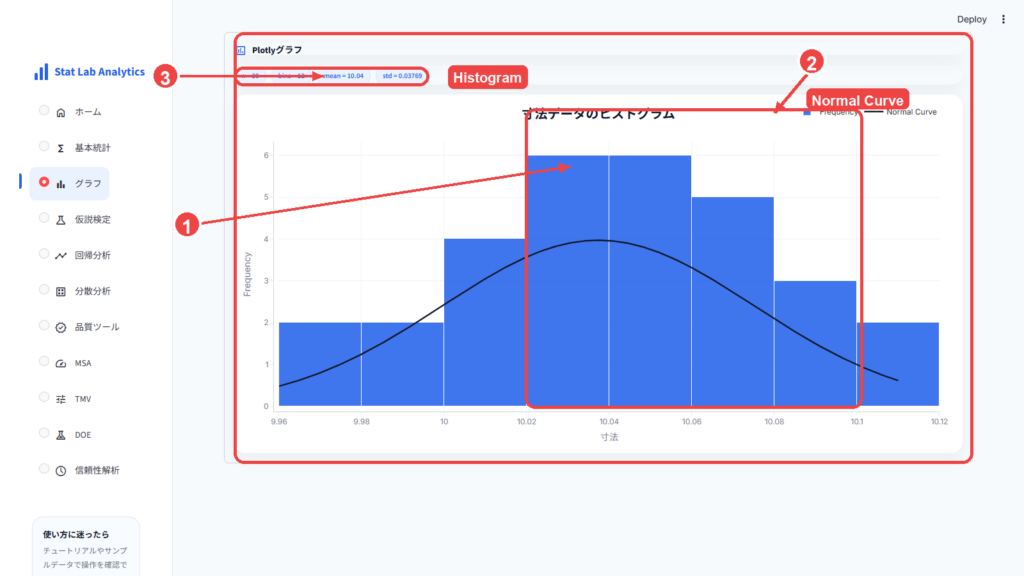
| 項目 | 意味 | 確認ポイント |
|---|---|---|
| ヒストグラム | データの分布を棒で表したグラフです。 | 山の位置、広がり、形を確認します。 |
| ビン | データを分ける区間です。 | 細かすぎず、粗すぎない設定にします。 |
| 度数 | 各区間に入ったデータ数です。 | どの範囲にデータが集中しているかを見ます。 |
| 平均 | データの中心を表す代表値です。 | 山の中心付近と近いか確認します。 |
| 分布形状 | 山の数や左右の形です。 | 正規分布に近いか、偏りがあるかを見ます。 |
| ばらつき | データの広がりです。 | 工程が安定しているか確認します。 |
| 歪み | 左右どちらかに偏ることです。 | 原因となる工程条件がないか確認します。 |
| 外れ値 | 他のデータから離れた値です。 | 測定ミスや異常条件の可能性を確認します。 |
ヒストグラムの見方
■ 山の形を見る
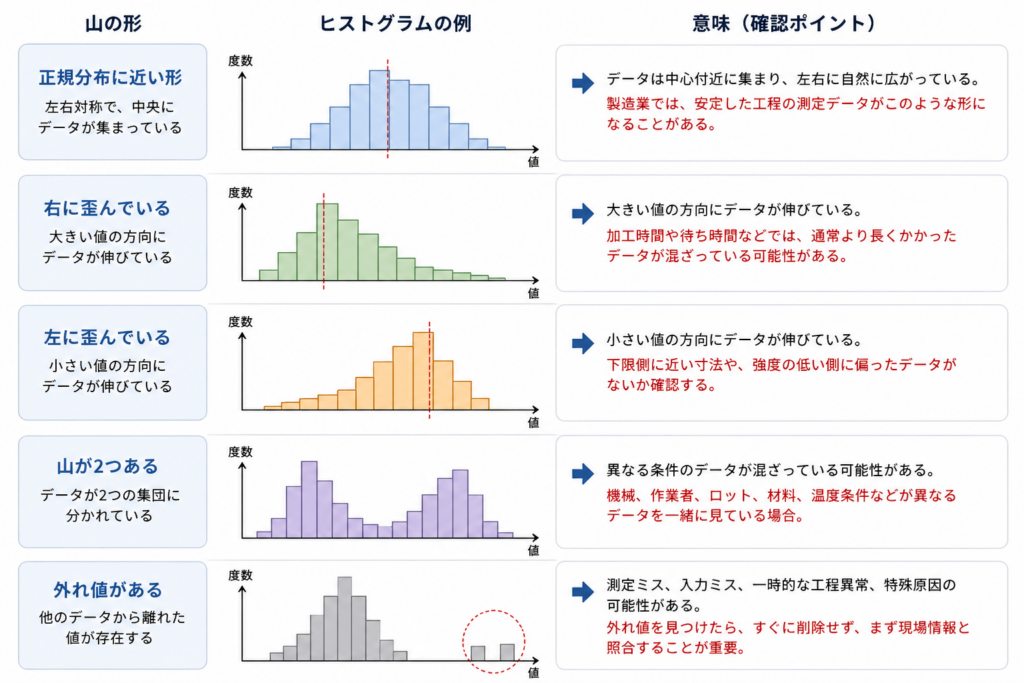
ヒストグラムを見るときは、まず山の形を確認します。
正規分布に近い形であれば、データは中心付近に集まり、左右に自然に広がっていると考えられます。製造業では、安定した工程の測定データがこのような形になることがあります。
右に歪んでいる場合は、大きい値の方向にデータが伸びています。加工時間や待ち時間などでは、通常より長くかかったデータが混ざっている可能性があります。
左に歪んでいる場合は、小さい値の方向にデータが伸びています。下限側に近い寸法や、強度の低い側に偏ったデータがないか確認します。
山が2つある場合は、異なる条件のデータが混ざっている可能性があります。例えば、機械、作業者、ロット、材料、温度条件などが異なるデータを一緒に見ている場合です。
外れ値がある場合は、測定ミス、入力ミス、一時的な工程異常、特殊原因の可能性があります。外れ値を見つけたら、すぐに削除するのではなく、まず現場情報と照合することが重要です。
まとめ
ヒストグラムは、データ分布を視覚的に確認できる基本的なグラフです。
平均値や標準偏差だけでは、データがどのような形で分布しているかまでは分かりません。ヒストグラムを使うことで、工程のばらつき、偏り、山の数、外れ値を直感的に確認できます。
✅ヒストグラムはデータ分布を視覚的に確認できる
✅工程のばらつきを把握できる
✅外れ値や異常も見つけやすくなる
✅品質改善の第一歩として、解析前に確認することをおすすめします