
はじめに
業務改善や品質評価の場面で、「データはあるけど判断に自信が持てない…」と感じたことはありませんか?
平均値を比べたり、ばらつきを確認したりといった統計解析は、本来なら専用ソフトが必要なイメージがあります。しかし実は、普段使っている Microsoft Excel でも、無料の「分析ツール」を追加するだけで本格的な統計処理ができるようになります。
※実際に、筆者も使用していました
本記事では、Excel初心者の方でも迷わず設定できるように、分析ツールの導入方法を画面付きで分かりやすく解説します。
「まずはExcelで統計を使ってみたい」そんな方は、ぜひこの設定から始めてみてください。
Excel分析ツールでできること
分析ツールを設定することで、以下の統計的分析手法を使うことができるようになります。
私の経験上の使用頻度も載せていますのでご参考ください。

Excelへの導入方法
以下の3ステップに従って操作すれば、Excelに統計解析のツールを導入することができます。それぞれの画像を確認して進めてください。
① Excelの「オプション」を開く
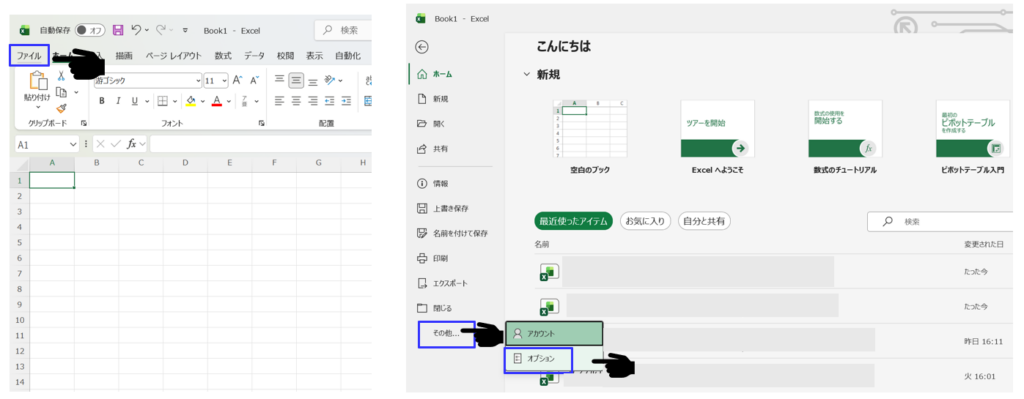
Excelを開き、メニューバーから「ファイル」→「その他」→「オプション」を選択します
② 「アドイン」を選択し「分析ツール」を有効化する
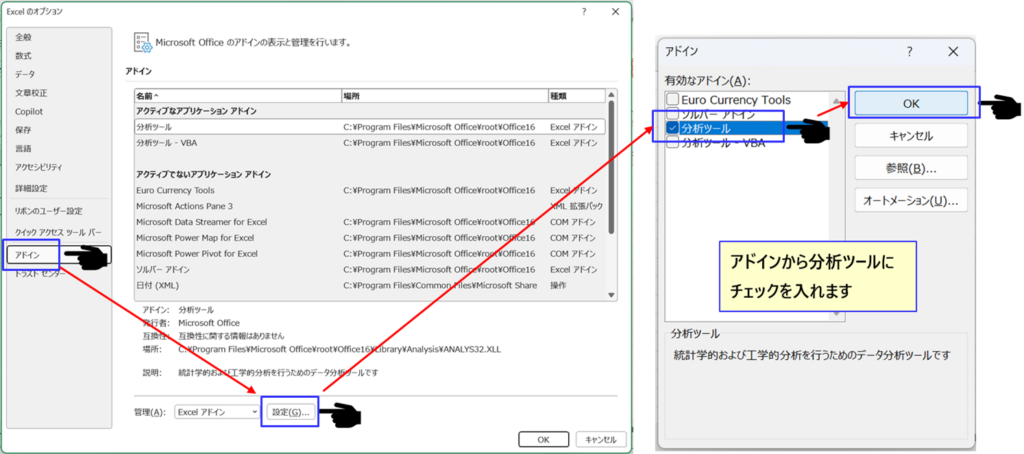
・「アドイン」を開き、「設定(G)」をクリックします
・ダイアログボックスの「分析ツール」にレ点を打ちます
・すべて完了したら「OK」をクリックしてください
③ 分析ツールが追加されたか確認する
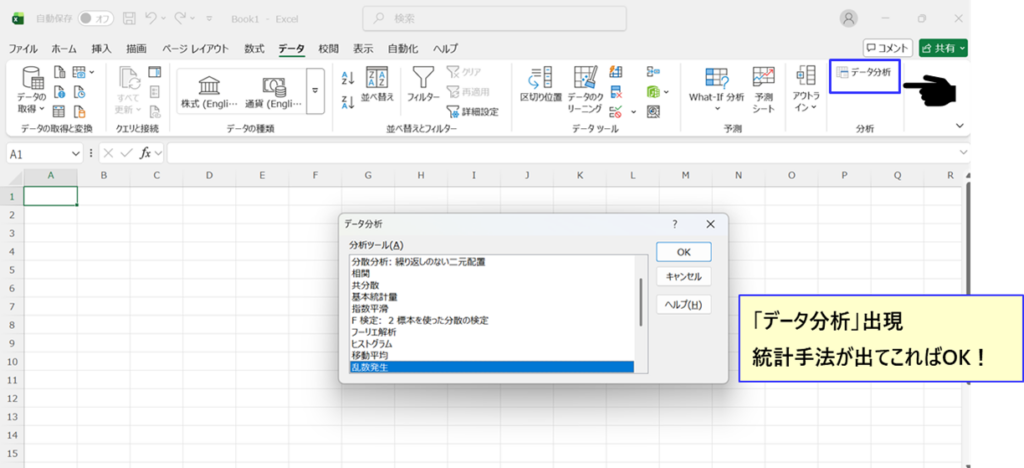
・メニューバーから「データ」をクリックする
・右端に「データ分析」の欄が出てきていることを確認
・下図のように統計手法が出てくれば設定完了!
最後に
Excelには「分析ツール」機能が標準搭載されており、一般的な統計手法なら専用ソフトを使わなくても実施することができます。
本記事で設定を完了できた方は、★★★のついている手法を優先して学んでいただき、ぜひ実務で活用してください!
このブログには、Excelを用いた統計手法について具体的な事例をもとに「詳細な手順」や「結果の解釈」についてわかりやすくまとめております。
データ分析にこれから挑戦したい方、現場で困りごとのある方は是非ほかのページも確認してみてください

Excel分析ツールを用いたT検定の手順・結果の解釈をわかりやすく解説!

Excel分析ツールを用いたF検定の手順・結果の解釈をわかりやすく解説!
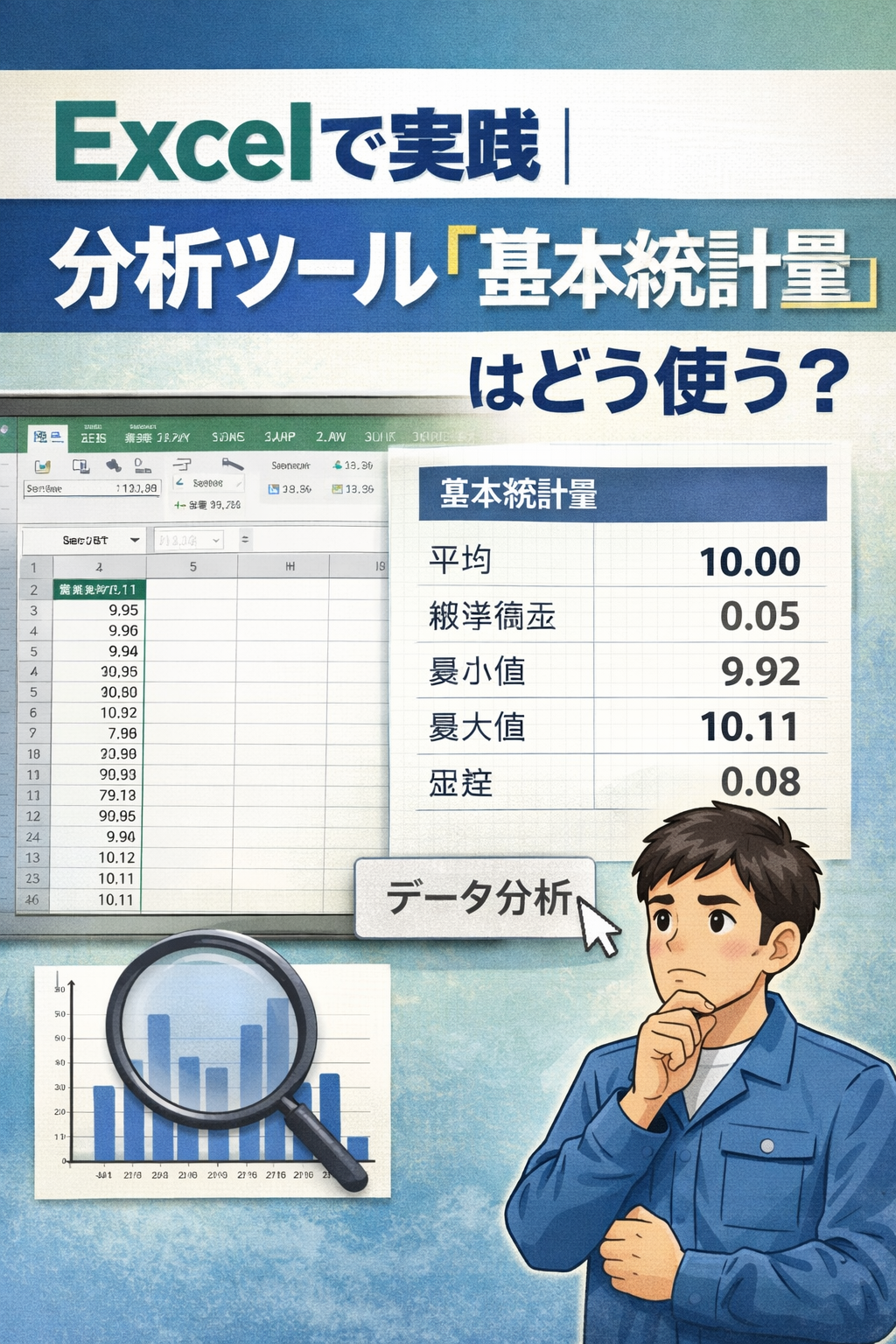
Excel分析ツール「基本統計量」の使い方/着目すべき点を解説!