
はじめに
業務改善や品質評価の場面で、「データはあるけど判断に自信が持てない…」と感じたことはありませんか?
平均値やばらつきの確認など、基本的な統計解析は Microsoft Excel でも実施できます。Excelを利用できる環境であれば、標準の「分析ツール」を追加料金なしで有効化できます。
本記事では、Excel初心者の方でも迷わず設定できるように、分析ツールの導入方法を画面付きで分かりやすく解説します。
「まずはExcelで統計を使ってみたい」という方は、この設定から始めてみてください。
この記事のポイント
・Excelを利用できる環境なら、分析ツールは追加料金なしで有効化できます。
・Windows版Excelのオプションから数分で設定できます。
・有効化後は基本統計量、ヒストグラム、t検定、分散分析、回帰分析などを利用できます。
Excel分析ツールでできること
分析ツールを有効化すると、次の分析機能を利用できます。「実務での使用頻度の目安」は、利用場面によって異なるため参考としてご覧ください。
| No. | 手法名 | 実務での使用頻度の目安 |
|---|---|---|
| 1 | 分散分析:一元配置 | ★★★ |
| 2 | 分散分析:繰り返しのある2元配置 | ★★ |
| 3 | 分散分析:繰り返しのない2元配置 | ★★ |
| 4 | 相関 | ★★★ |
| 5 | 共分散 | ★ |
| 6 | 基本統計量 | ★★★ |
| 7 | 指数平滑 | ★ |
| 8 | F検定:2標本を使った分散の検定 | ★★★ |
| 9 | フーリエ解析 | ★ |
| 10 | ヒストグラム | ★★★ |
| 11 | 移動平均 | ★ |
| 12 | 乱数発生 | ★ |
| 13 | 順位と百分位数 | ★ |
| 14 | 回帰分析 | ★★★ |
| 15 | サンプリング | ★★ |
| 16 | t検定:一対の標本による平均の検定 | ★★★ |
| 17 | t検定:等分散を仮定した2標本による検定 | ★★★ |
| 18 | t検定:分散が等しくないと仮定した2標本による検定 | ★★★ |
| 19 | z検定:2標本による平均の検定 | ★ |
初めて使う方は、基本統計量・ヒストグラム・t検定などから試すと理解しやすいです。
Excelへの導入方法
以下の3ステップで分析ツールを有効化します。画面表示はExcelのバージョンによって多少異なる場合があります。
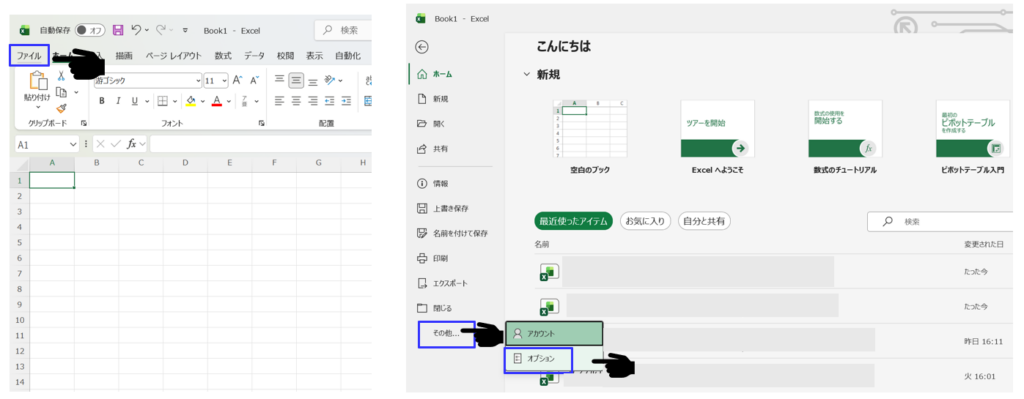
① Excelの「オプション」を開く
Excelを開き、「ファイル」→「オプション」を選択します。環境によっては「ファイル」→「その他」→「オプション」と表示されます。
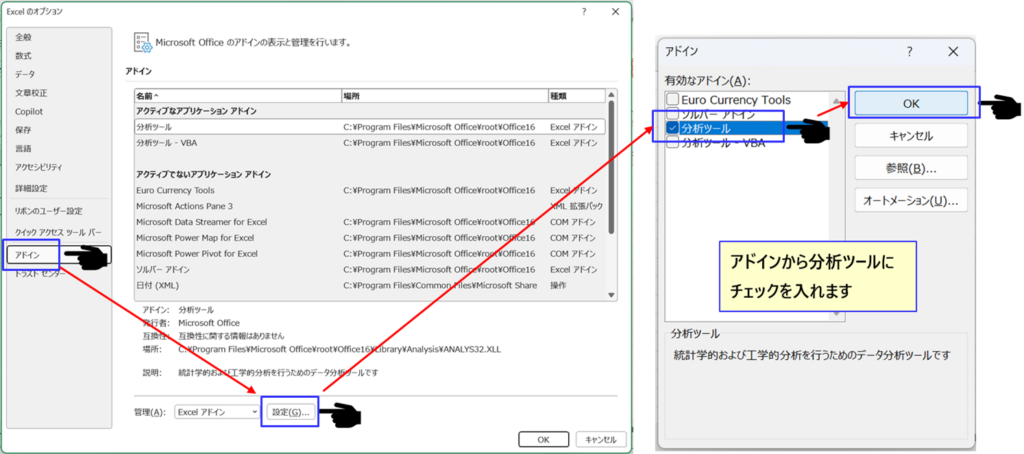
② 「アドイン」を選択し「分析ツール」を有効化する
・左側メニューから「アドイン」を選択します。
・画面下部の「管理:Excel アドイン」を確認し、「設定」をクリックします。
・「分析ツール」にチェックを入れ、「OK」をクリックします。
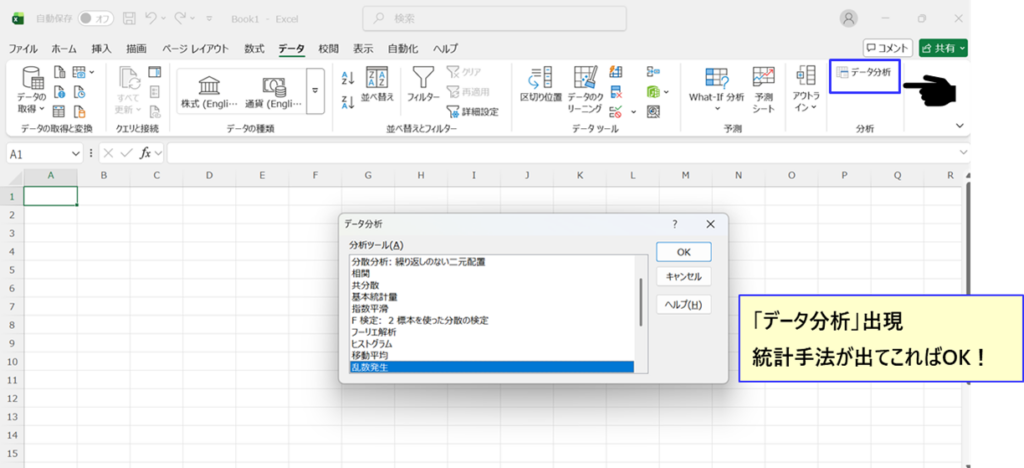
③ 分析ツールが追加されたか確認する
・Excelの「データ」タブを開きます。
・「データ分析」が表示されていれば設定完了です。クリックすると、利用できる分析手法の一覧を確認できます。
最後に
Excelの「データ」タブに「データ分析」が表示されれば設定完了です。まずは基本統計量やヒストグラム、t検定など、目的に合った機能から試してみてください。
Excelだけでなく、ブラウザ上で統計解析を試したい方は、無料統計解析ソフト Stat Lab Analytics(StatLA)も利用できます。
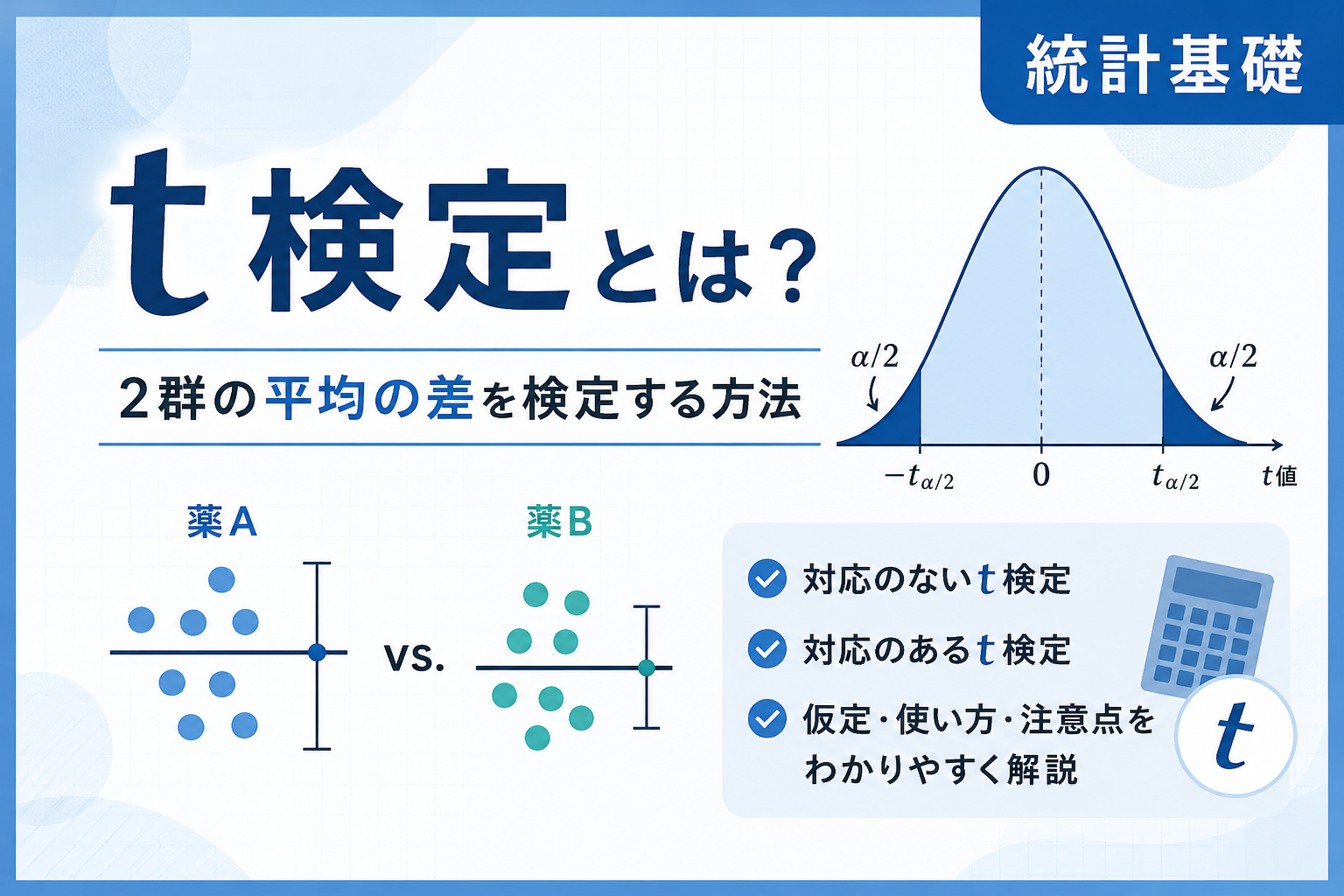
Excel分析ツールを用いたT検定の手順・結果の解釈をわかりやすく解説!
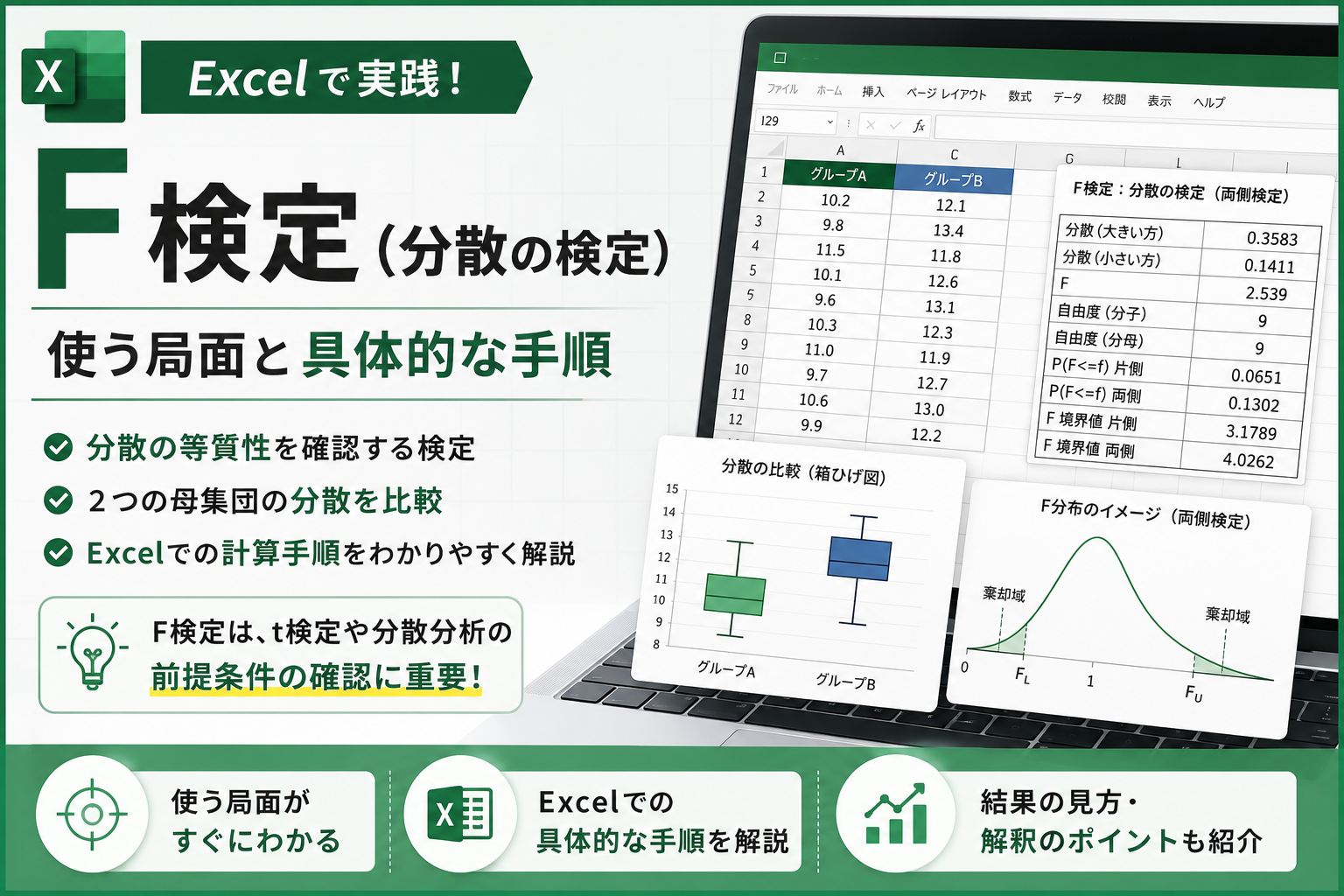
Excel分析ツールを用いたF検定の手順・結果の解釈をわかりやすく解説!
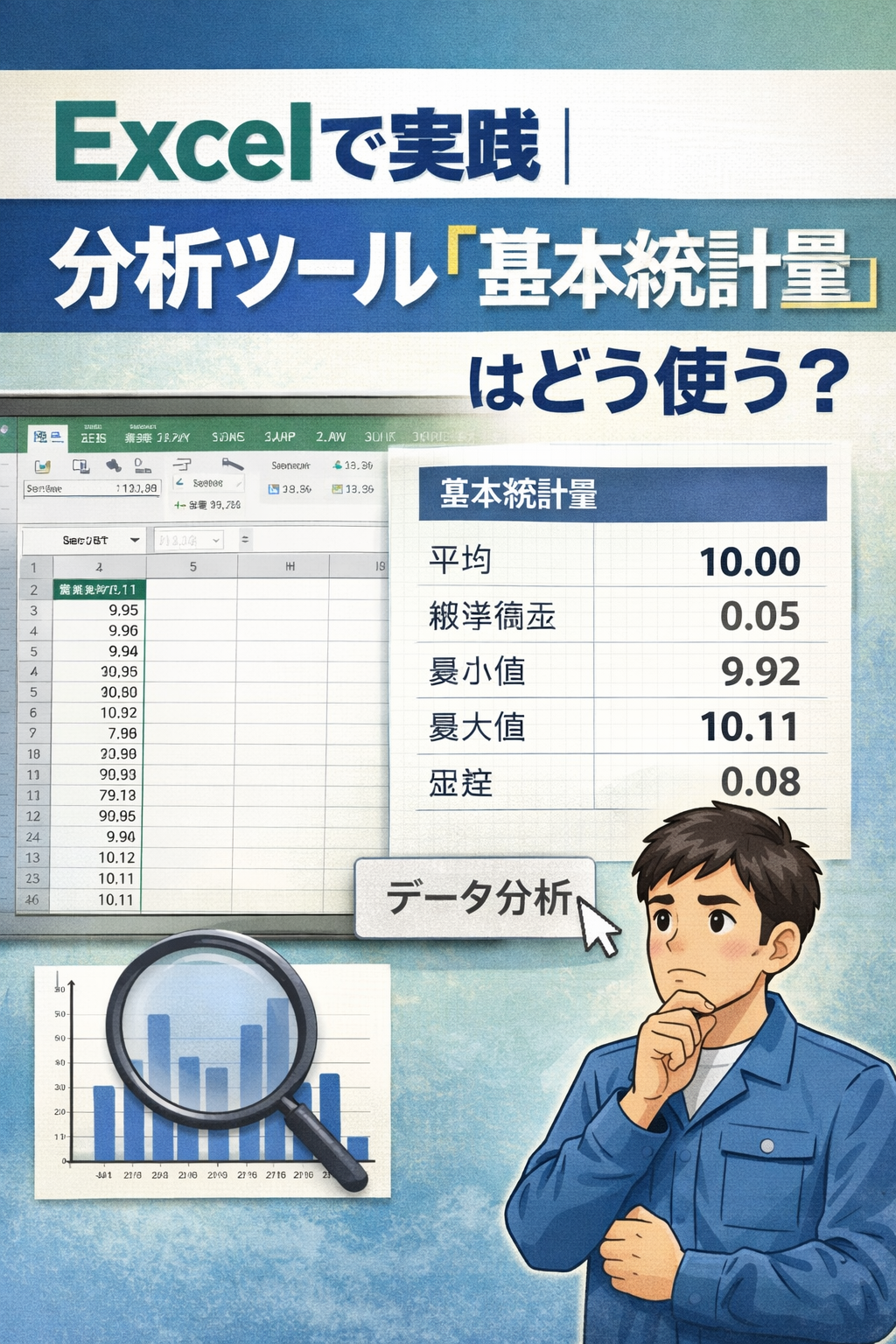
Excel分析ツール「基本統計量」の使い方/着目すべき点を解説!