
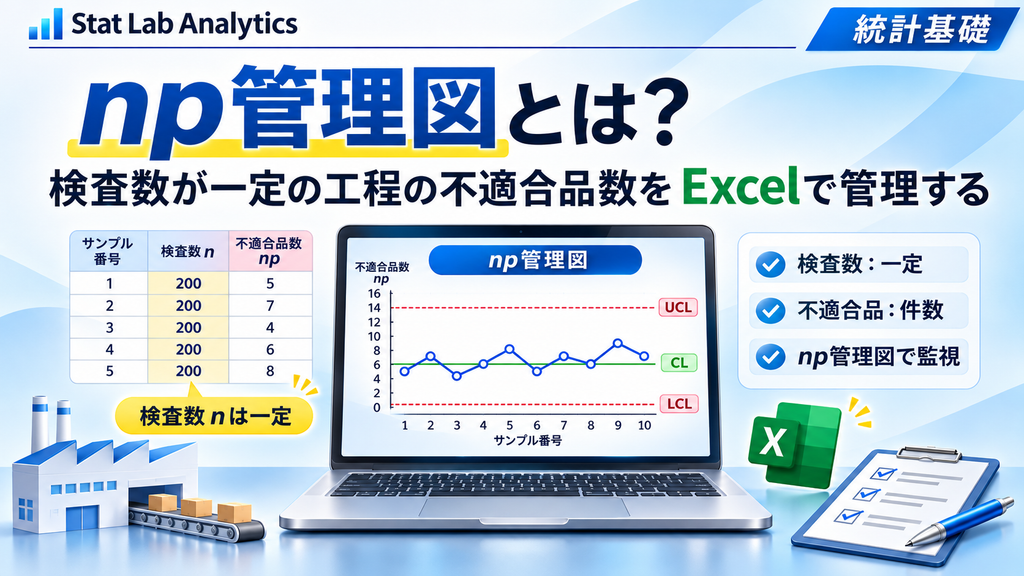
製造現場では、製品の外観や機能を検査し、不適合品の数を日々記録することがあります。例えば、毎日200個の製品を検査し、そのうち何個が不適合だったかを確認するケースです。
このように、検査数が一定で、製品ごとに適合・不適合を判定する工程では、np管理図が活用できます。np管理図を使うことで、不適合品数の推移を可視化し、工程に通常とは異なる変動が発生していないかを監視できます。
本記事では、樹脂成形品の外観検査を例に、20日分のデータを使って、np管理図の管理限界の計算方法からExcelでの作成手順、異常の判定方法までわかりやすく解説します。
また、データを入力するだけで管理限界やグラフを自動計算できるExcelテンプレートも無料で用意しています。
・np管理図は、毎回同じ数を検査したときの「不適合品数」を監視する
・検査数が変わる場合は、割合を描くp管理図が分かりやすい
・中心線と管理限界をExcel関数で計算できる
・管理外は、工程の変化を調べるためのシグナルとして読む
np管理図とは?|不適合品の「個数」を時間順に監視する
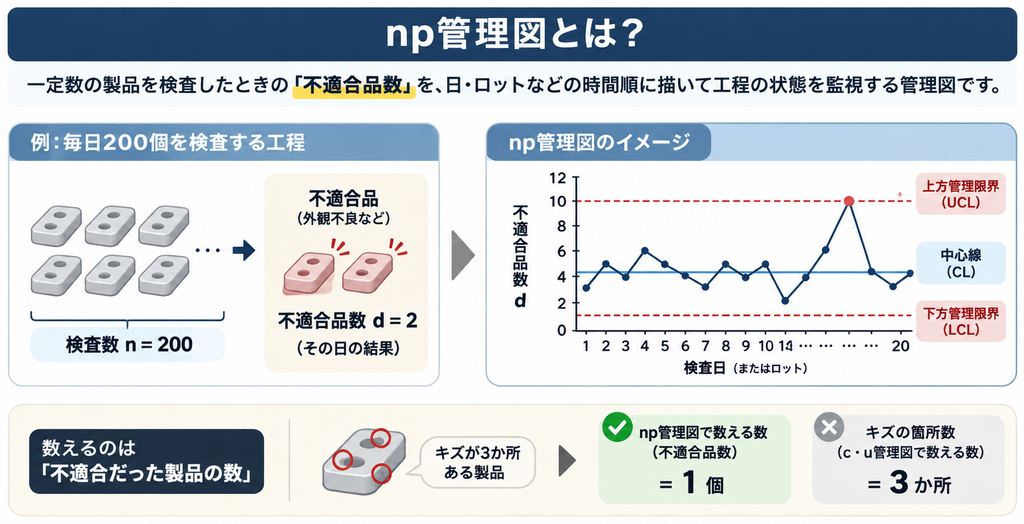
np管理図は、一定数の製品を検査したときの不適合品数を、日・ロットなどの時間順に描く管理図です。npという名前は、検査数nと不適合率pの積に由来します。グラフに描くのは、実際に数えた個数dです。
ここで数えるのは「不適合だった製品の数」です。1個の製品にキズが3か所あっても、その製品を不適合と判定したなら不適合品数は1個。キズの箇所数を数えるc・u管理図とは区別します。
dᵢ:i群目の不適合品数、n:各群の検査数、pᵢ:i群目の不適合率
np管理図の使い分け|この条件なら候補になる
np管理図は、製品を「適合/不適合」の2つに分類し、一定の検査数に対して発生した不適合品数を監視する場合に適した管理図です。
例えば、毎日200個の製品を検査し、そのうち何個が不適合だったかを記録するような工程で活用できます。
ただし、np管理図を適切に使用するためには、検査数や判定方法など、いくつかの条件を満たしている必要があります。
【np管理図の主な適用条件】
・適合/不適合の2区分で判定する: 製品ごとに合否を判定し、不適合だった製品の個数を記録している。
・毎回の検査数(n)が一定である: 日別・ロット別など、各群で検査する製品数が同じである。
・検査条件や判定基準が統一されている: 同じ工程・判定基準のもとで、不適合品数の時系列変化を確認する。
・各製品の判定がおおむね独立している: ある製品の適合・不適合が、ほかの製品の判定に直接影響しないとみなせる。
また、主な管理図との使い分けについても以下に掲載します。混同しない様に注意しましょう。
| 記録しているデータ | 選ぶ管理図の目安 |
|---|---|
| 不適合品数/検査数が一定 | np管理図 |
| 不適合率/検査数が変わる | p管理図 |
| キズなどの欠点数/検査量が一定 | c管理図 |
| 単位当たりの欠点数/検査量が変わる | u管理図 |
検査数が一定なら、p管理図でも同じ管理限界の考え方で監視できます。現場で「今日は何個だったか」を直感的に共有したいならnp管理図が便利です。種類に迷ったら、管理図の種類・使い分け一覧も参考にしてください。
事例:樹脂成形品の外観検査|毎日200個を20日間検査する

今回は、樹脂成形品の外観検査における不適合品数の管理を例に、np管理図の活用方法を解説します。
ある製造工程で、樹脂成形品を毎日200個抜き取り、外観基準に合わない製品の個数を20日間記録したとします。以下は筆者が作成した教材用データです。なお、1つの製品にキズやバリなどの欠点が複数あっても、不適合品数は1個として数えます。
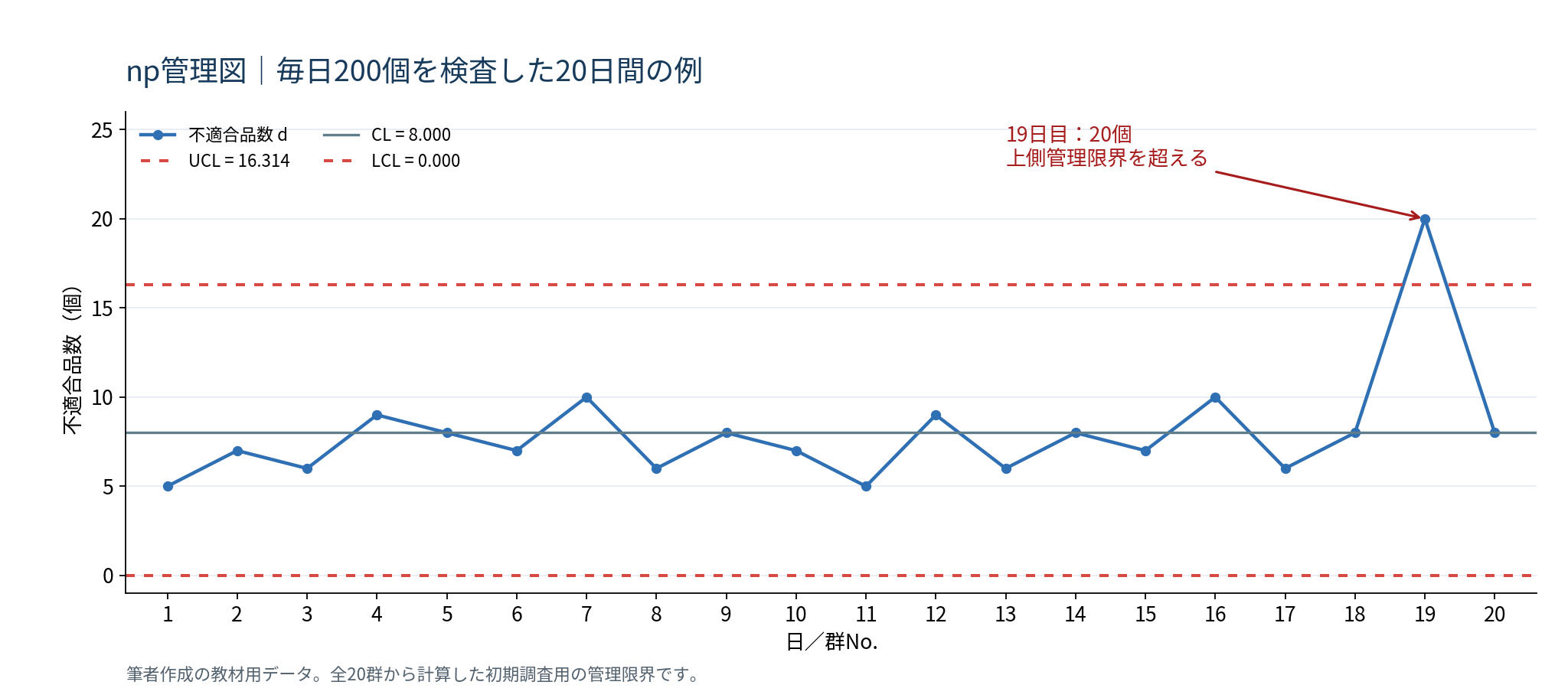
20日間の検査数は合計4,000個、不適合品数は合計160個でした。特に19日目は不適合品数が20個と多くなっていますが、これは通常のばらつきの範囲内なのでしょうか?
| 日 | 不適合品数(左から日付順) |
|---|---|
| 1~5日目 | 5、7、6、9、8 |
| 6~10日目 | 7、10、6、8、7 |
| 11~15日目 | 5、9、6、8、7 |
| 16~20日目 | 10、6、8、20、8 |
以降では、このデータを使ってnp管理図の管理限界を計算し、工程に異常な変動が発生していないかを確認します。
さらに、無料のExcelテンプレートを使用し、np管理図の作成方法から結果の見方・解釈まで、具体的な手順に沿って解説していきます。
np管理図のExcelテンプレートをダウンロード
np管理図をExcelで簡単に作成できるように、無料の解析テンプレートを用意しました。
このテンプレートでは、1回あたりの検査数と各日の不適合品数を入力するだけで、中心線(CL)や管理限界(UCL・LCL)が自動計算され、np管理図が作成されます。また、管理限界を超えるデータがないかを自動判定できるため、工程の異常を確認する際にも活用できます。
以降では、このExcelテンプレートを使用し、先ほど紹介した樹脂成形品の外観検査データを例に、np管理図の作成方法から結果の見方・解釈まで、実際の操作手順に沿って解説していきます。
np管理図 Excelテンプレート
データ入力だけで管理図を自動作成
検査数nと不適合品数を入力すると、不適合率・中心線・管理限界・1点の限界超過判定とグラフが更新されます。最大30群、VBA・マクロ不要です。
ExcelテンプレートをダウンロードExcel形式(.xlsx)|マクロ不要
・「np管理図」シートのD4に、1回の検査数を入力します。
・例題のB40:B59を消し、B40から時系列順に実データを入力します。入力範囲はB40:B69です。
・実際に不適合品がなかった日は0、未検査の行は空欄にします。
・H6の入力不備を確認し、Excelの計算方法を[自動]にします。
np管理図の作り方|Excel関数で計算する
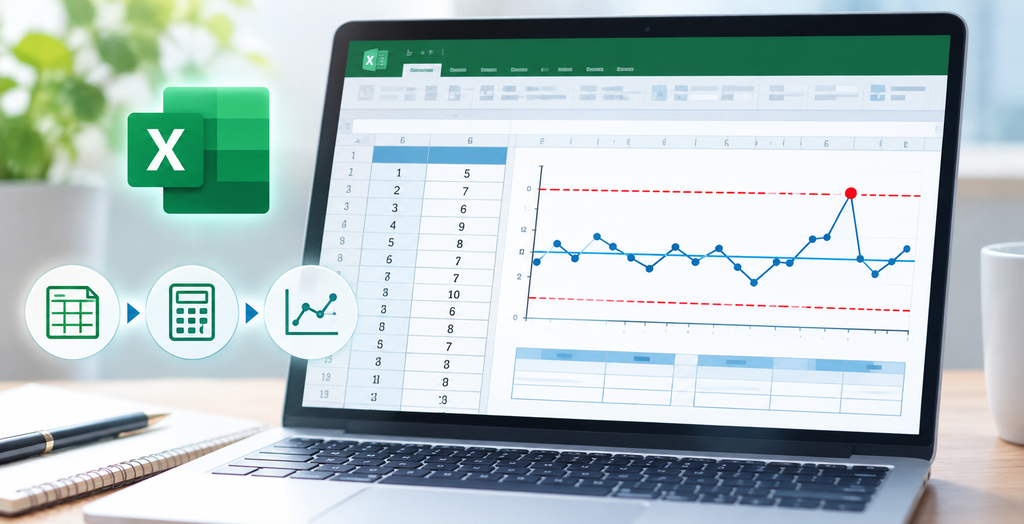
ここからはテンプレートのセル位置で説明します。以下の関数は計算の基本形です。実ファイルでは、未入力・不正な入力を扱うための条件式も追加しています。
STEP1:検査数と不適合品数を入力する
D4に200、B40:B59に上の20個の不適合品数を入力します。A列の群No.は時系列順です。不適合率は「個数÷検査数」で確認できます。
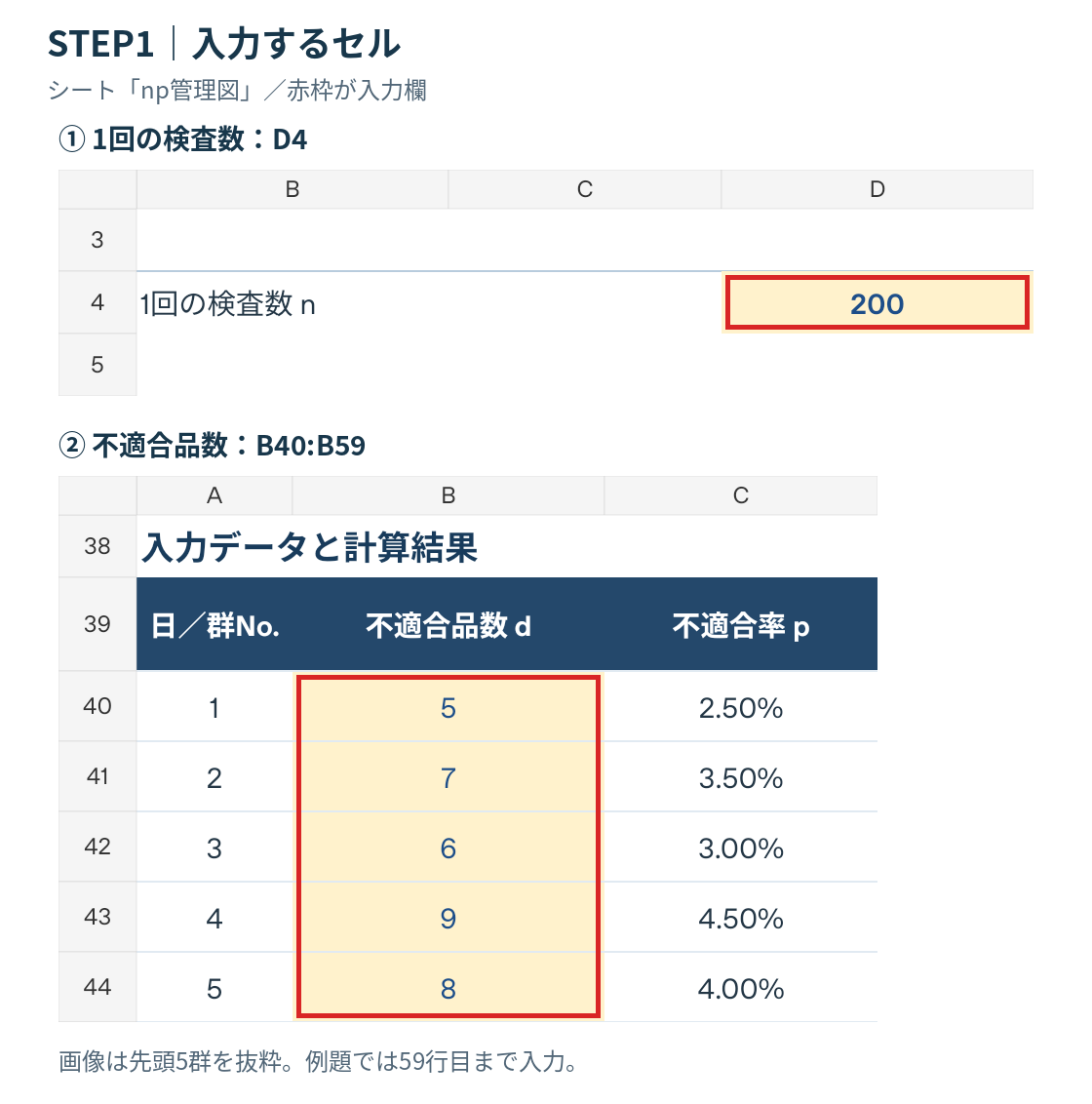
n:1回の検査数 / d₁:1日目の不適合品数 / p₁:1日目の不適合率
=B40/$D$4
1日目は5÷200=2.50%。下の行にもコピーします。
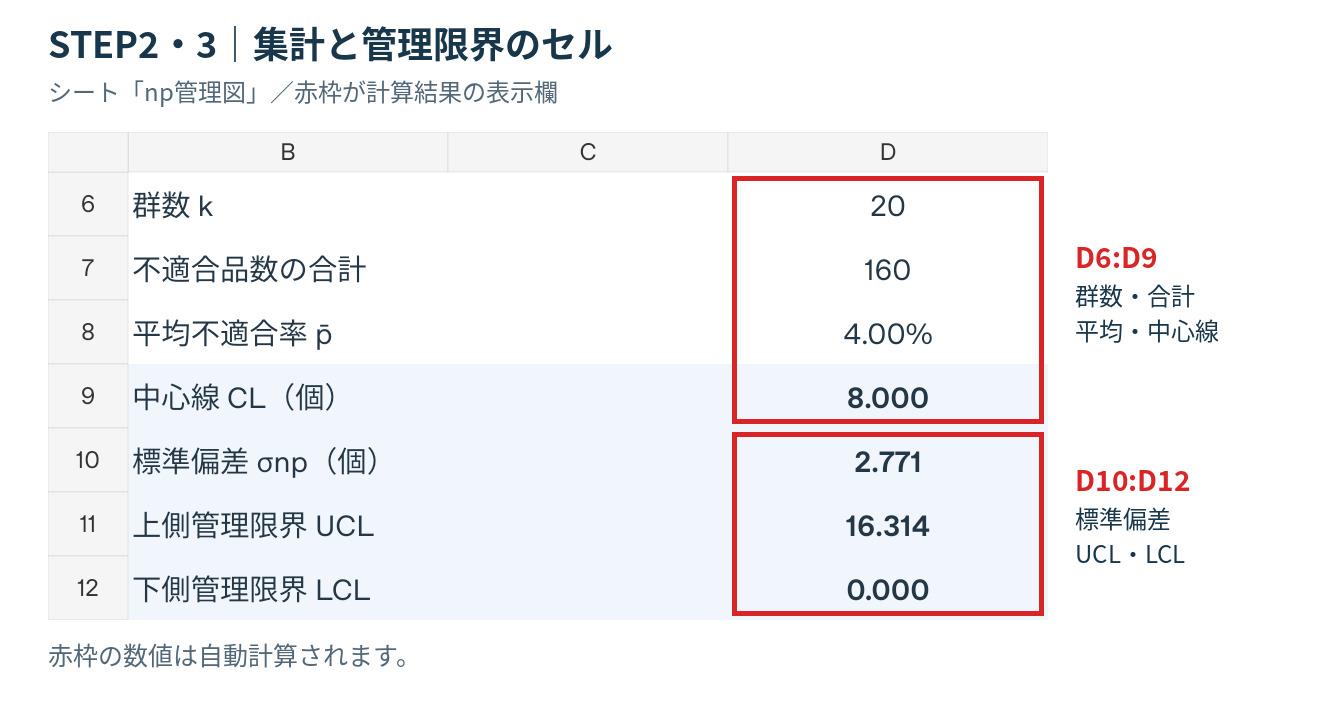
STEP2:平均不適合率と中心線を求める
= 160 ÷ (20 × 200) = 0.04
CL = n × p̄ = 200 × 0.04 = 8
kは群数。中心線は「1群当たり平均8個」を表します。
=COUNT(B40:B69)
数値が入った群数:20群。0個の群も含みます。
=SUM(B40:B69)
不適合品数の合計:160個。
=D7/($D$4*D6)
平均不適合率:4.00%。
=D4*D8
中心線CL:8個。
D6:群数 / D7:不適合品数の合計 / D8:平均不適合率 / D9:中心線CL。
STEP3:上側・下側の管理限界を計算する
二項分布のばらつきを用い、中心線から±3σの位置を基本に管理限界を計算します。個数は0~nなので、下限は0、上限はnで打ち切ります。
UCL:上側管理限界、LCL:下側管理限界。計算途中では丸めません。
=SQRT(D4*D8*(1-D8))
σnp:約2.771281個。
=MIN(D4,D9+3*D10)
UCL:約16.313844個。
=MAX(0,D9-3*D10)
計算値が負になるため、LCLは0個。
D10:標準偏差σnp / D11:上側管理限界UCL / D12:下側管理限界LCL。管理限界は整数に丸めず、そのまま比較します。
そして、例題から計算できる管理限界線としては以下になりました↓
| 項目 | 例題の結果 |
|---|---|
| 中心線 CL | 8.000個 |
| 上側管理限界 UCL | 約16.314個 |
| 下側管理限界 LCL | 0.000個 |
管理限界は整数に丸めず、そのまま比較します。この例では17個以上が上側管理外です。0個はLCLと同じなので、下側管理外にはなりません。
STEP4:不適合品数と管理限界をグラフに描く
テンプレートのグラフは作成済みです。自分で作る場合は、[挿入]からマーカー付き折れ線グラフを選び、[データの選択]で次を指定します。
・横軸:A40:A59(日/群No.)
・不適合品数:B40:B59
・中心線CL:D40:D59
・UCL:E40:E59、LCL:F40:F59
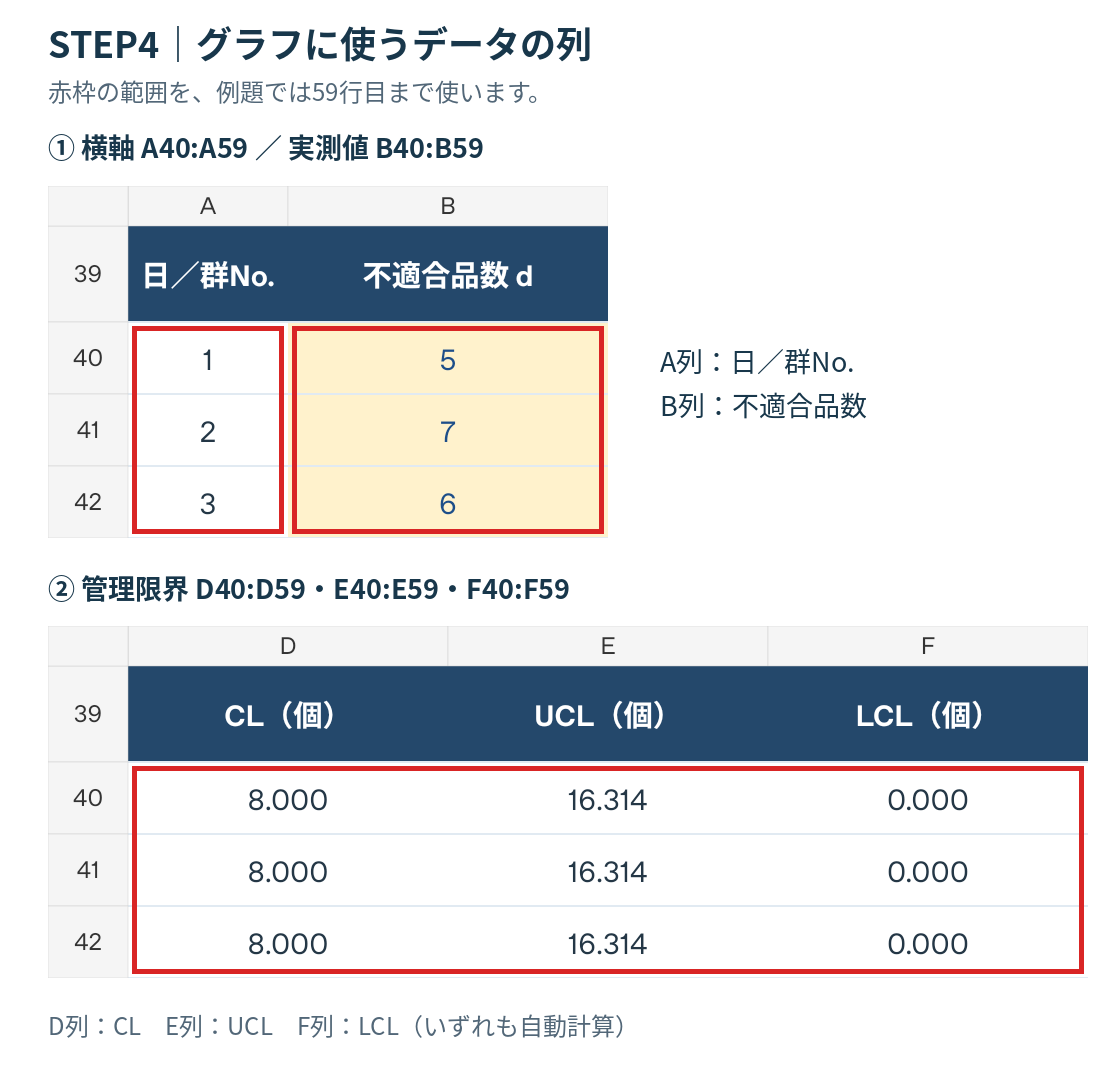
No.列は横軸ラベルとして使い、値の系列には含めません。不適合品数を青、CLをグレー、UCL・LCLを赤い点線にすると区別しやすくなります。
STEP5:管理外の点を確認し、工程を調べる
19日目は上側管理外です。材料ロット、成形条件、金型の状態、作業・検査方法など、前後で変わった点を確認します。管理図だけで原因は断定できません。
=IF(B40="","",IF(B40>$D$11,"上側管理外",IF(B40<$D$12,"下側管理外","限界内")))
下の行にもコピー。限界と等しい点は「限界内」とします。
「19日目の製品がすべて不良」という意味でもありません。製品の適合判定と、工程変化の調査は分けて進めます。初動は管理限界外れが起きたときの対処法にまとめています。
np管理図を使うときの注意点と実務のチップス

✅検査数をそろえる:200個と500個の不適合品数を、そのまま同じ限界で比べません。検査数が変わるなら、各群の検査数を反映したp管理図を検討します。
✅異常点を理由なく消さない:原因を調べ、特定できた特殊原因への対応を記録します。点を消して限界内に収めることを目的にしません。
✅限界内でも並び方を見る:連続した偏りや傾向にも注意します。ただし、計数データは離散的で非対称になりやすいため、異常判定ルールを機械的に全部適用せず、データと運用に合うものを選びます。
✅まれな不適合と全群0個に注意:不適合が極めて少ない場合、対称な3σ限界の警報確率は一定になりません。全群0個から「今後も0個」とは判断できず、データの蓄積や二項分布に基づく限界、希少事象向けの監視方法を検討します。
✅工程を混ぜない:設備・製品・判定基準が異なるデータの混在や、判定同士の依存があると、二項分布で想定するばらつきと合わなくなります。管理外が多い場合も、まず群分けとデータの取り方を確認します。
まとめ|同じ数を検査する工程を、個数で分かりやすく管理する
np管理図は、検査数が一定の工程で、不適合品数の変化を監視する方法です。例題では平均4%・中心線8個・UCL約16.314個となり、19日目の20個が調査のきっかけになりました。
まずはテンプレートで自分の工程のデータを時系列に並べ、管理限界と工程記録を照らし合わせてみてください。限界内かどうかに加え、「いつ、何が変わったか」まで確認すると、改善につながります。
・管理図を選びたい方:管理図の種類・使い分け一覧
・1回1個の寸法などを測っている方:I-MR管理図の作り方
・管理外が見つかった方:原因分析と対処の進め方
統計解析・品質改善のご相談
統計解析を、次の判断につなげる。
解析方法の選定から、結果の解釈まで。
製造業・医療機器分野での実務経験をもとに、課題に合わせてサポートします。
課題に合わせて
相談したい方へ
解析方法が決まっていない段階から。
目的やデータの状況をお聞かせください。
このサイトの相談ページへ進みます
サービス内容を見て
依頼を検討したい方へ
Excel・Minitabの解析や品質改善。
出品内容・料金を確認して選べます。
ココナラのページを新しいタブで開きます
専門統計調査士・統計検定準1級
製造業・医療機器分野での統計解析の実務経験
Stat Lab Analytics(StatLA)
不適合品数の変化を、 管理図で 見える化しよう。
検査数と不適合品数を入力して、np管理図を作成。
中心線・管理限界・異常点をグラフで確認できます。
- 登録不要
- 無料
- ブラウザで利用可能