
_アイキャッチ-1024x683-1.png)
この記事では、Stat Lab Analyticsを使ってGage R&R(枝分かれ型)を実施する手順を、実際のソフト画面に沿って解説します。枝分かれ型は、同じ部品をすべての測定者が測れない場合に使うMSAの手法です。
この記事は操作手順を中心にしています。統計用語は必要な範囲で説明し、どの画面で何を選択すればよいかを確認しながら進められる構成にしています。
この記事でできるようになること
✓ Gage R&R(枝分かれ型)がどのような場面で使われるか理解できます。
✓ 交差型と枝分かれ型の違いを理解できます。
✓ Stat Lab AnalyticsでMSA画面を開き、Gage R&R(枝分かれ型)を選択できます。
✓ 測定値・部品・測定者・繰り返し列を正しく指定できます。
✓ 規格値を入力し、GR&R%公差などの主要指標を確認できます。
✓ 解析結果の見方と、測定システム改善の考え方を確認できます。
Gage R&R(枝分かれ型)とは?
Gage R&Rは、測定システムのばらつきを「繰返し性」と「再現性」に分けて評価する方法です。測定値そのもののばらつきだけでなく、測定器や測定者によるばらつきがどの程度あるかを確認できます。
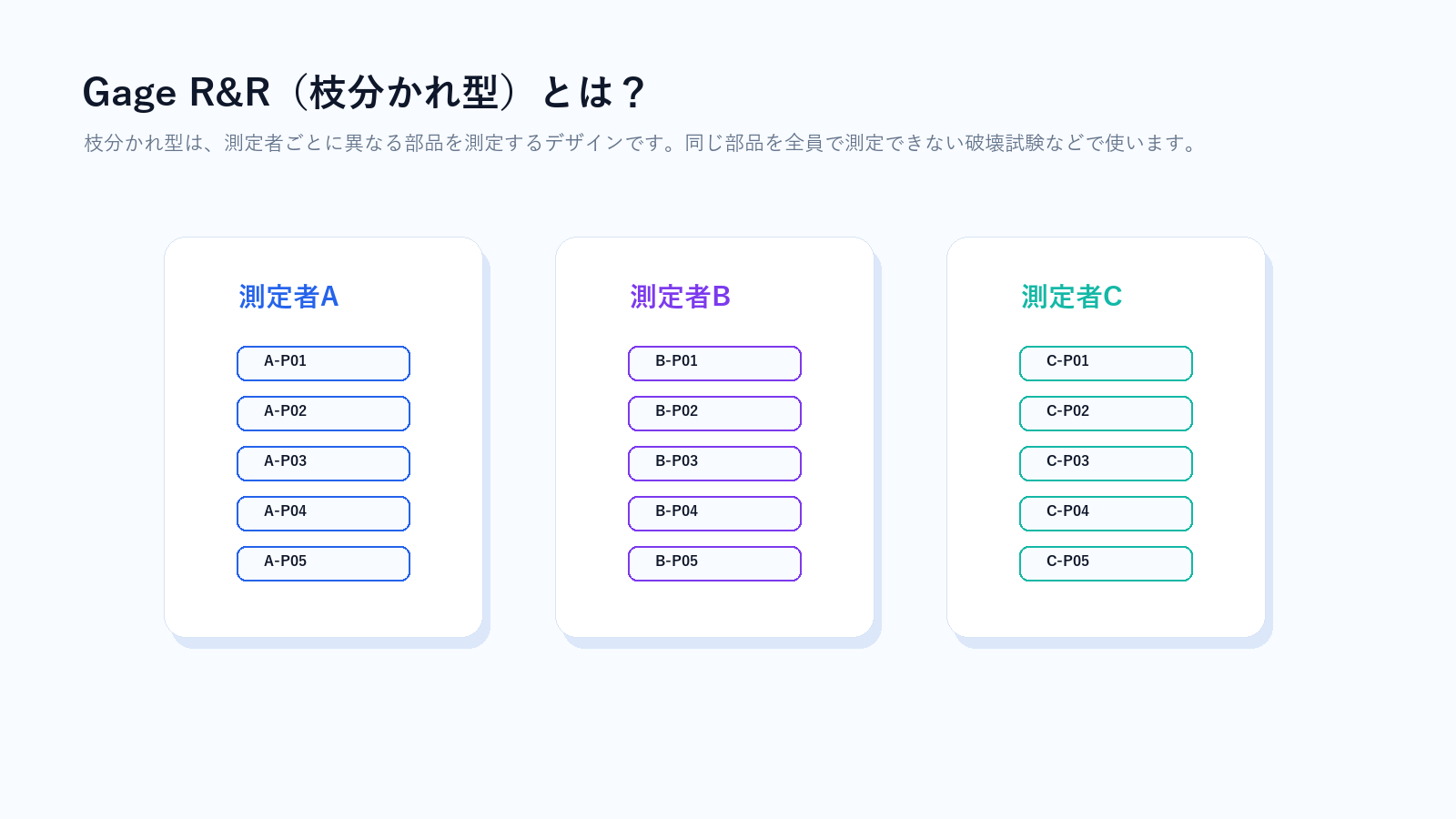
枝分かれ型は、測定者ごとに測定する部品が異なる場合に使います。破壊試験のように、同じ部品を複数の測定者が繰り返し測れないケースで特に重要です。
交差型との違い
交差型では、同じ部品を複数の測定者が測定します。一方、枝分かれ型では、部品が測定者の中に枝分かれしており、測定者Aが測る部品と測定者Bが測る部品は別物として扱います。

使用するサンプルデータ
今回は、測定者ごとに異なる部品を測定する枝分かれ型のデータを使用します。列は、測定者、部品、繰り返し、測定値の4列です。
記事と同じデータで操作を確認したい場合は、以下のExcelファイルを使用してください。
Excelサンプルデータをダウンロード| 測定者 | 部品 | 繰り返し | 測定値 |
|---|---|---|---|
| 測定者A | A-P01 | 1 | 9.9656 |
| 測定者A | A-P01 | 2 | 9.9648 |
| 測定者A | A-P01 | 3 | 9.9690 |
| 測定者A | A-P02 | 1 | 9.9858 |
| 測定者B | B-P01 | 1 | 10.0521 |
| 測定者B | B-P01 | 2 | 10.0498 |
| 測定者C | C-P01 | 1 | 10.0984 |
Stat Lab AnalyticsでGage R&R(枝分かれ型)を実施する方法
ここからは、実際のStat Lab Analytics画面に沿って操作します。各Step画像は、現在のStat Lab Analyticsの実画面を取得したものです。
先にStat Lab Analyticsを開いて、画面を見比べながら進めると操作しやすくなります。
Stat Lab Analyticsを開く■ Step1 Stat Lab Analyticsを開く
まずStat Lab Analyticsを開きます。ホーム画面が表示されたら、左側のサイドバーから目的の機能へ移動できます。

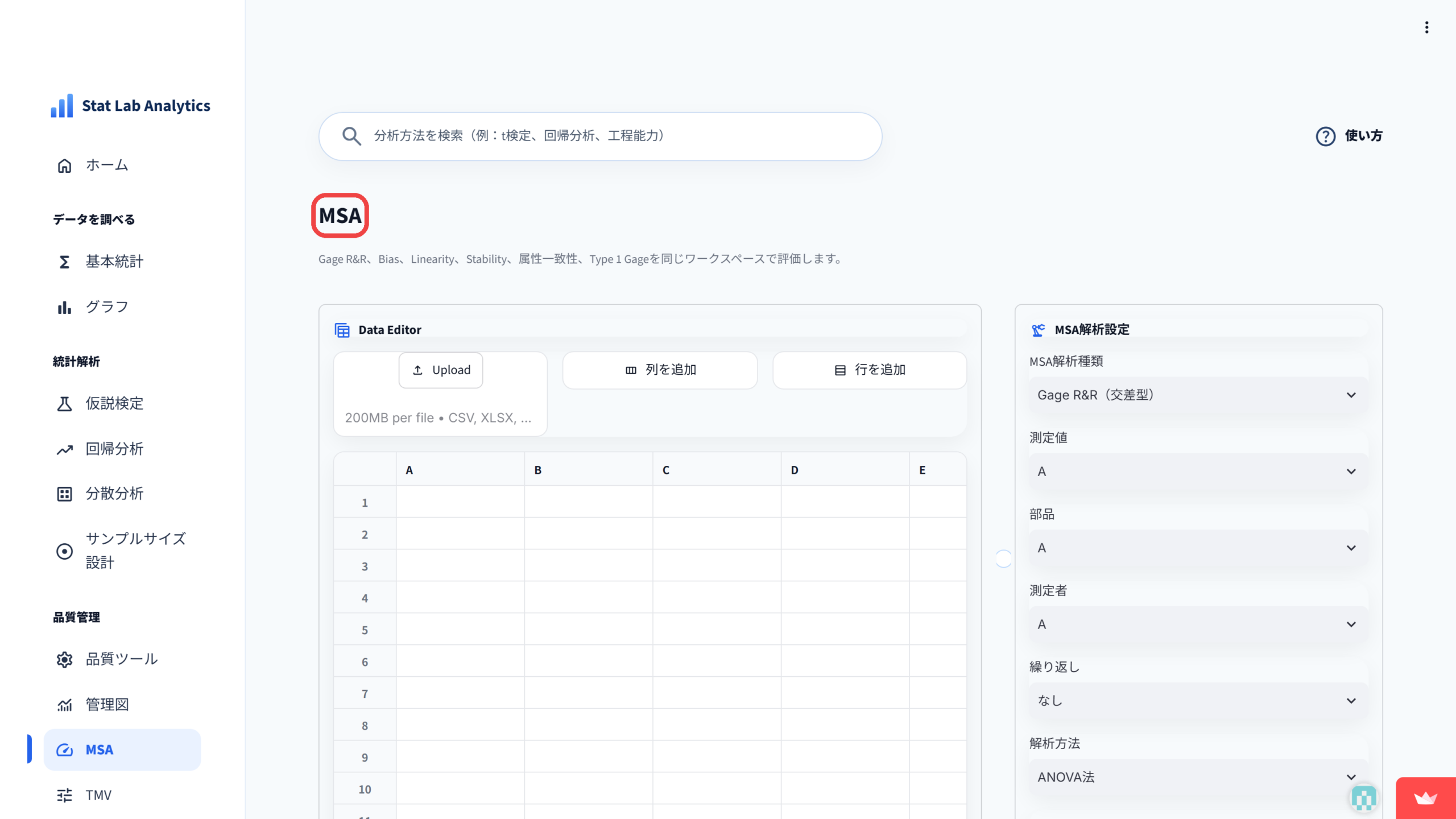
■ Step2 MSAを開く
左側メニューの「MSA」をクリックします。MSA画面では、Gage R&RやBiasなどの測定システム解析を選択できます。
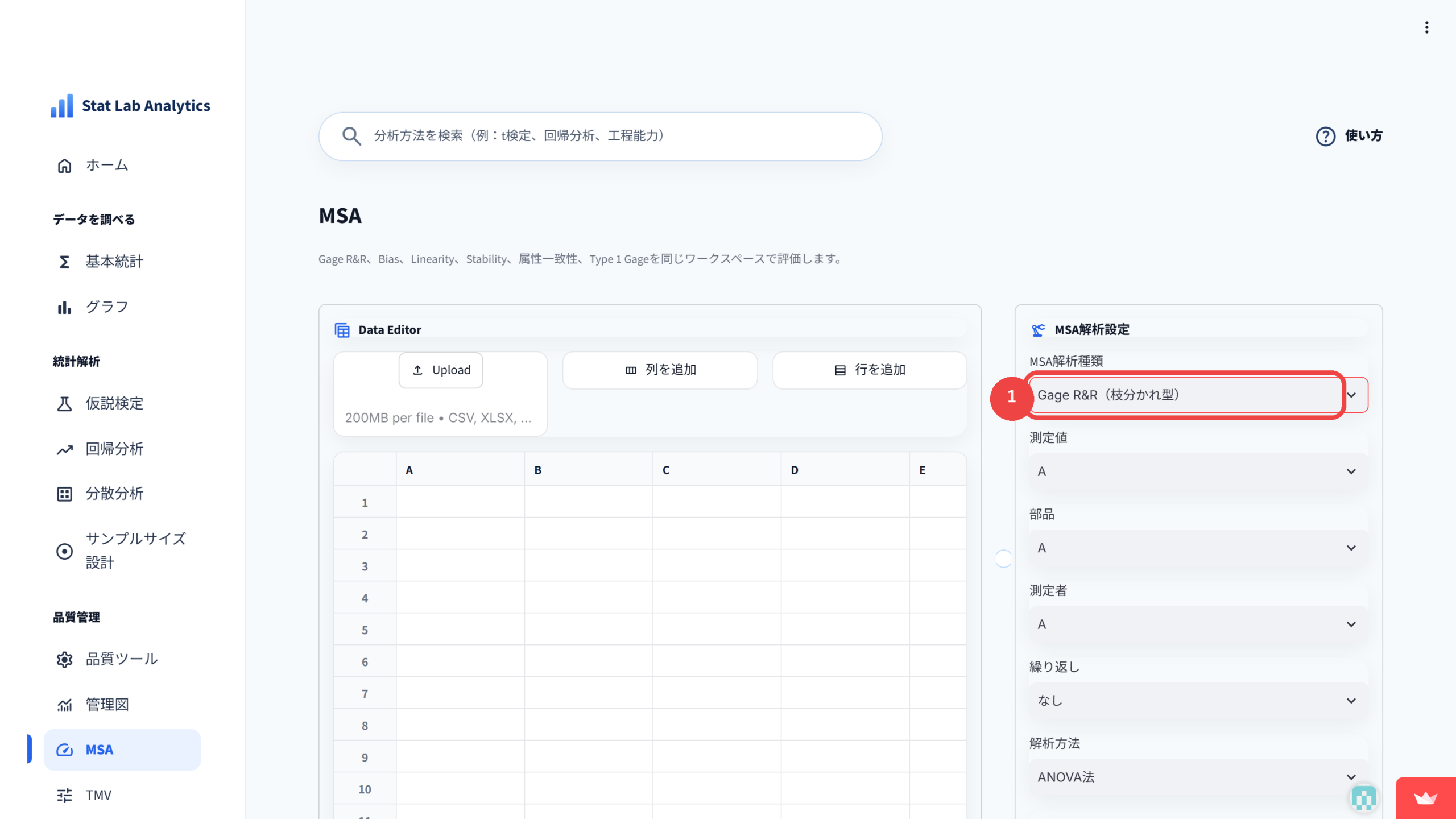
■ Step3 Gage R&R(枝分かれ型)を選択する
MSA解析種類のプルダウンから「Gage R&R(枝分かれ型)」を選択します。交差型ではなく枝分かれ型を選ぶ点に注意してください。
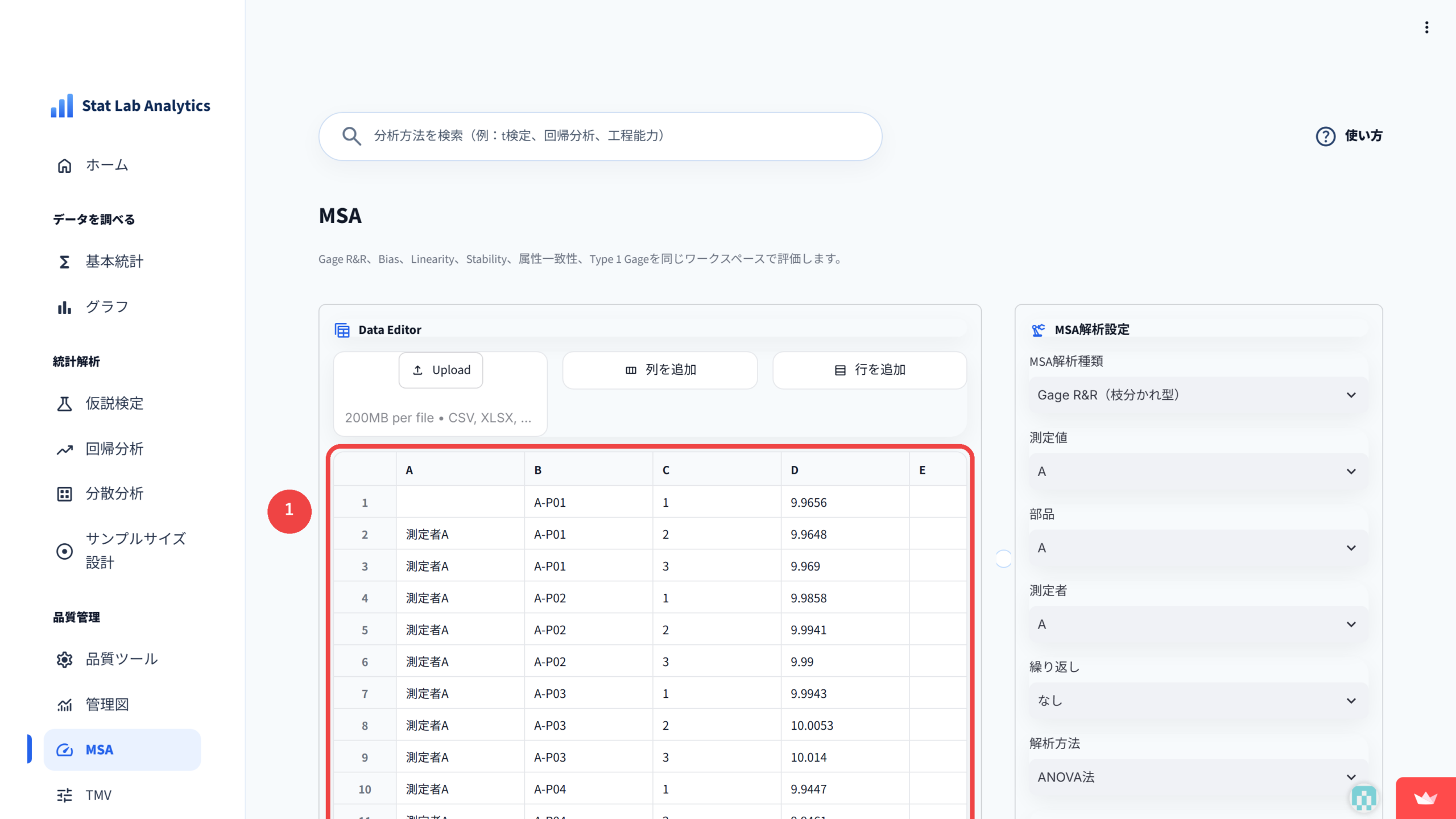
■ Step4 データを入力または読み込む
Data Editorにサンプルデータを入力するか、Excelファイルをアップロードします。枝分かれ型では、測定者、部品、繰り返し、測定値の列を用意します。
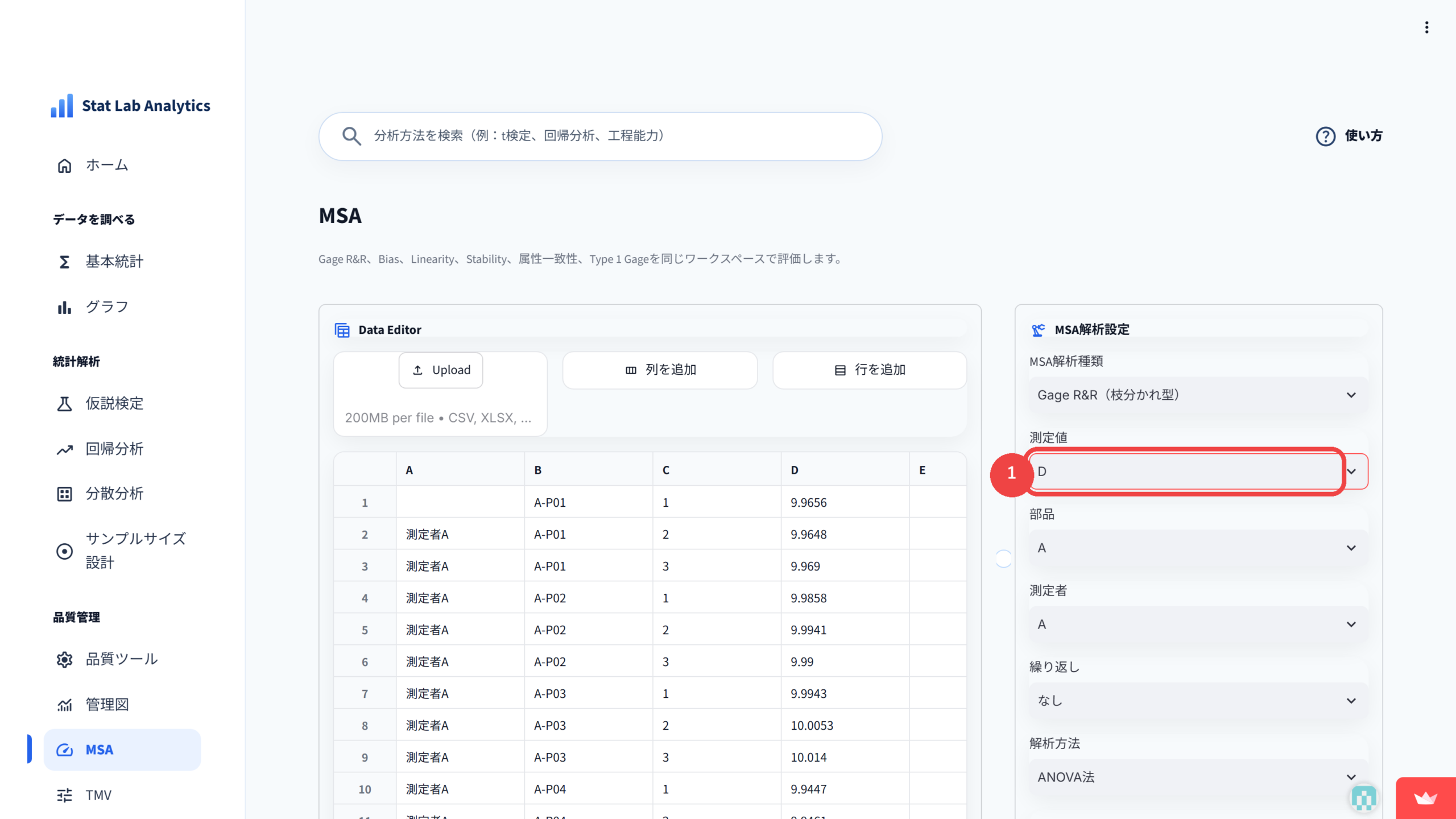
■ Step5 測定値列を指定する
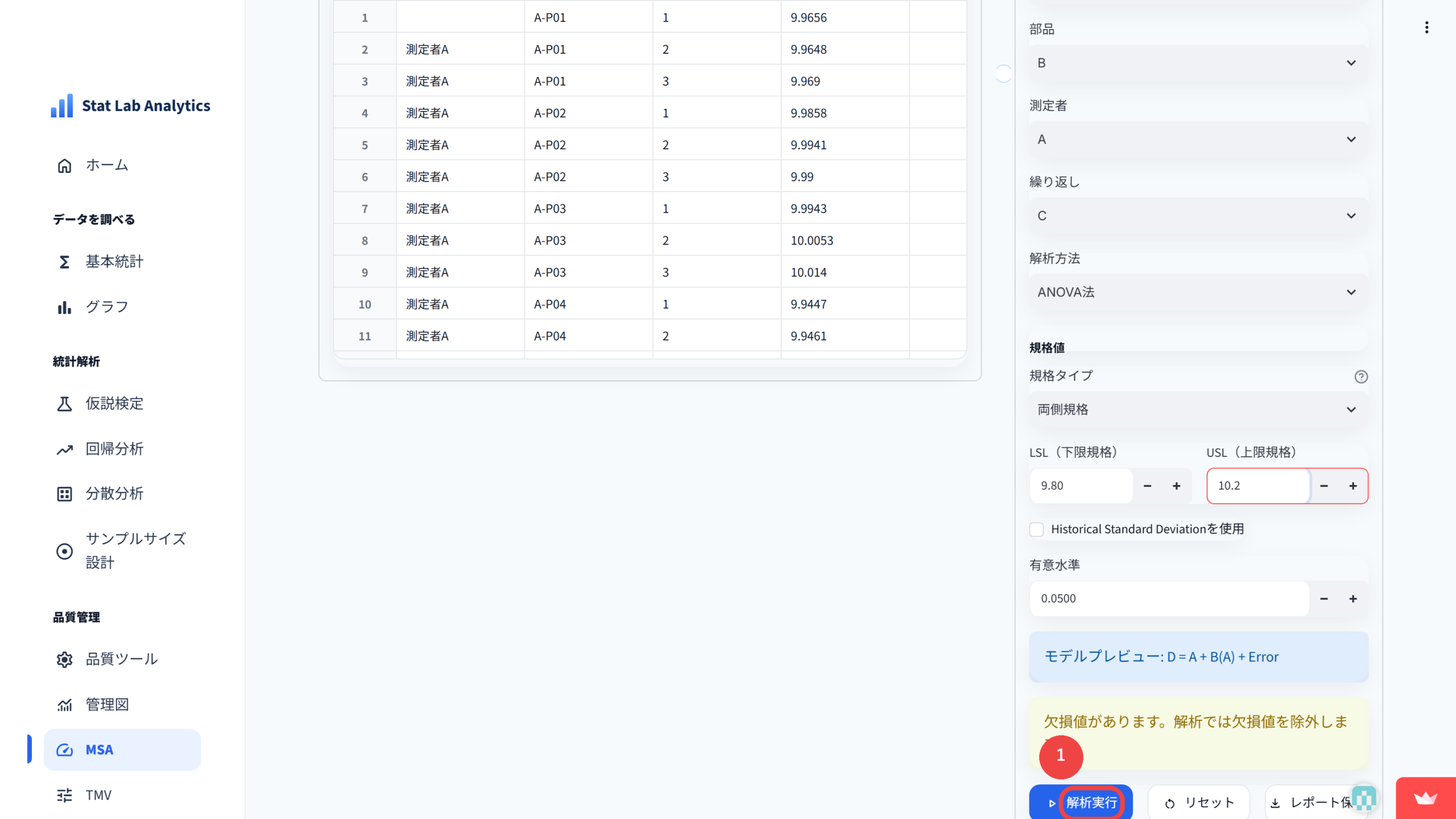
「測定値」には、解析したい測定結果の列を指定します。今回のサンプルでは測定値が入っているD列を選択します。
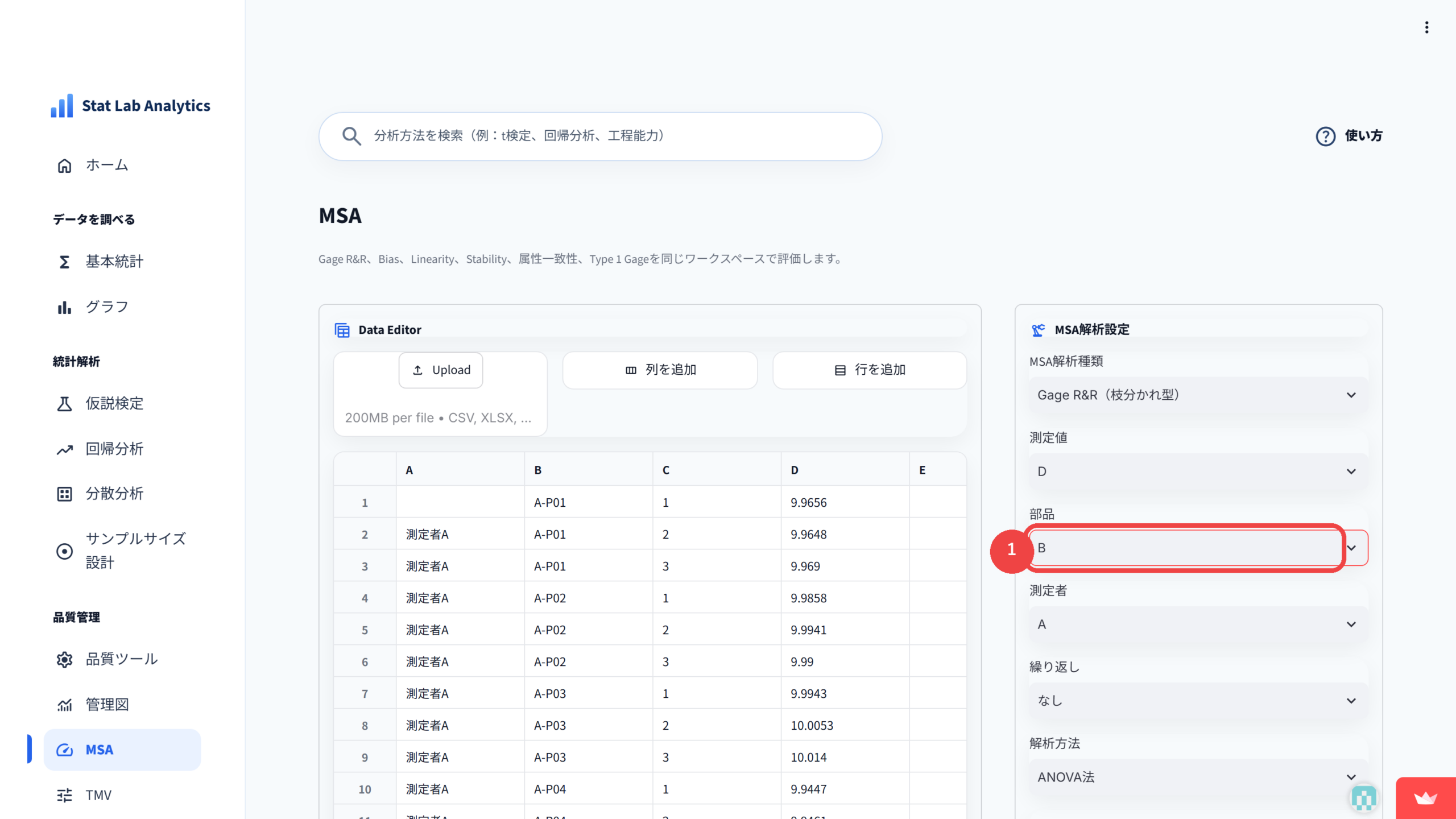
■ Step6 部品列を指定する
「部品」には、測定対象の部品IDが入っている列を指定します。今回のサンプルでは部品IDが入っているB列を選択します。
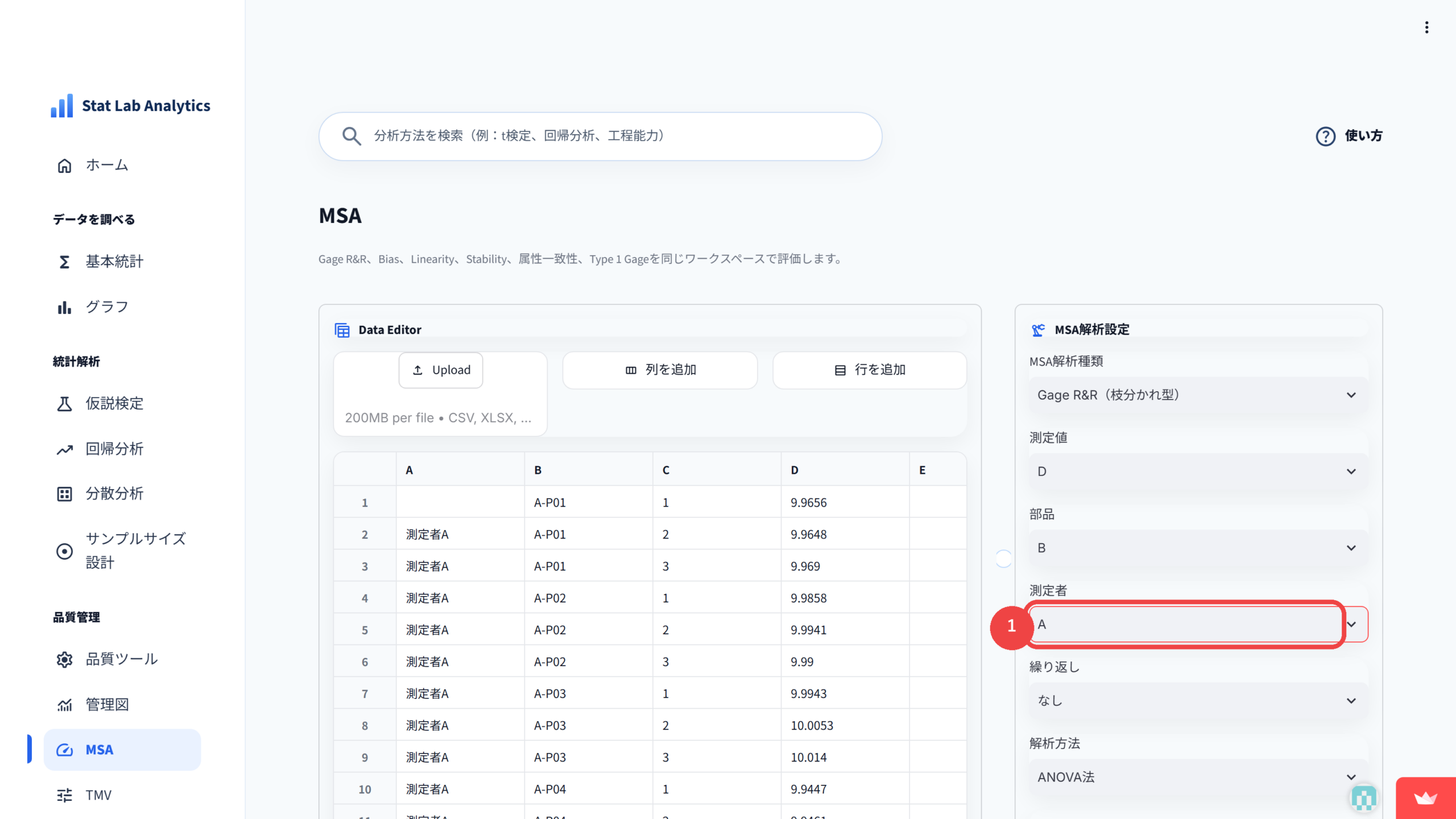
■ Step7 測定者列を指定する
「測定者」には、測定者名が入っている列を指定します。今回のサンプルでは測定者が入っているA列を選択します。
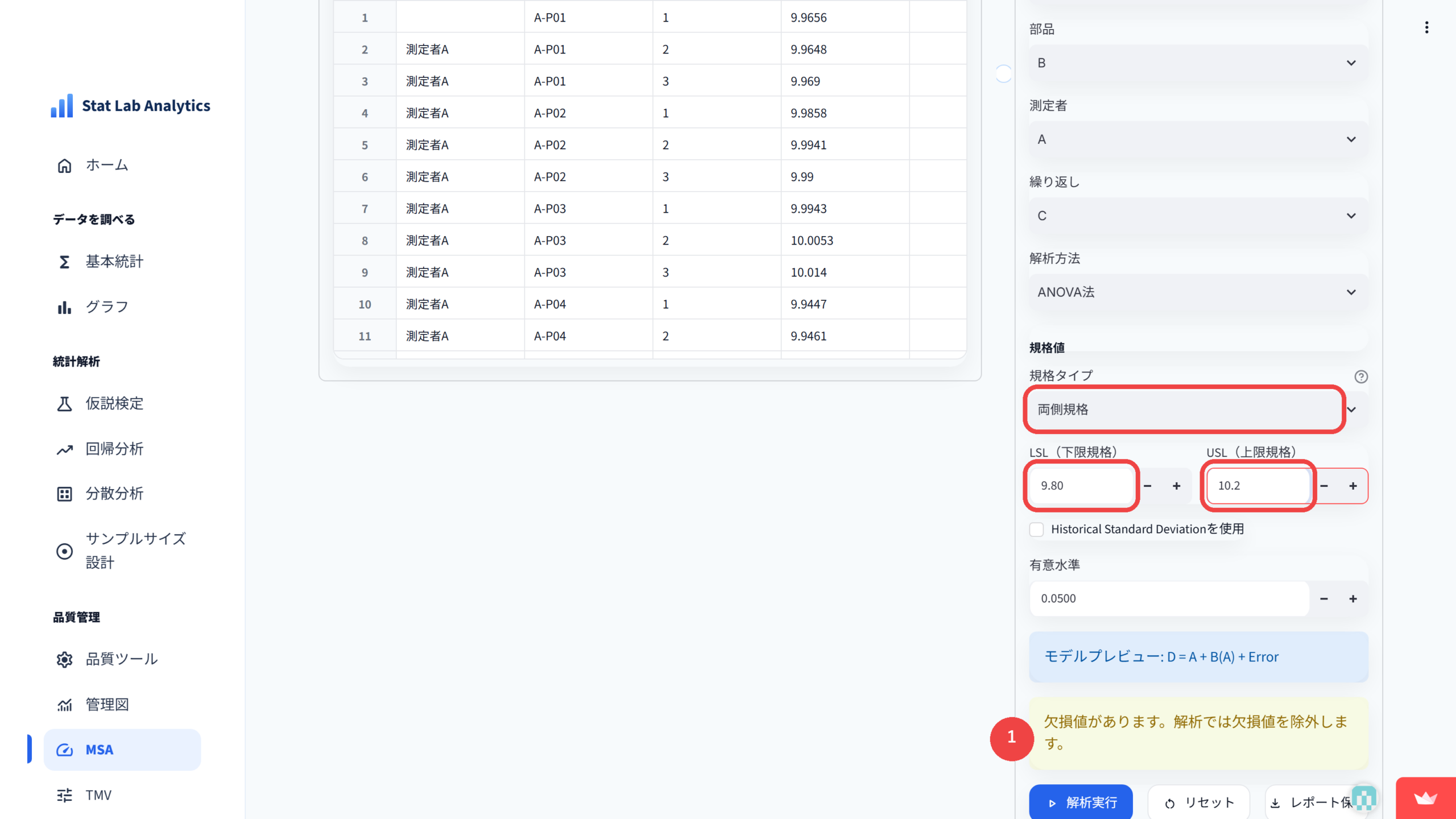
■ Step8 規格値を入力する
GR&R%公差を確認したい場合は、規格タイプと規格値を入力します。今回は両側規格としてLSLに9.80、USLに10.20を入力します。
■ Step9 解析実行ボタンを押す
設定内容を確認したら「解析実行」ボタンを押します。欠損値がある場合は除外されるため、データ入力欄も確認しておきます。
■ Step10 解析結果を確認する
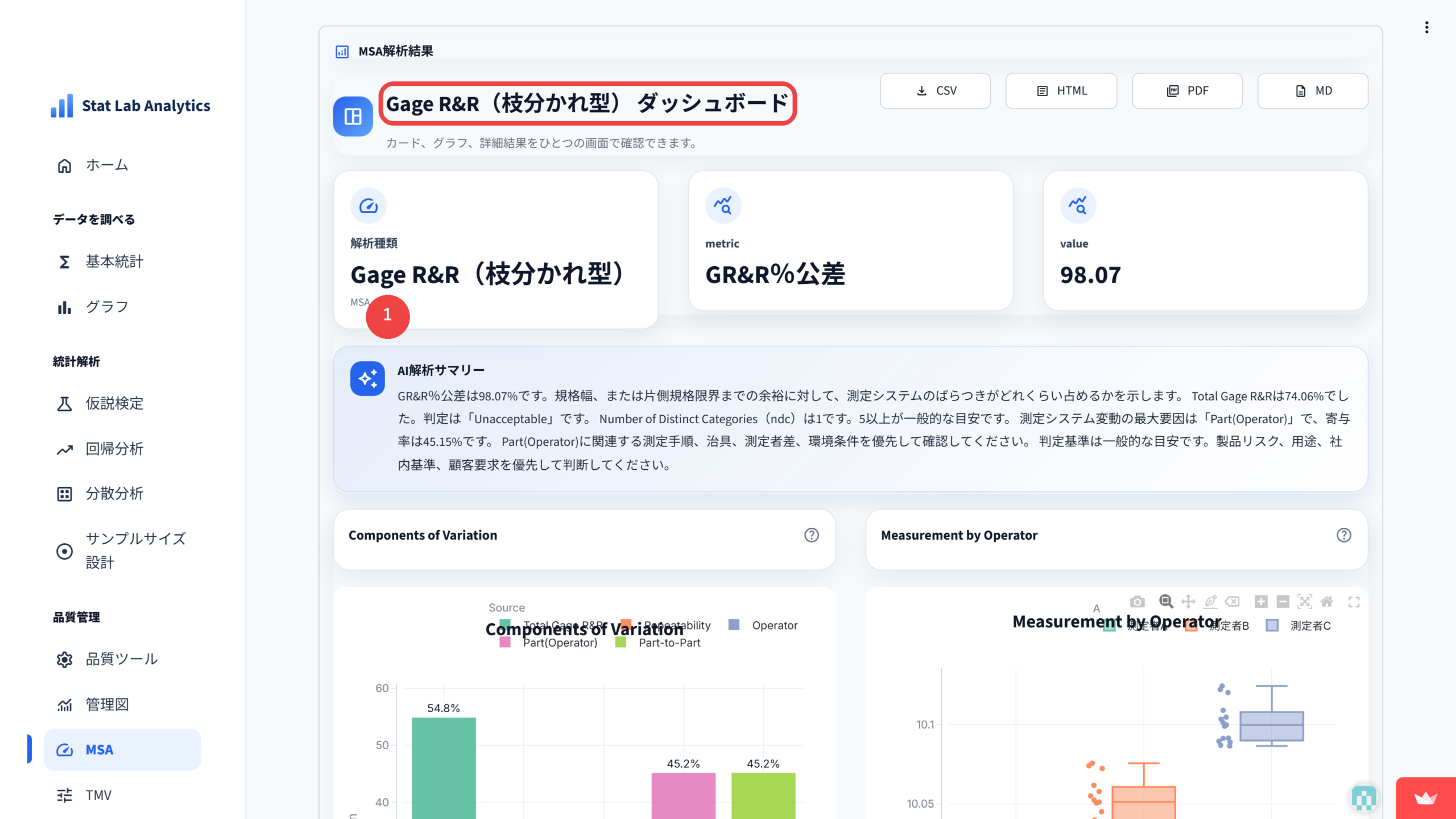
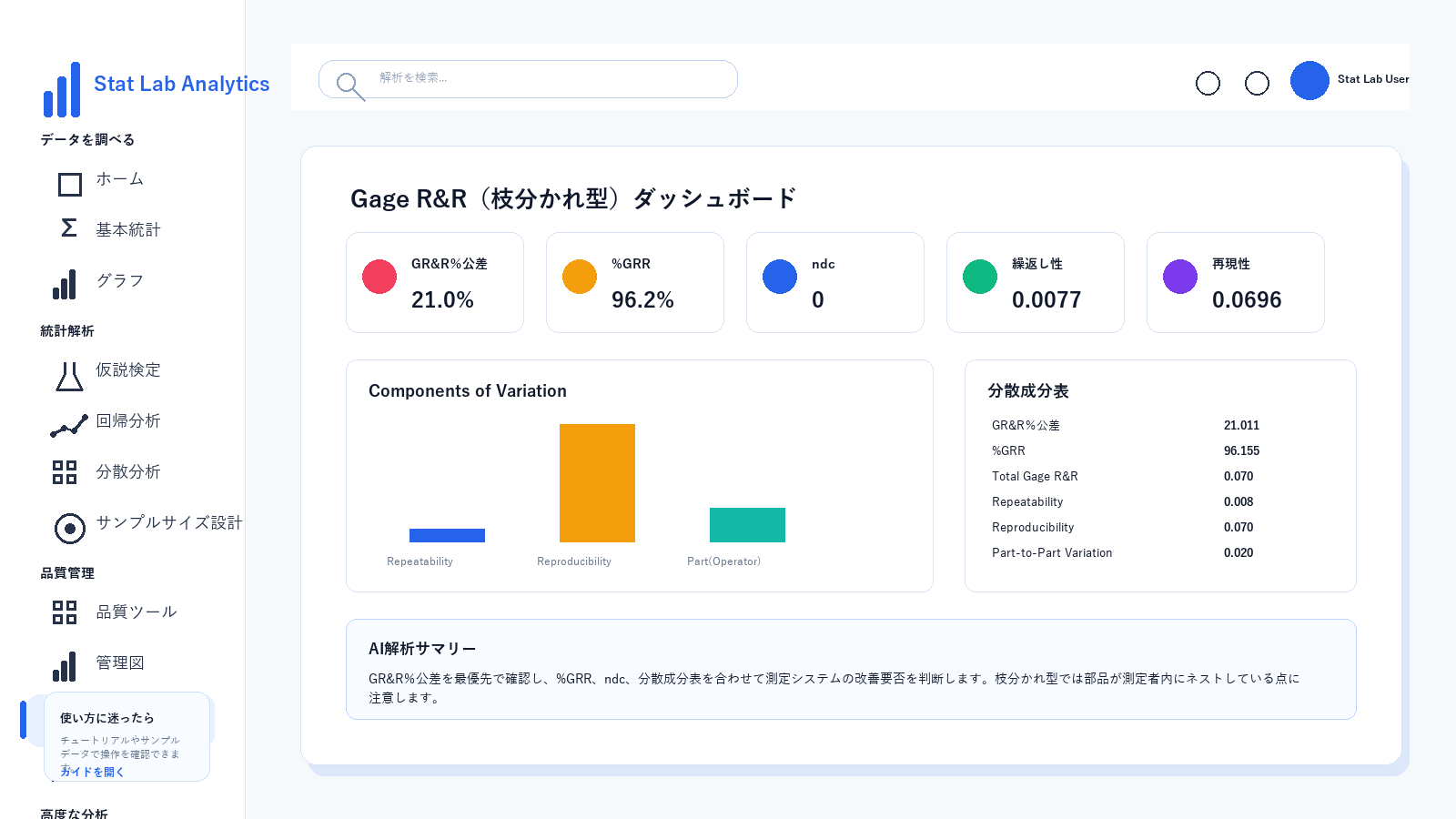
解析が完了すると、Gage R&R(枝分かれ型)ダッシュボードが表示されます。GR&R%公差、%GRR、ndc、分散成分、グラフ、AI解析サマリーを確認します。
解析結果の見方
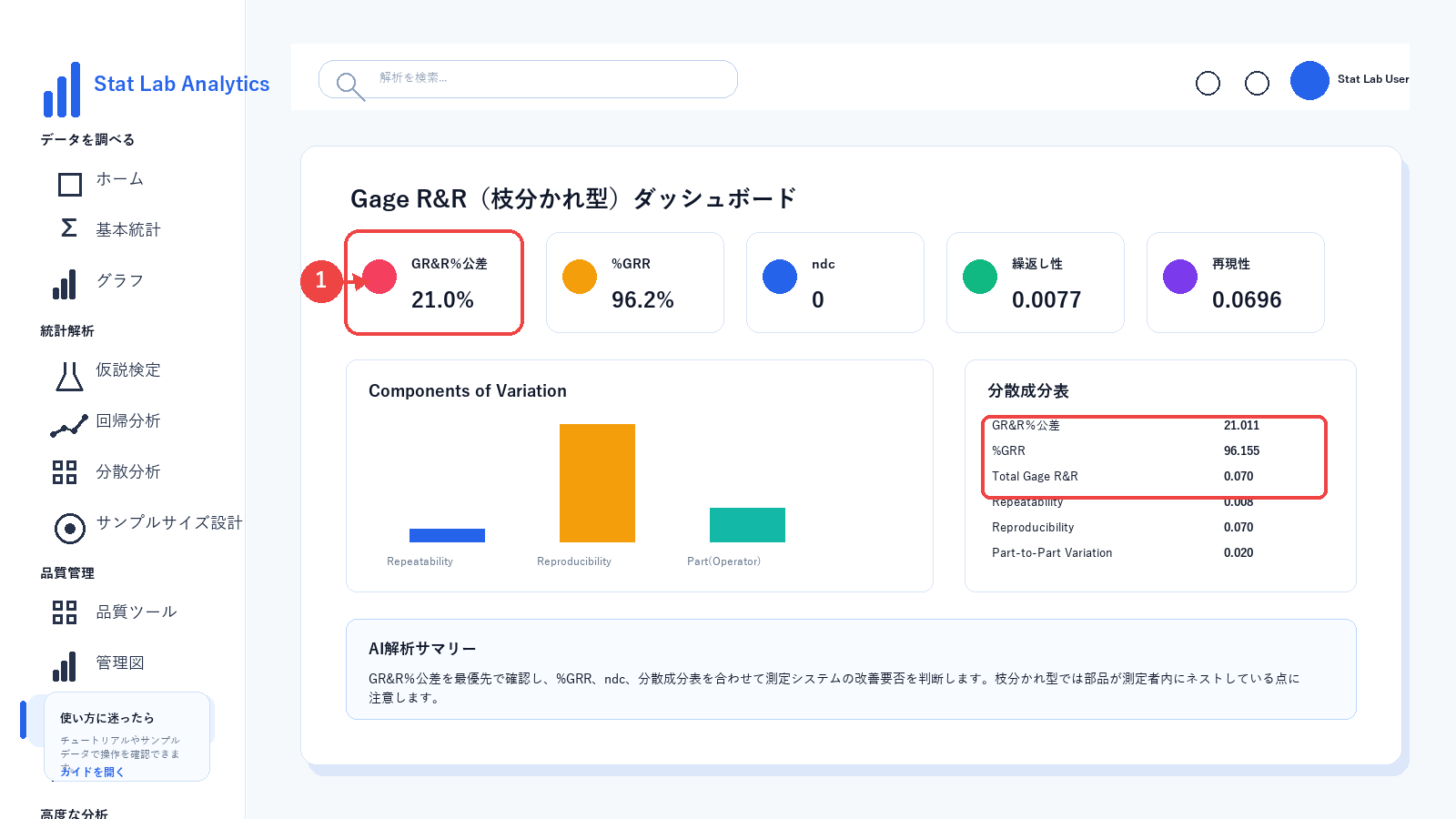
結果画面では、まず上部のカードでGR&R%公差や主要な判定を確認します。GR&R%公差は、測定システムのばらつきが規格幅に対してどの程度を占めるかを示す指標です。
■ 主要指標の見方
| 指標 | 意味 | 見方 |
|---|---|---|
| GR&R%公差 | 測定システムのばらつきが公差幅に対して占める割合 | 低いほど測定システムの影響が小さいと考えます。 |
| %GRR | 全体ばらつきに対する測定システムばらつきの割合 | 測定ばらつきが大きすぎないかを確認します。 |
| Repeatability | 同じ条件で繰り返し測ったときのばらつき | 測定器や測定方法の安定性に関係します。 |
| Reproducibility | 測定者間のばらつき | 測定者差や作業方法の違いに関係します。 |
| ndc | 区別できるカテゴリー数 | 一般に5以上がひとつの目安ですが、用途に応じて判断します。 |
分散成分を確認する
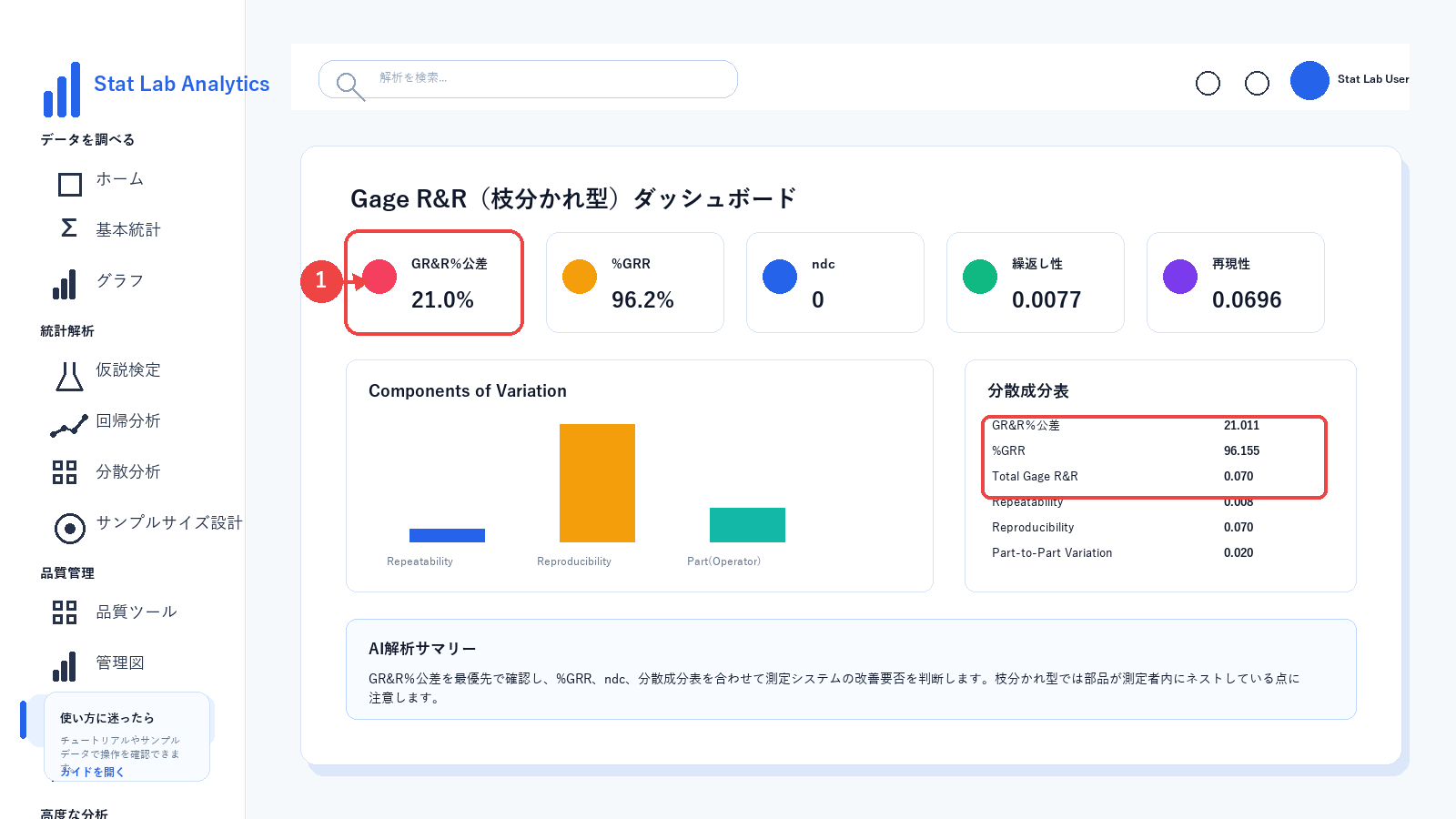
分散成分では、ばらつきのうち測定システム、繰返し性、再現性、部品間ばらつきがどの程度を占めるかを確認します。どの要因が大きいかを見ることで、改善の優先順位を考えやすくなります。
ANOVA表を確認する
ANOVA表では、部品や測定者に関連するばらつきがどのように分解されているかを確認できます。操作記事では、まず結果画面で主要指標を確認し、必要に応じて詳細表を見る流れで十分です。
グラフでばらつきを確認する
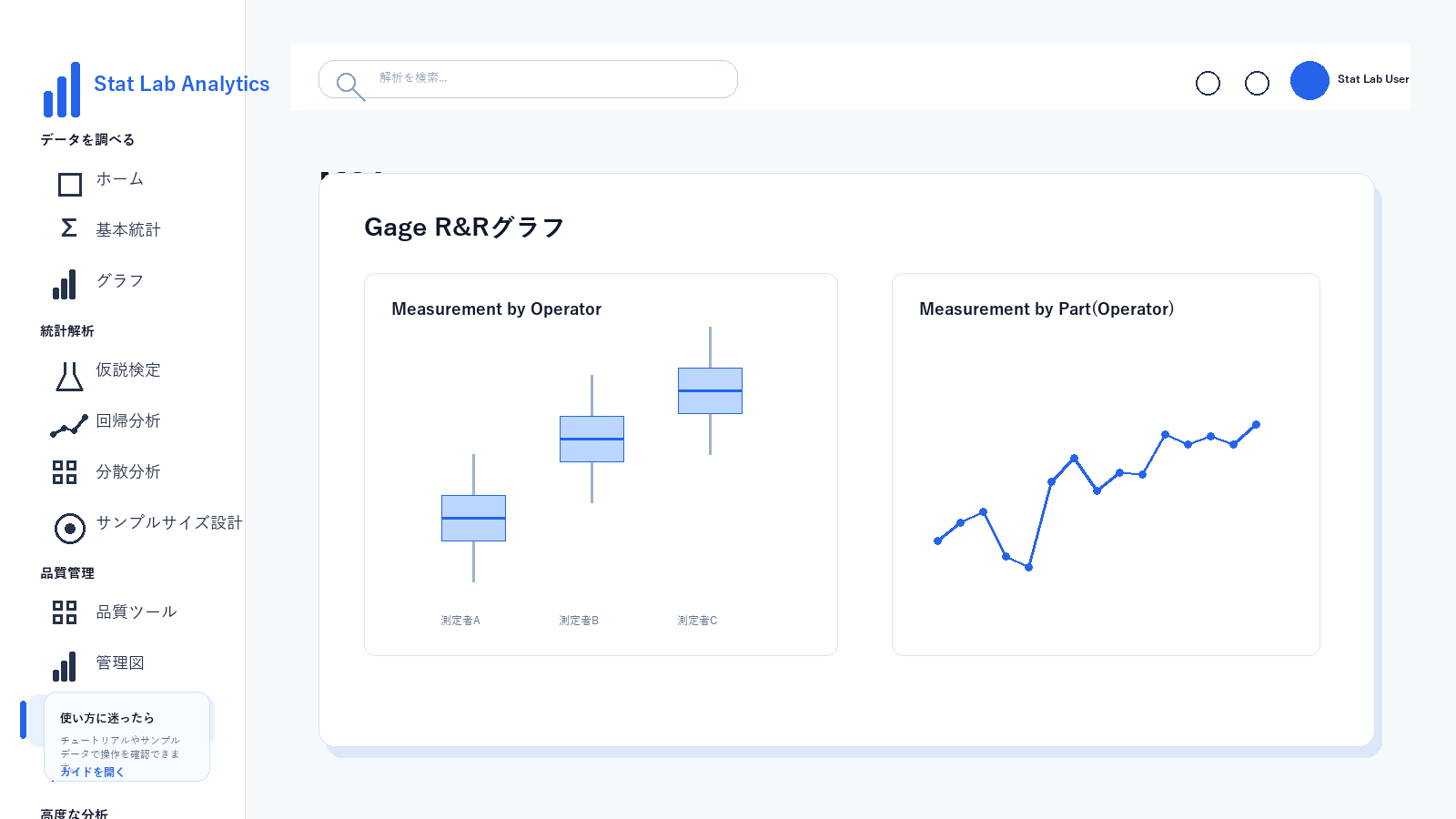
グラフでは、測定者ごとの測定値の分布や、ばらつきの大きさを視覚的に確認できます。数値だけでなく、グラフの傾向も合わせて見ることで、測定者差や外れた測定値に気づきやすくなります。
AI解析サマリーを確認する
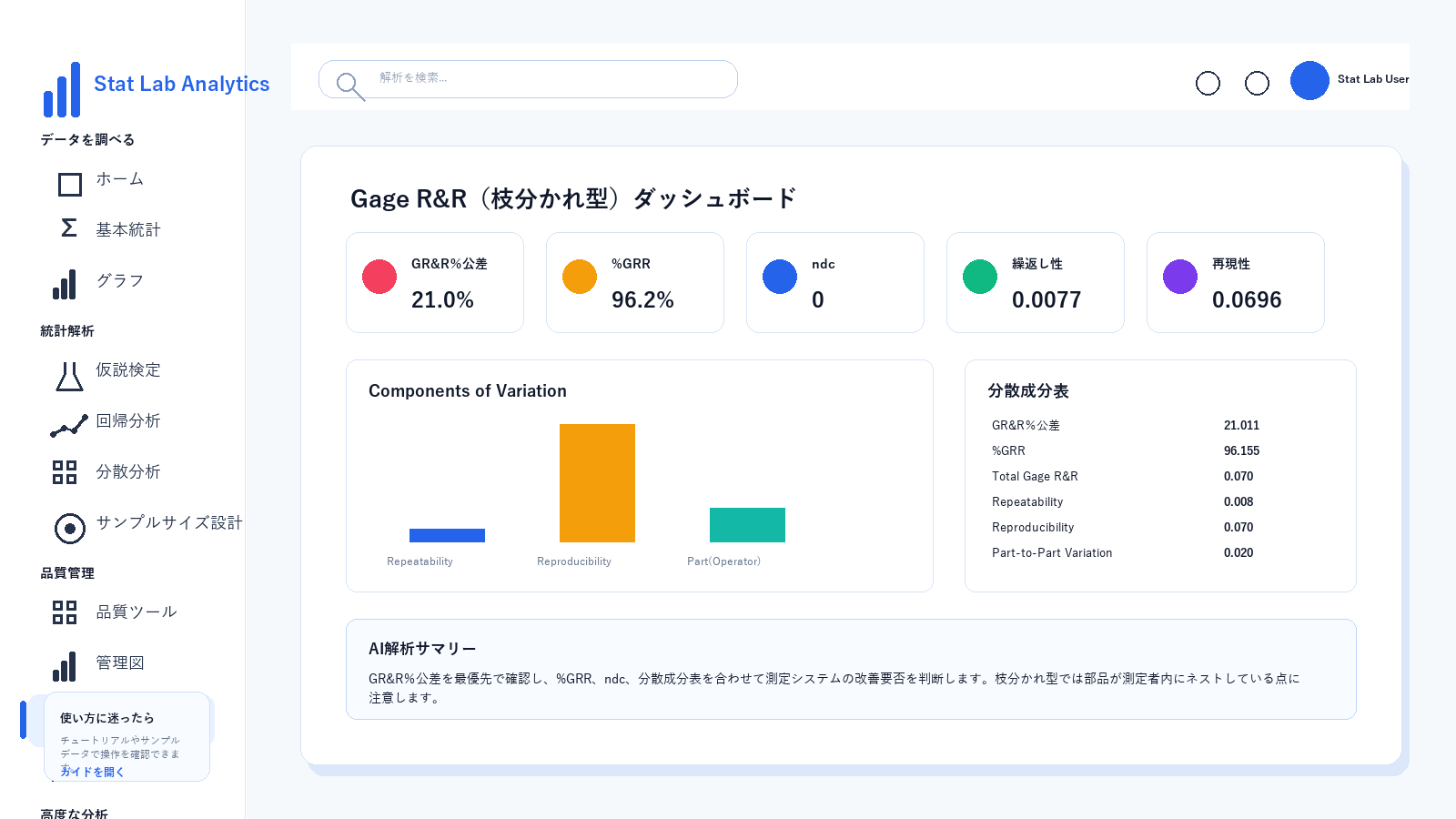
AI解析サマリーでは、主要指標の読み取り方や注意点が文章で表示されます。AIの説明は判断を補助するものとして使い、最終判断は規格、顧客要求、測定目的、社内基準と合わせて確認してください。
まとめ
Gage R&R(枝分かれ型)は、同じ部品を複数の測定者が測定できない場合に、測定システムのばらつきを評価する方法です。Stat Lab Analyticsでは、MSA画面からGage R&R(枝分かれ型)を選び、測定値・部品・測定者・繰り返し列を指定することで解析できます。
結果画面では、GR&R%公差、%GRR、Repeatability、Reproducibility、ndc、分散成分、グラフを順番に確認しましょう。測定システムの信頼性を確認してから工程能力分析や管理図へ進むと、品質判断の精度を高めやすくなります。
Stat Lab AnalyticsでGage R&R(枝分かれ型)を試す
Stat Lab Analyticsを開く