

この記事では、Stat Lab Analyticsを使って「対応のあるt検定」を実施する方法を、初心者向けに分かりやすく解説します。
対応のあるt検定は、同じ製品、同じロット、同じ作業者など、ペアになっているデータの改善前後を比較するときに使う検定です。
今回は、改善前と改善後の部品寸法データを使って、平均値に統計的な差があるかを確認します。
対応のあるt検定とは?

■ 対応のあるt検定とは?
対応のあるt検定とは、同じ対象を2回測定したデータについて、前後の平均値に差があるかを確認する統計手法です。
たとえば、同じ製品を改善前と改善後で測定した場合、製品ごとに「改善前」と「改善後」がペアになります。このようなデータを対応データと呼びます。
対応のあるt検定では、改善前と改善後を別々のグループとして見るのではなく、同じ行の差分を計算し、その差分の平均が0と異なるかを確認します。
■重要な指標
| 項目 | 意味 | 確認ポイント |
|---|---|---|
| 対応データ | 同じ対象を前後で測定したデータです。 | 同じ行が同じ製品・同じロットを表しているか確認します。 |
| 差分データ | 改善前と改善後の差を計算したデータです。 | 対応のあるt検定では、この差分を使って検定します。 |
| 帰無仮説 | 改善前後の平均差は0である、という仮定です。 | 改善による平均値の変化がないと考えます。 |
| 対立仮説 | 改善前後の平均差は0ではない、という仮定です。 | P値が小さい場合、こちらを支持します。 |
2標本t検定との違い
■ 同じ対象を比較するか、別々の群を比較するか
対応のあるt検定と2標本t検定は、どちらも平均値を比較する検定です。ただし、使う場面が異なります。
対応のあるt検定は、同じ対象を前後で比較する場合に使います。一方、2標本t検定は、設備Aと設備B、仕入先Aと仕入先Bのように、別々の2群を比較する場合に使います。
| 項目 | 対応のあるt検定 | 2標本t検定 |
|---|---|---|
| 比較対象 | 同じ対象の前後 | 別々の2群 |
| 例 | 改善前後、処理前後、教育前後 | 設備Aと設備B、仕入先Aと仕入先B |
| 検定に使う値 | ペアごとの差分 | 2群それぞれの平均とばらつき |
製造業でどのように利用されるか
■ 改善前後や条件変更前後の比較に使います
製造業では、改善活動や条件変更を行ったあとに、本当に平均値が変化したかを確認する場面があります。
対応のあるt検定は、同じ製品や同じロットを前後で測定できる場合に特に有効です。個体差の影響を抑えて、改善前後の変化を確認しやすくなります。
| 活用場面 | 確認内容 |
|---|---|
| 設備改善前後 | 設備改善によって寸法平均が変化したかを確認します。 |
| 条件変更前後 | 加工条件の変更によって測定値が変化したかを確認します。 |
| 熱処理前後 | 熱処理によって強度や硬度が変化したかを確認します。 |
| 洗浄前後 | 洗浄前後で異物数や汚れ量が減少したかを確認します。 |
| 教育前後 | 教育前後で作業時間やミス件数が変化したかを確認します。 |
操作手順

■ Step1 ホームから「仮説検定」を開く
Stat Lab Analyticsを起動し、ホーム画面または左側メニューから「仮説検定」を選択します。
仮説検定では、t検定、比率検定、正規性検定など、データの差や関係を確認するための解析を実行できます。
Stat Lab Analytics · Streamlit
■ Step2 解析メニューから「対応のあるt検定」を選択する
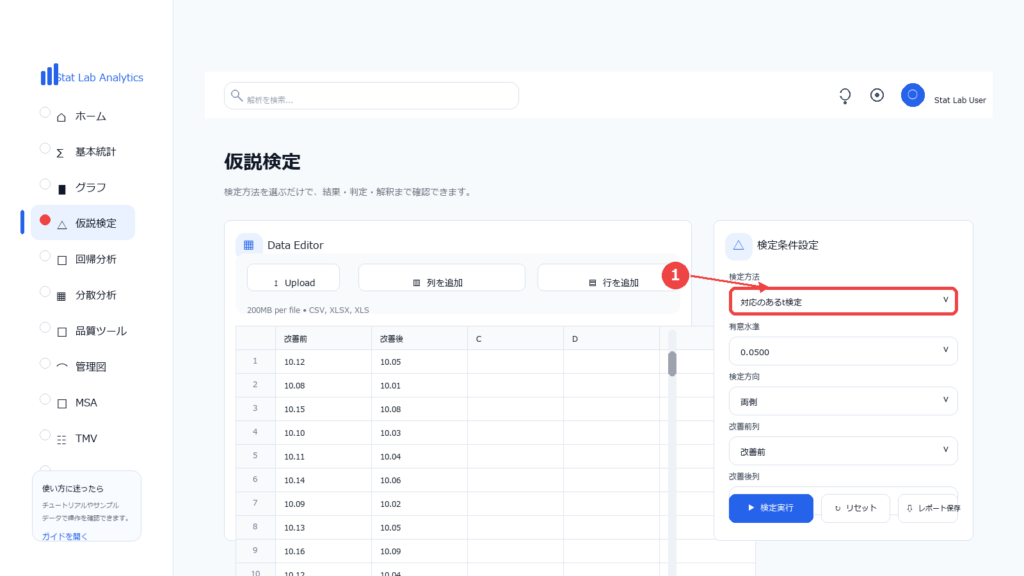
仮説検定画面が開いたら、右側の操作パネルにある「検定方法」から「対応のあるt検定」を選択します。
対応のあるt検定は、改善前後のようにペアになったデータを比較する検定です。
■ Step3 改善前列・改善後列を選択する
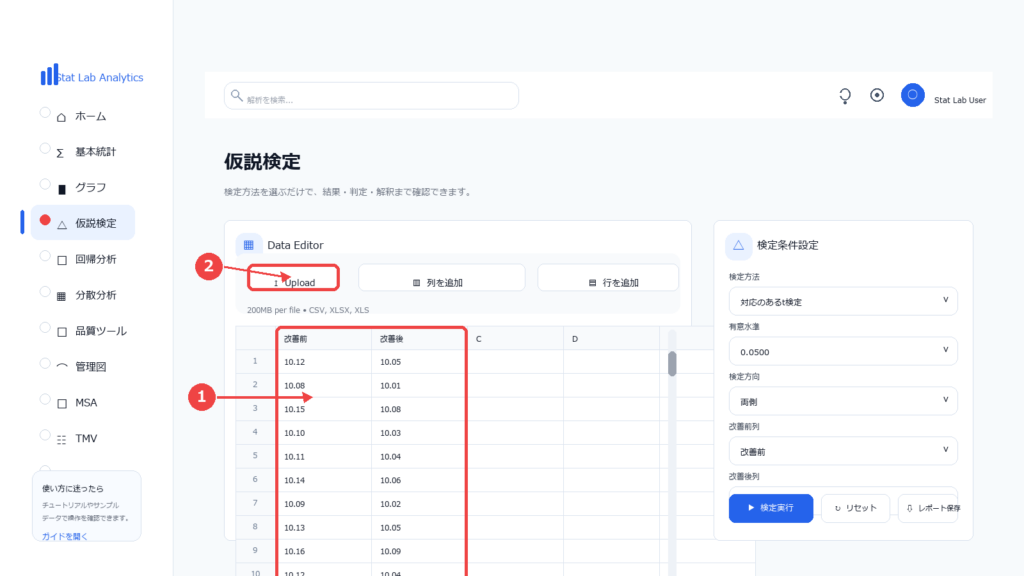
Data Editorに、改善前と改善後のデータを入力します。
今回の例では、A列に改善前、B列に改善後の測定値を入力します。同じ行が同じ製品・同じロットを表すように入力してください。
| No. | 改善前 | 改善後 |
|---|---|---|
| 1 | 10.12 | 10.05 |
| 2 | 10.08 | 10.01 |
| 3 | 10.15 | 10.08 |
| 4 | 10.10 | 10.03 |
| 5 | 10.11 | 10.04 |
| 6 | 10.14 | 10.06 |
| 7 | 10.09 | 10.02 |
| 8 | 10.13 | 10.05 |
| 9 | 10.16 | 10.09 |
| 10 | 10.12 | 10.04 |
■注意!
・対応のあるt検定では、同じ行が同じ製品・同じロットを表している必要があります。
・行の対応がずれると、正しい検定結果になりません。
■ Step4 有意水準を確認する
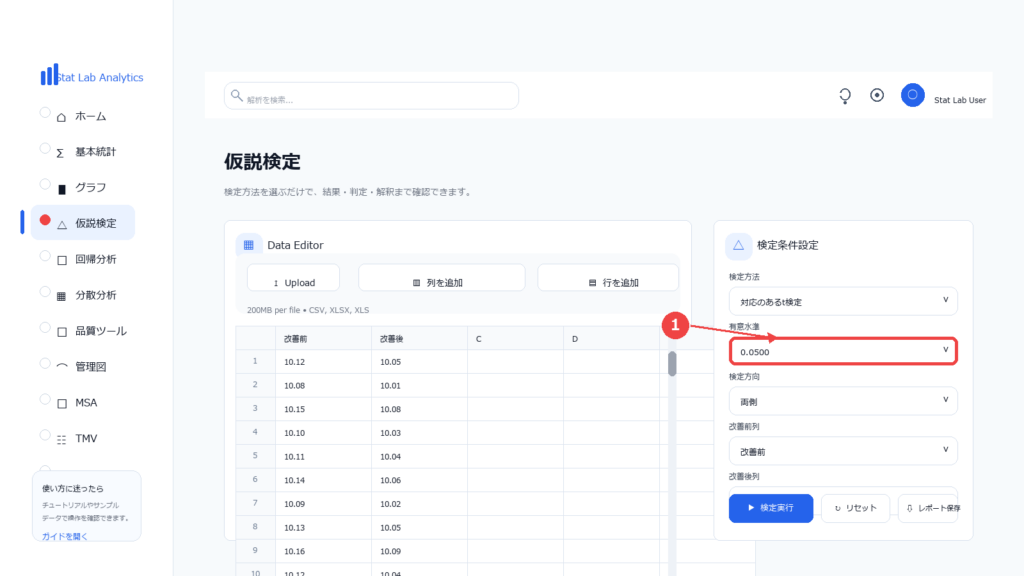
有意水準は、検定結果を判断するための基準です。
Stat Lab Analyticsでは、初期値として0.05が設定されています。通常の品質管理や工程改善の確認では、まず0.05を使用すると分かりやすいです。
■ Step5 解析実行ボタンを押す
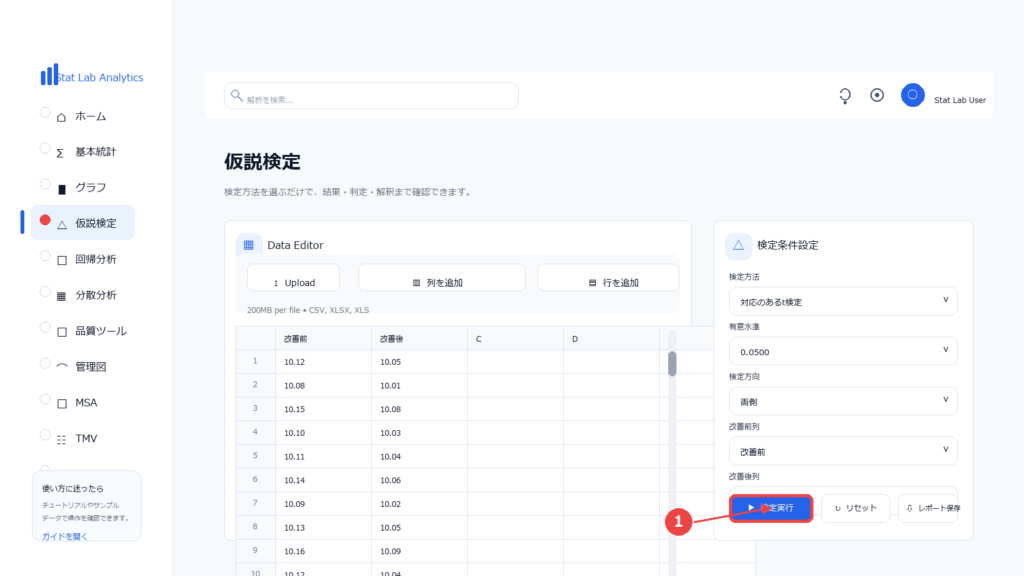
設定が完了したら、「検定実行」ボタンをクリックします。
クリックすると、画面下部の結果エリアに解析結果が表示されます。
■ Step6 解析結果を確認する
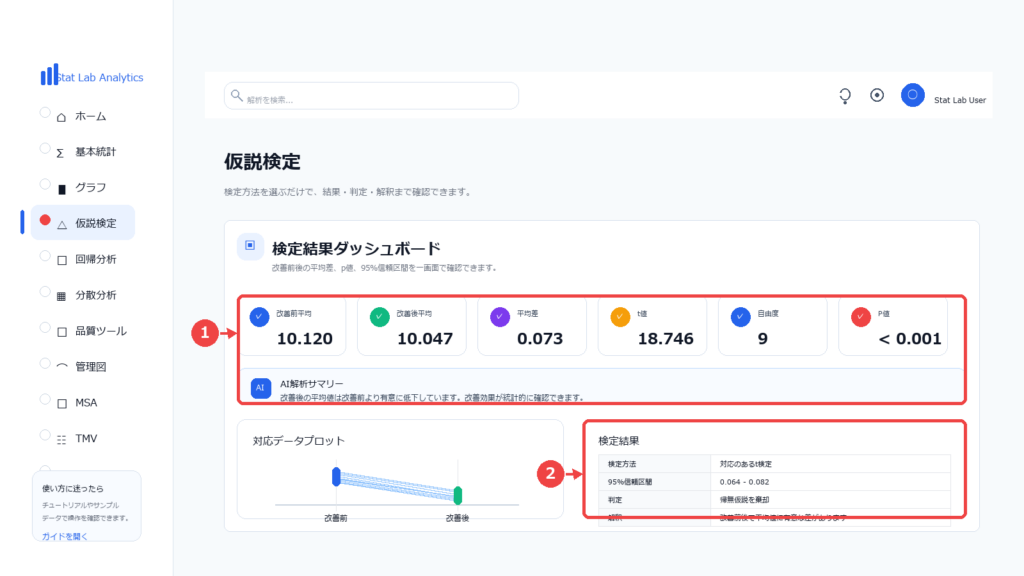
解析結果では、改善前平均、改善後平均、平均差、95%信頼区間、t値、自由度、P値を確認します。
| 項目 | 結果 | 意味 |
|---|---|---|
| 改善前平均 | 10.120 | 改善前の平均値です。 |
| 改善後平均 | 10.047 | 改善後の平均値です。 |
| 平均差 | 0.073 | 改善前 − 改善後の平均差です。改善後の方が小さい結果です。 |
| 95%信頼区間 | 0.0695 ~ 0.0765 | 平均差が含まれると考えられる範囲です。 |
| t値 | 47.790 | 差分平均がばらつきに対してどれくらい大きいかを示します。 |
| 自由度 | 9 | 対応ペア数が10のため、自由度は10−1で9です。 |
| P値 | 3.85×10⁻¹² | 改善前後に差がないと仮定した場合に、今回のような差が偶然に出る確率の目安です。 |
結果の見方
■ 平均差を見る
平均差は、改善前と改善後の差分の平均です。
今回の平均差は0.073です。これは、改善後の平均値が改善前より0.073小さくなったことを意味します。
■ P値を見る
P値は、帰無仮説が正しいと仮定したときに、今回のような平均差が偶然に得られる確率の目安です。
今回のP値は3.85e-12です。有意水準0.05より非常に小さいため、「改善前後の平均値には有意な差がある」と判断します。
・P値が0.05未満の場合、帰無仮説を棄却します。
・P値が0.05以上の場合、帰無仮説を棄却できません。
■ t値を見る
t値は、差分平均が差分データのばらつきに対してどの程度大きいかを示します。
t値の絶対値が大きいほど、改善前後の差は偶然だけでは説明しにくいと考えます。
■ 自由度を見る
自由度は、検定で使用するt分布の形を決める値です。
対応のあるt検定では、自由度は「ペア数 − 1」で計算されます。今回のデータは10ペアなので、自由度は9です。
■ 95%信頼区間を見る
95%信頼区間は、平均差が含まれると考えられる範囲です。
今回の95%信頼区間は0.0695〜0.0765です。この範囲に0が含まれていないため、改善前後の平均値には差があると判断できます。
■ 差分データで検定する理由
対応のあるt検定では、改善前と改善後を別々に比較するのではなく、同じ対象ごとの差分を使います。
これにより、製品ごとの個体差やロット差の影響を抑え、改善による変化を確認しやすくなります。
結果の解釈
今回のデータでは、改善前平均は10.120、改善後平均は10.047でした。P値が0.05より小さく、95%信頼区間にも0が含まれていないため、改善前後の平均値には統計的に有意な差があると判断できます。
まとめ
対応のあるt検定は、同じ対象の改善前後や条件変更前後を比較するための検定です。
製造業では、改善活動の効果確認、条件変更の影響確認、処理前後の品質比較などでよく使用されます。
・対応のあるt検定では、ペアになったデータの差分を使って検定します。
・同じ行が同じ製品・同じロットを表していることが重要です。
・P値が有意水準より小さい場合、改善前後の平均値には差があると判断します。
・P値だけでなく、平均差、95%信頼区間、実務上の影響も合わせて確認します。