
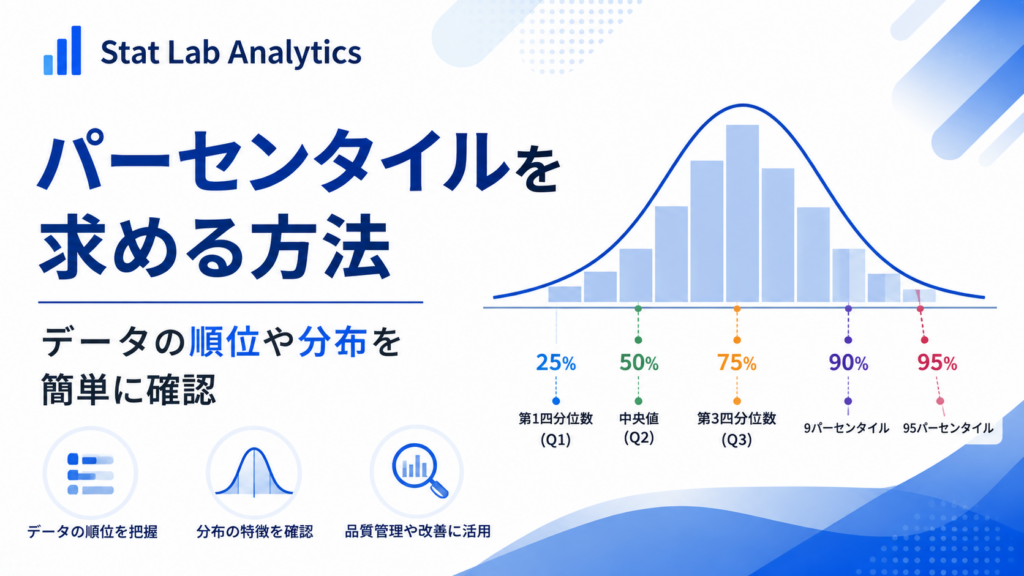
この記事では、Stat Lab Analyticsを使ってパーセンタイルを求める方法を、初心者の方にも分かりやすく解説します。
パーセンタイルは、データの中で「どの位置にある値なのか」を確認するための指標です。平均値だけでは分かりにくいデータの偏りや上位側の水準を把握できるため、製造業の品質管理や工程改善でもよく使われます。
パーセンタイルとは

■ パーセンタイルとは
パーセンタイルとは、データを小さい順に並べたときに、指定した割合の位置にある値を表す指標です。
例えば、90パーセンタイルは「データの90%がその値以下に入る位置」を意味します。100個の測定値がある場合、90パーセンタイルは上から見ても下から見ても、データの位置を把握するための重要な目安になります。
・25パーセンタイルは、下から25%の位置にある値です。
・50パーセンタイルは、中央値と同じ意味です。
・75パーセンタイルは、下から75%の位置にある値です。
・90パーセンタイルや95パーセンタイルは、上位側のばらつきや限界に近い値を確認するときに使います。
四分位数は、データを4つの範囲に分ける考え方です。第1四分位数は25パーセンタイル、第2四分位数は50パーセンタイル、第3四分位数は75パーセンタイルに相当します。
製造業では、部品寸法、重量、強度、加工時間、検査時間などのデータに対して、上位側・下位側の水準を確認する目的で活用できます。
パーセンタイルの操作手順

■ Step1 ソフトを起動する
まず、Stat Lab Analyticsを起動します。画面左側に解析メニュー、中央に操作画面が表示されます。
Stat Lab Analytics · Streamlit
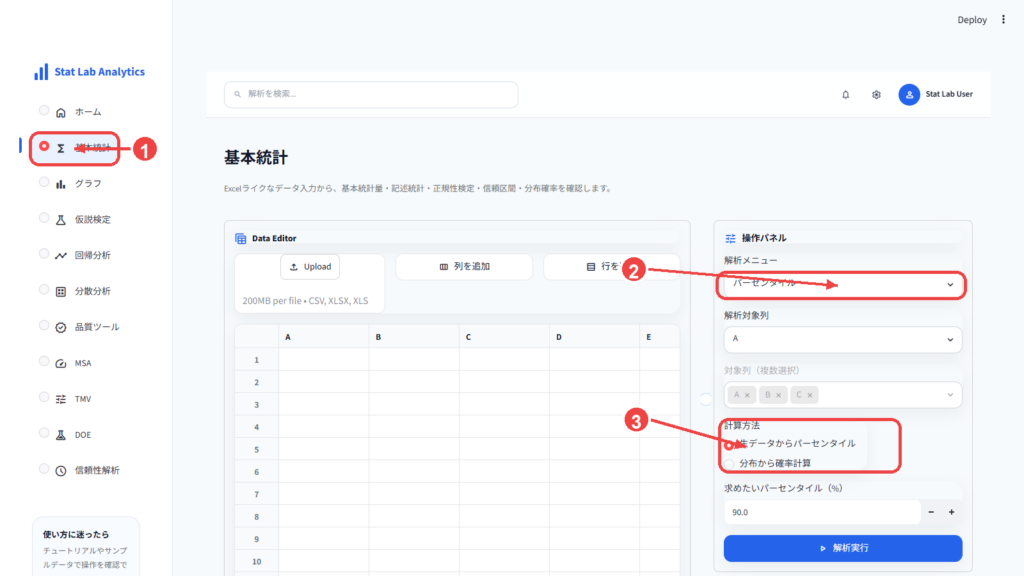
■ Step2 基本統計からパーセンタイルを選択する
左メニューから「基本統計」を選択します。
次に、右側の操作パネルにある「解析メニュー」から「パーセンタイル」を選択します。
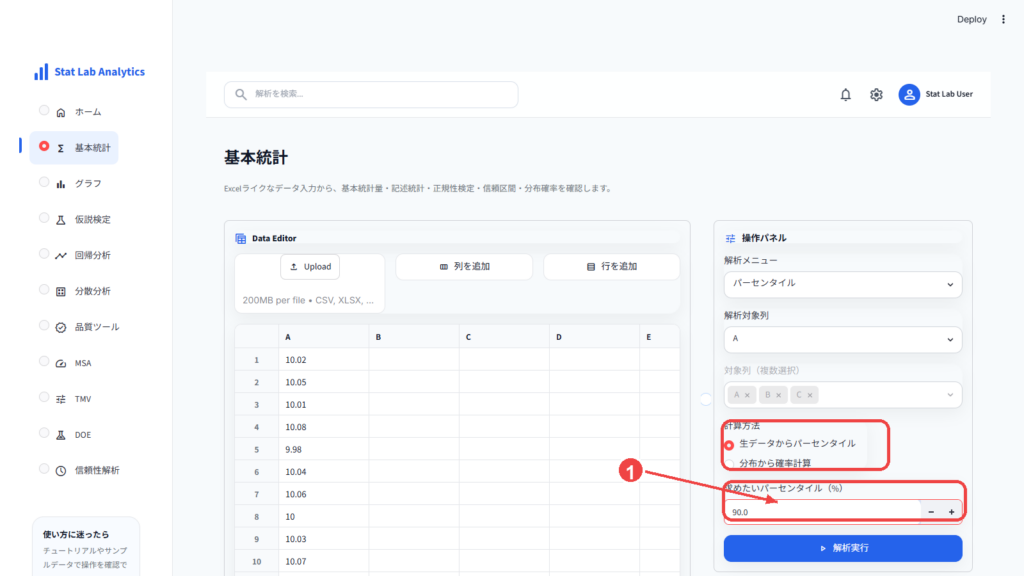
計算方法は「生データからパーセンタイル」を選択します。これは、入力した測定データをもとに、指定したパーセンタイルの値を求める方法です。
■ Step3 データを入力する
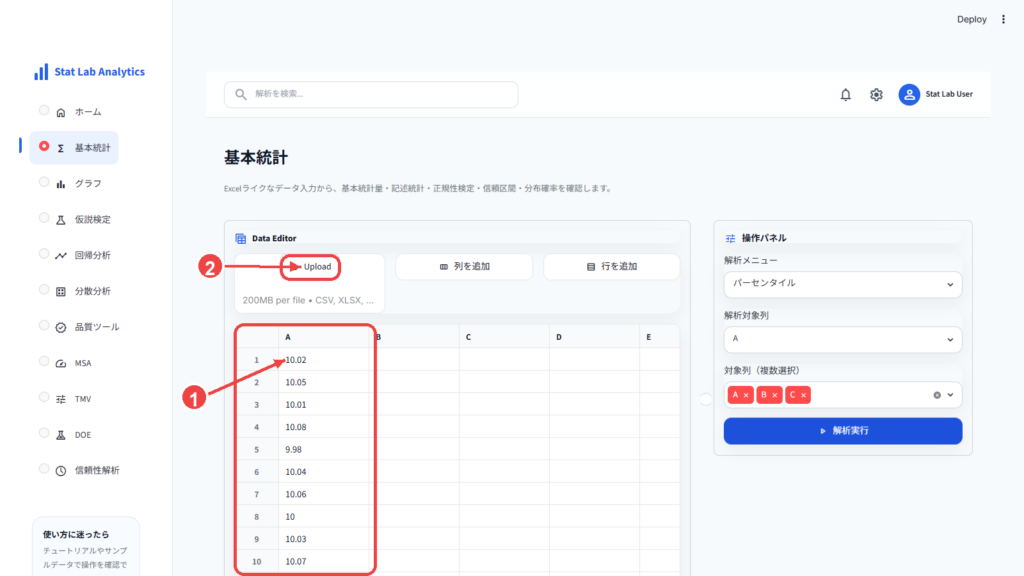
左側のData Editorにデータを入力します。
Excelで管理している測定データがある場合は、Excel上でデータ範囲をコピーし、Data Editorへ貼り付けることができます。
また、少量のデータであれば、セルへ直接入力することもできます。
ここでは例として、部品寸法の測定値をA列へ入力しています。
■ Step4 解析列を選択する
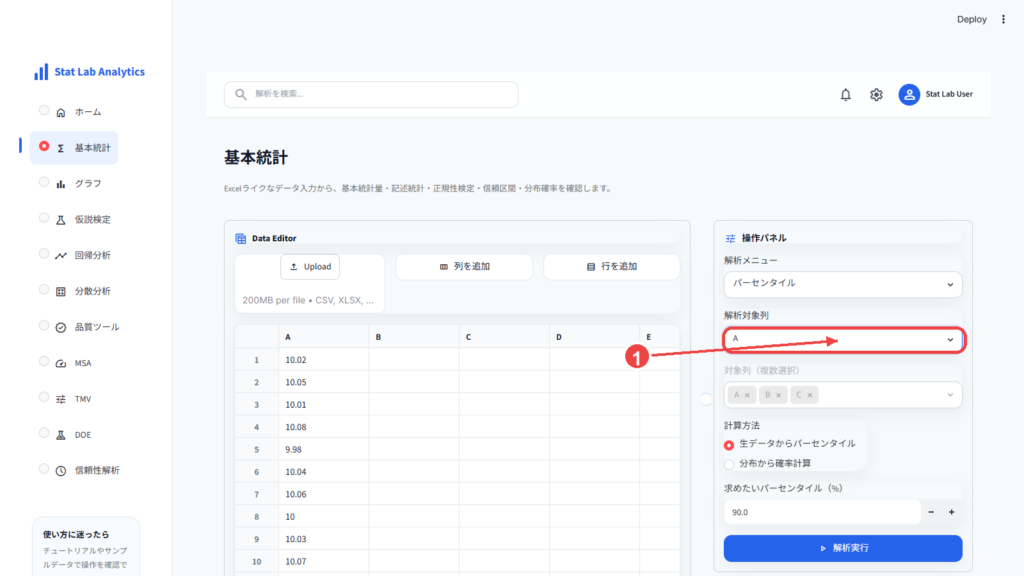
操作パネルの「解析対象列」で、パーセンタイルを求めたい列を選択します。
今回の例では、A列に測定値を入力しているため、解析対象列として「A」を選択します。
■ Step5 求めたいパーセンタイルを入力する
「求めたいパーセンタイル(%)」に、確認したいパーセンタイルを入力します。
今回の例では、90パーセンタイルを求めるために「90.0」と入力しています。
| パーセンタイル値 | 意味 | 製造業での活用例 |
|---|---|---|
| 25% | 下位25%の位置を表します。 | 寸法や重量データの下位側の分布を確認するときに利用します。 |
| 50% | 中央値(メディアン)を表します。 | 代表値として、外れ値の影響を受けにくい中心値を確認できます。 |
| 75% | 上位側に近い代表的な位置を表します。 | データの上側のばらつきや分布状況を確認するときに利用します。 |
| 90% | 上位10%に入る境界付近を表します。 | 品質特性の高い値や、工程の上限側の傾向を確認できます。 |
| 95% | より上限側の水準を表します。 | 規格上限に近いデータや、安全率を考慮した評価に利用します。 |
| 99% | 極端に高い側の値を表します。 | 異常値やリスク評価、ワーストケースの確認に利用します。 |
■ Step6 解析実行
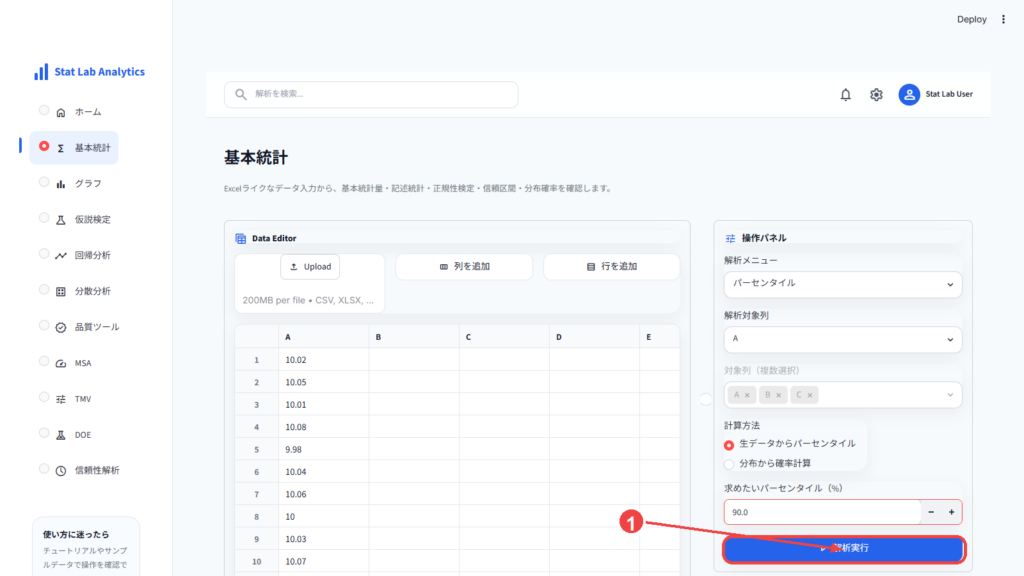
設定が完了したら、「解析実行」ボタンをクリックします。
解析はボタンを押したタイミングで実行されます。データ入力や設定変更だけでは自動実行されないため、落ち着いて条件を確認してから実行できます。
■ Step7 結果を確認する
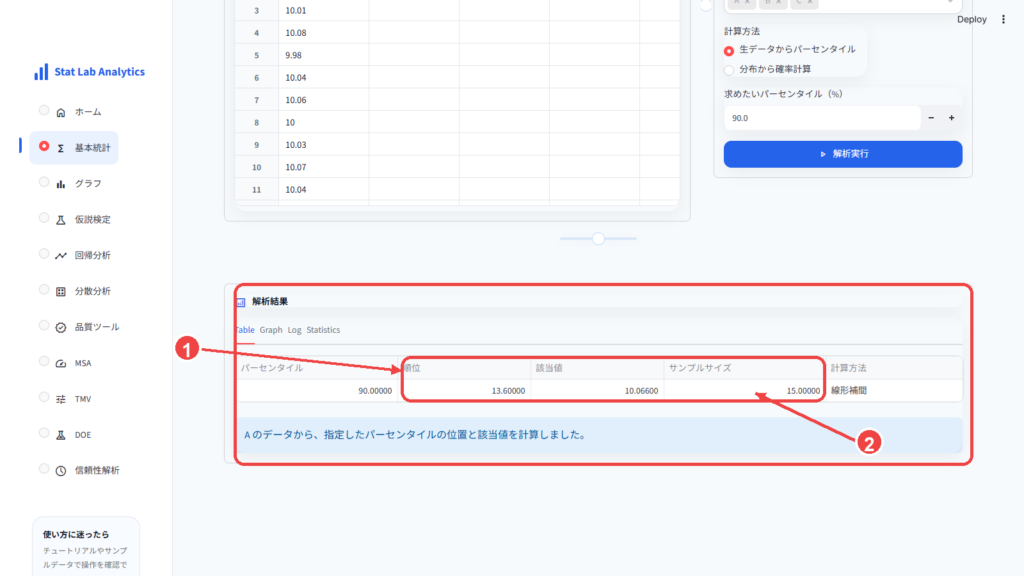
解析結果には、指定したパーセンタイル、順位、該当値、サンプルサイズ、計算方法が表示されます。
今回の例では、90パーセンタイルの該当値が約10.066として表示されています。これは、入力した測定値の約90%が10.066以下に入る、という意味です。
| 項目 | 意味 | 確認ポイント |
|---|---|---|
| パーセンタイル | 指定した割合の位置を表します。 | 90を指定した場合は、データを小さい順に並べたときの下位90%の位置を確認します。 |
| 順位 | 並べ替えたデータ上での位置です。 | 整数にならない場合は、近い順位のデータを用いて補間し、パーセンタイル値を求めます。 |
| 該当値 | 指定したパーセンタイルに対応するデータ値です。 | 実務では、管理基準の設定やロット間の比較などに利用します。 |
| サンプルサイズ | 計算に使用したデータ数です。 | データ数が少ない場合は、結果のばらつきが大きくなる可能性があるため注意します。 |
| 計算方法 | パーセンタイル値を求める補間方法です。 | Stat Lab Analyticsでは線形補間を採用し、連続的なパーセンタイル値を分かりやすく表示します。 |
結果の見方
■ パーセンタイルの解釈
パーセンタイルを見ると、データの中でその値がどの位置にあるかを把握できます。
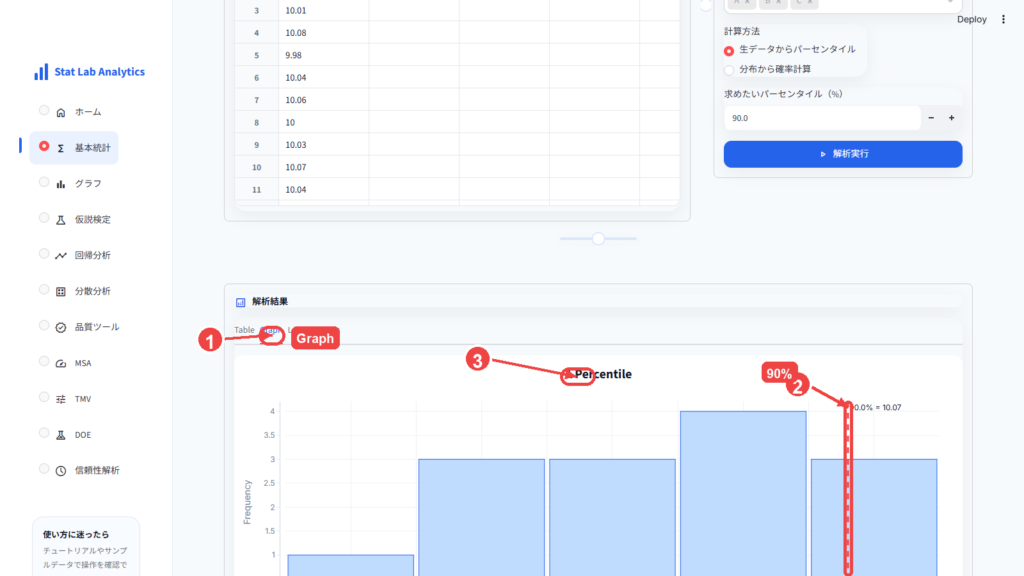
例えば、90パーセンタイルが10.066の場合、測定値の約90%は10.066以下に入ると考えます。反対に言えば、残りの約10%はそれより大きい値になる可能性があります。
95パーセンタイルは、さらに上位側の位置を確認する指標です。ばらつきの上限側を見たい場合や、工程の余裕を確認したい場合に役立ちます。
中央値は50パーセンタイルです。平均値と違い、極端に大きい値や小さい値の影響を受けにくいため、データの中心を確認するのに適しています。
一方で、中央値だけでは上位側や下位側の広がりは分かりません。そのため、25%、75%、90%、95%なども合わせて見ることで、データの分布をより立体的に理解できます。
ポイント
平均値はデータ全体の代表値ですが、パーセンタイルは「データの位置」を見る指標です。品質管理では、平均だけでなく、上位側・下位側の位置を確認することが重要です。
製造業での活用例
パーセンタイルは、製造現場のさまざまなデータ確認に使えます。特に、平均だけでは判断しにくい上限側・下限側の状態を把握したい場面で有効です。
| 活用場面 | 確認内容 |
|---|---|
| 部品寸法 | 90%や95%の製品がどの寸法範囲に収まっているかを確認し、規格に対する余裕や工程の安定性を評価します。 |
| 重量 | 製品重量の上位側・下位側のばらつきを確認し、充填量や材料投入量に偏りがないかを把握します。 |
| 強度試験 | 下位側のパーセンタイル値を確認し、強度の低い製品でも要求仕様を満たしているかを評価します。 |
| 工程能力評価 | 規格値とパーセンタイル値を比較し、データの上位側・下位側にどの程度の余裕があるかを確認します。 |
| サイクルタイム | 90%や95%の作業が何秒以内に完了しているかを確認し、標準作業時間や生産能力の評価に活用します。 |
まとめ
パーセンタイルは、データの位置を把握するための便利な指標です。
平均値だけでは、上位側や下位側の状態を十分に確認できないことがあります。パーセンタイルを使うことで、データの分布、ばらつき、限界に近い値をより具体的に理解できます。
✅パーセンタイルは、データの位置を把握できる指標です。
✅中央値だけでは分からない上位側・下位側の情報が得られます。
✅品質管理や工程改善で、ばらつきの確認に活用できます。
✅次に、基本統計量、信頼区間、正規性検定、ヒストグラム、箱ひげ図も確認すると、データ理解がさらに深まります。