
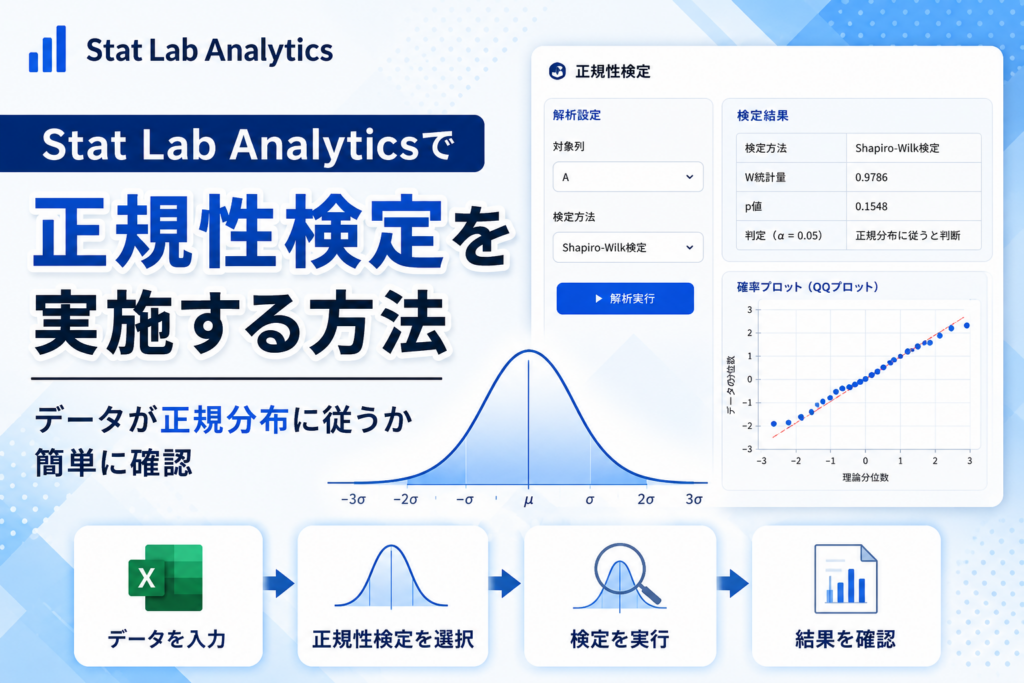
この記事では、Stat Lab Analyticsを使って「正規性検定」を実施する方法を、初心者の方にもわかりやすく解説します。
正規性検定は、データが正規分布に近い形をしているかを確認するための解析です。t検定、分散分析、工程能力指数、回帰分析などを行う前に、データの前提を確認する目的でよく使われます。
正規性検定とは

■ 正規性検定とは
正規性検定とは、データが正規分布に従っているとみなせるかを確認するための検定です。
正規分布とは、平均値を中心に左右対称に広がる山型の分布です。測定誤差や工程の自然なばらつきは、正規分布に近い形になることがあります。
正規性検定では、データの分布が正規分布から大きく外れていないかを、統計的に確認します。
✅データが正規分布に近いか確認します。
✅平均値まわりのばらつき方を確認します。
✅次に行う解析の前提を確認します。
✅P値とグラフの両方を見て判断します。
■ なぜ正規性を確認するのか
多くの統計解析では、データが正規分布に近いことを前提にしている場合があります。
たとえば、平均値の比較や工程能力の評価では、データの分布が大きく歪んでいると、結果の解釈が難しくなることがあります。
そのため、いきなり検定や工程能力解析を行うのではなく、まず正規性を確認しておくと安心です。
正規性検定が必要な理由
■ 正規性を確認する理由
正規性は、次のような解析で重要になります。
・t検定
・分散分析
・工程能力指数
・回帰分析
ただし、「正規性がないから解析できない」という意味ではありません。
大切なのは、正規性がない場合、解析結果の信頼性や解釈に影響する可能性があるということです。データが大きく偏っている場合や外れ値がある場合は、別の解析方法を検討したり、データ変換やグラフ確認を行ったりします。
■注意!
正規性検定の結果だけで、すぐにデータの良し悪しを決める必要はありません。P値とグラフを合わせて確認することが重要です。
正規性検定の操作手順

■ Step1 ソフトを起動する
まず、Stat Lab Analyticsを起動します。画面左側に解析メニュー、中央にホーム画面が表示されます。
ホーム画面では、左メニューまたは解析メニューのカードから「基本統計」を選択できます
無料統計解析ソフト – Stat Lab Analytics
■ Step2 基本統計から正規性検定を選択する
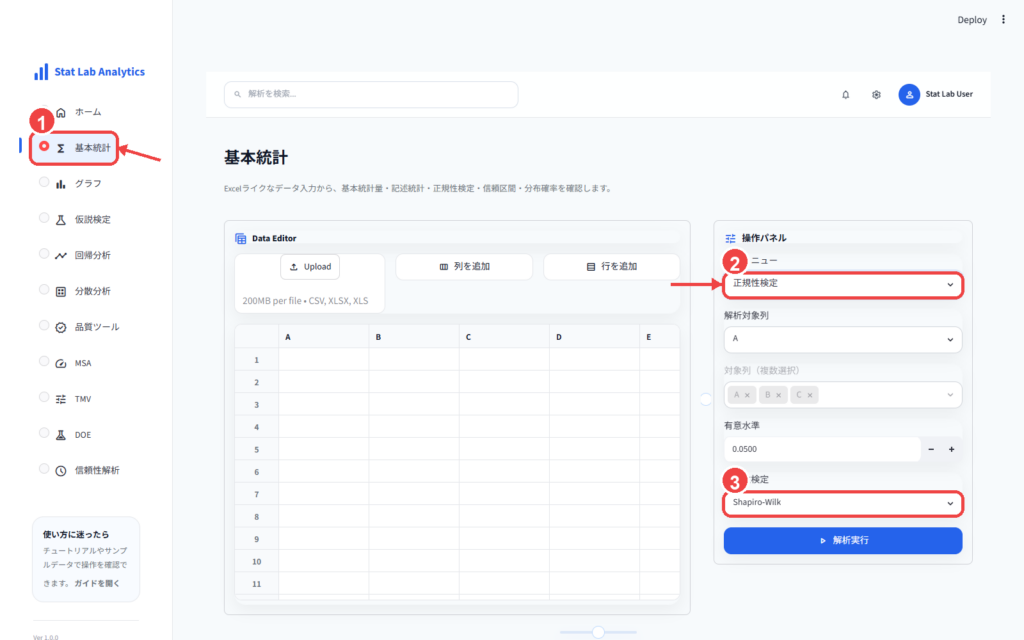
左メニューの「基本統計」をクリックします。基本統計画面が開いたら、右側の操作パネルにある「解析メニュー」から「正規性検定」を選択します。
この記事では、正規性検定の方法として「Shapiro-Wilk」を使用します。Shapiro-Wilk検定は、P値が表示されるため、初心者の方にも結果を確認しやすい検定です。
■ Step3 データを入力する
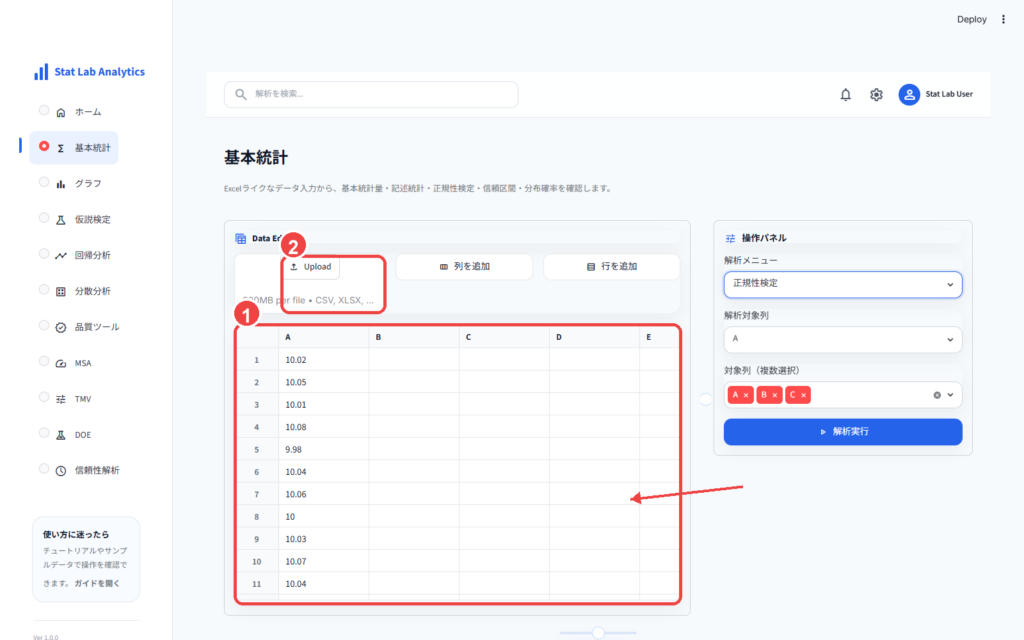
左側のData Editorに、正規性を確認したいデータを入力します。
Excelにデータがある場合は、Excelで対象範囲をコピーし、Data Editorのセルを選択して貼り付けます。直接入力する場合は、セルをクリックして数値を入力します。
この記事では、部品寸法の測定値を想定して、A列にデータを入力しています。
| A列:部品寸法の例 |
|---|
| 10.02 |
| 10.05 |
| 10.01 |
| 10.08 |
| 9.98 |
■ Step4 解析列を選択する
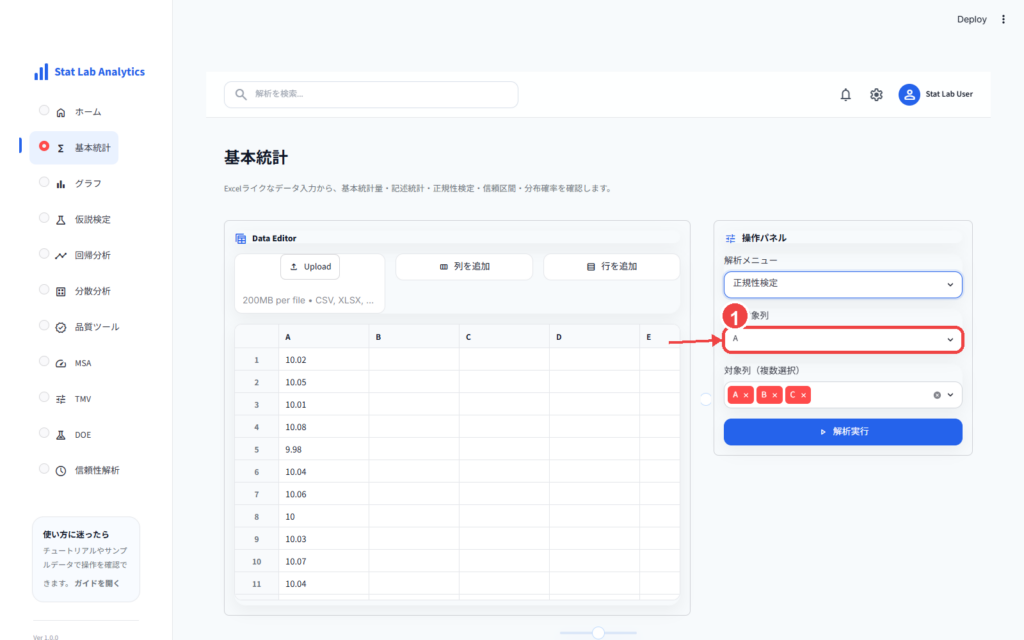
操作パネルの「解析対象列」で、正規性検定を行いたい列を選択します。
今回の例では、A列に測定値を入力しているため、解析対象列は「A」を選択します。
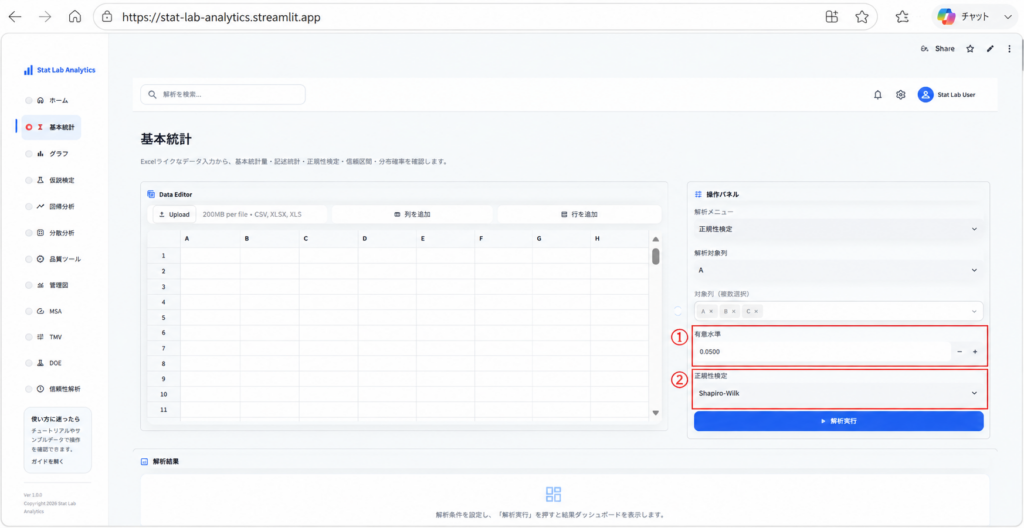
■ Step5 有意水準と検定方法を確認する
正規性検定では、有意水準と検定方法を確認します。
初期設定では、有意水準は0.0500です。これは5%の有意水準を意味します。
有意水準5%では、P値が0.05以上か、0.05未満かを目安に判断します。
・P値が0.05以上の場合、正規性を棄却しません。
・P値が0.05未満の場合、正規性がない可能性があります。
・検定方法は、この記事ではShapiro-Wilkを使用します。
■ Step6 実行する
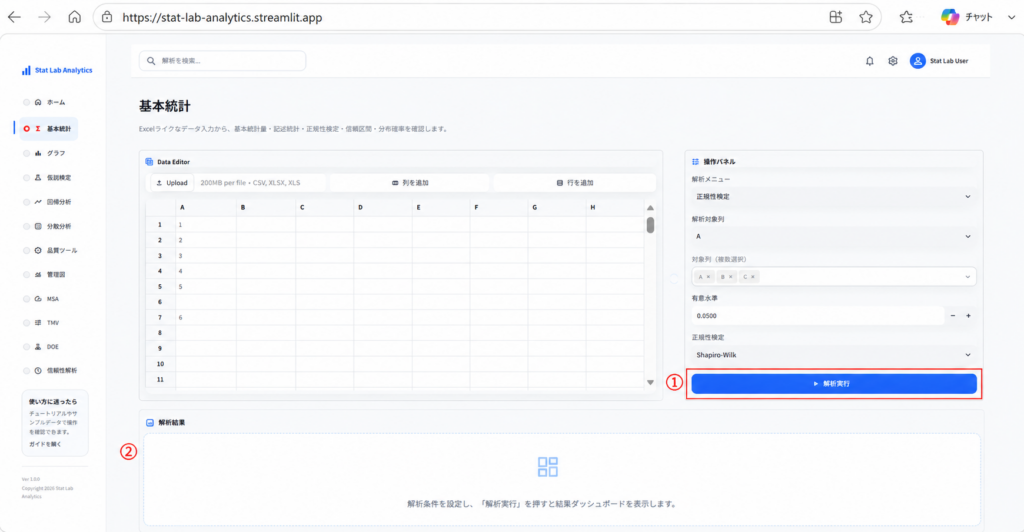
設定が終わったら、青色の「解析実行」ボタンをクリックします。
クリックすると、画面下部の解析結果エリアに結果が表示されます。
■ Step7 結果を確認する
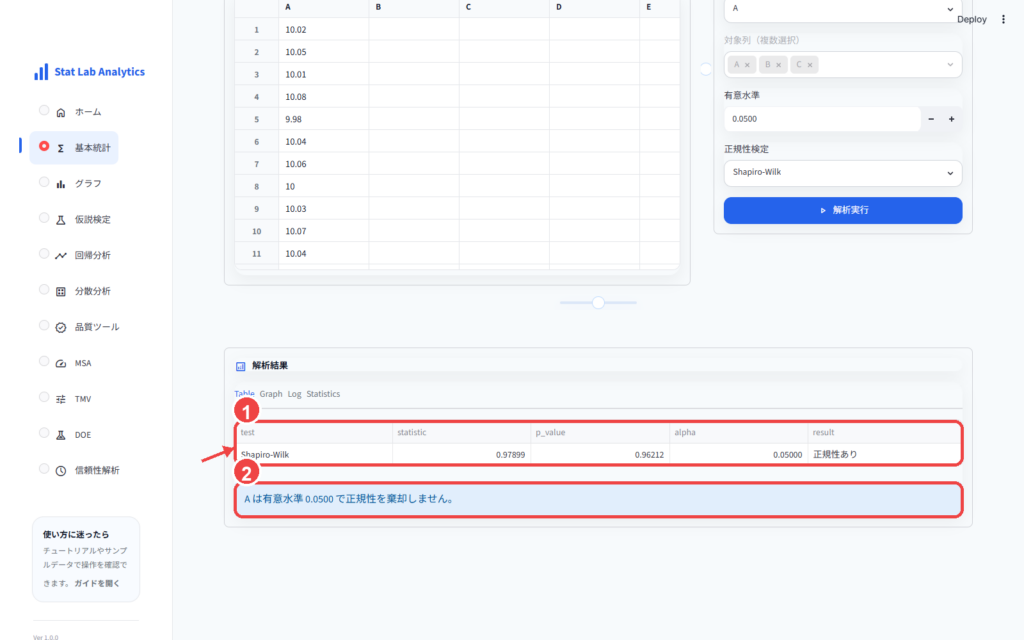
解析結果のTableタブには、検定名、統計量、P値、有意水準、判定が表示されます。
今回の例では、P値が0.96212、有意水準が0.05000と表示されています。P値が0.05以上のため、正規性を棄却しない、という判定になります。
正規性検定では、次の仮説を考えます。
・帰無仮説:データは正規分布に従っている。
・対立仮説:データは正規分布に従っていない。
P値が有意水準5%より大きい場合、帰無仮説を棄却しません。つまり、このデータについては「正規分布ではない」とまでは言えない、という解釈になります。
■ Step8 Graphタブで分布を確認する
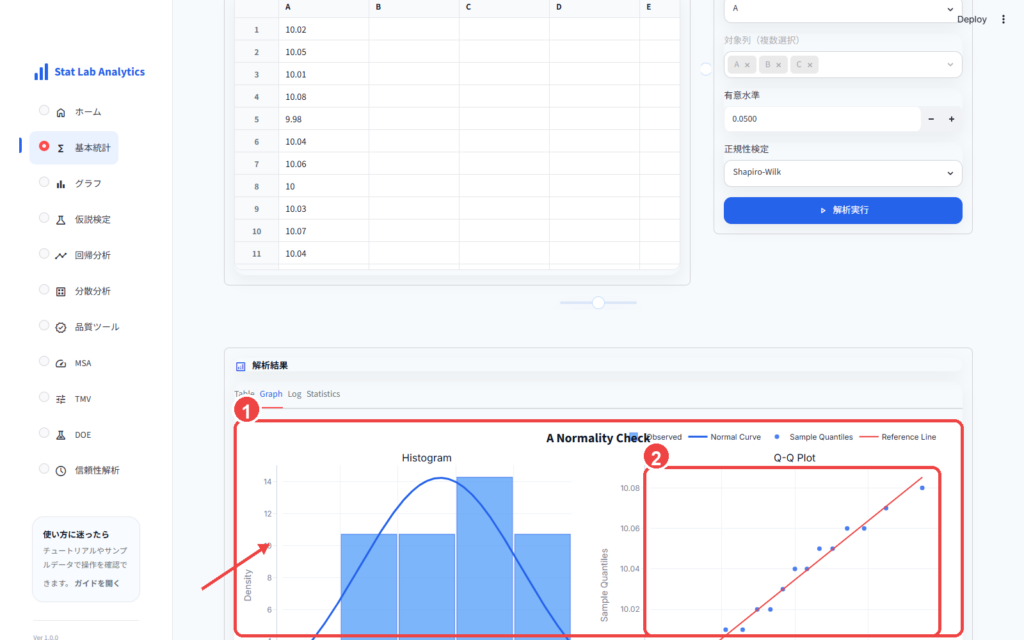
Graphタブでは、ヒストグラムとQ-Qプロットを確認できます。Q-Qプロットは、正規確率プロットとして見ることができます。
ヒストグラムでは、データの山型の形を確認します。Q-Qプロットでは、点が基準線に近いほど、正規分布に近いと考えます。
■ポイント!
P値だけで判断せず、ヒストグラムやQ-Qプロットも合わせて確認しましょう。特にデータ数が少ない場合は、グラフ確認が大切です。
解析結果の見方
■ P値が0.05以上
P値が0.05以上の場合、一般的には「正規性を棄却しない≒正規性あり」と判断します。
初心者向けに言い換えると、「このデータは正規分布ではない、とまでは言えない」という意味です。
実務では、次のように考えるとわかりやすいです。
・正規分布に近いデータとして扱える可能性がある
・t検定や分散分析などの前提を大きく外していない可能性がある
・ただし、必ずグラフも確認する必要がある
■ P値が0.05未満
P値が0.05未満の場合、一般的には「正規性がない可能性がある」と判断します。
初心者向けに言い換えると、「正規分布とみなすには少し注意が必要」という意味です。
この場合、すぐに解析をやめる必要はありません。次のような確認を行います。
・ヒストグラムで分布の形を確認します。
・Q-Qプロットで点が基準線から大きく外れていないか確認します。
・外れ値がないか確認します。
・必要に応じて、データ変換や別の解析方法を検討します。
まとめ
正規性検定は、データが正規分布に従うとみなせるかを確認するための重要な解析です。
・正規性検定は、t検定、分散分析、工程能力指数、回帰分析などの前に確認すると役立ちます。
・P値が0.05以上なら、正規性を棄却しません。
・P値が0.05未満なら、正規性がない可能性があります。
・P値だけでなく、ヒストグラムやQ-Qプロットも確認しましょう。
・正規性がない場合でも、すぐに解析できないわけではありません。結果の信頼性や解釈に注意することが大切です。
■次におすすめの記事
正規性検定でデータの分布を確認したら、ヒストグラム、箱ひげ図、工程能力指数も合わせて確認すると、データの状態をより深く理解できます。