
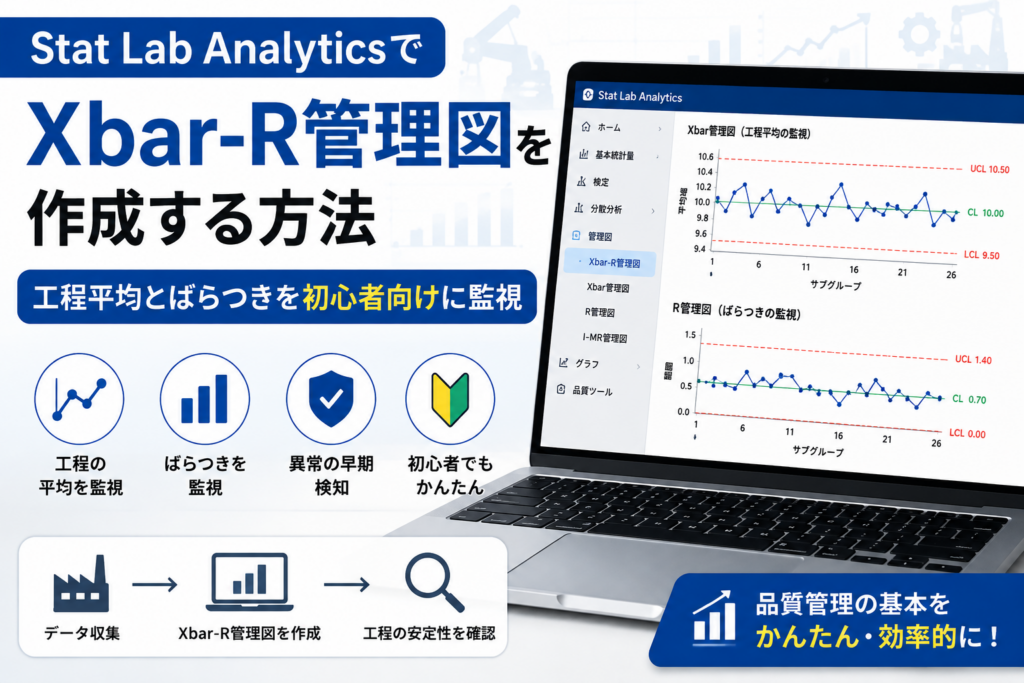
この記事では、Stat Lab Analyticsを使って「Xbar-R管理図」を作成する方法を、品質管理初心者にも分かりやすく解説します。
Xbar-R管理図は、一定時間ごとに複数個を抜き取り測定する工程で、工程平均とサブグループ内ばらつきを同時に確認するための管理図です。製造業では、シャフト径、穴径、膜厚、重量、強度などの連続値データを定期的に監視するときによく使われます。
Xbar-R管理図とは?
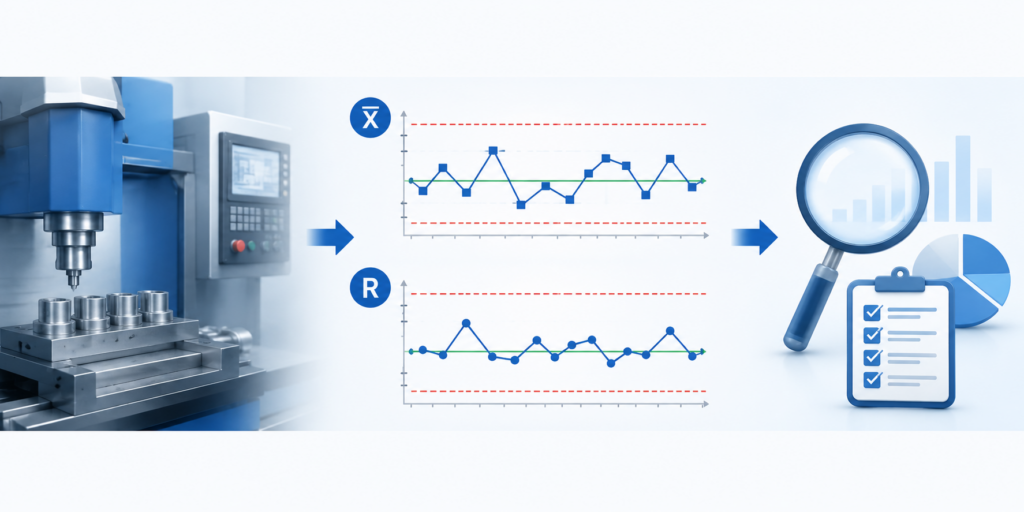
■ Xbar-R管理図とは
Xbar-R管理図とは、サブグループごとの平均値とばらつきを同時に監視する管理図です。たとえば、2時間ごとに製品を5個抜き取り、それぞれの測定値から平均と範囲を計算します。
Xbar管理図ではサブグループ平均の変化を見ます。R管理図ではサブグループ内の最大値と最小値の差、つまり範囲を見ます。
■Xbar管理図とR管理図の違い
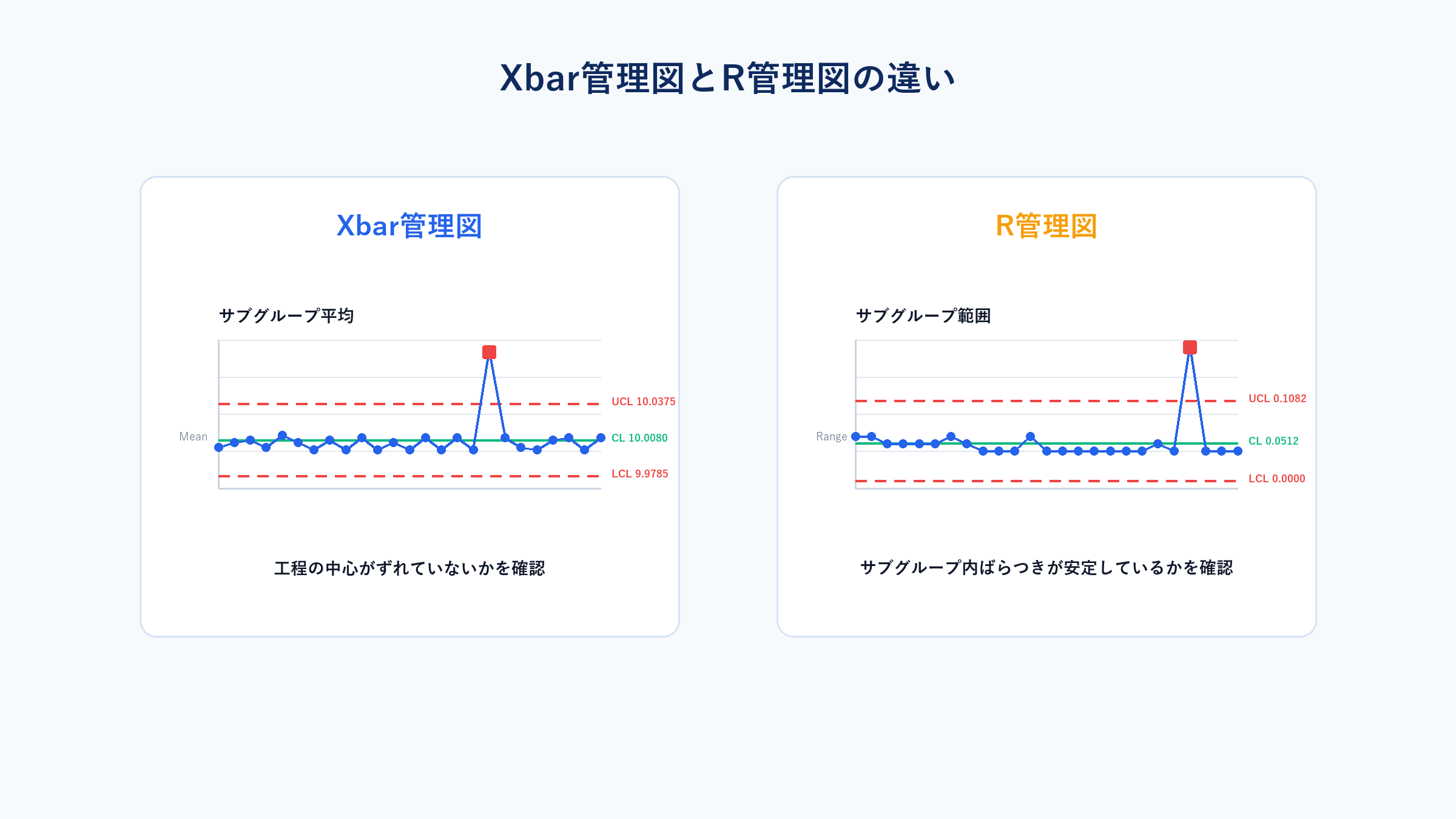
Xbar管理図は、サブグループごとの平均値の変化を確認し、工程の中心が安定しているかを監視するための管理図です。
一方、R管理図はサブグループ内のばらつき(最大値-最小値)を確認するために使用します。
Xbar-R管理図では、この2つを組み合わせて工程の中心とばらつきを同時に監視します。
| 項目 | 意味 | 確認ポイント |
|---|---|---|
| Xbar管理図 | サブグループ平均を時系列で確認する図 | 工程の中心がずれていないかを確認します |
| R管理図 | サブグループ内の範囲を時系列で確認する図 | 測定値のばらつきが急に大きくなっていないか確認します |
| セットで見る理由 | 平均の異常とばらつきの異常は別物だからです | XbarだけでなくRも確認します |
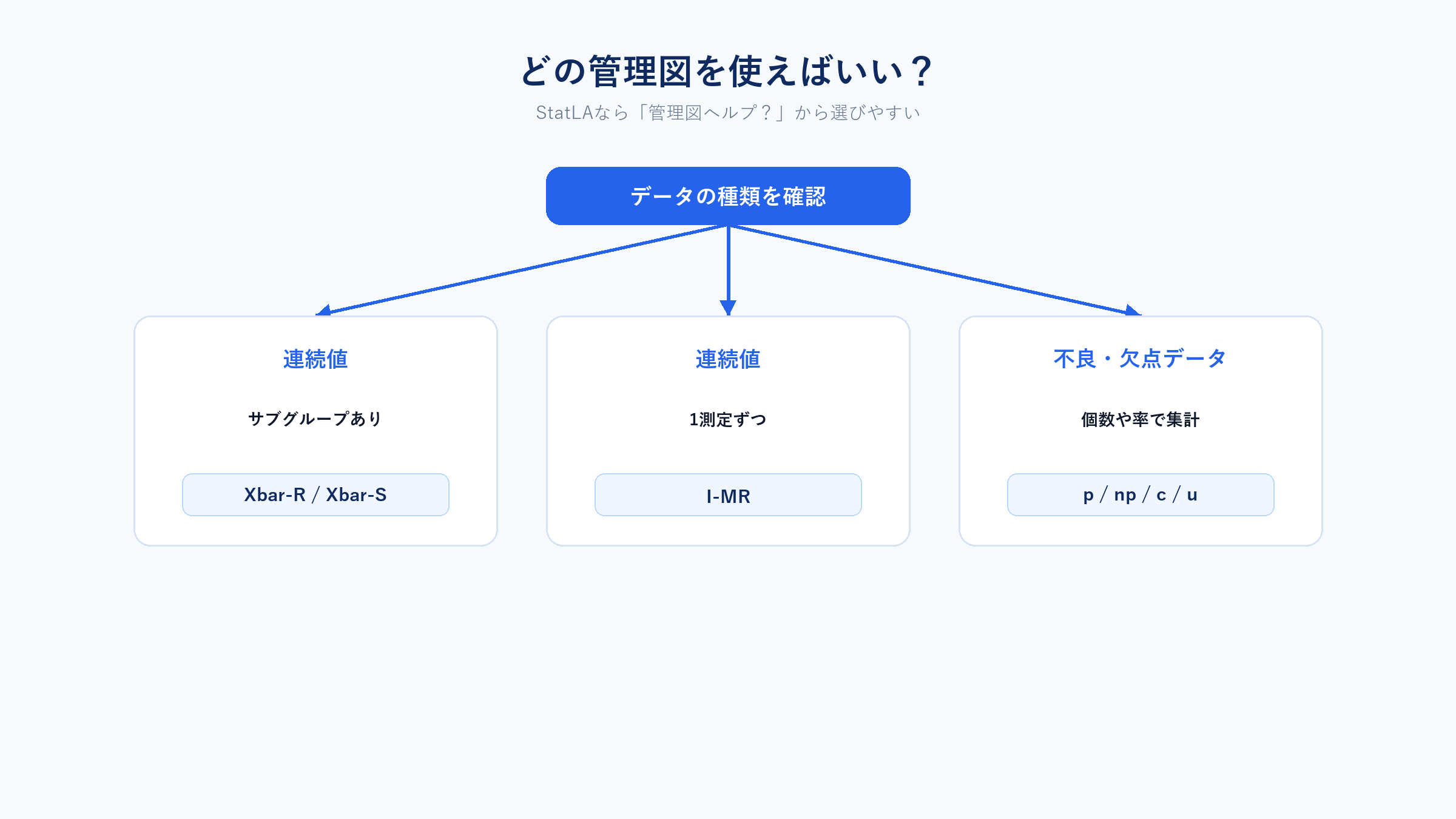
どの管理図を選べばいい?StatLAの「管理図ヘルプ?」が便利
■ 管理図ヘルプを確認する
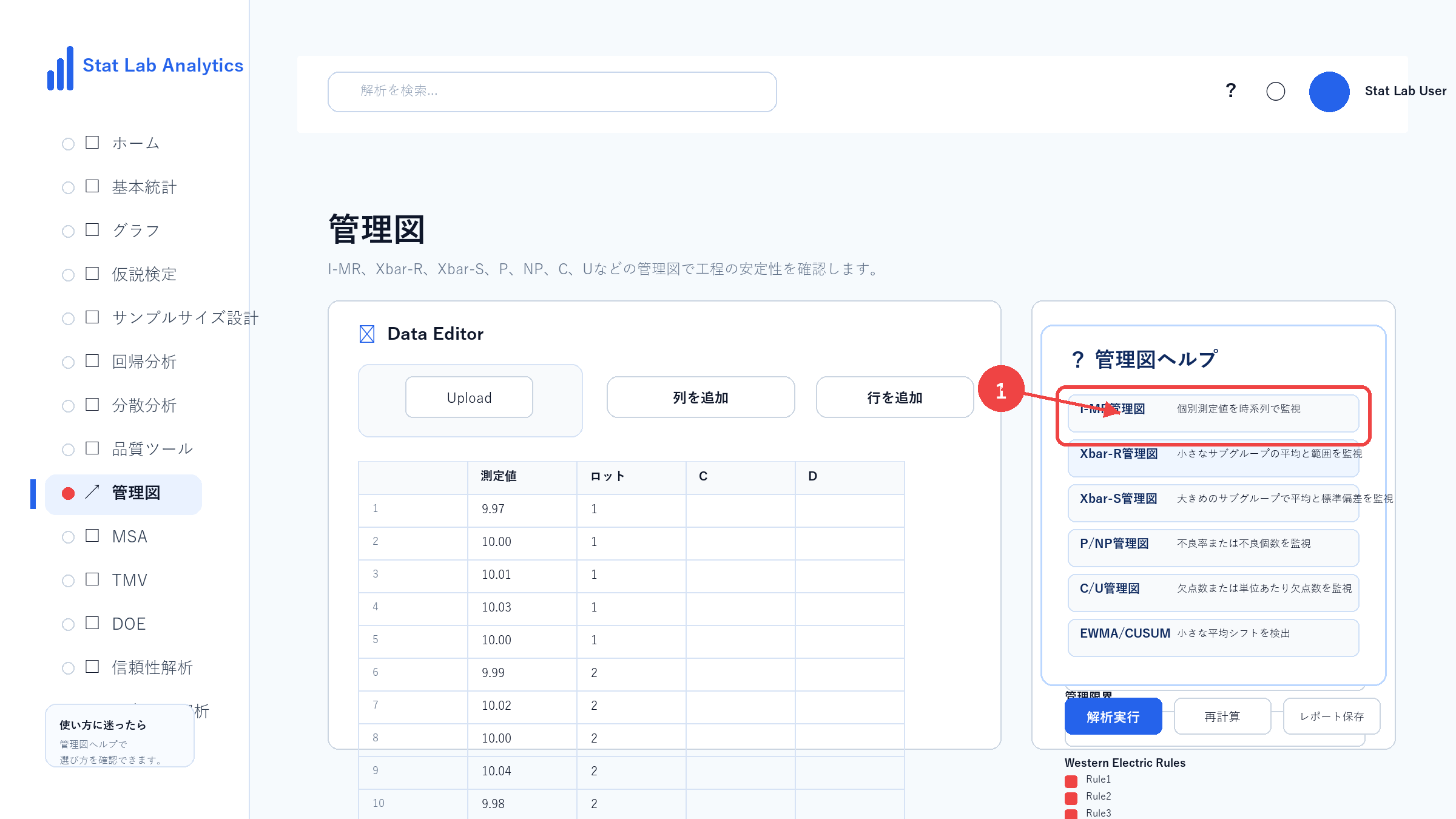
管理図は種類が多いため、初心者の方は「どの管理図を使えばよいか」で迷いやすいです。StatLAでは、管理図画面の「? 管理図ヘルプ」から、I-MR、Xbar-R、Xbar-S、P/NP、C/U、EWMA、CUSUM、受入管理図の用途を確認できます。
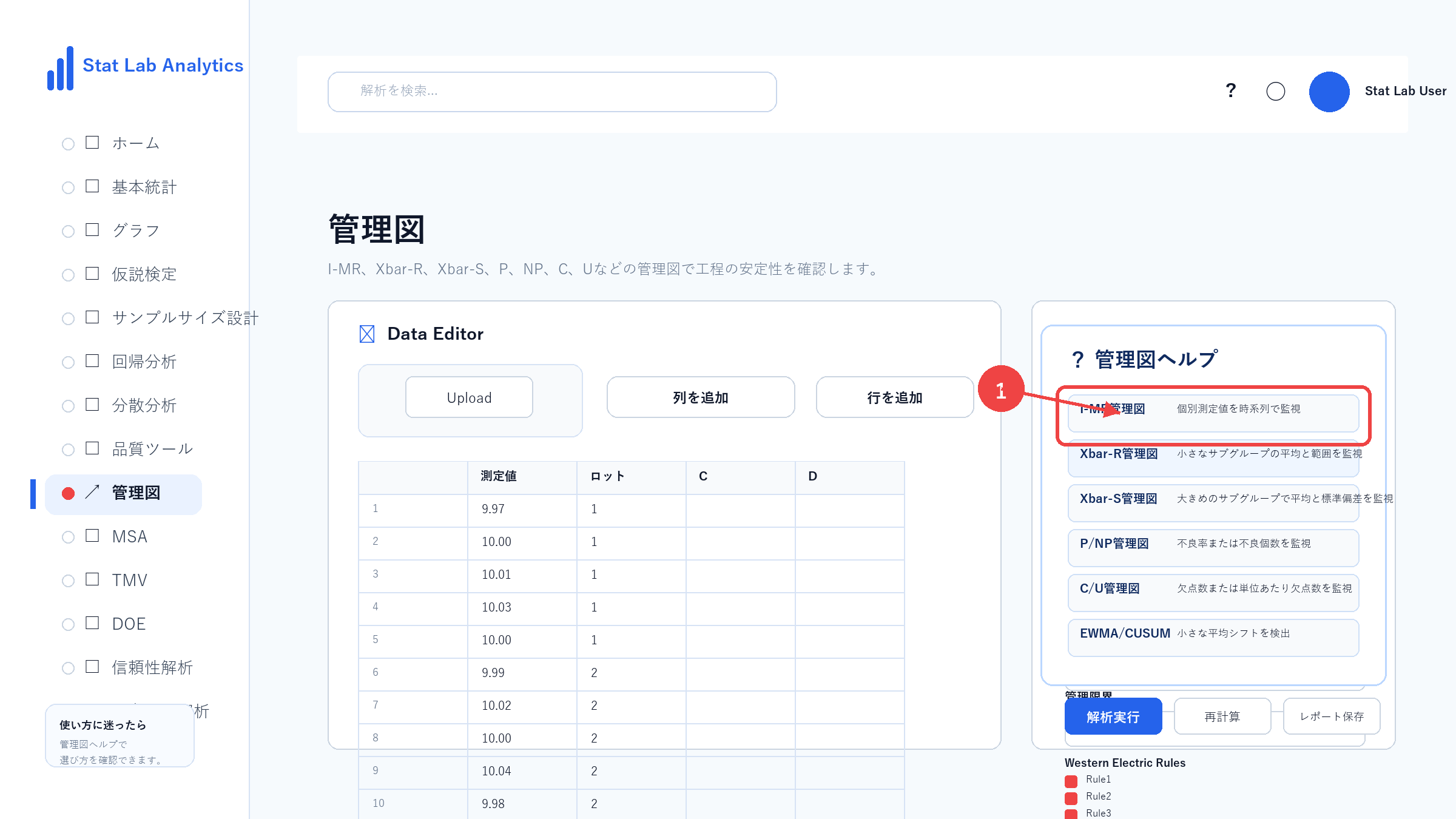
■ 操作手順

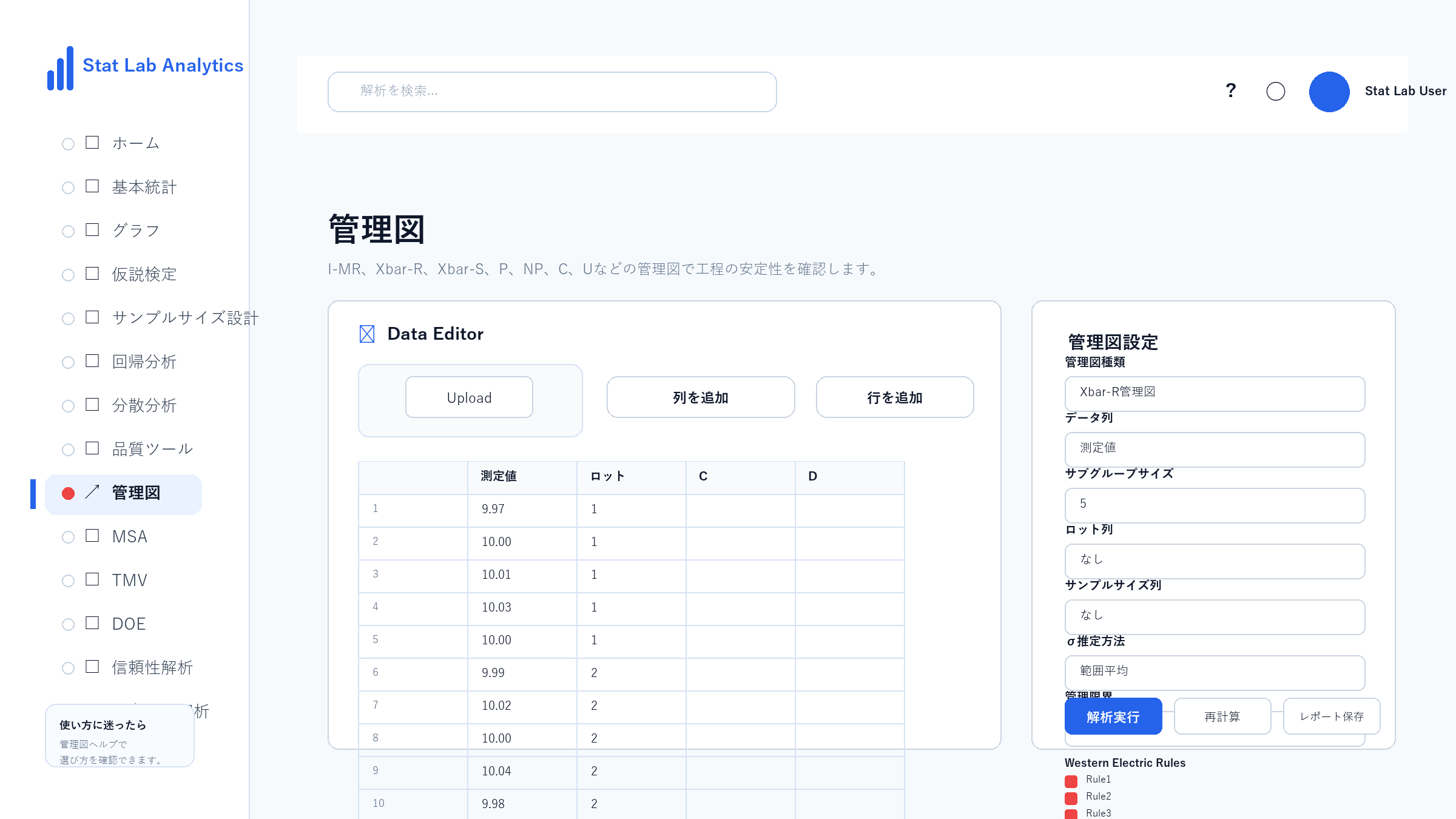
■ Step1 Stat Lab Analyticsを開く
ブラウザでStat Lab Analyticsを開きます。
無料統計解析ソフト – Stat Lab Analytics
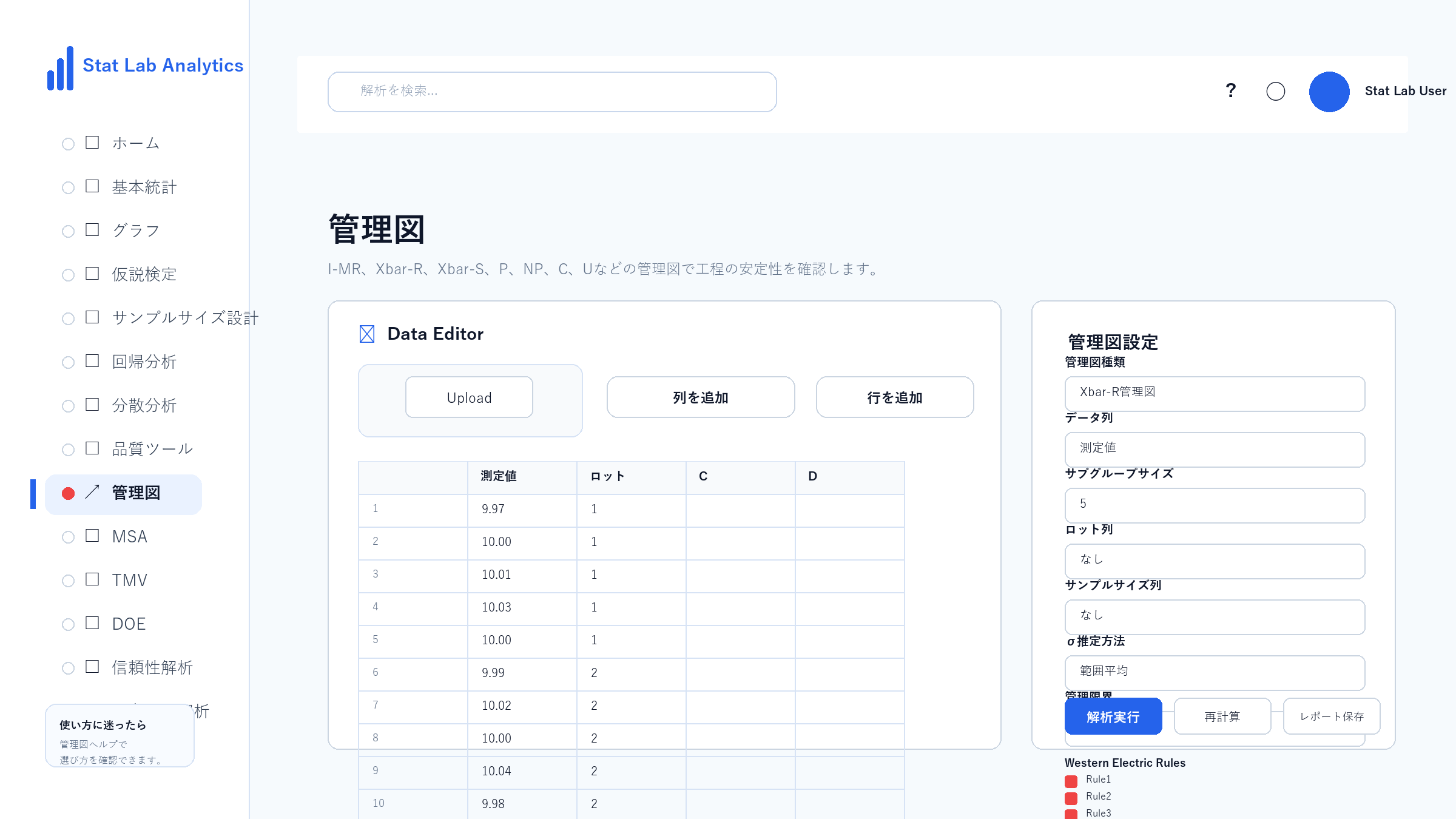
■ Step2 管理図を開く
左メニューから管理図を選択します。
■ Step3 管理図ヘルプを確認する
必要に応じて「? 管理図ヘルプ」を開き、データに合う管理図を確認します。
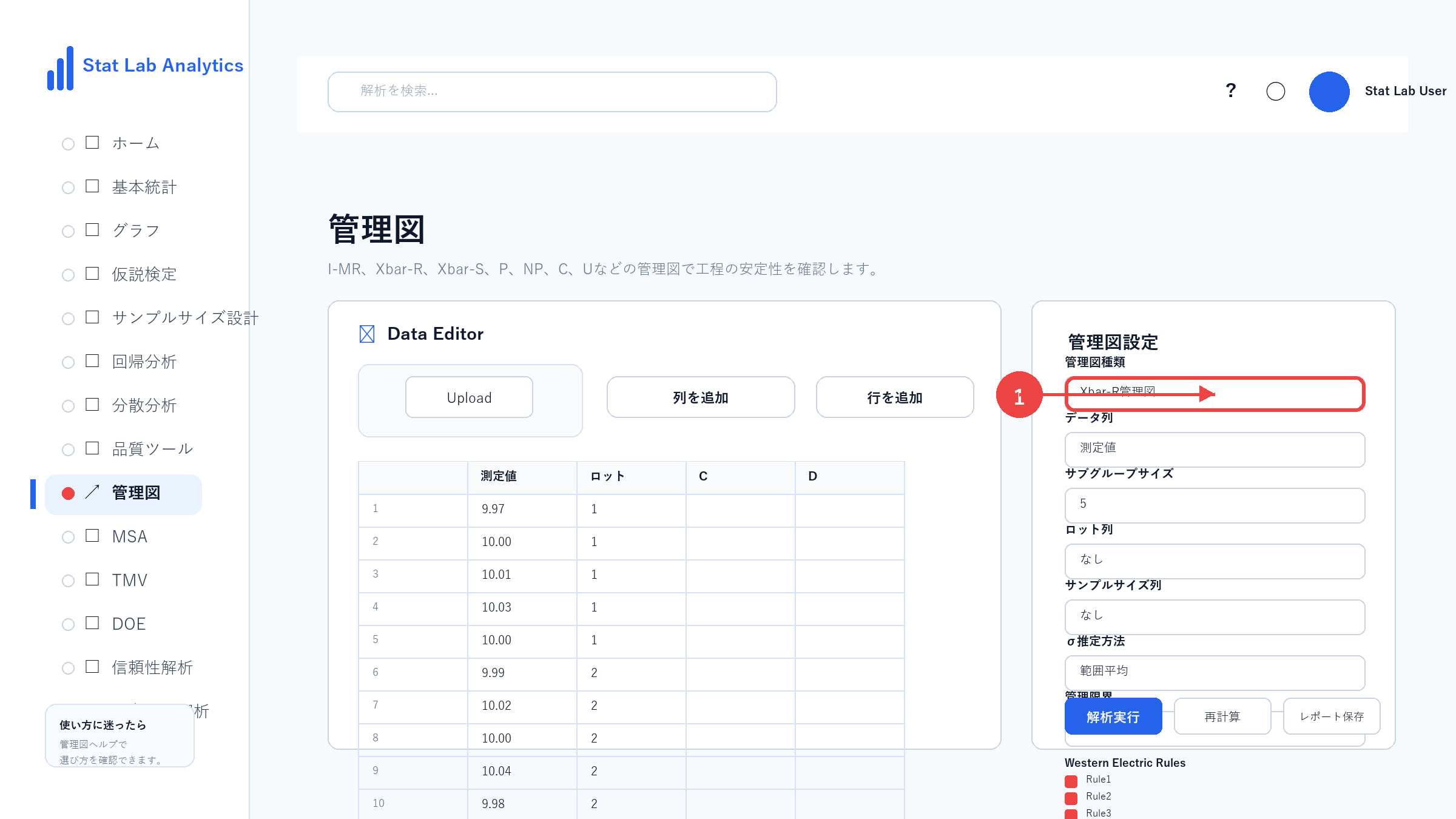
■ Step4 Xbar-R管理図を選択する
管理図種類でXbar-R管理図を選択します。
■ Step5 データを入力または読み込む
Data Editorに測定値を縦方向に入力します。
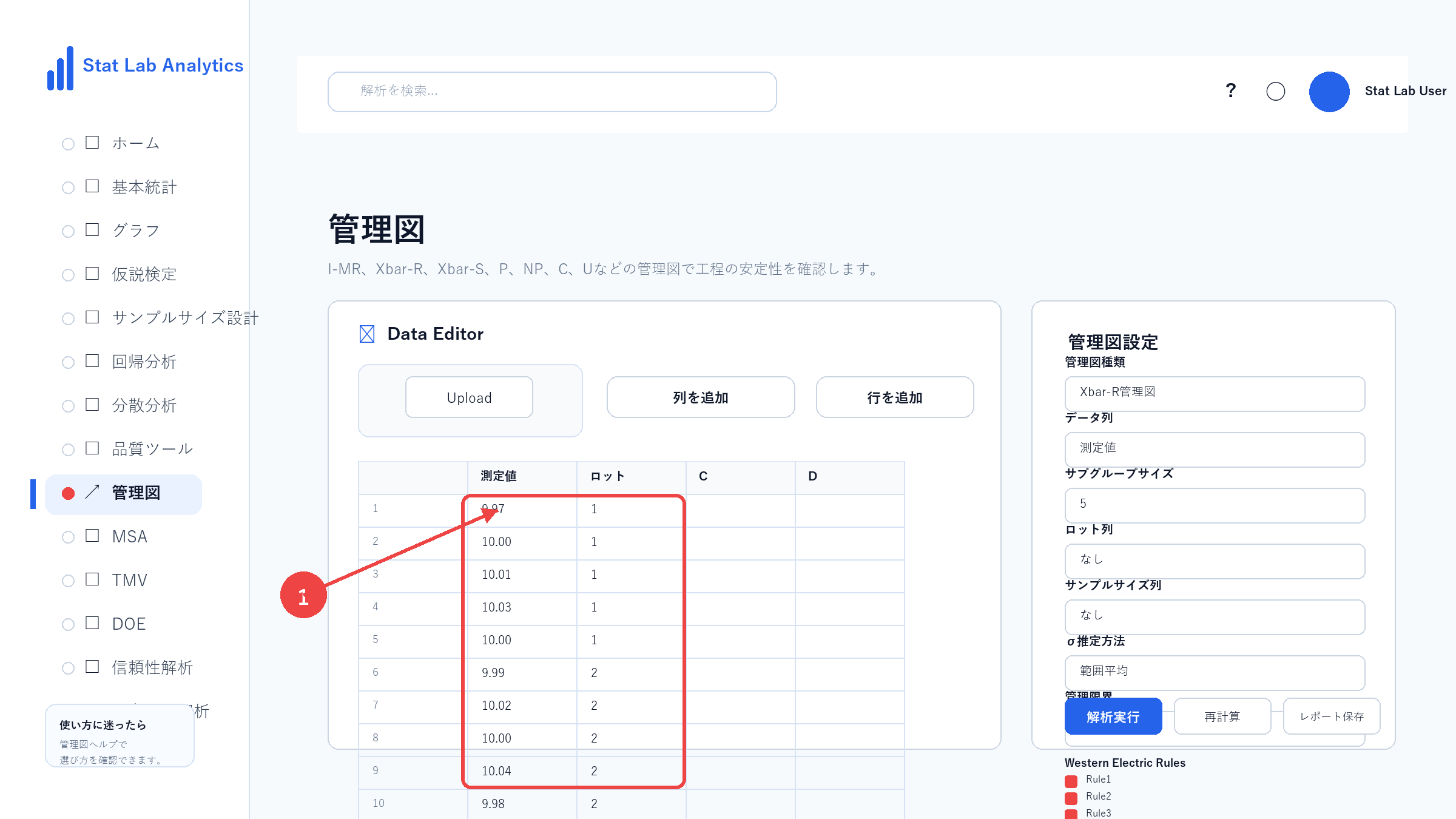
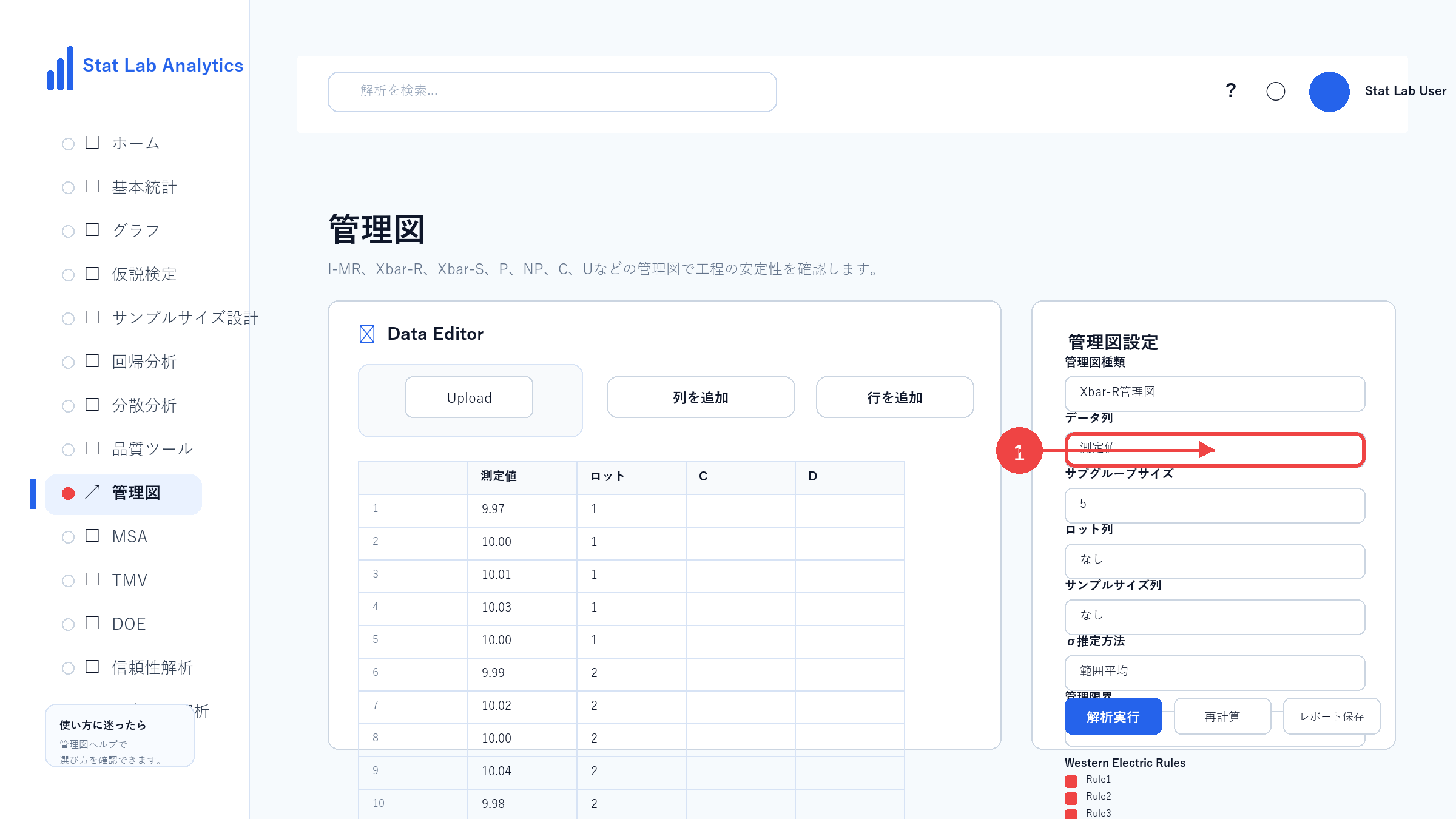
■ Step6 測定値列を指定する
データ列で測定値を選択します。
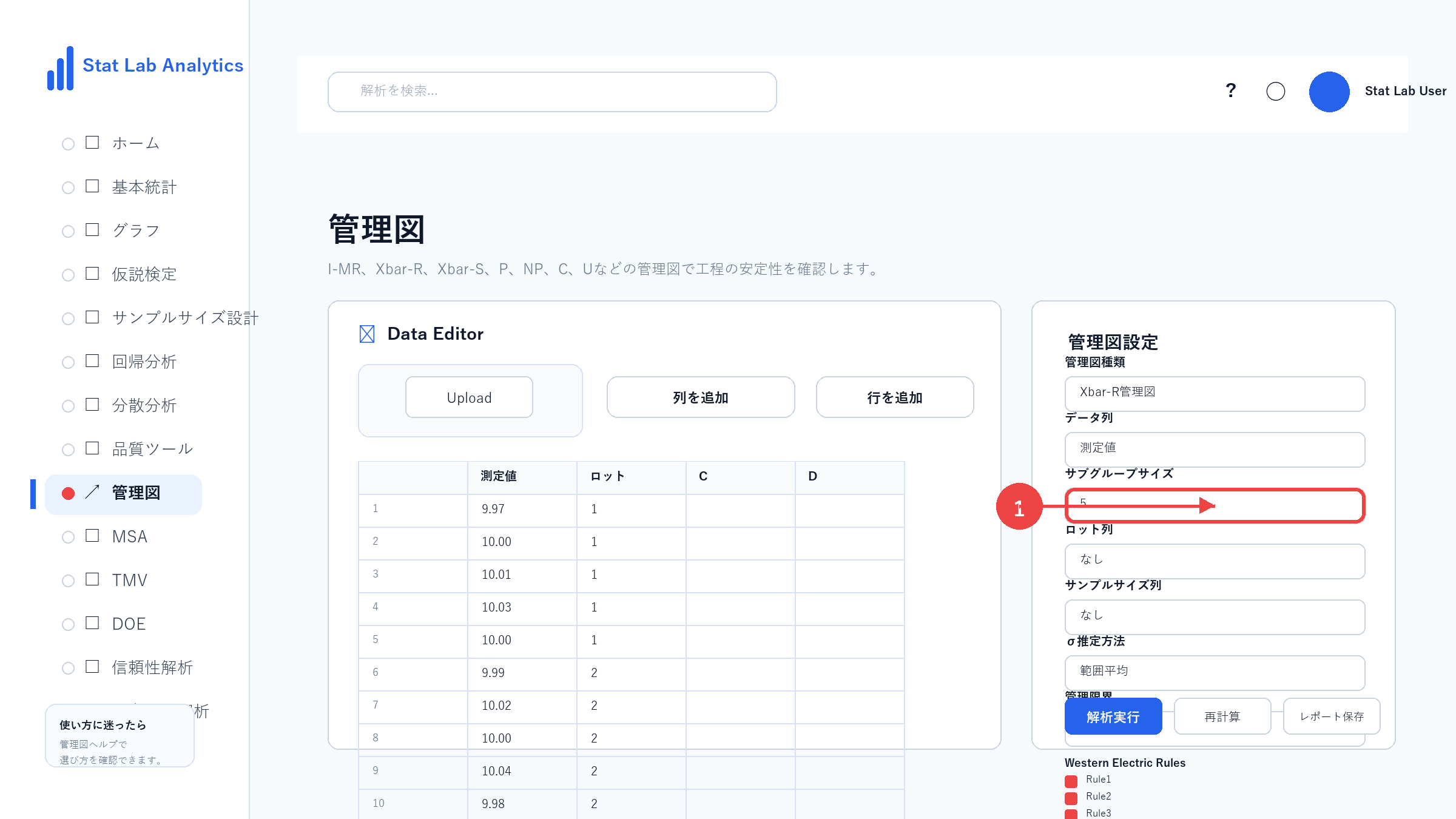
■ Step7 サブグループサイズを設定する
今回は2時間ごとに5個測定するため、サブグループサイズを5にします。
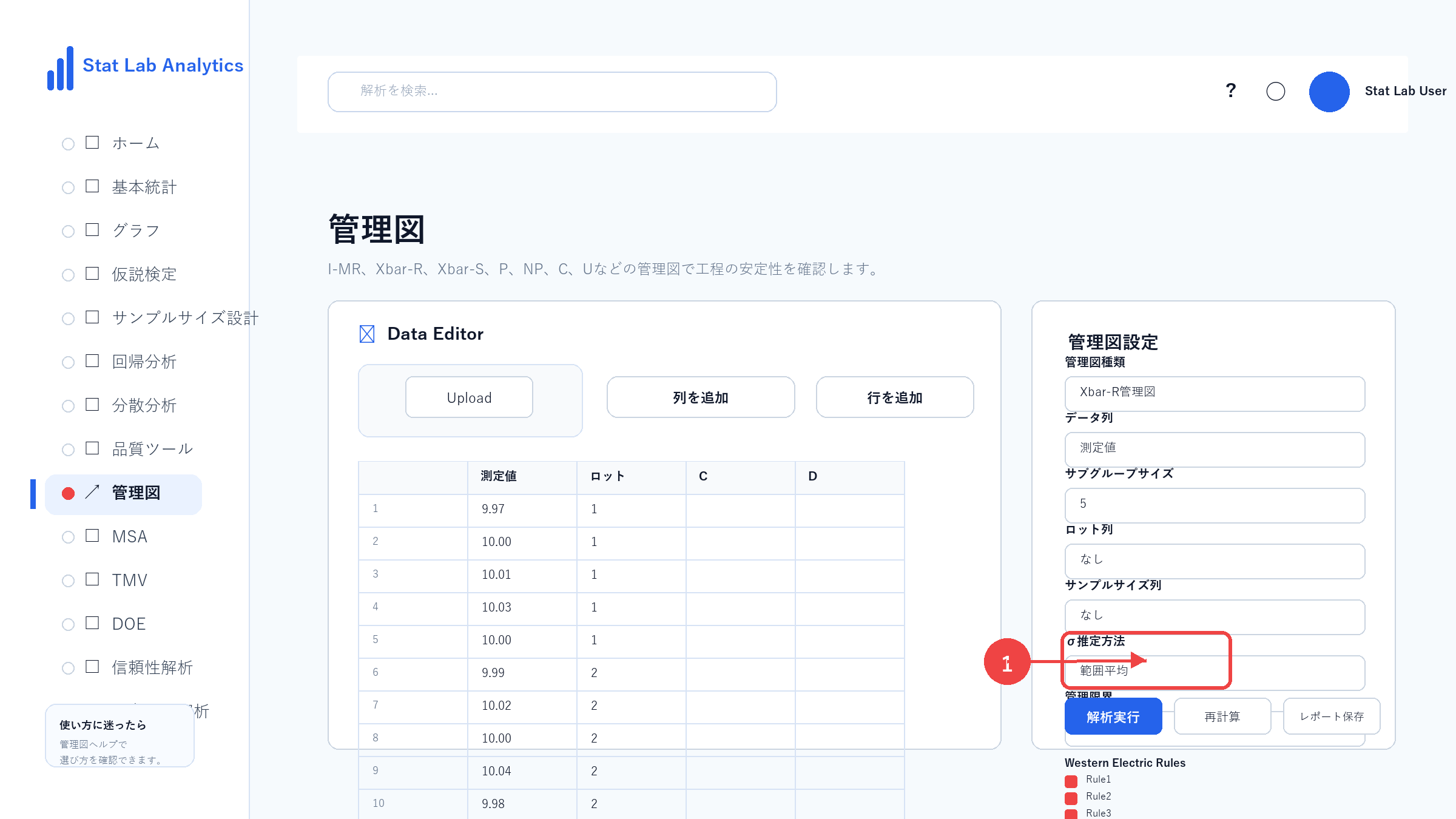
■ Step8 管理図ルールを確認する
Western Electric Rulesのチェック状態を確認します。
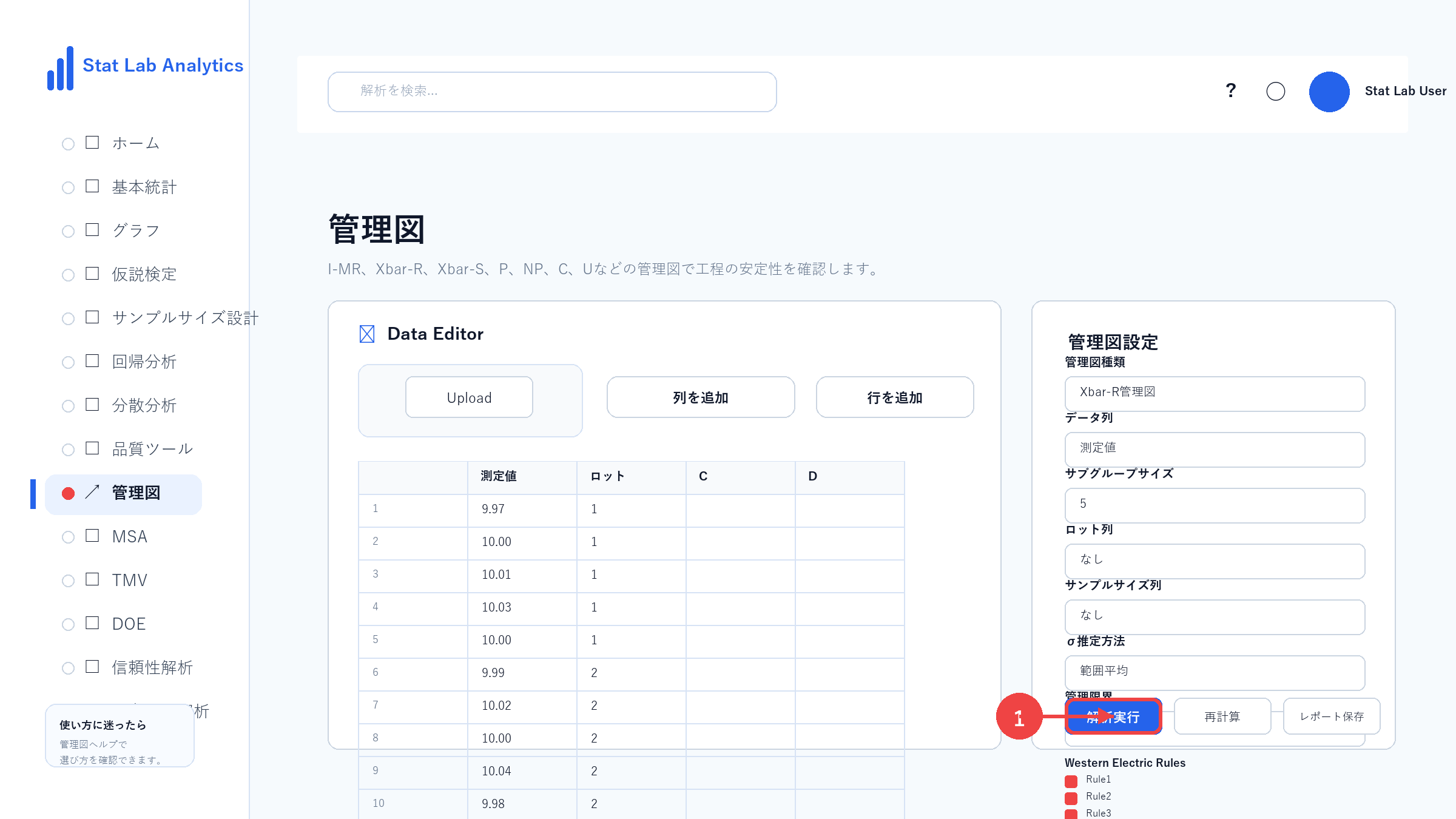
■ Step9 管理図を作成する
解析実行ボタンを押します。
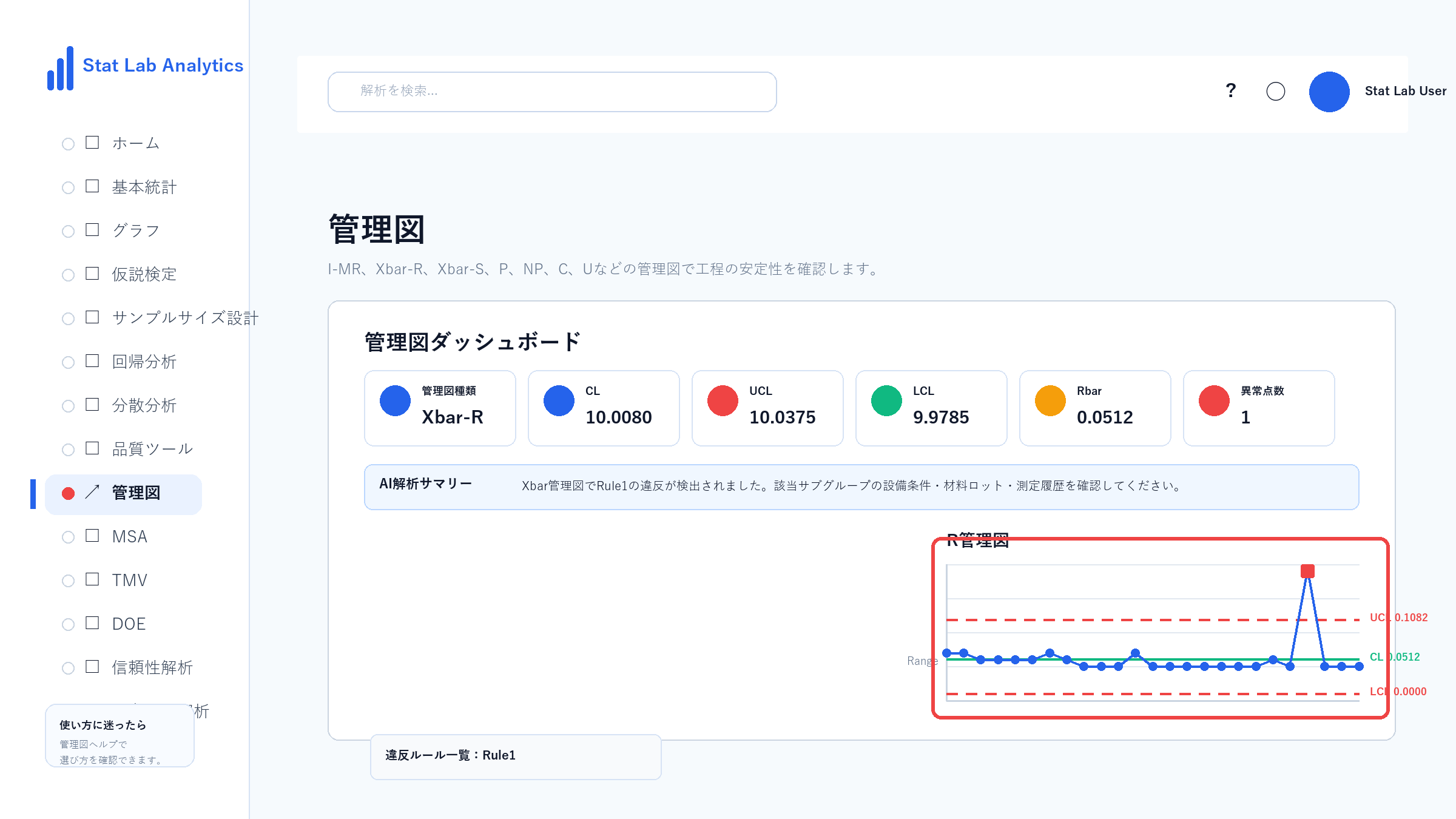
■ Step10 R管理図を確認する
サブグループ内ばらつきが安定しているかを確認します。
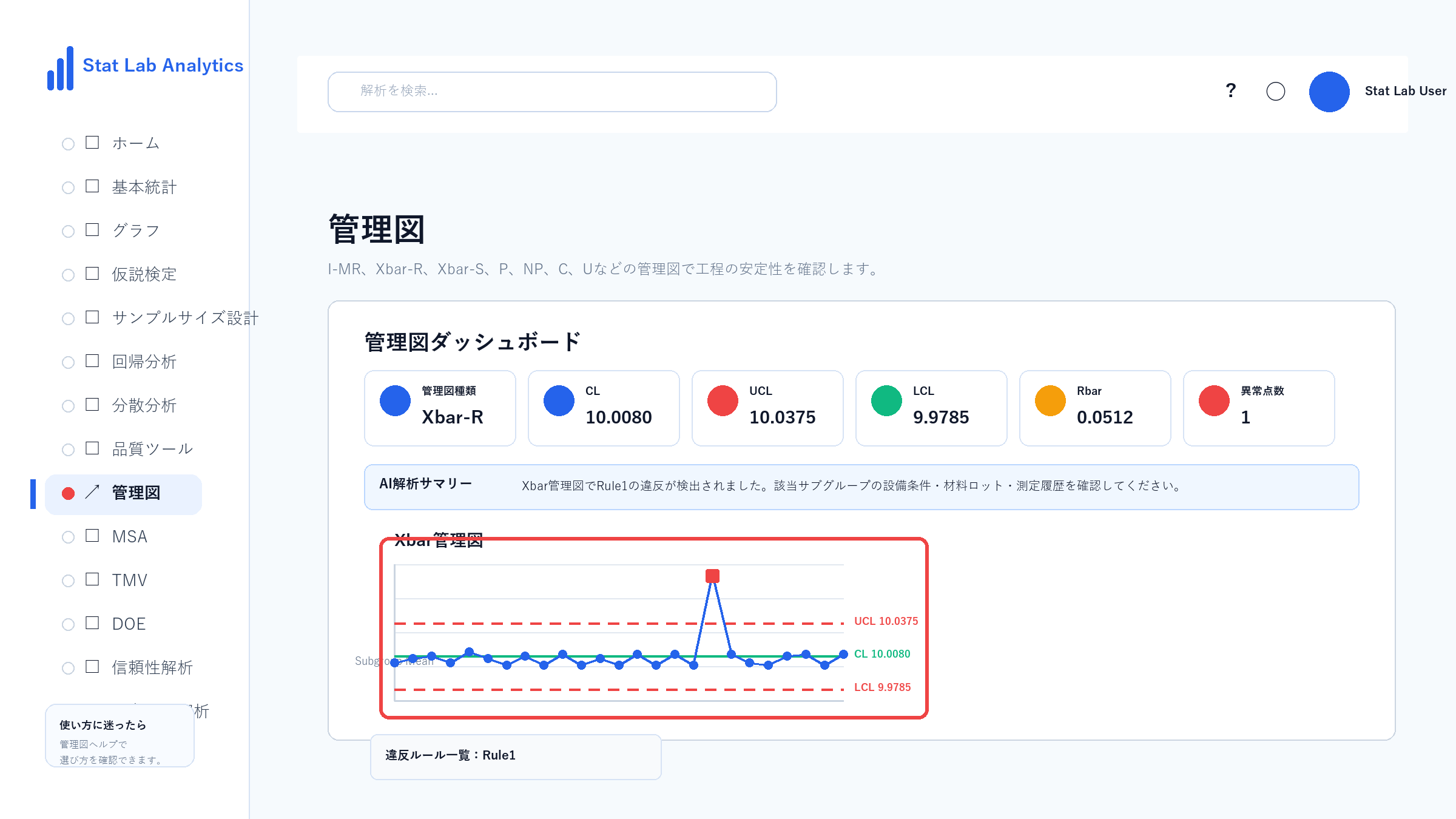
■ Step11 Xbar管理図を確認する
サブグループ平均が管理限界内にあるか、異常ルールに該当しないか確認します。
■ Step12 結果の解釈を確認する
AI解析サマリー、KPIカード、違反ルール一覧を確認します。
Xbar管理図の見方
■ 平均値の変化を見る
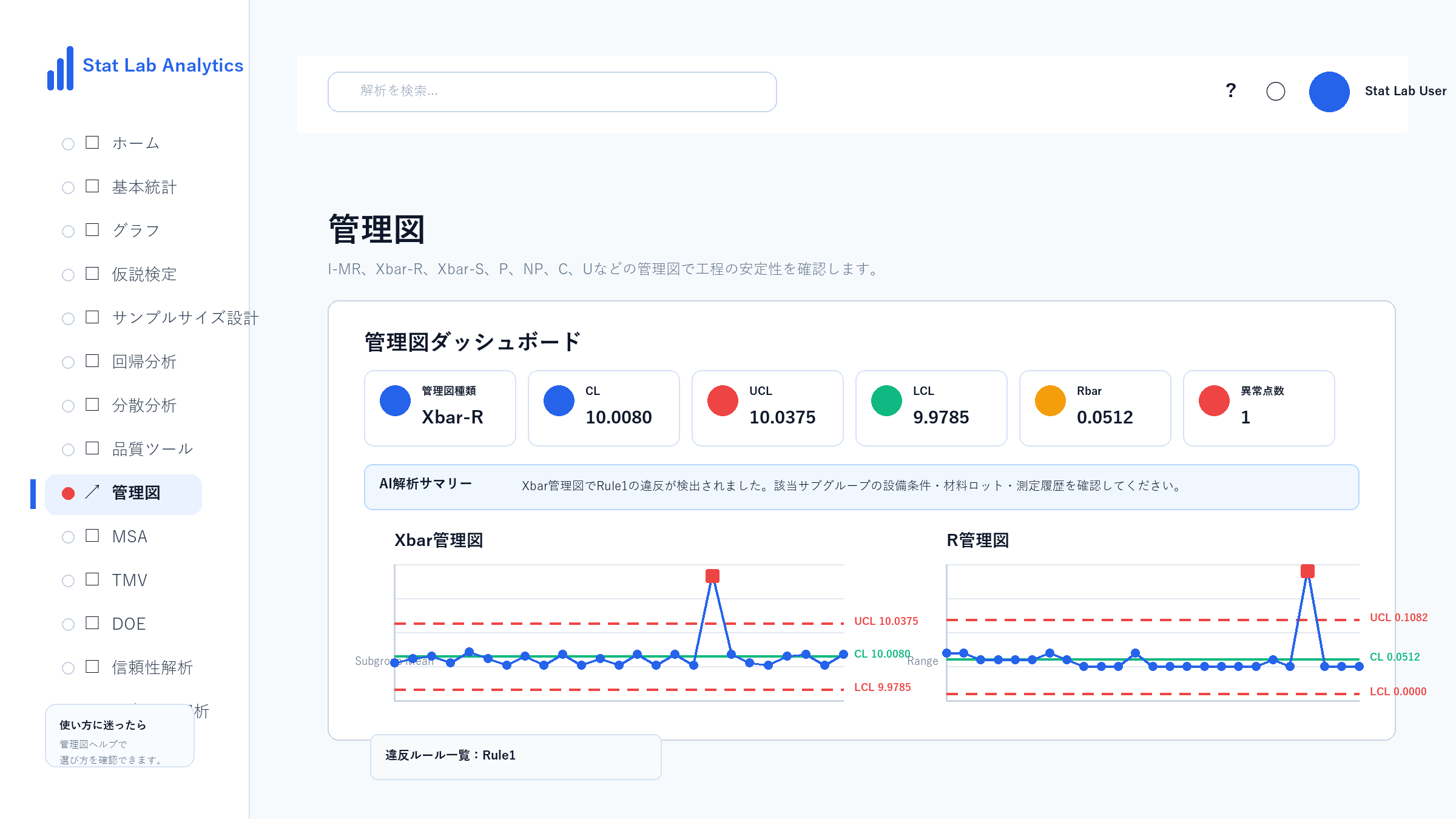
Xbar管理図では、各サブグループの平均値がCL、UCL、LCLと比べてどの位置にあるかを確認します。今回の例では、一部のサブグループで平均値が上昇し、Western Electric Rulesの違反が検出されています。
R管理図の見方
■ ばらつきの変化を見る
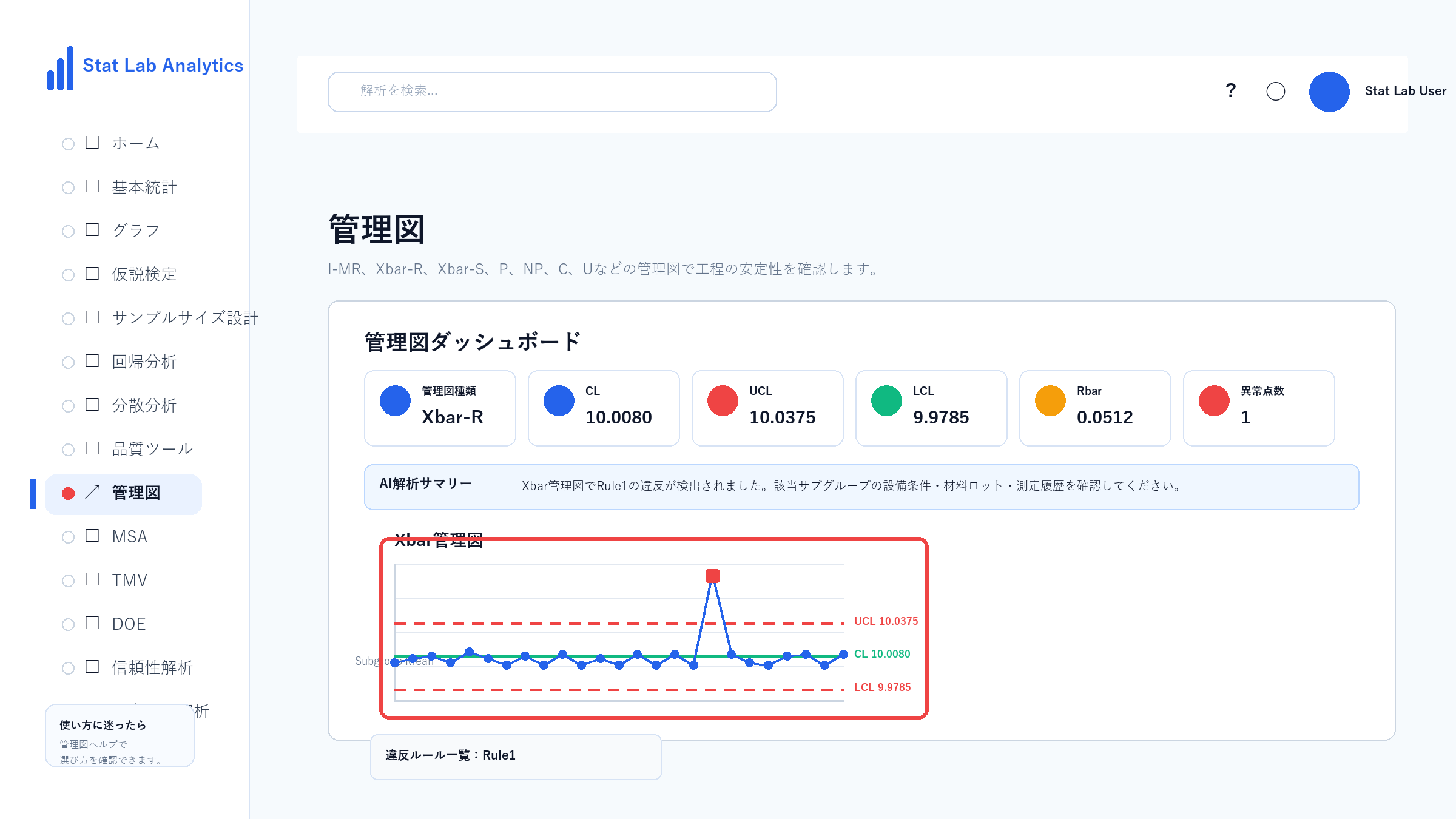
R管理図では、サブグループ内の最大値と最小値の差を確認します。今回の例ではサブグループ22で範囲が大きくなっています。R管理図の管理限界と合わせて、測定条件や設備状態を確認します。
AI結果解釈の見方
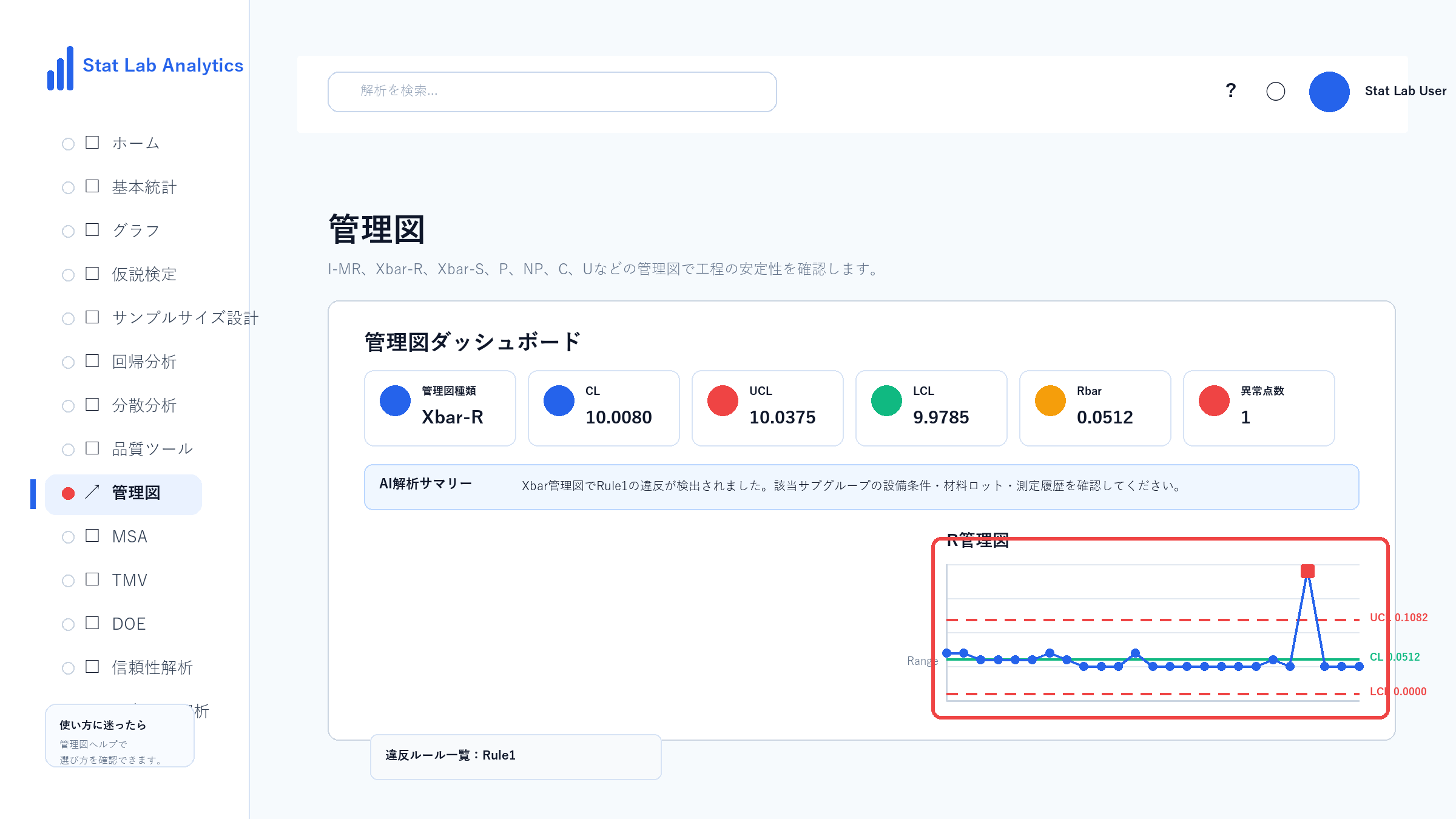
結果ダッシュボードには、工程が統計的管理状態か、どのルール違反が検出されたかを文章で確認できるAI解析サマリーが表示されます。AIの説明は判断を助ける補助情報として使い、実際の設備条件、材料、ロット、測定履歴と合わせて確認します。