
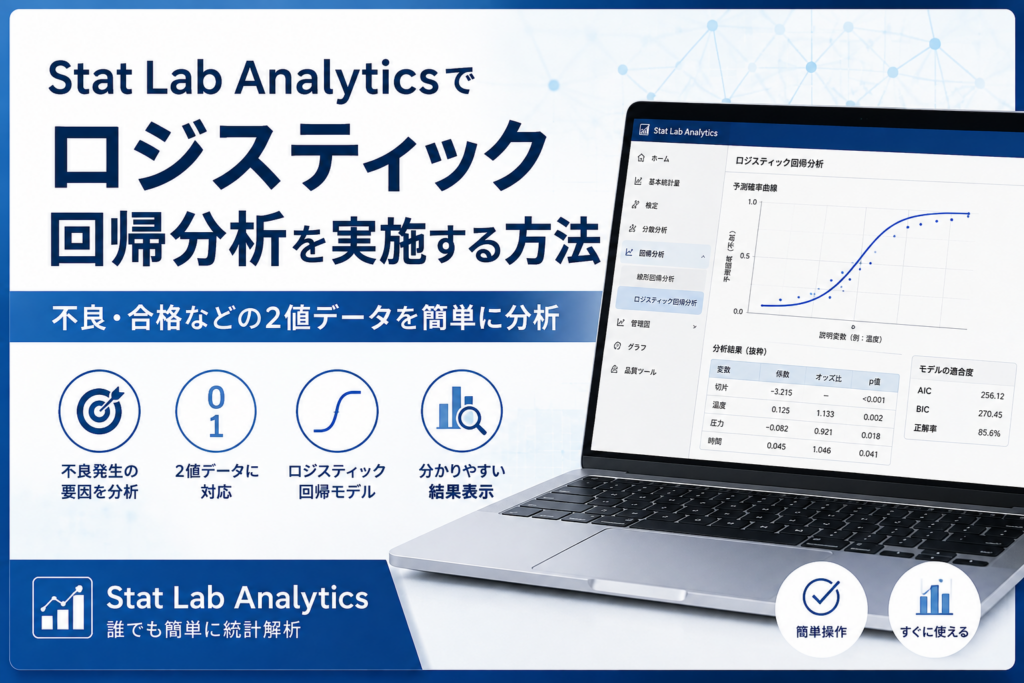
ロジスティック回帰分析は、不良あり・なし、合格・不合格、発生・未発生のような2値データを分析するときに使う方法です。
この記事では、Stat Lab Analyticsを使ってロジスティック回帰分析を実施し、オッズ比やP値、予測確率、ROC曲線などを確認する手順を初心者向けに解説します。
ロジスティック回帰分析とは

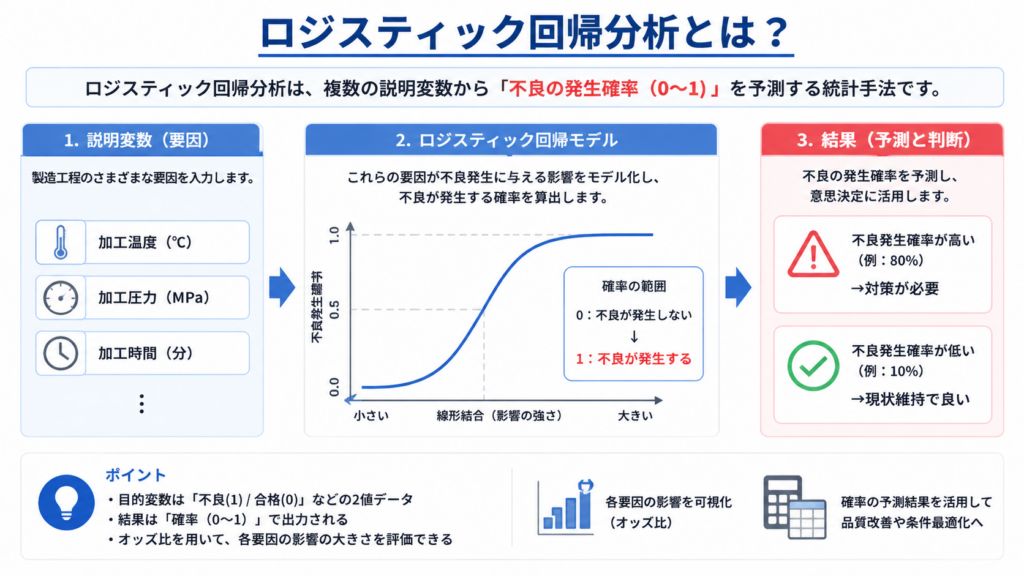
■ ロジスティック回帰分析とは
ロジスティック回帰分析は、結果が2種類に分かれるデータを分析する回帰分析です。たとえば、製品が不良になるか、良品になるかを0と1で表し、その発生確率に影響する要因を調べます。
目的変数は0/1のような2値データにし、説明変数には温度、圧力、時間、寸法、濃度などの条件を指定します。解析結果では、各条件が不良発生の確率にどの程度関係しているかを確認できます。
重回帰分析との違い
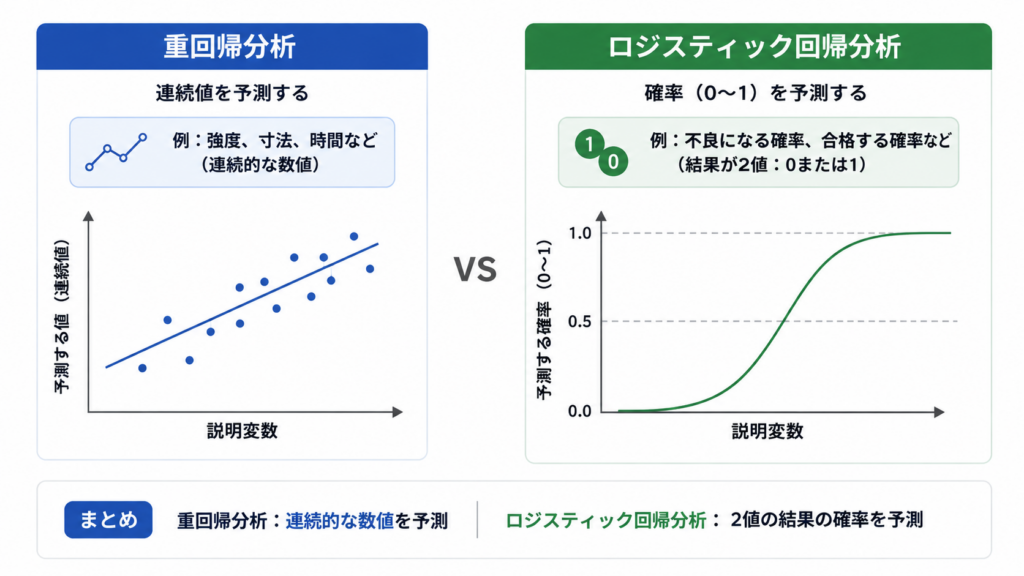
■ 連続値を予測するか、確率を予測するか
重回帰分析は、強度や寸法のような連続値を予測するときに使います。一方、ロジスティック回帰分析は、不良になる確率や合格する確率のように、結果が2値で表される場合に使います。
操作手順

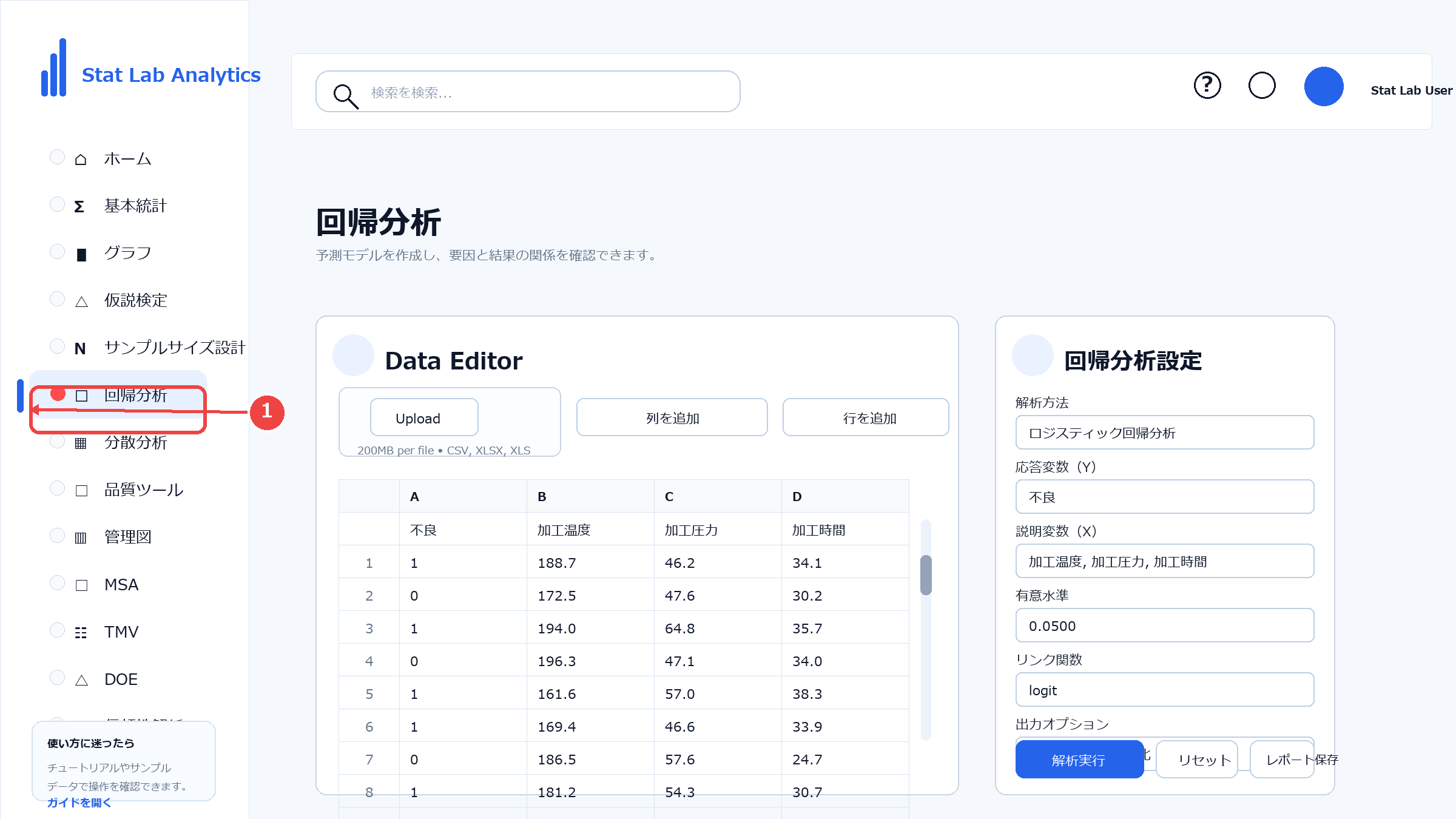
■ Step1 ホームから「回帰分析」を開く
Stat Lab Analyticsを起動し、左メニューから「回帰分析」を選択します。
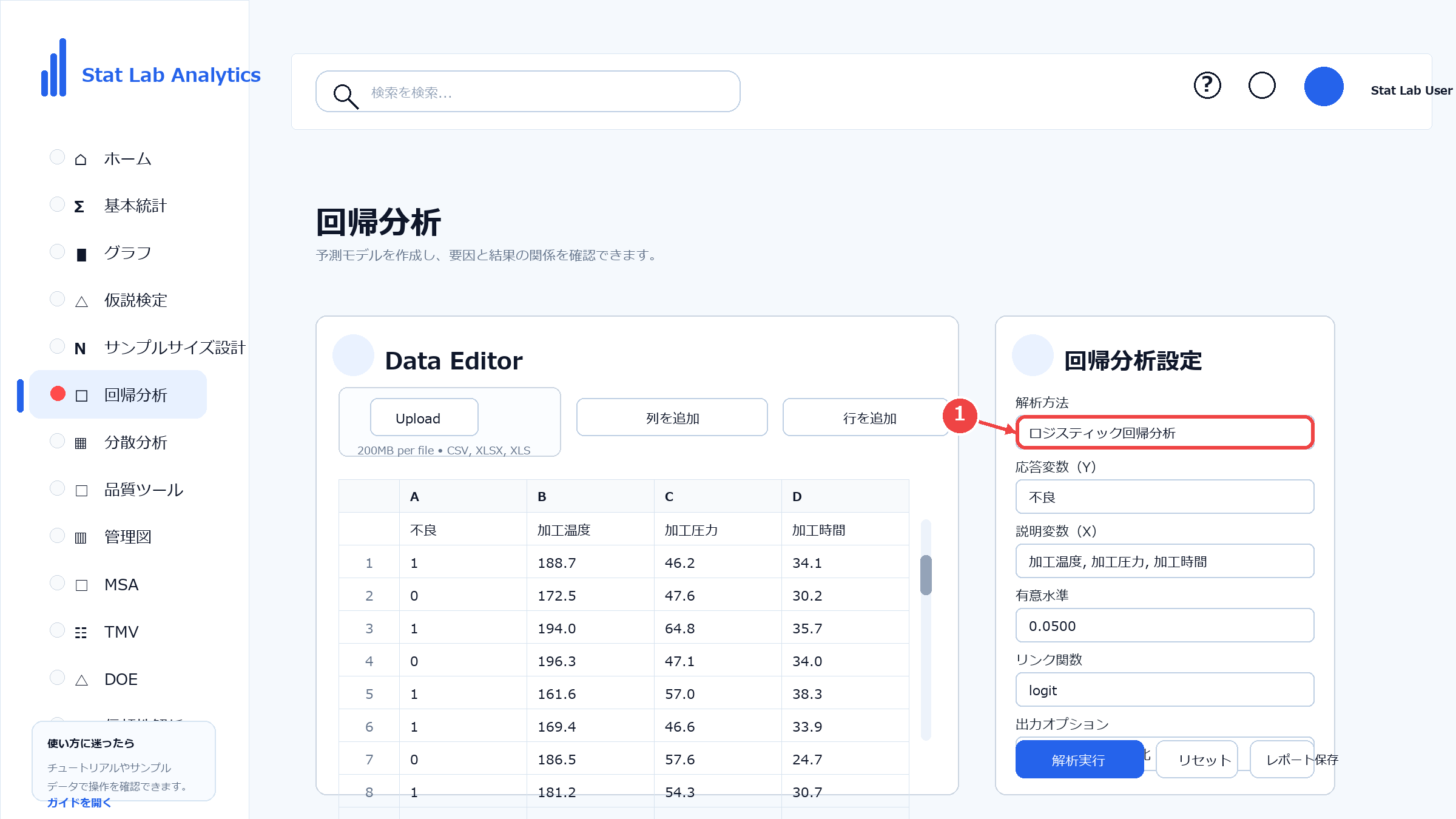
■ Step2 回帰分析種類を選択する
操作パネルの回帰分析種類で「ロジスティック回帰分析」を選択します。
■ Step3 目的変数を準備する
目的変数には、不良なしを0、不良ありを1のように入力します。良品/不良、合格/不合格などの文字列ではなく、0/1の数値にしておくと解析が安定します。
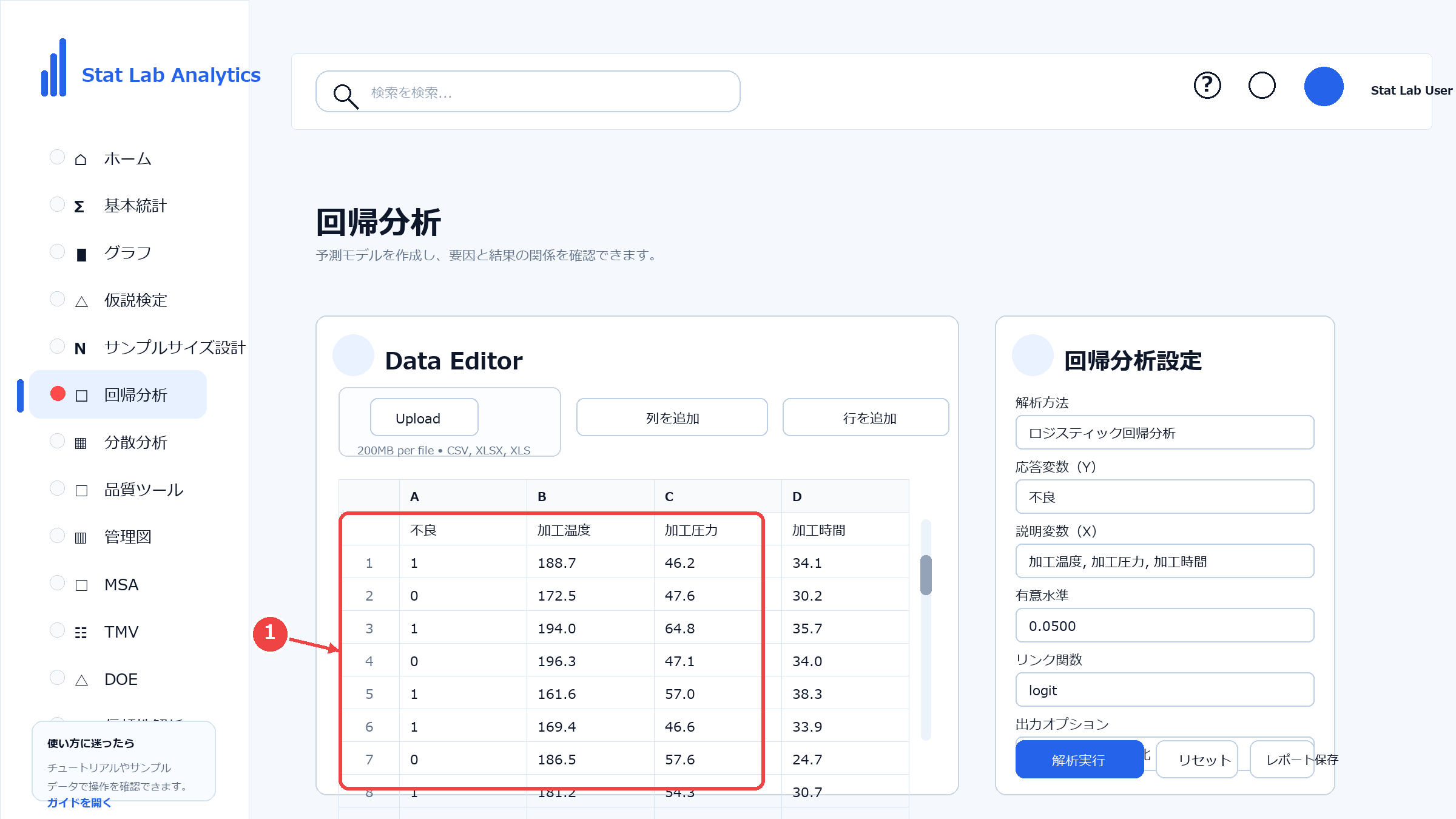
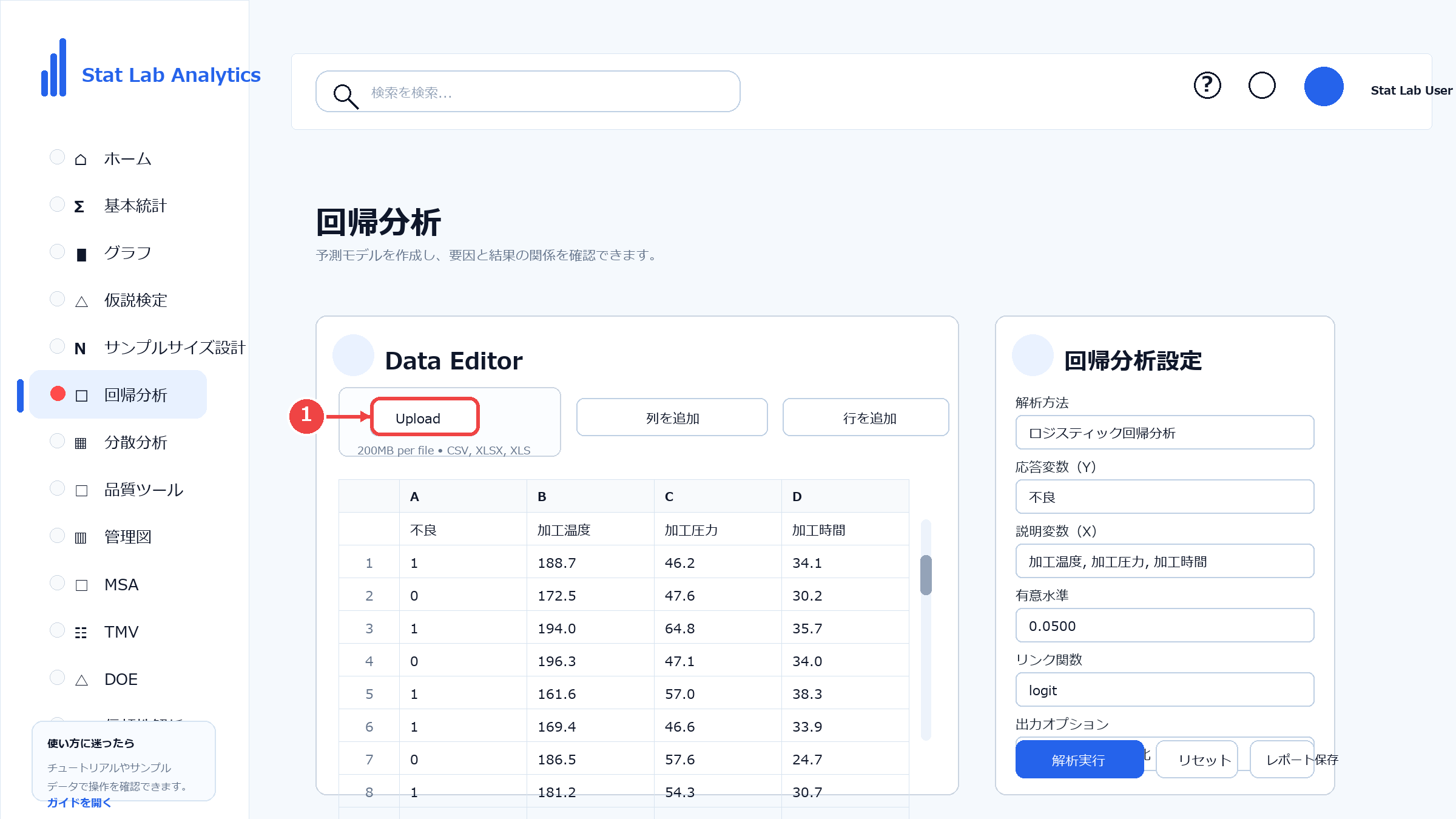
■ Step4 データを入力する
Data Editorに目的変数と説明変数を入力します。Excelから貼り付ける場合は、表の形をそろえてから貼り付けます。
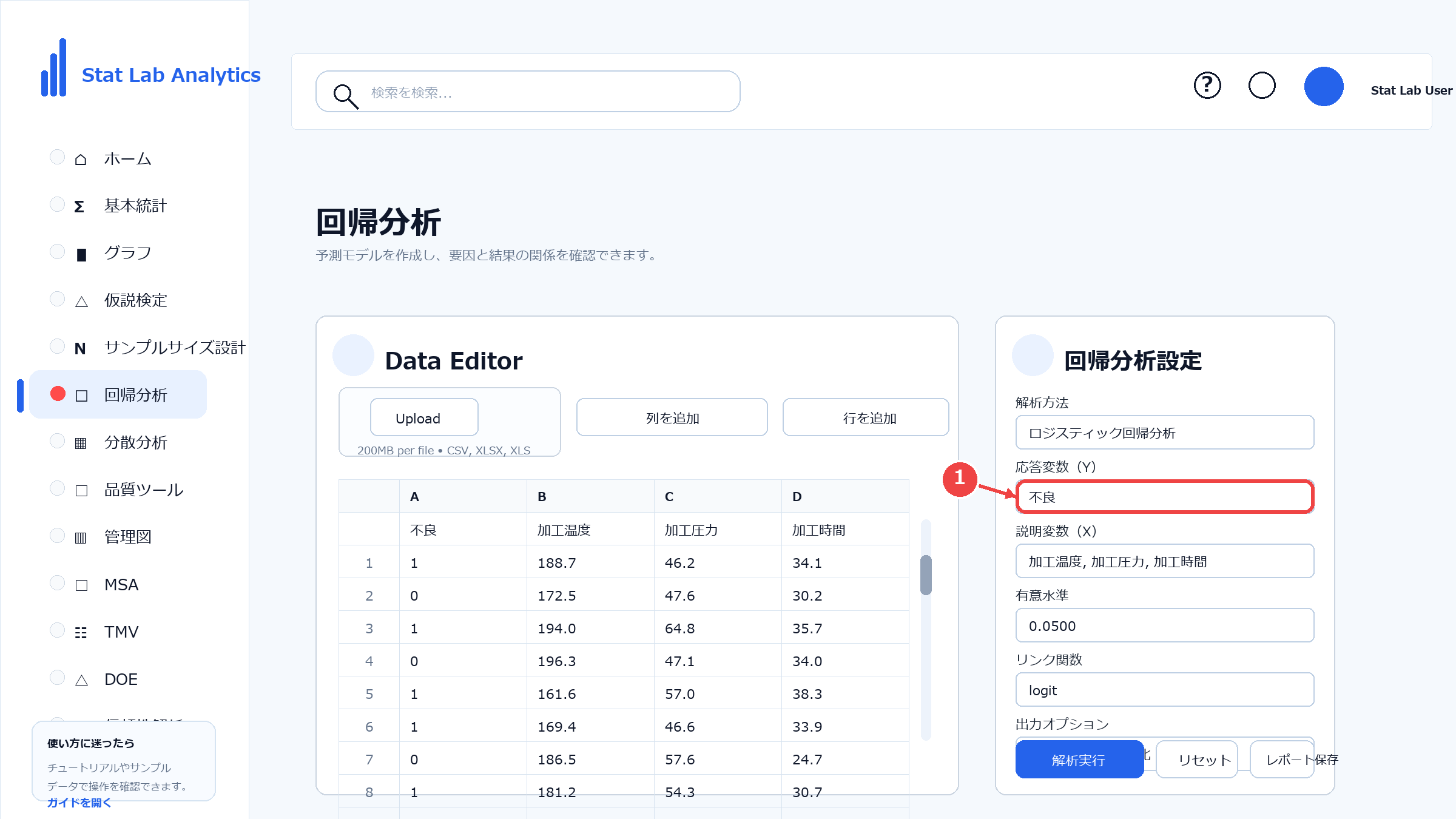
■ Step5 応答変数(Y)を選択する
応答変数(Y)には、0/1で入力した不良列を選択します。
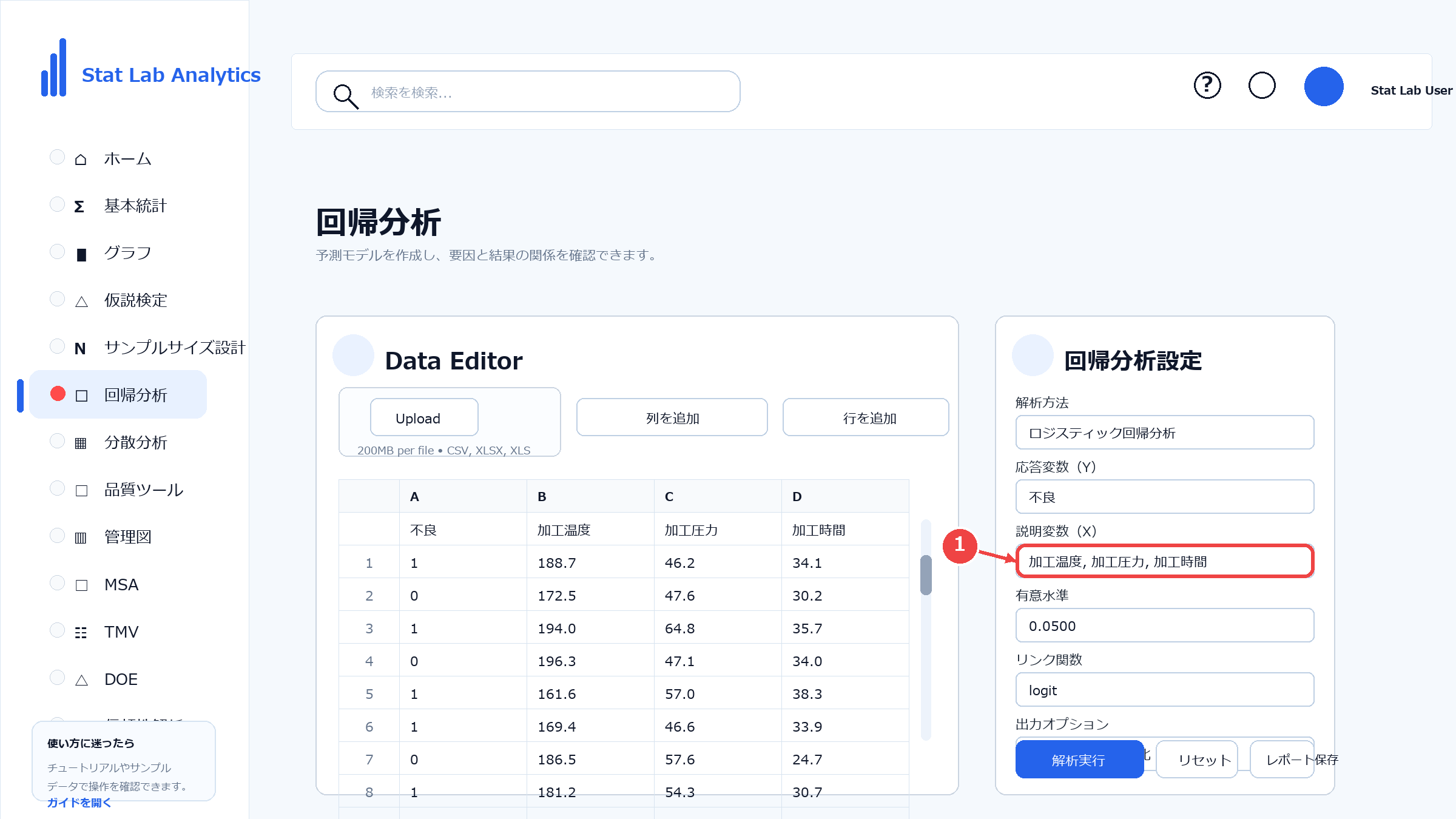
■ Step6 説明変数(X)を選択する
説明変数(X)には、不良発生に影響している可能性がある列を選択します。複数の説明変数を選択できます。
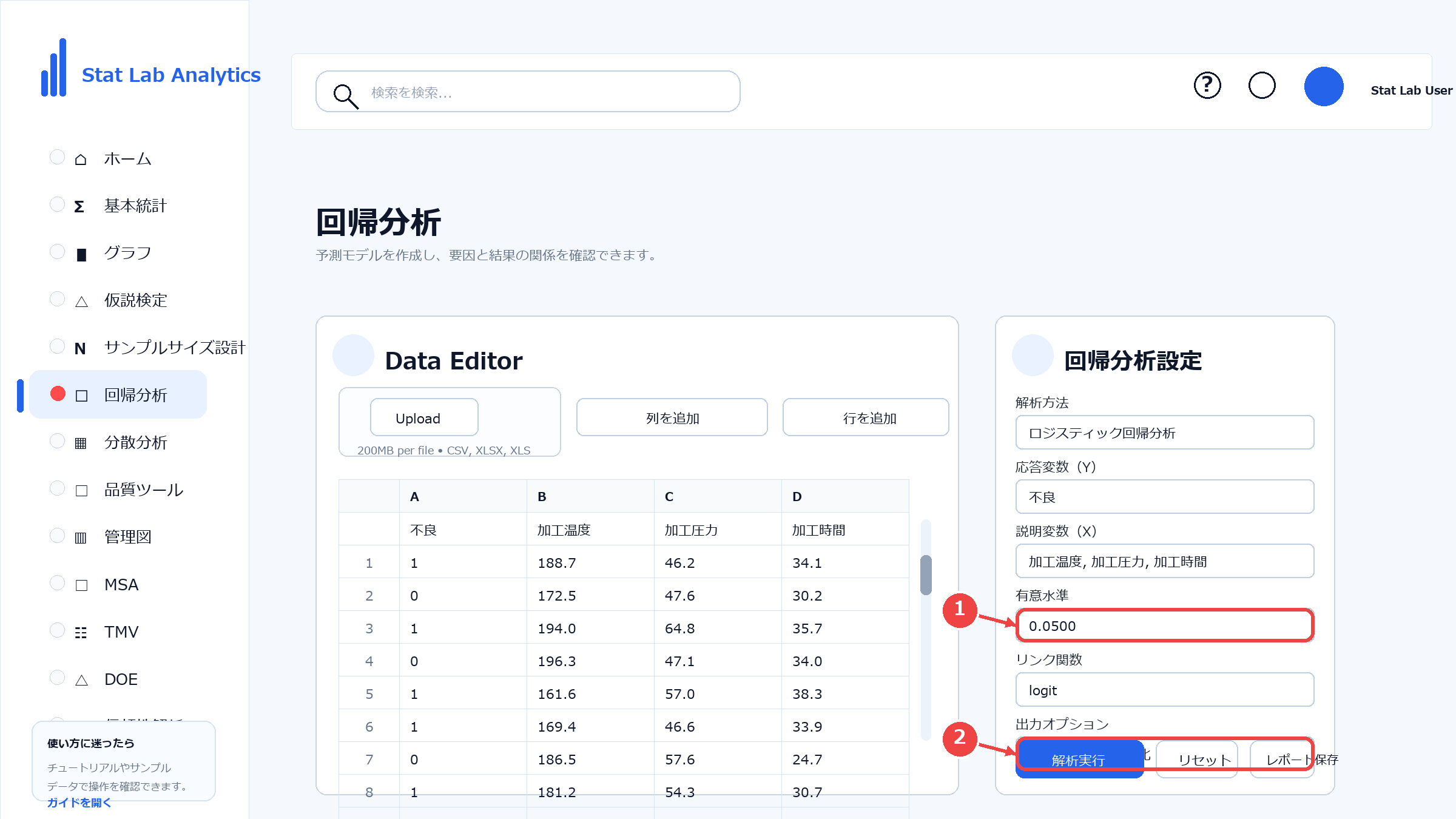
■ Step7 有意水準と表示オプションを確認する
有意水準は通常0.05を使用します。95%信頼区間、残差解析、VIFなど、確認したい項目にチェックを入れます。
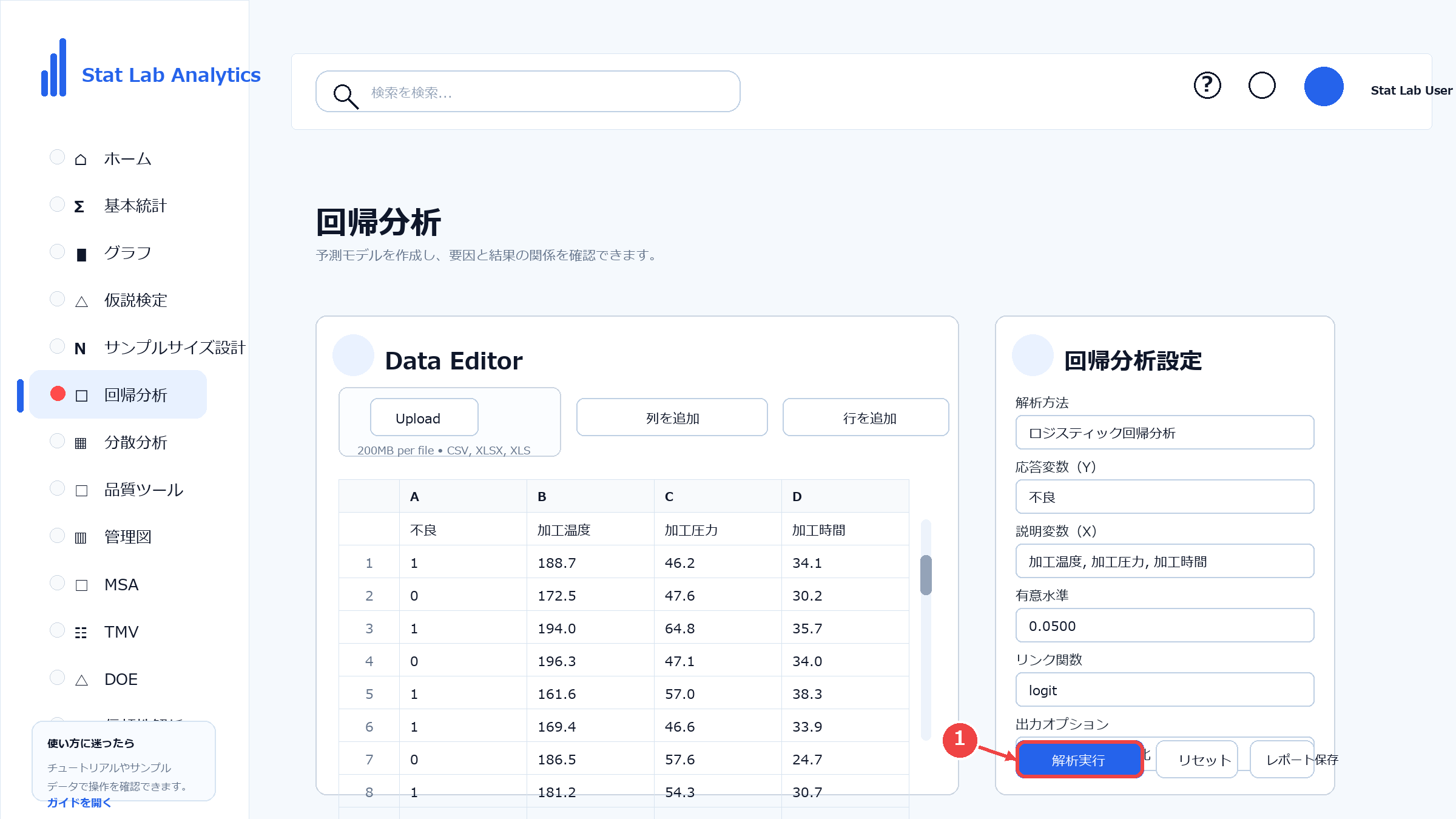
■ Step8 解析実行をクリックする
条件を確認したら「解析実行」をクリックします。設定変更だけでは解析は実行されないため、最後に必ずボタンを押します。
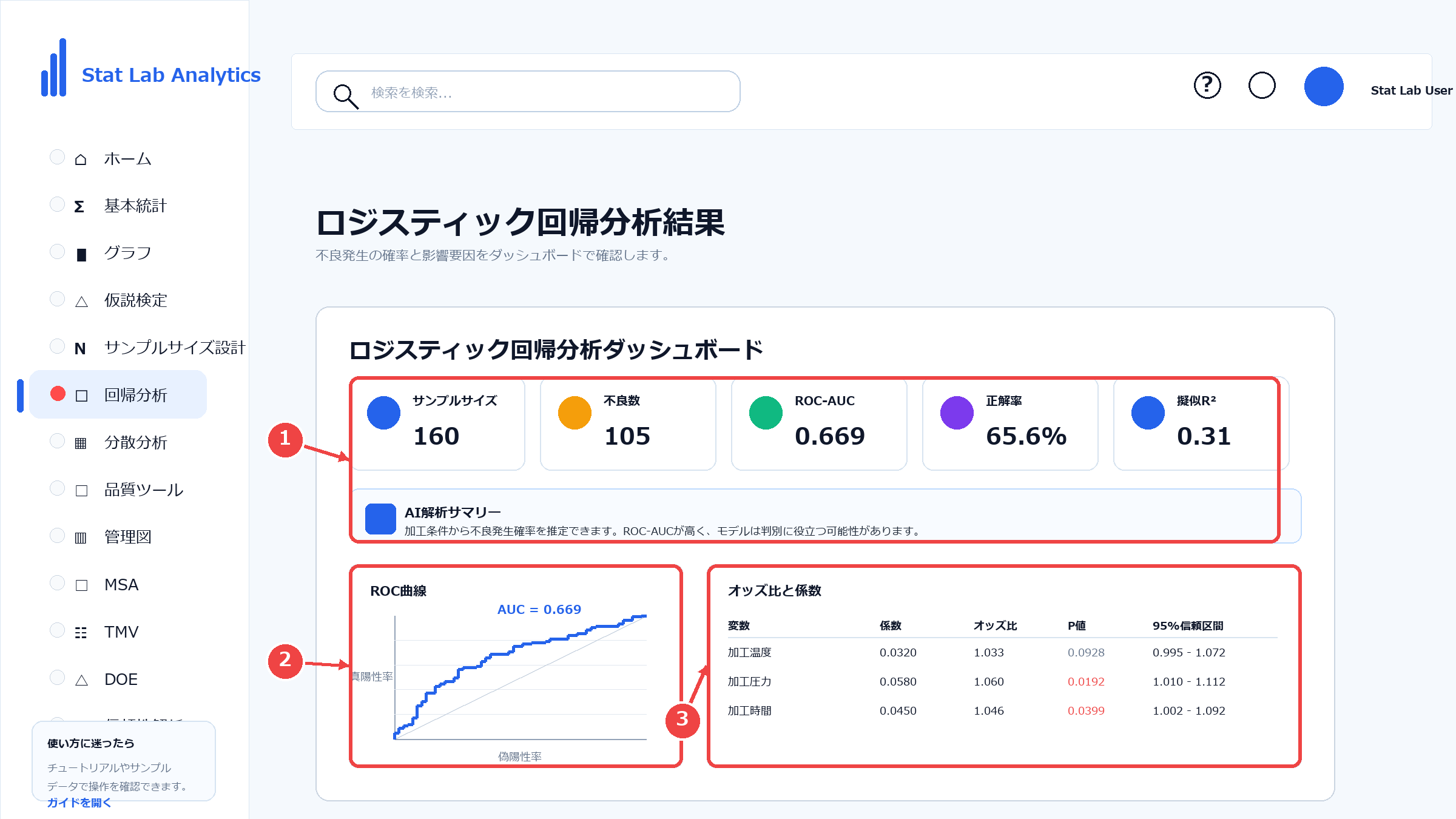
■ Step9 解析結果を確認する
解析結果ダッシュボードで、KPIカード、AI解析サマリー、ROC曲線、混同行列、係数・オッズ比を確認します。
解析結果の見方
■ 結果ダッシュボードを確認する
Stat Lab Analyticsでは、ロジスティック回帰分析の結果をダッシュボード形式で確認できます。まずはモデル全体の精度、次に各説明変数の影響を確認すると理解しやすくなります。
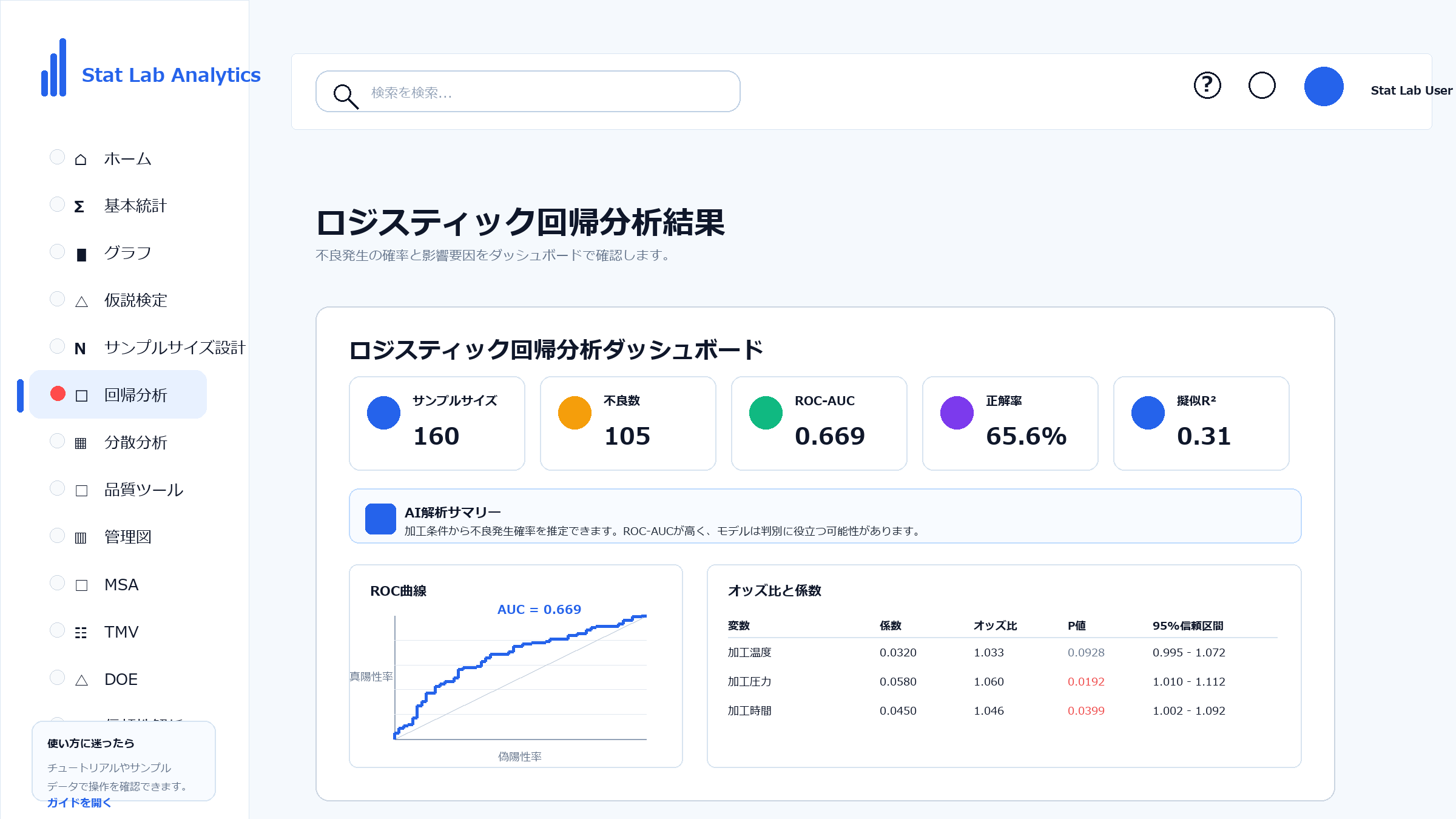
| 項目 | 今回の結果 | 確認ポイント |
|---|---|---|
| サンプルサイズ | 160 | 解析に使用したデータ数です。 |
| 不良数 | 100 | 目的変数が1になっている件数です。 |
| Accuracy | 0.706 | 予測分類が実際と一致した割合です。 |
| ROC-AUC | 0.767 | 不良と良品を分ける性能を表す指標です。 |
| McFadden R² | 0.160 | ロジスティック回帰のモデル適合度の目安です。 |
■ 係数とオッズ比を見る
ロジスティック回帰分析では、係数そのものよりもオッズ比を見ると実務で解釈しやすくなります。オッズ比が1より大きい場合は、その説明変数が増えるほどイベント発生のオッズが高くなる方向です。
| 説明変数 | 係数 | オッズ比 | P値 | 95%信頼区間 |
|---|---|---|---|---|
| 加工温度 | 0.158 | 1.17 | 0.0000 | 1.09 – 1.25 |
| 加工圧力 | 2.132 | 8.43 | 0.0031 | 2.05 – 34.64 |
| 加工時間 | -0.002 | 1.00 | 0.9405 | 0.95 – 1.05 |
■ ROC曲線とAUCを見る
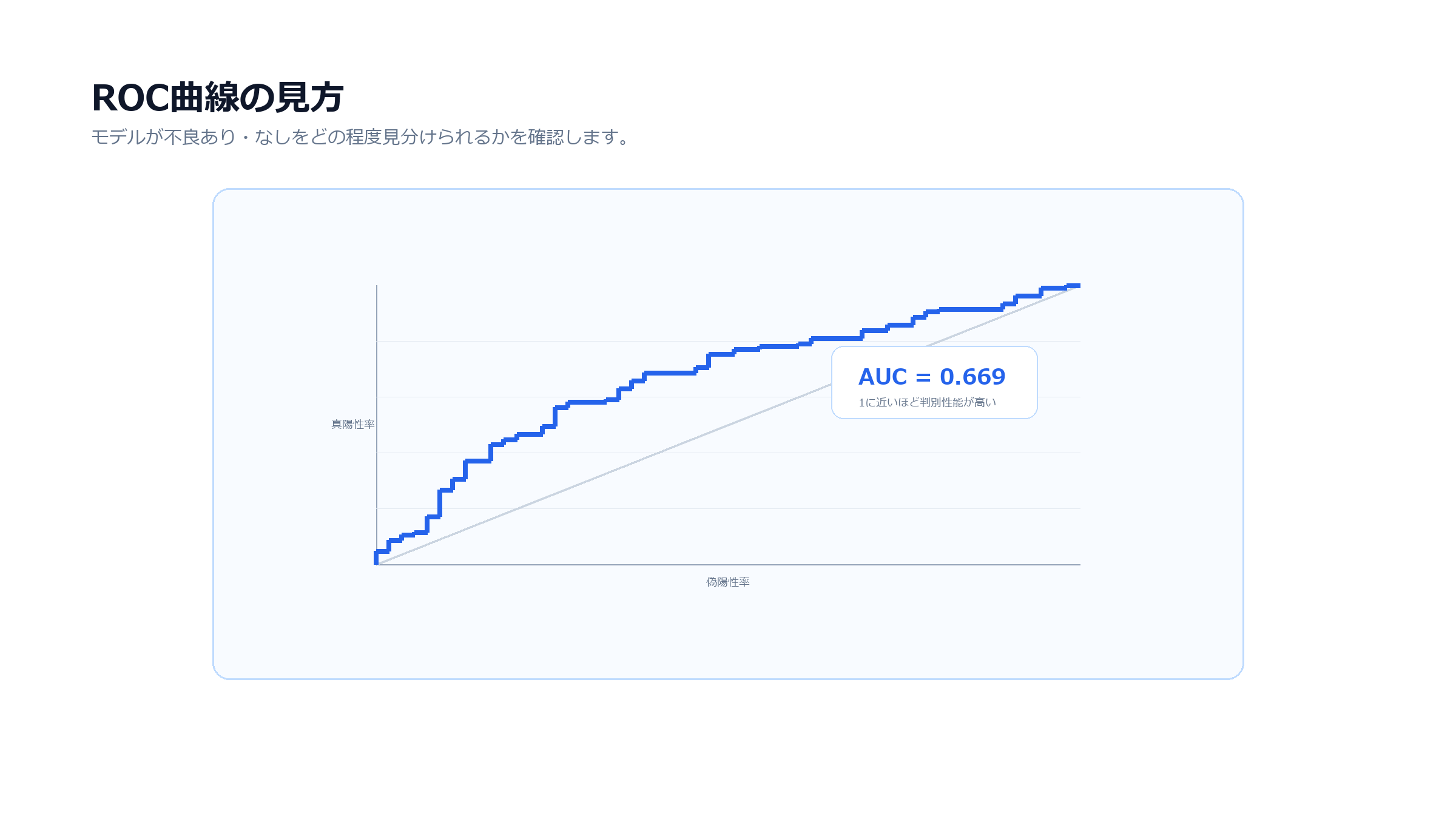
ROC曲線は、モデルが不良と良品をどの程度分けられるかを確認するグラフです。AUCは0.5に近いほど判別が弱く、1.0に近いほど判別性能が高いと考えます。
結果を読むときの注意点
■ P値だけで判断しない
P値が小さい説明変数は、目的変数との関係が統計的に確認されやすい項目です。ただし、P値だけで判断せず、オッズ比の大きさ、95%信頼区間、現場での意味を合わせて確認します。
■ 目的変数は0/1で整理する
ロジスティック回帰分析では、目的変数を0/1で入力することが重要です。文字列や3種類以上のカテゴリが混ざると、解析エラーや誤った解釈につながります。
まとめ
✅ロジスティック回帰分析は、不良・合格・発生・未発生のような2値データを分析するための重要な手法です。
✅Stat Lab Analyticsでは、目的変数と説明変数を選択して解析実行するだけで、オッズ比、P値、95%信頼区間、ROC曲線、混同行列を確認できます。
✅製造業では、不良発生要因の特定、工程条件の評価、改善効果の確認などに活用できます。まずは目的変数を0/1で整理し、結果をオッズ比と予測確率の両方から確認してみてください。