
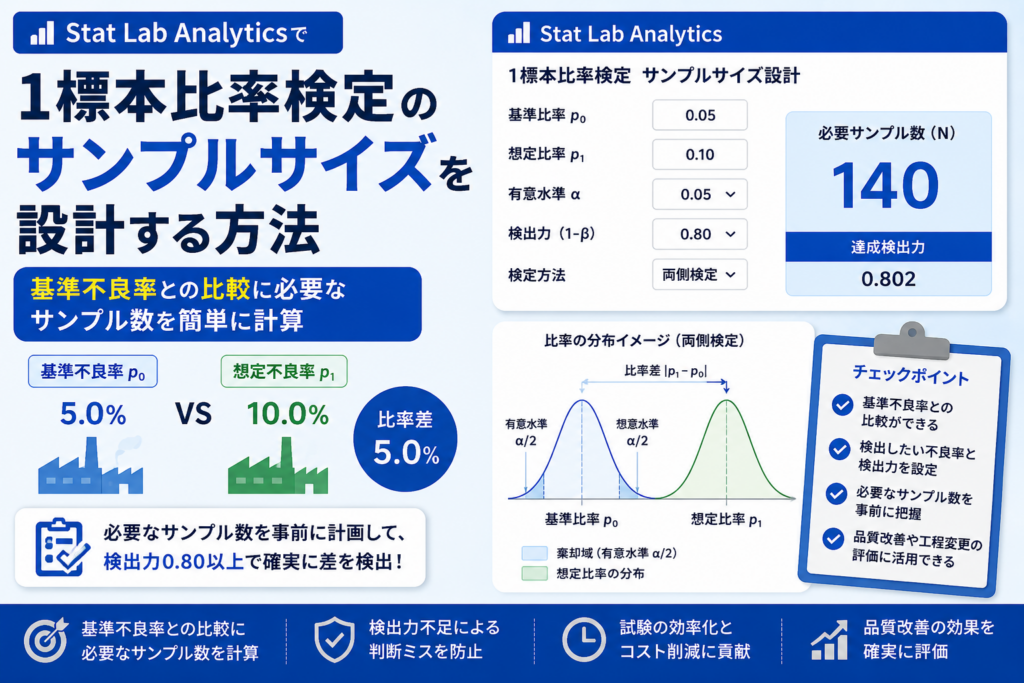
この記事では、Stat Lab Analyticsを使って、1標本比率検定に必要なサンプルサイズを設計する方法を解説します。
1標本比率検定のサンプルサイズ設計は、1つの不良率や合格率が基準値と異なるかを確認する前に、必要な検査数を決めるための機能です。
製造業では、不良率が社内基準を超えていないか、改善後に不良率が目標値まで下がったかを確認する場面があります。
サンプルサイズ設計とは?

■ サンプルサイズ設計とは?
サンプルサイズ設計とは、統計解析を行う前に、必要なデータ数を決める作業です。
1標本比率検定では、1つの比率が基準値と異なるかを確認します。サンプルサイズ設計では、基準比率と期待比率を設定し、その差を見つけるために必要な検査数を求めます。
サンプル数が少なすぎると、実際には差があっても検出できない可能性があります。一方で、必要以上に多いサンプル数は、試験費用や測定工数の増加につながります。
| 項目 | 意味 | 確認ポイント |
|---|---|---|
| 基準比率 | 比較したい基準となる比率です。 | 社内基準や目標値などを設定します。 |
| 期待比率 | 実際に検出したい比率です。 | 基準比率との差として検出したい値を設定します。 |
| 検出力 | 実際に差があるときに検出できる確率です。 | 一般的には0.80以上を目標にします。 |
■ 事前に必要N数を決める理由
不良率の差は、検査数が少ないと判断が不安定になります。特に不良率が低い場合は、十分な検査数が必要です。
事前に必要な検査数を決めることで、目標検出力を満たした評価計画を立てやすくなります。
操作手順

■ Step1 ホームから「サンプルサイズ設計」を開く
Stat Lab Analyticsを起動し、ホーム画面または左メニューから「サンプルサイズ設計」を選択します。
無料統計解析ソフト – Stat Lab Analytics
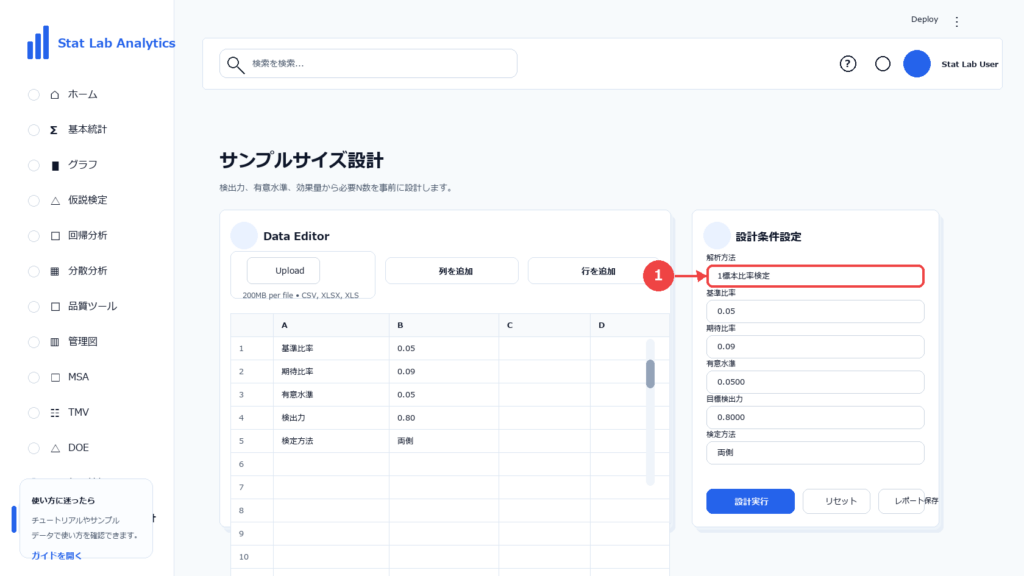
■ Step2 解析メニューから「1標本比率検定」を選択する
サンプルサイズ設計画面が開いたら、解析方法の選択欄で「1標本比率検定」を選択します。
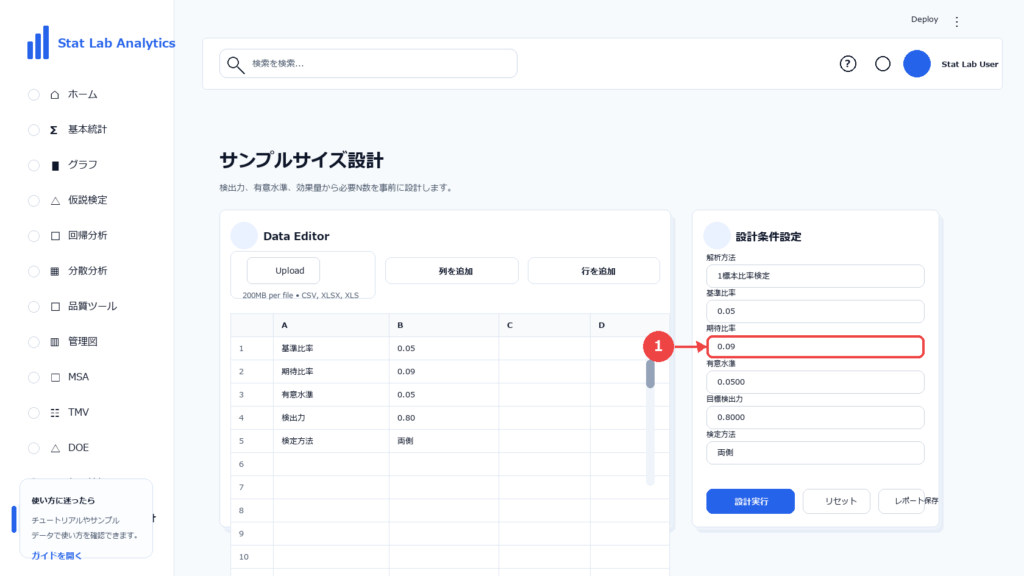
■ Step3 基準比率と期待比率を入力する
基準比率に0.05、期待比率に0.09を入力します。これは、不良率5%から9%への差を検出したいという意味です。
■ Step4 有意水準・検出力を入力する
有意水準0.05、検出力0.80を入力します。
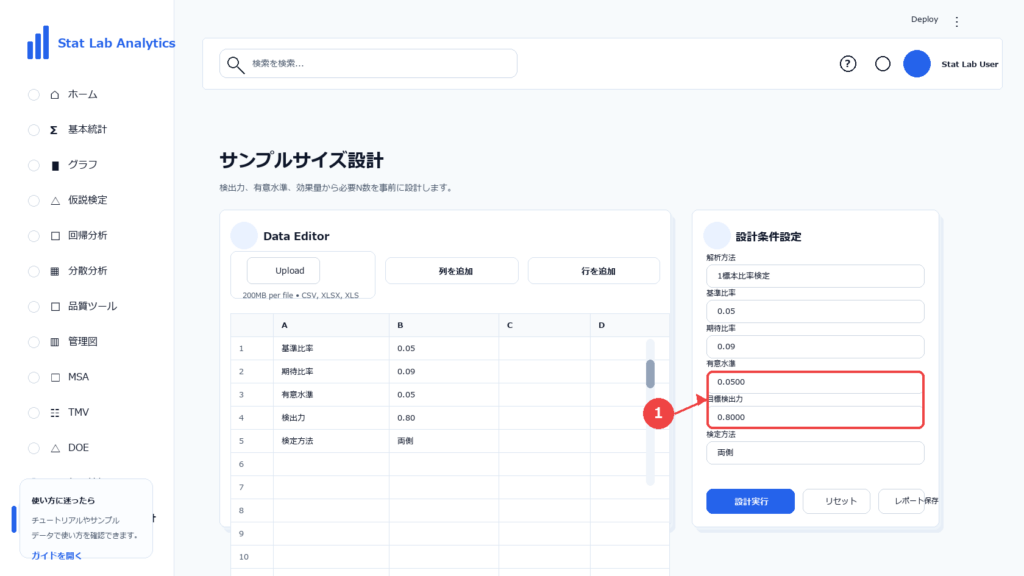
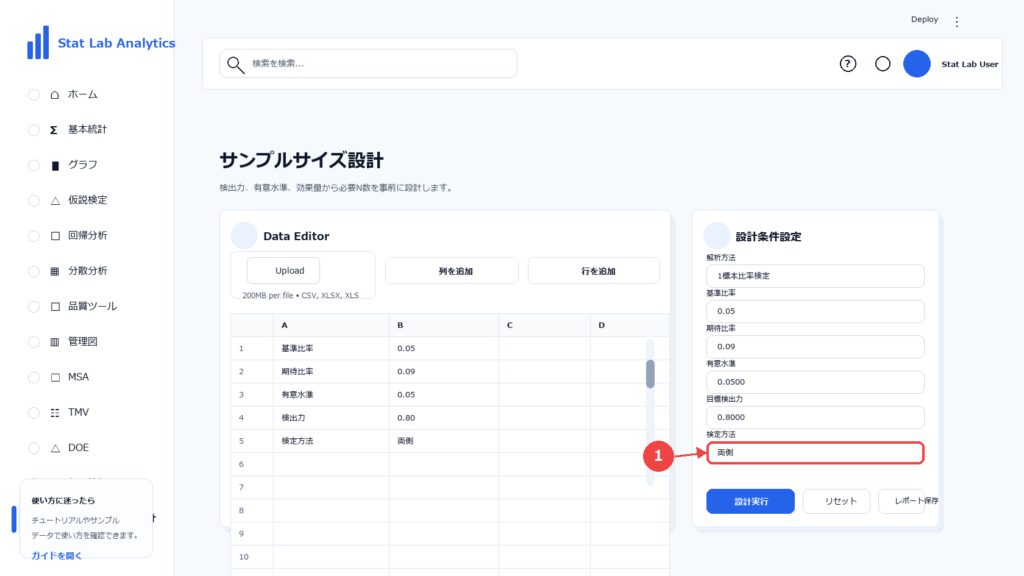
■ Step5 片側検定・両側検定を設定する
今回は基準より高い場合と低い場合の両方を確認するため、両側検定を選択します。
■ Step6 サンプルサイズ計算ボタンを押す
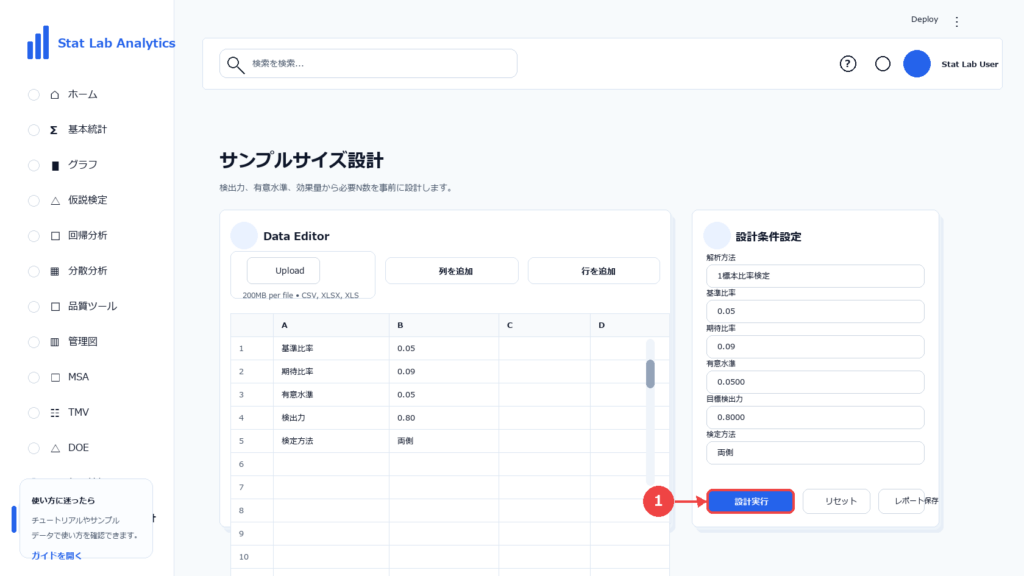
条件を確認したら、「設計実行」ボタンを押します。設定変更だけでは計算されず、ボタンを押したタイミングで必要サンプル数が計算されます。
■ Step7 必要サンプル数を確認する
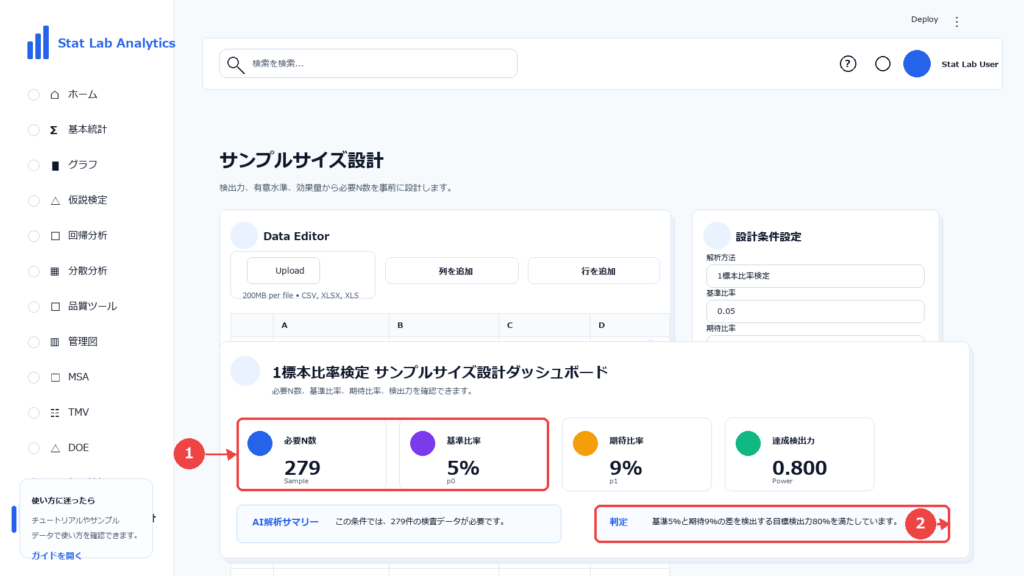
結果画面で、必要な検査数、基準比率、期待比率、達成検出力を確認します。
結果の見方
■ 必要サンプル数を確認する
今回の条件では、必要サンプル数は279件です。
基準比率5%と期待比率9%の差を、有意水準0.05、検出力0.80、両側検定で検出するための目安です。
| 項目 | 結果 | 確認ポイント |
|---|---|---|
| 必要サンプル数 | 279 | 基準比率との比較に必要な検査数です。 |
| 基準比率 | 0.05 | 比較対象となる基準比率です。 |
| 期待比率 | 0.09 | 検出したい比率です。 |
| 有意水準 | 0.05 | 5%基準で検定する設定です。 |
| 達成検出力 | 0.800 | 目標検出力0.80を満たしています。 |
| 判定 | 目標条件を満たす | 279件以上のデータを収集することで、目標検出力を確保できます。 |
■ サンプル数が不足した場合のリスク
サンプル数が不足すると、実際には差があっても、検定で差を検出できない可能性が高くなります。
不良率の差を見逃すと、基準超過や改善効果を正しく判断できない可能性があります。
また、特に比率の検定の場合は必要なるサンプルサイズが多いことから、正しく設計していない場合は本来必要なデータ数を大きくした回るデータ数で検定を実施してしまいがちです。この点には注意が必要です。
まとめ
✅1標本比率検定のサンプルサイズ設計は、基準比率との比較に必要な検査数を決める機能です。
✅今回の条件では279件が必要でした。
✅不良率や合格率の評価計画に活用できます。