

製造工程の測定値は、まったく同じ条件で加工しても一定の範囲で変動します。重要なのは、日常的に生じる変動と、設備・材料・作業条件などの変化が関係している可能性のある変動を区別することです。
管理図は、測定値を時間順に並べ、工程の変化を早期に捉えるための統計的な監視ツールです。本記事では、金属板厚みのデータを例に、Xbar-R管理図をExcelで作成し、結果を適切に解釈する手順を初心者向けに解説します。
・管理図は、工程の変動を時間順に監視し、変化の兆候を捉えるためのツール
・Xbar管理図は工程平均、R管理図は群内のばらつきを監視する
・規格限界と管理限界は目的が異なり、管理限界は工程データから計算する
・結果はR管理図から先に確認し、ばらつきが安定しているかを確かめてからXbar管理図を読む
・管理限界外れは原因を断定するものではなく、工程を調べるべき統計的なシグナルとして扱う
管理図とは?
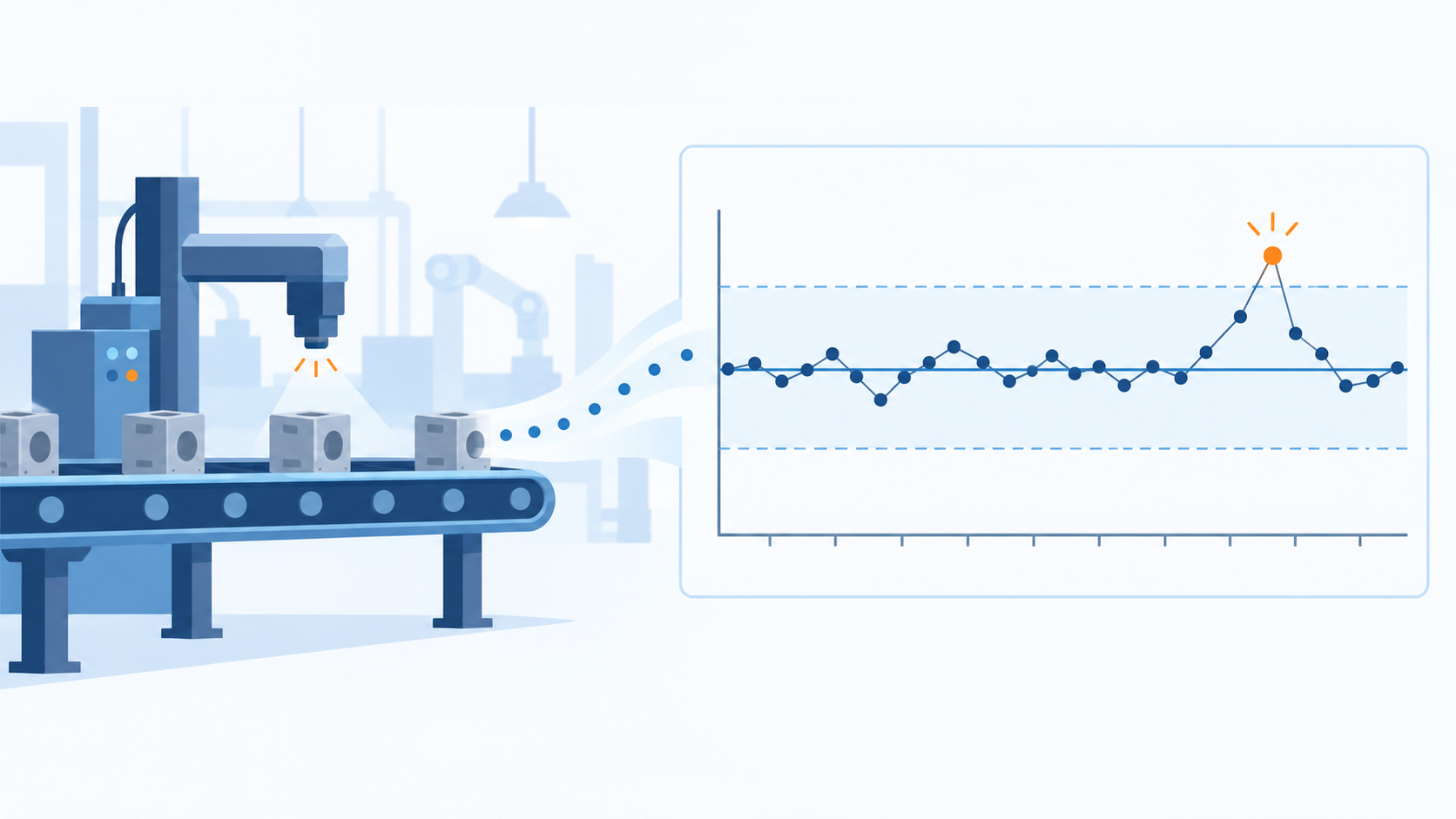
管理図は、工程から得たデータを時間順にプロットし、中心線(CL)と上側・下側の管理限界(UCL・LCL)を使って工程の安定状態を監視します。
工程の変動は、一般に次の2つの観点で考えます。
・偶然原因(共通原因):現在の工程条件の中で繰り返し生じる、日常的な変動
・異常原因(特殊原因):設備調整、材料ロット、測定異常など、通常とは異なる変化が関係している可能性のある変動
管理限界を超えた点や、一定の並び方のルールに該当する点は、特殊原因を調査するためのシグナルです。ただし、管理図だけで原因や製品不良を断定することはできません。
管理限界と規格限界は別のもの
| 項目 | 管理限界(UCL・LCL) | 規格限界(USL・LSL) |
|---|---|---|
| 目的 | 工程が統計的に安定しているかを見る | 製品が要求仕様を満たすかを見る |
| 決まり方 | 工程データと管理図定数から計算 | 顧客要求・設計・図面などで設定 |
| 判断 | 工程変化を調査するシグナル | 適合/不適合の判定基準 |
したがって、「規格内だから工程は安定」「管理限界内だから全製品が規格内」とは限りません。工程の安定性を確認した後に、必要に応じてCp・Cpkなどの工程能力指数で規格に対する余裕を評価します。
Xbar-R管理図で平均とばらつきを分けて見る
Xbar-R管理図は、同じタイミングや同じロットから複数個を測定できる計量値データに用います。2つの管理図は役割が異なるため、必ずセットで確認します。
| 管理図 | 監視するもの | 主な確認点 |
|---|---|---|
| Xbar管理図 | 群ごとの平均値 | 工程中心のずれ、シフト、トレンド |
| R管理図 | 群内の範囲(最大値−最小値) | 群内ばらつきの増減、突発的な変化 |
データ構造に合う管理図を選ぶ
| データ | 群の大きさ | 主な管理図 |
|---|---|---|
| 長さ・重量・温度などの計量値 | 2~10程度 | Xbar-R管理図 |
| 長さ・重量・温度などの計量値 | 比較的大きい群 | Xbar-S管理図 |
| 1回に1個だけ測定する計量値 | 1 | I-MR管理図 |
| 不良率・不良数・欠点数などの計数値 | 検査条件による | p・np・c・u管理図など |
まず計量値と計数値の違いを確認し、測定方法と群の作り方に合う管理図を選びます。
事例:金属板厚みを1時間ごとに監視する
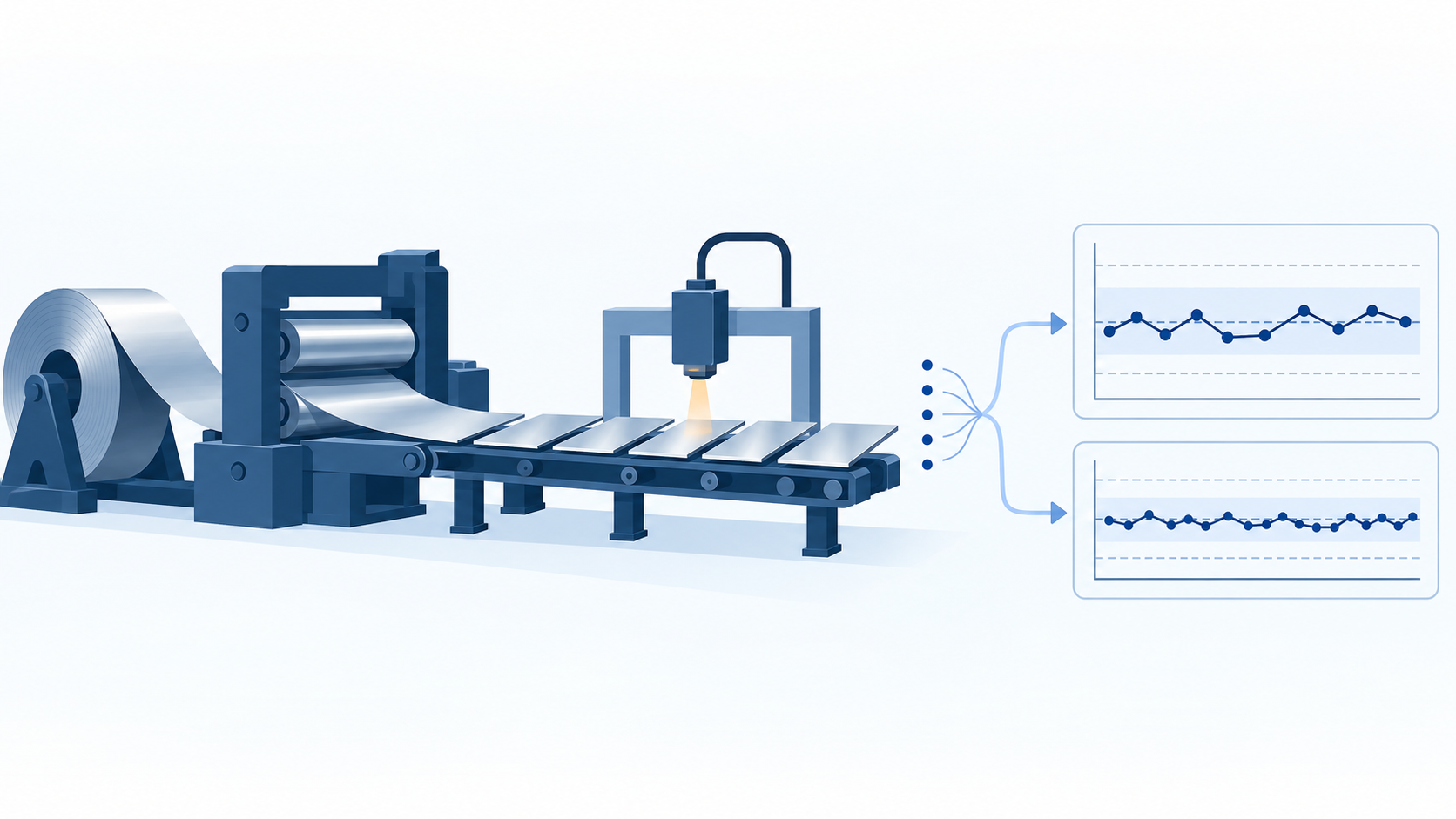
あるプレス工程で、金属板厚みを管理しています。規格中心は100 mm、規格上限(USL)は102 mm、規格下限(LSL)は98 mmです。検査員は1時間ごとに連続した5枚を測定し、これを1群として10群分のデータを集めました。
ここで群の大きさはn=5です。同じ時間帯・同じ設備条件の製品を1群にまとめ、群内には短時間のばらつきを、群間には時間経過による変化を反映させます。このような目的に沿った群分けを合理的な群分けと呼びます。
| 群 | 測定1 | 測定2 | 測定3 | 測定4 | 測定5 | 平均 | 範囲R |
|---|---|---|---|---|---|---|---|
| 1 | 100.98 | 100.19 | 100.21 | 100.07 | 99.91 | 100.272 | 1.07 |
| 2 | 101.01 | 99.92 | 99.95 | 98.86 | 100.06 | 99.960 | 2.15 |
| 3 | 99.74 | 100.27 | 101.61 | 101.15 | 99.89 | 100.532 | 1.87 |
| 4 | 99.79 | 100.01 | 98.07 | 101.14 | 101.31 | 100.064 | 3.24 |
| 5 | 100.79 | 99.26 | 100.43 | 101.00 | 101.07 | 100.510 | 1.81 |
| 6 | 100.02 | 100.76 | 99.51 | 100.37 | 100.27 | 100.186 | 1.25 |
| 7 | 102.71 | 101.17 | 100.60 | 100.49 | 98.09 | 100.612 | 4.62 |
| 8 | 101.21 | 99.30 | 98.11 | 97.42 | 100.96 | 99.400 | 3.79 |
| 9 | 97.10 | 99.66 | 98.00 | 101.27 | 98.35 | 98.876 | 4.17 |
| 10 | 97.37 | 94.39 | 103.20 | 99.89 | 95.25 | 98.020 | 8.81 |
ExcelでXbar-R管理図を作成する手順
次のテンプレートには、群平均、範囲、管理限界、グラフの計算式を設定しています。今回の検算に合わせ、管理図定数表の誤記も修正しました。
① 測定データを群ごとに並べる
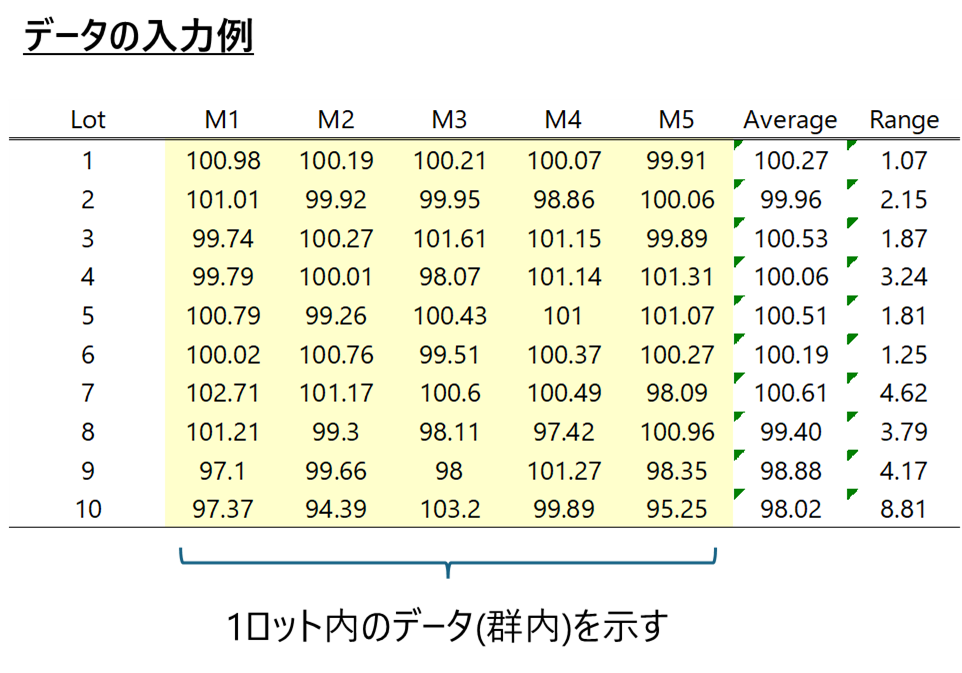
群名を縦方向、同じ群に含める測定値を横方向に入力します。時間順を入れ替えないこと、各群の測定条件をそろえることが重要です。
② 各群の平均値と範囲Rを求める
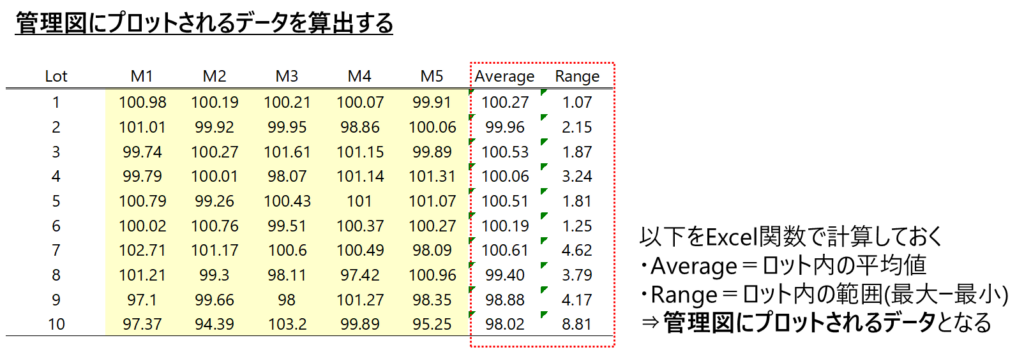
群平均は=AVERAGE(C10:G10)、範囲Rは=MAX(C10:G10)-MIN(C10:G10)で求めます。範囲Rは、その群の中で最も大きい値と最も小さい値の差です。
③ Xbar管理図とR管理図の中心線を求める
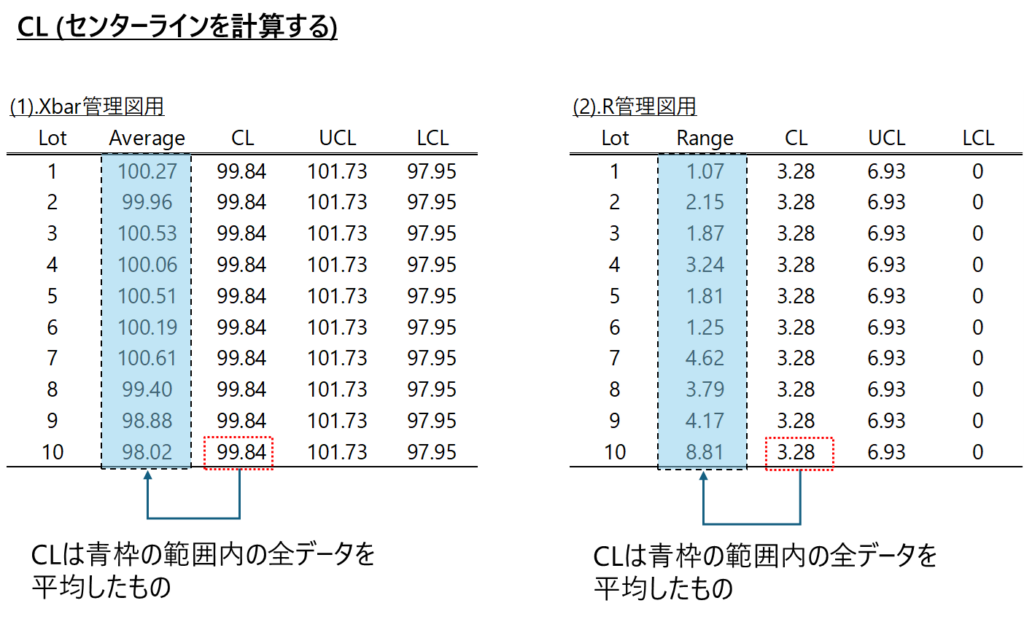
10群の群平均を平均した値がXbar管理図の中心線 X̿、10群の範囲を平均した値がR管理図の中心線 R̄です。
④ 管理限界を計算する
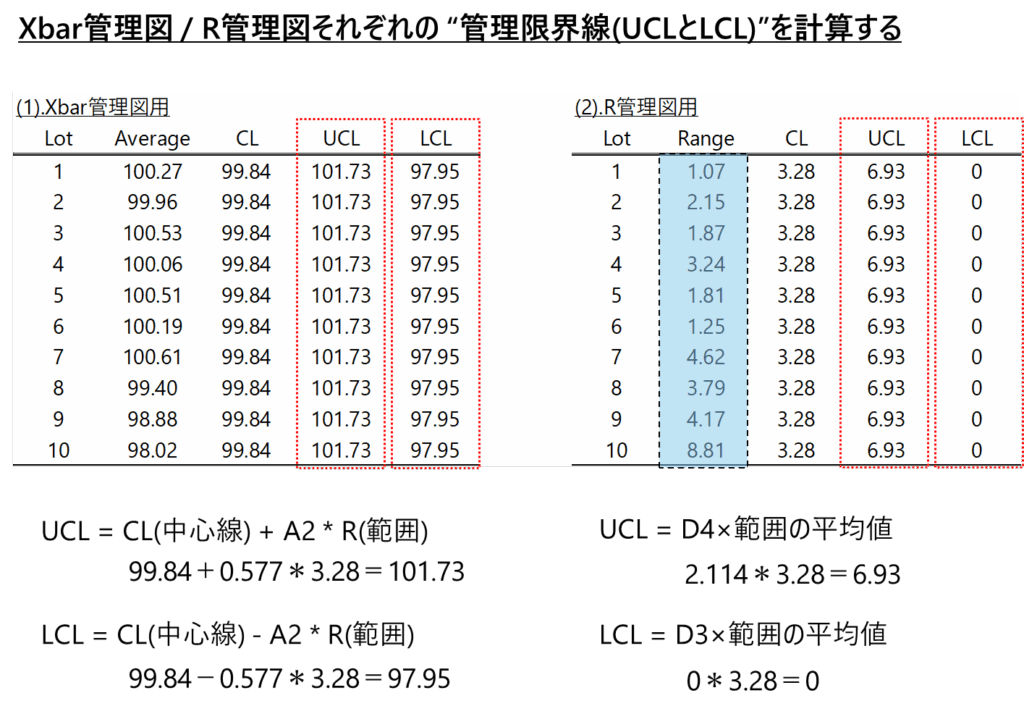
群の大きさn=5に対応する管理図定数は、A2=0.577、D3=0、D4=2.114です。管理限界は次の式で計算します。
UCL = X̿ + A2 × R̄
LCL = X̿ − A2 × R̄
UCL = D4 × R̄
LCL = D3 × R̄
| 管理図 | CL | UCL | LCL |
|---|---|---|---|
| Xbar | 99.8432 | 101.734606 | 97.951794 |
| R | 3.2780 | 6.929692 | 0 |
表示上は小数第2位に丸め、Xbar管理図をCL=99.84、UCL=101.73、LCL=97.95、R管理図をCL=3.28、UCL=6.93、LCL=0として描画します。計算途中では丸めず、最後に表示桁数を整えてください。
n=5ではD3=0のため、R管理図のLCLは0です。これは管理図定数から決まる結果であり、「ばらつきは小さいほど常に問題がない」という意味ではありません。急に範囲が0に近づく場合も、測定分解能やデータ記録方法の変化を確認する必要があります。
| n | A2 | D3 | D4 |
|---|---|---|---|
| 2 | 1.880 | 0 | 3.267 |
| 3 | 1.023 | 0 | 2.574 |
| 4 | 0.729 | 0 | 2.282 |
| 5 | 0.577 | 0 | 2.114 |
| 6 | 0.483 | 0 | 2.004 |
| 7 | 0.419 | 0.076 | 1.924 |
⑤ 折れ線グラフを作成する
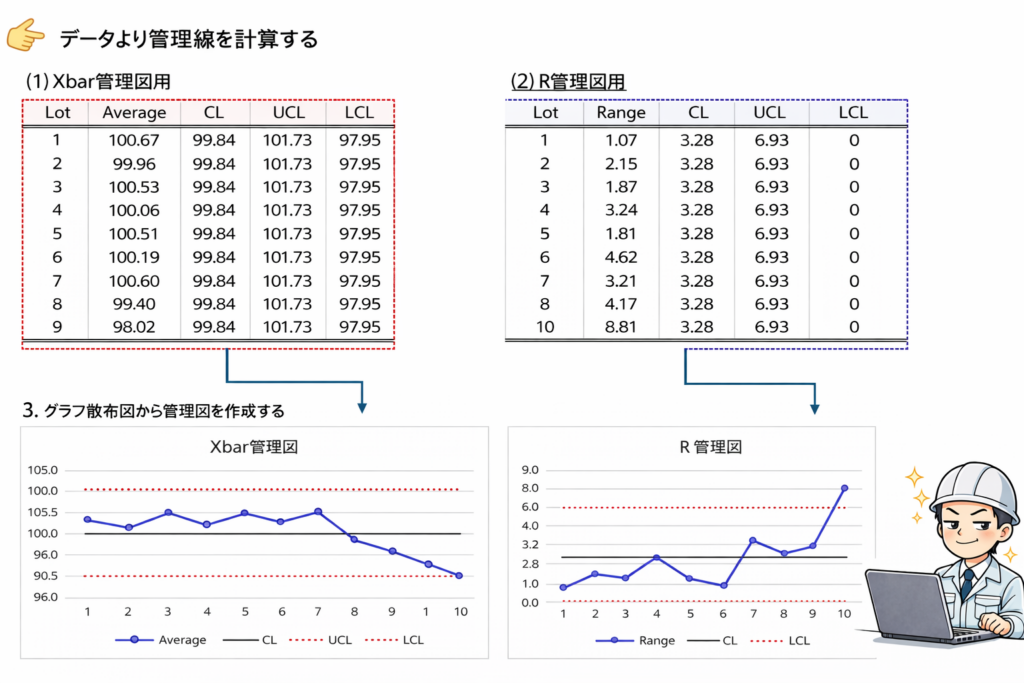
群番号を横軸にし、群平均とXbar管理図のCL・UCL・LCLを1つ目のグラフへ、範囲RとR管理図のCL・UCL・LCLを2つ目のグラフへ追加します。テンプレートでは入力データに応じてグラフが更新されます。
Stat Lab Analyticsで確認する
同じXbar-R管理図は、無料統計解析ソフトStat Lab Analyticsでも作成できます。Excelでの計算に加え、解析画面で工程平均と群内ばらつきを確認したい場合に活用できます。
管理図の結果を解釈する
① R管理図:ロット10の範囲が管理上限を超えている
ロット10の範囲は8.81 mmで、R管理図のUCL=6.929692 mmを超えています。これは、ロット10の群内ばらつきが、それまでのデータから計算した通常範囲では説明しにくいことを示すシグナルです。
設備条件、材料ロット、測定方法、記録ミス、作業条件などを時刻情報と照合します。ただし、この点だけで「設備故障」「測定ミス」と原因を断定したり、データを外れ値として削除したりしてはいけません。
② Xbar管理図:管理限界外れはないが、後半の低下を監視する
ロット10の群平均は98.020 mmで、Xbar管理図のLCL=97.951794 mmより上にあり、10群すべてが管理限界内です。
一方、ロット7~10の群平均は100.612 → 99.400 → 98.876 → 98.020と連続して低下しています。視覚的には注意したい変化ですが、4点の低下だけで直ちに標準的なトレンド判定ルールへ該当すると断定はできません。継続データを確認し、工具摩耗、温度、材料などの工程情報と合わせて監視します。
さらに今回はR管理図が不安定なため、Xbar管理図の管理限界と平均の動きは暫定的に解釈します。管理図の連続点ルールは、管理図の8つの異常判定ルールで詳しく解説しています。
本事例の総合評価
今回のデータでは、R管理図のロット10に管理限界外れがあるため、工程が統計的に安定しているとは判断できません。まずロット10の群内ばらつきが大きくなった背景を調査します。
・記録・測定器・測定手順に変化がなかったか
・設備設定、工具、材料ロット、作業条件が変わっていないか
・同時刻の他特性や設備ログにも変化がないか
原因が確認され、再発防止処置が妥当と判断できた場合に限り、その期間を基準データから分けて管理限界を再検討します。単に管理限界を超えたという理由だけでデータを除外してはいけません。具体的な初動は管理限界外れが起きたときの原因分析と対処法も参考にしてください。
Xbar-R管理図を使うときの注意点
合理的な群分けと時間順を守る
同じ群には、短時間かつできるだけ同じ条件で得た測定値をまとめます。異なる設備・材料・長い時間帯のデータを1群へ混在させると、群内ばらつきと群間変動の意味が曖昧になります。
基準となる群数を確保する
本記事の10群は計算手順を学ぶための小規模な例です。実務で管理限界を設定する際は、安定していると考えられる期間から一般に20~25群程度を初期検討の目安とし、工程特性や社内基準に合わせて判断します。群数が少ないと管理限界が不安定になりやすいためです。
分布と外れた値を確認する
Xbar-R管理図の定数は、群内データがおおむね正規分布に従う想定をもとにしています。ただし、正規性検定のp値だけで機械的に使用可否を決めるのではなく、ヒストグラム、時系列、工程知識、サンプルサイズも合わせて確認します。極端な歪みや測定限界がある場合は、別の管理図や変換も検討します。
分布の確認方法は、正規性検定とExcelでの確認方法で解説しています。
測定システムの信頼性を確認する
測定器の分解能不足や測定者間差が大きいと、管理図は工程変動ではなく測定変動を捉えてしまいます。重要特性では、校正状況に加えてGage R&Rなどの測定システム解析も検討します。
管理図は原因診断ツールではない
管理図は「いつ、どの種類の変化が疑われるか」を示しますが、原因そのものは示しません。工程履歴、設備ログ、材料、作業条件、測定情報を組み合わせて原因を調査します。
まとめ
Xbar-R管理図では、群ごとの平均をXbar管理図、群内の範囲をR管理図で監視します。Excelでは、各群の平均と範囲を求め、X̿・R̄と管理図定数A2・D3・D4から管理限界を計算します。
今回の再計算結果は、X̿=99.8432 mm、R̄=3.2780 mm、Xbar管理図のUCL/LCL=101.734606/97.951794 mm、R管理図のUCL/LCL=6.929692/0 mmです。ロット10のR=8.81 mmがR管理図の管理上限を超えるため、まず群内ばらつきが増えた背景を確認します。
管理限界外れを「不良」や「原因確定」と読み替えず、工程を調べるシグナルとして使うことが実務上のポイントです。工程が安定した後は、規格への適合余裕を工程能力指数で確認し、管理図で継続監視していきましょう。
Stat Lab Analytics(StatLA)
工程の平均とばらつきを、 管理図で 監視してみよう。
群ごとの測定データを入力してXbar-R管理図を作成。
工程平均と群内ばらつきの変化を確認できます。
- 登録不要
- 無料
- ブラウザで利用可能